技术电话:17306009113
 工作时间:08:30-22:00
 常见问题>>
 转转大师数据恢复软件
 微软office中国区合作伙伴
 微信
微信 微信
微信 QQ
QQ QQ
QQ QQ空间
QQ空间 QQ空间
QQ空间 微博
微博 微博
微博当你遇到DLL文件缺失错误时,确实会感到困扰,但请放心,这个问题通常是可以解决的。DLL(动态链接库)文件是Windows操作系统中非常重要的组成部分,它们包含了可供多个程序共享使用的代码和数据。当某个程序需要特定功能时,它会调用相应的DLL文件,而不是将这些功能代码内置在程序本身中。这种设计让软件更高效、更模块化,但也可能导致“DLL文件缺失”这类问题。
🔍 DLL文件缺失的常见原因

- 意外删除:用户在清理磁盘时不小心删除了重要DLL文件
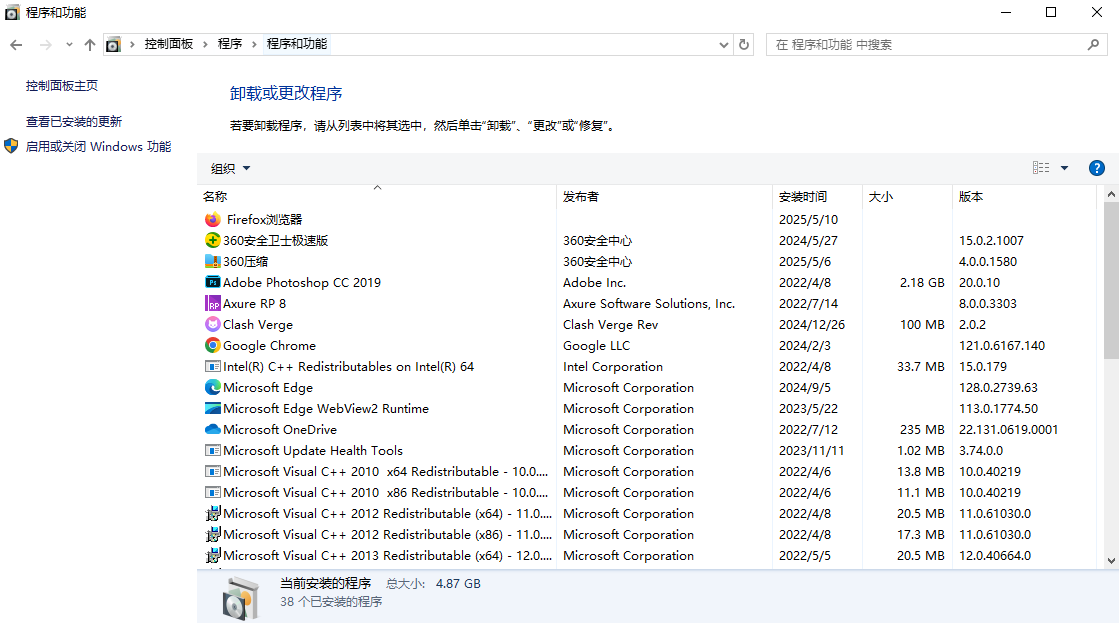
- 软件卸载不完整:某些程序卸载时错误地移除了共享DLL文件
- 恶意软件感染:病毒或恶意程序可能损坏或删除DLL文件
- 硬盘错误:磁盘坏道可能导致文件损坏
- 系统更新问题:Windows更新过程中可能出现错误
- 程序安装错误:软件安装不完整或中途中断
🛠️ 七种修复DLL文件缺失的方法

方法一:重新启动计算机(最简单的第一步)
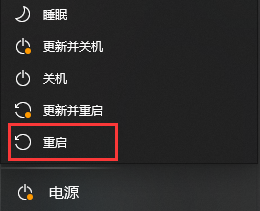
这听起来可能太简单,但确实有效。重启可以解决临时性的系统错误,释放被占用的DLL文件,有时问题就这样神奇地消失了。
方法二:使用系统还原
如果DLL文件缺失是最近才出现的问题:
- 在搜索栏输入“创建还原点”并打开
- 点击“系统还原”按钮
- 选择一个在问题出现之前的还原点
- 按照向导完成还原过程
方法三:重新安装相关软件
当错误提示明确指出是哪个程序需要DLL文件时:
- 卸载该程序
- 从官方网站下载最新版本
- 重新安装,最好使用管理员权限运行安装程序
方法四:手动替换DLL文件(需谨慎操作)
如果知道确切的DLL文件名:
-
从可靠来源获取正确的DLL文件版本
- 注意:务必确保来源安全,避免下载到恶意文件
- 推荐使用“DLL-files.com”等知名网站
-
将DLL文件放置到正确位置:
- 32位系统:将DLL文件复制到
C:\Windows\System32\ - 64位系统:32位DLL放在
C:\Windows\SysWOW64\,64位DLL放在C:\Windows\System32\
- 32位系统:将DLL文件复制到
-
注册DLL文件:
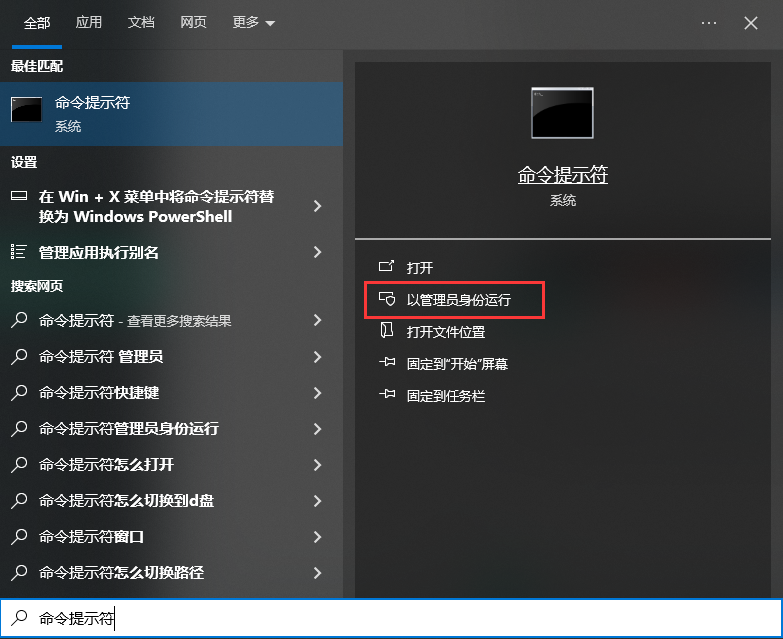
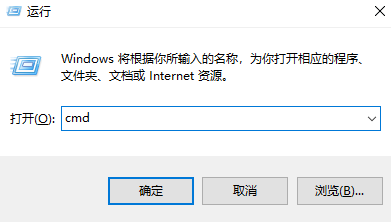
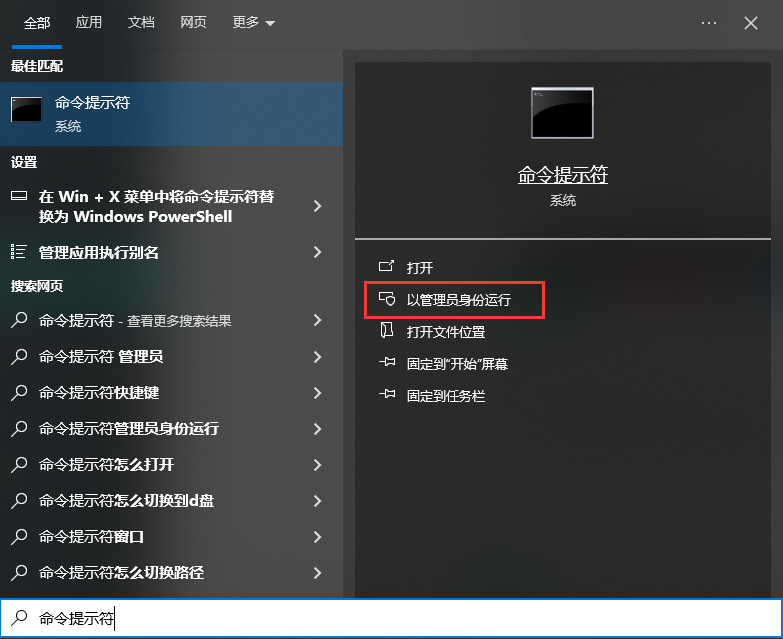
- 以管理员身份打开命令提示符
- 输入
regsvr32 文件名.dll并按回车
方法五:运行系统文件检查器(SFC)
这是Windows内置的修复工具:
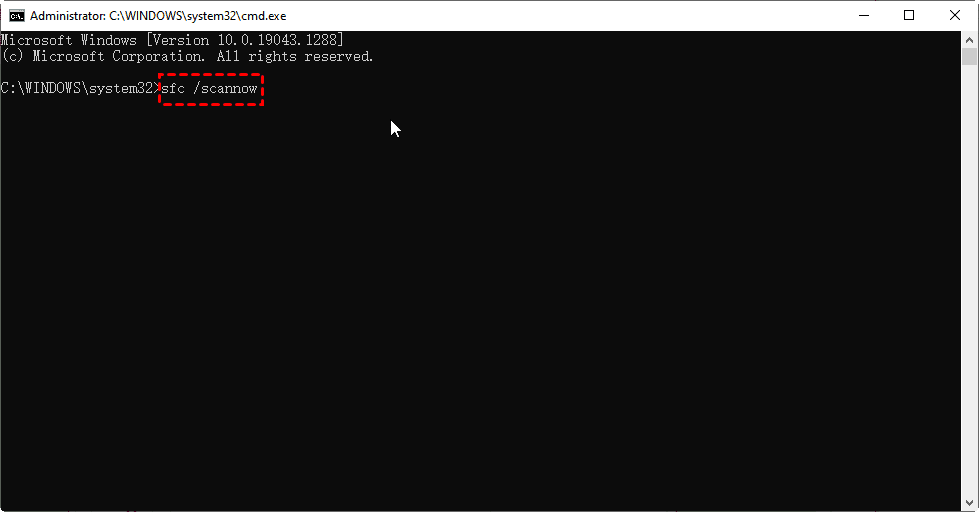
- 以管理员身份打开命令提示符或PowerShell
- 输入
sfc /scannow并按回车 - 等待扫描完成(可能需要15-20分钟)
- 系统会自动修复发现的问题
方法六:使用DLL修复工具
市面上有一些专门修复DLL问题的工具,如:
- CCleaner(内置注册表修复功能)
- DLL Suite
- Restoro
使用这些工具时,请务必从官方网站下载,并注意避免安装额外捆绑软件。
方法七:执行干净启动
这有助于确定是否是第三方软件冲突导致的问题:
- 按Win+R,输入
msconfig打开系统配置 - 在“服务”标签中,勾选“隐藏所有Microsoft服务”
- 点击“全部禁用”
- 切换到“启动”标签,点击“打开任务管理器”
- 禁用所有启动项
- 重启计算机,检查问题是否解决
📋 预防措施与最佳实践

- 定期备份系统:使用Windows备份功能或第三方工具定期创建系统镜像
- 谨慎清理磁盘:使用可信的清理工具,避免手动删除系统文件
- 保持系统和驱动更新:及时安装Windows更新和硬件驱动程序
- 使用可靠的安全软件:防止恶意软件破坏系统文件
- 避免使用破解软件:这些软件常常会替换或损坏系统DLL文件
⚠️ 重要注意事项

- 如果错误提示涉及多个DLL文件,可能是更严重的系统问题
- 某些DLL错误可能与硬件故障有关,特别是内存或硬盘问题
- 如果所有方法都无效,最后的选择是重装系统,但请先备份重要数据
🎯 按场景快速参考

| 场景 | 推荐方法 | 预计耗时 | |------|----------|----------| | 单个程序报错 | 重新安装该程序 | 10-20分钟 | | 系统广泛报错 | 运行SFC扫描 | 20-30分钟 | | 知道具体DLL名称 | 手动替换DLL | 5-15分钟 | | 最近安装软件后出现问题 | 系统还原 | 15-30分钟 |
DLL文件缺失虽然令人烦恼,但通过系统性的方法,大多数情况下都能成功解决。建议从最简单的方法开始尝试,逐步过渡到更复杂的解决方案。修复过程中如有不确定的地方,可以查阅微软官方文档或寻求专业技术支持。
希望这篇文章能帮助你顺利解决DLL文件缺失的问题!如果遇到特殊情况或有进一步疑问,欢迎继续咨询。
 如何恢复删除的dll文件怎么办
 免费下载
免费下载