技术电话:17306009113
 工作时间:08:30-22:00
 常见问题>>
 转转大师数据恢复软件
 微软office中国区合作伙伴
 微信
微信 微信
微信 QQ
QQ QQ
QQ QQ空间
QQ空间 QQ空间
QQ空间 微博
微博 微博
微博电脑DLL文件丢失怎么办?从诊断到修复的完整指南
当你在启动某个程序或游戏时,突然弹出一个错误窗口提示“找不到XXX.dll”或“DLL文件丢失”,这确实是一个令人沮丧的常见问题。DLL(动态链接库)文件是Windows系统中许多程序共享的重要组件,它们的丢失或损坏会导致软件无法正常运行。本文将为你提供一套完整的解决方案,从简单到复杂,帮你逐步解决DLL文件问题。
理解DLL文件:为什么它们如此重要?

在深入解决方案之前,先简单了解DLL文件的作用。DLL文件包含可由多个程序同时使用的代码和数据,这种设计让软件开发更高效,减少磁盘空间占用。但当某个DLL文件丢失、损坏或版本不兼容时,依赖它的程序就会无法启动。
常见DLL错误提示包括:
- “无法启动此程序,因为计算机中丢失XXX.dll”
- “XXX.dll未找到”
- “DLL文件丢失或损坏”
第一步:基础诊断与简单修复

1. 重启计算机
听起来简单,但重启可以解决许多临时的系统问题,尤其是当DLL文件只是被某些进程错误占用时。
2. 重新安装引发问题的软件
如果只有一个特定程序出现DLL错误:
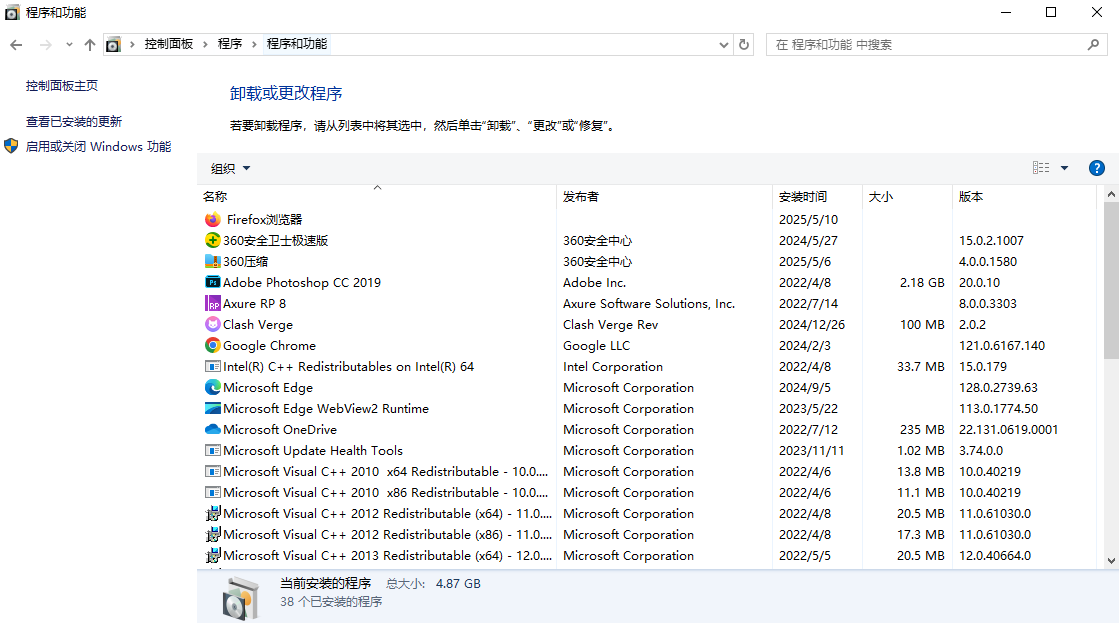
- 打开“控制面板”>“程序”>“程序和功能”
- 找到问题程序,选择卸载
- 重启计算机后,从官方渠道重新安装该程序
3. 检查回收站
有时DLL文件可能被误删并留在回收站中。快速检查回收站,如果找到相关DLL文件,右键选择“还原”。
第二步:系统自带修复工具

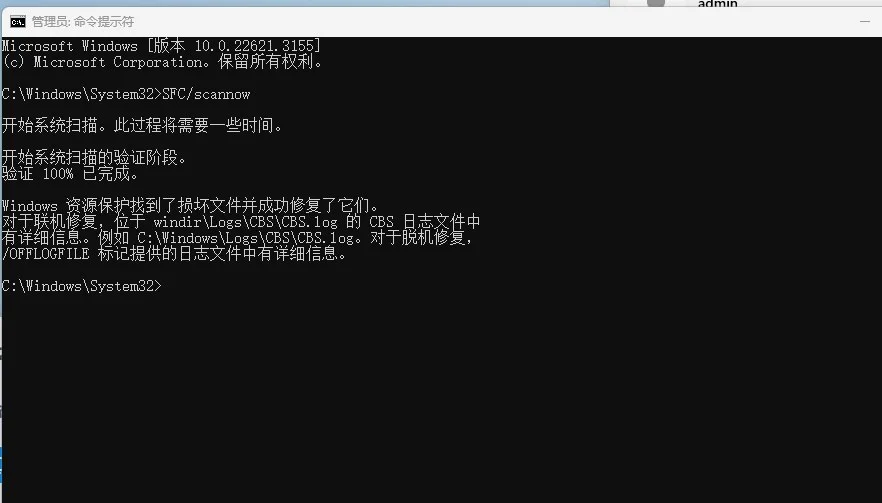
1. 使用系统文件检查器(SFC)
Windows内置的系统文件检查器可以扫描并修复受损系统文件:
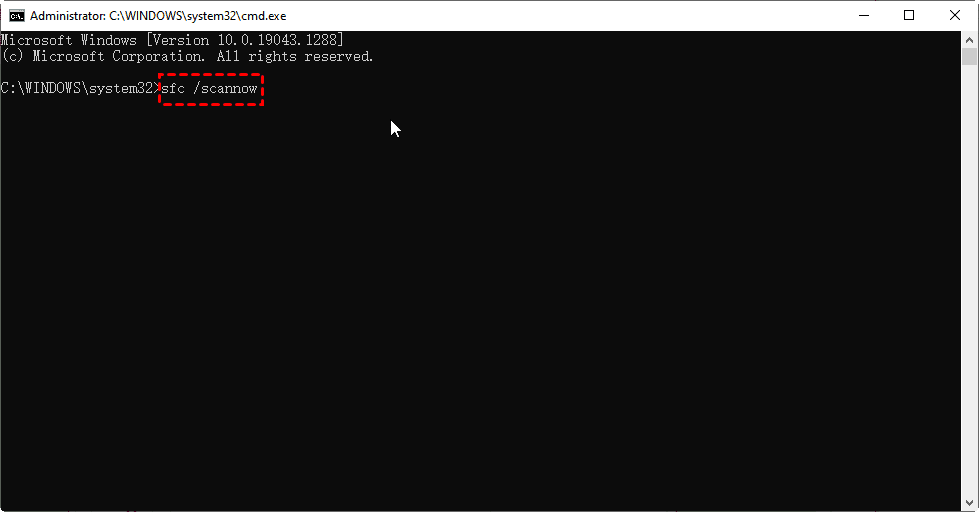
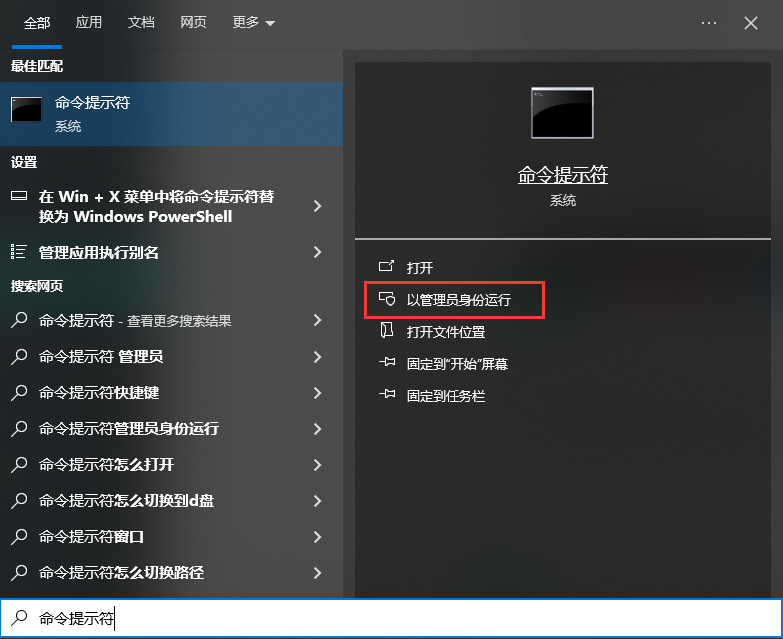
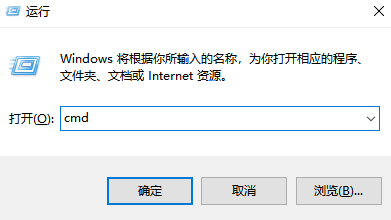
- 以管理员身份打开命令提示符(在开始菜单搜索“cmd”,右键选择“以管理员身份运行”)
- 输入命令:
sfc /scannow - 等待扫描完成(可能需要15-30分钟)
- 按照提示操作,系统会自动修复找到的问题
2. 运行DISM工具
如果SFC无法解决问题,可以尝试部署映像服务和管理工具:
- 同样以管理员身份打开命令提示符
- 依次输入以下命令:
DISM /Online /Cleanup-Image /CheckHealth
DISM /Online /Cleanup-Image /ScanHealth
DISM /Online /Cleanup-Image /RestoreHealth
第三步:针对性获取缺失的DLL文件

1. 从可靠来源手动下载DLL文件
如果知道具体缺失的DLL文件名:
- 首选方法:从微软官方或该软件官网查找DLL文件
- 对于Windows系统DLL,可尝试从另一台相同系统版本的电脑复制
- 注意:务必匹配系统架构(32位或64位)
2. 正确放置DLL文件
下载DLL文件后,需要将其放置到正确位置:
- 对于32位程序:通常放在
C:\Windows\System32 - 对于64位程序:通常放在
C:\Windows\SysWOW64 - 有时也需要放在程序的安装目录下
重要提示:强烈建议不要从第三方DLL下载网站获取文件,这些文件可能包含恶意软件或导致系统不稳定。
第四步:高级解决方案

1. 使用专业的DLL修复工具
市面上有一些可信的DLL修复工具,如微软官方提供的“Microsoft Program Install and Uninstall Troubleshooter”,可以帮助自动检测和修复DLL相关问题。
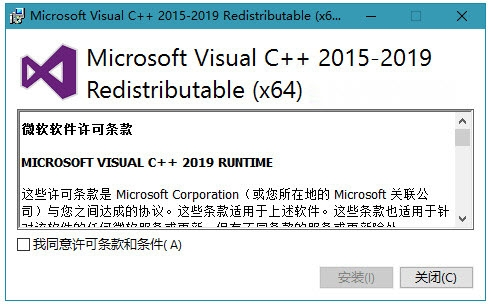
2. 更新或重新安装Visual C++ Redistributable
许多程序依赖Microsoft Visual C++ Redistributable包:
- 打开“控制面板”>“程序”>“程序和功能”
- 查找所有已安装的“Microsoft Visual C++”版本
- 访问微软官网下载最新版本安装
- 建议同时安装x86和x64版本
3. 更新显卡驱动程序
特别是当DLL错误与游戏或图形程序相关时:
- 访问显卡制造商官网(NVIDIA、AMD或Intel)
- 下载最新驱动程序
- 完全卸载旧驱动后安装新驱动
4. 执行系统还原
如果问题最近才出现:
- 在开始菜单搜索“创建还原点”
- 选择“系统还原”
- 选择问题出现之前的还原点
- 按照向导完成还原
第五步:终极解决方案

1. 修复安装Windows
如果以上方法都无效,可以尝试修复安装:
- 使用Windows安装介质启动
- 选择“修复计算机”而非全新安装
- 此过程会修复系统文件而保留个人文件和大部分程序
2. 完全重装系统
作为最后手段,备份所有重要数据后执行全新Windows安装。
预防措施:避免未来DLL问题
- 定期系统维护:定期运行磁盘清理和碎片整理
- 谨慎安装软件:只从官方或可信来源安装程序
- 使用防病毒软件:保持更新,防止恶意软件破坏系统文件
- 创建系统还原点:在安装新软件或驱动前创建还原点
- 保持系统更新:定期安装Windows更新,包括安全补丁
总结:解决问题的正确顺序

遇到DLL丢失问题时,建议按以下顺序尝试解决:
- 重启计算机 → 2. 重新安装问题程序 → 3. 运行SFC扫描 → 4. 手动获取DLL文件 → 5. 使用专业修复工具 → 6. 系统还原 → 7. 修复安装Windows
DLL文件问题虽然常见,但通过系统性的方法,大多数情况都可以在不重装系统的情况下解决。记住,预防总是比修复更重要——保持良好的计算习惯,定期维护系统,可以大大减少此类问题的发生。
如果以上方法都无法解决你的问题,可能需要考虑更专业的帮助,如联系软件开发商或寻求专业技术人员支持。
 dll文件丢失怎么恢复
 免费下载
免费下载