微信客服
微信客服
 QQ客服
QQ客服 电话:17306009113
 工作时间:08:30-22:00


 转转大师数据恢复软件
 微软office中国区合作伙伴
 微信
微信 微信
微信 QQ
QQ QQ
QQ QQ空间
QQ空间 QQ空间
QQ空间 微博
微博 微博
微博 文章摘要
文章摘要
DLL文件是Windows系统中用于共享代码和资源的动态链接库,不能直接双击打开。普通用户可通过记事本或Resource Hacker查看其资源和基本信息;开发者则可使用Dependency Walker、PE Explorer或反汇编工具分析其结构和功能。此外,还可通过编程方式调用DLL函数。操作时需注意安全,不随意修改系统DLL,确保来源可靠,遵守版权法律。
摘要由平台通过智能技术生成 免费下载 |
在Windows系统中,我们时常会在系统目录或软件安装文件夹里看到后缀为“.dll”的文件。不少用户出于好奇或解决问题的需求,会尝试打开这类文件,却发现双击后无法直接打开,甚至出现错误提示。其实,DLL文件并非普通文档,而是Windows系统核心的“动态链接库”,其打开方式需根据具体需求选择。那么dll文件怎么打开呢?本文将详细拆解DLL文件的本质、不同场景下的打开方法,以及必须遵守的安全准则。
一、先搞懂:DLL文件是什么?为何不能直接双击打开?
DLL(Dynamic Link Library,动态链接库)是Windows操作系统中一种特殊的可执行文件,核心作用是存储多个程序可共享的代码、函数、资源(如图标、字符串、位图)等数据。简单来说,DLL文件就像“公共工具库”,当多个软件需要用到相同功能时,无需各自携带完整代码,只需调用同一个DLL文件即可,这样既能节省系统资源,又能提高程序运行效率。
正因为DLL文件是“被调用的组件”而非“可独立运行的程序”,所以双击打开时系统无法直接识别执行,这也是很多用户尝试双击后失败的原因。想要“打开”DLL文件,本质是查看其内部结构、资源或调用其功能,需借助专用工具或编程方式实现。
二、不同需求对应不同方法:DLL文件的正确打开方式
根据使用需求,打开DLL文件的方法可分为两大类:普通用户的“查看资源/基础信息”需求,以及开发者的“深度分析/功能调用”需求。下面分别介绍具体操作步骤,兼顾新手友好性与专业性。
(一)普通用户:查看DLL文件的资源或基础信息
如果只是想了解DLL文件包含的图标、字符串、版本信息等基础内容,无需复杂工具,用系统自带程序或简易工具即可实现。
方法1:用记事本查看(最简易,适合快速预览)
这是最无需额外安装工具的方法,适合快速查看DLL文件中的可读字符串(如软件版本、错误提示等)。操作步骤:
- 找到目标DLL文件,右键点击该文件;
- 在弹出的菜单中选择“打开方式”,再选择“记事本”(若未显示,可点击“更多应用”查找);
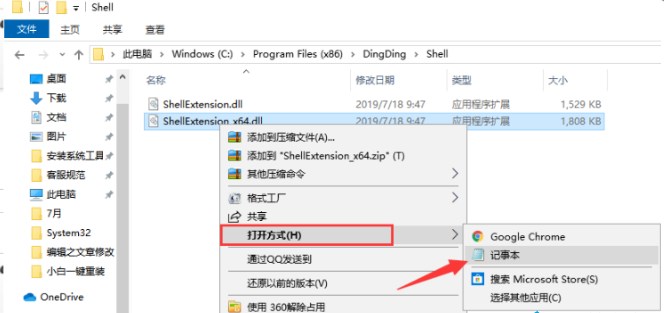
- 记事本会以纯文本形式显示DLL文件内容。此时会看到大量乱码(这是DLL的二进制代码),但夹杂在乱码中的可读文字就是文件中的字符串资源。
注意:这种方法仅能查看部分可读信息,无法解析DLL的结构和资源,也绝对不能修改内容(修改后可能导致依赖该DLL的程序崩溃)。
方法2:用Resource Hacker查看资源(专业且免费,推荐)
Resource Hacker是一款免费的资源编辑工具,能清晰查看DLL文件中的图标、字符串、对话框、版本信息等资源,还支持导出这些资源(如图标、位图),是普通用户的首选工具。操作步骤:
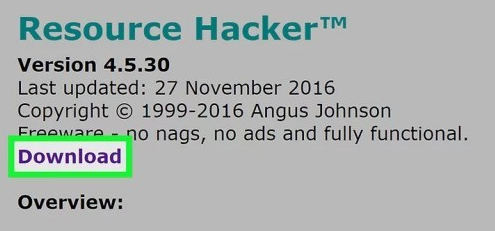
- 下载并安装Resource Hacker(官网或正规软件平台均可获取,体积小巧);
- 打开Resource Hacker,点击顶部菜单栏“File”→“Open”,选择目标DLL文件;
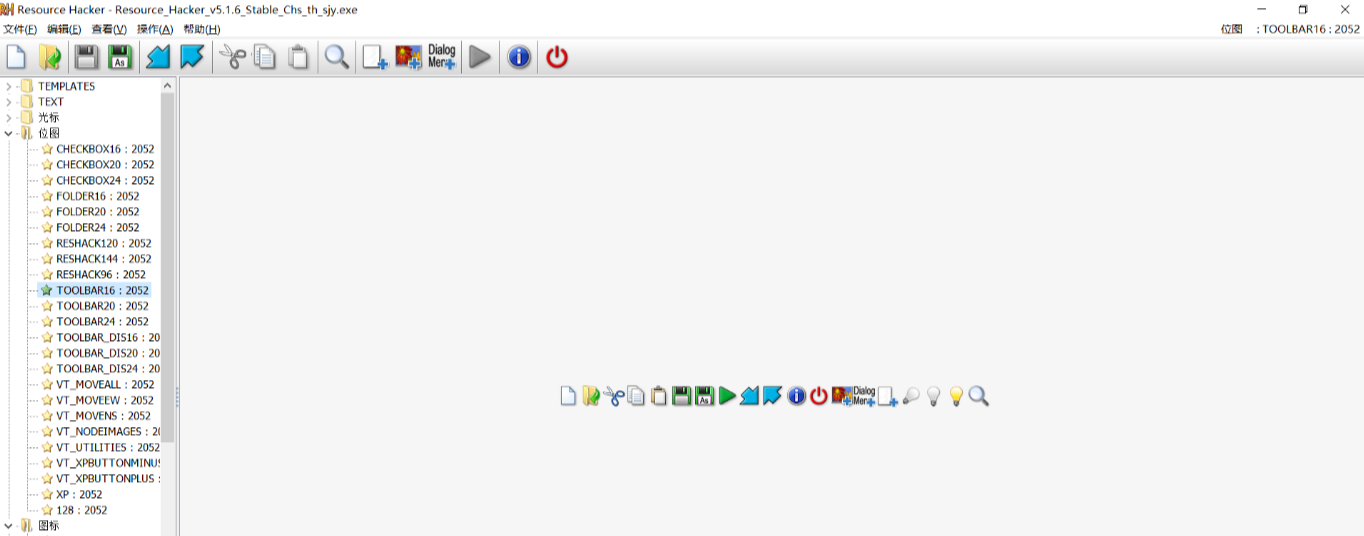
- 打开后,左侧导航栏会显示DLL的资源分类(如“ICON”图标、“STRINGTABLE”字符串、“VERSIONINFO”版本信息等);
- 点击分类前的“+”号展开,右侧即可查看对应资源内容;若想导出资源(如图标),右键点击目标资源,选择“Save [资源类型] Resource”,指定保存路径即可。
(二)开发者:深度分析或调用DLL文件功能
开发者打开DLL文件,多是为了分析其依赖关系、反汇编代码、导出函数,或在自己的程序中调用DLL的功能。此时需要专业工具,同时需具备一定的编程或逆向分析基础。
方法1:用Dependency Walker分析依赖关系
Dependency Walker是一款经典的DLL依赖分析工具,能清晰显示目标DLL文件依赖的其他DLL组件,以及其他程序依赖该DLL的情况,常用于解决“缺失DLL文件”的报错问题。操作步骤:
- 下载安装Dependency Walker,打开软件;
- 点击“File”→“Open”,选择目标DLL文件;
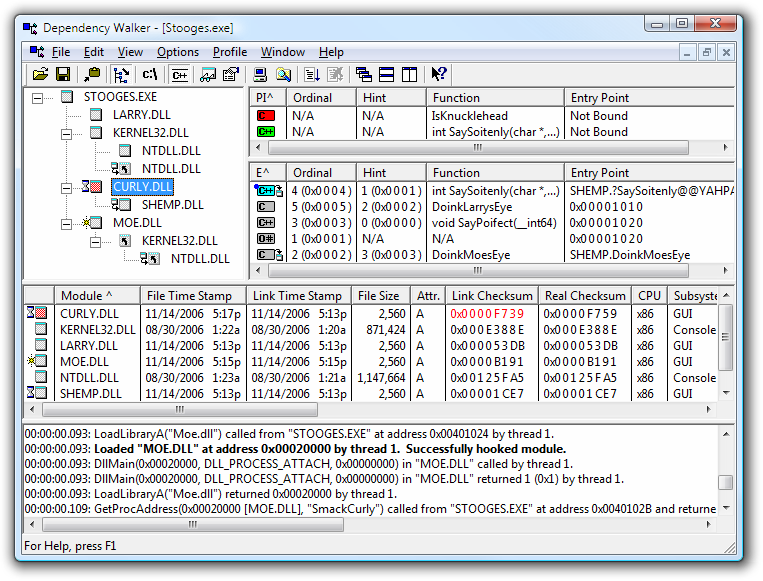
- 软件会自动解析并显示依赖关系树:红色图标表示缺失的依赖DLL,黄色图标表示存在警告,绿色图标表示正常;双击节点可展开查看详细信息。
方法2:用PE Explorer查看结构与导出函数
PE Explorer是一款专业的PE文件(Windows可执行文件格式,含DLL)分析工具,不仅能查看DLL的资源、依赖关系,还能查看文件头信息、导出函数、导入函数等核心结构,适合开发者了解DLL的功能框架。操作步骤:
- 安装并打开PE Explorer,通过“File”→“Open”加载目标DLL;
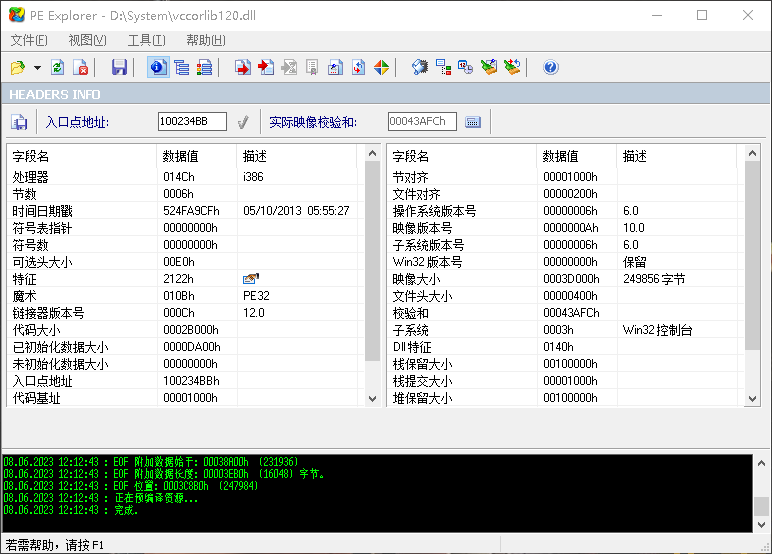
- 左侧导航栏选择“Exports”(导出函数),可查看该DLL对外提供的所有函数名称、序号、地址等信息;选择“Imports”可查看该DLL依赖的其他函数;
- 选择“Resources”可查看并编辑图标、字符串等资源(编辑需谨慎,避免破坏文件)。
方法3:用反汇编工具(如IDA Pro、Ghidra)分析代码
若需要深入分析DLL文件的底层代码逻辑(如逆向工程、安全分析),需使用反汇编工具。这类工具能将DLL的二进制代码转换为汇编语言,帮助开发者理解函数实现原理。常用工具包括商业软件IDA Pro(功能强大)和免费开源软件Ghidra(由NSA开发,性价比高)。操作核心步骤:
- 打开反汇编工具,加载目标DLL文件;
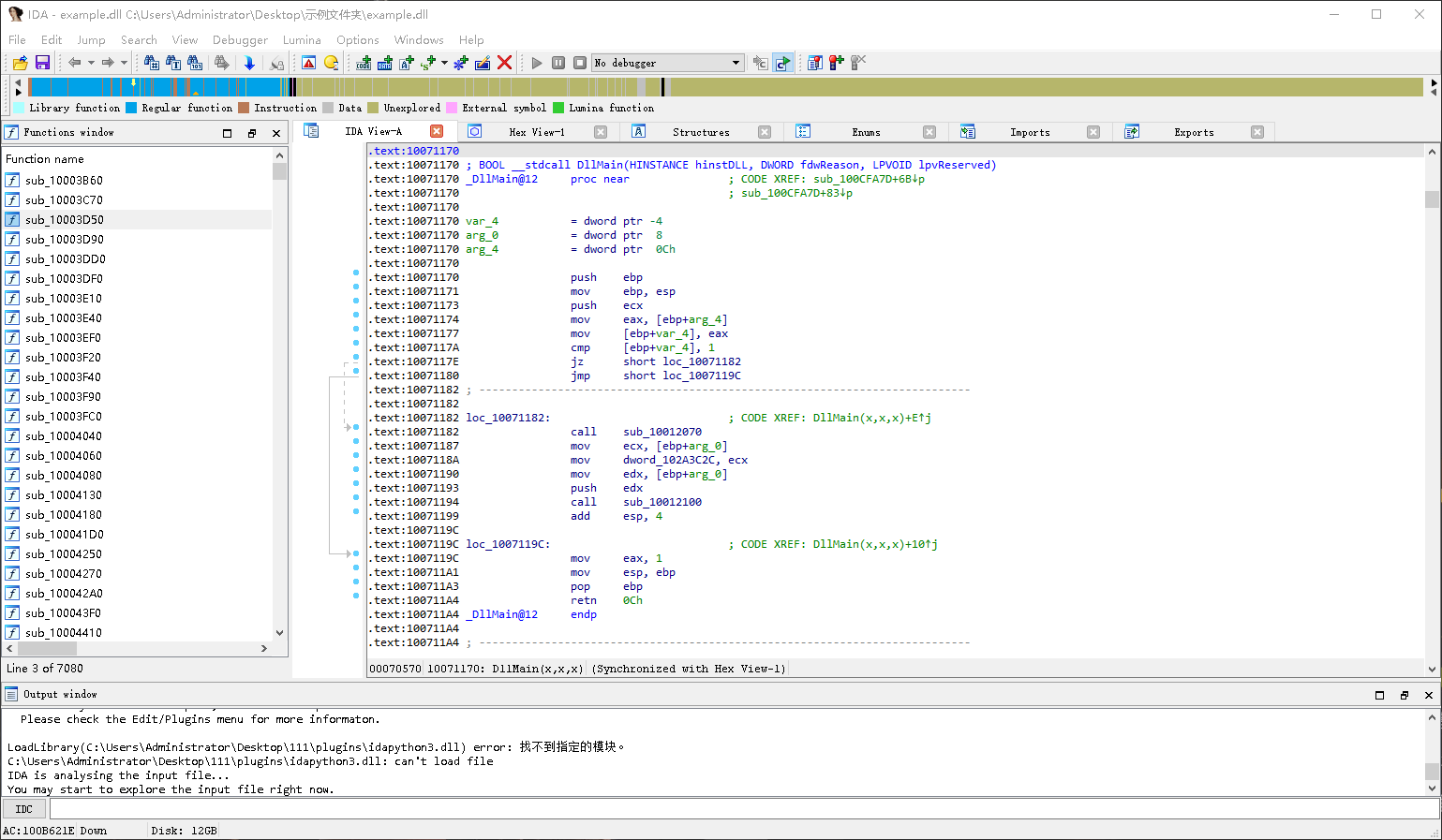
- 工具会自动对DLL进行反汇编,生成汇编代码清单;
- 通过工具的分析功能(如函数识别、交叉引用),梳理代码逻辑。注意:使用这类工具需遵守版权法律,不得用于非法破解商业软件。
方法4:通过编程调用DLL函数(静态/动态链接)
开发者最核心的“打开”需求,其实是在自己的程序中调用DLL的功能。这需要通过编程实现,分为静态链接和动态链接两种方式。
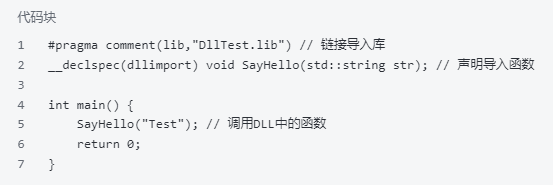
1. 静态链接(编译时加载):需要DLL对应的.lib文件(导入库),在代码中声明导入函数,编译时链接.lib文件,程序运行时会自动加载DLL。示例代码(C++):
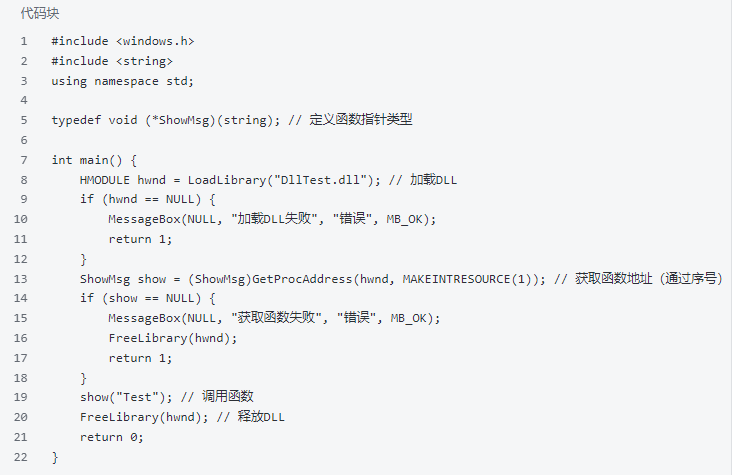
2. 动态链接(运行时加载):无需.lib文件,通过LoadLibrary函数加载DLL,用GetProcAddress获取函数地址,调用完成后用FreeLibrary释放DLL,灵活性更高。示例代码(C++):
三、必须遵守的3大安全与操作准则
DLL文件直接关联系统和软件的正常运行,操作时需格外谨慎,避免引发系统崩溃或安全风险:
- 不随意修改系统DLL:系统目录(如C:\Windows\System32)中的DLL是操作系统的核心组件,修改或替换可能导致系统蓝屏、无法启动等严重问题。
- 确保DLL来源可靠:从非正规渠道获取的DLL可能携带病毒、木马,打开或调用前需用杀毒软件扫描,避免恶意程序入侵。
- 遵守版权与法律:反汇编、分析DLL文件时,需确保拥有合法权限,不得用于破解商业软件、窃取代码等非法行为。
总结
以上就是dll文件怎么打开的全部介绍了,DLL文件的“打开”并非普通文件的读取,而是根据需求选择对应工具:普通用户想查看资源,用记事本或Resource Hacker即可;开发者需分析依赖、反汇编或调用功能,可选用Dependency Walker、PE Explorer、反汇编工具或编程链接方式。核心原则是:不随意修改、确保来源安全、遵守法律规定。只要选对方法,就能安全地“打开”并利用DLL文件的功能。
温馨提示:本文由转转数据恢复大师网站编辑出品转载请注明出处,违害必究(部分内容来源于网络,经作者整理后发布,如有侵权,请立刻联系我们处理)
 dll文件丢失怎么恢复
 免费下载
免费下载