微信客服
微信客服
 QQ客服
QQ客服 电话:17306009113
 工作时间:08:30-22:00


 转转大师数据恢复软件
 微软office中国区合作伙伴
 微信
微信 微信
微信 QQ
QQ QQ
QQ QQ空间
QQ空间 QQ空间
QQ空间 微博
微博 微博
微博 文章摘要
文章摘要
DLL文件是Windows系统的核心组件,不能像普通文档一样直接打开。普通用户可使用Resource Hacker查看资源,开发者可用Dependencies分析依赖关系,或通过Visual Studio进行专业分析。避免用记事本打开或下载不可靠的修复工具,防止系统异常。如遇报错,优先重装软件或运行系统修复命令,切勿随意修改系统DLL。
摘要由平台通过智能技术生成 免费下载 |
电脑里经常遇到.DLL扩展名的文件,双击却无法打开?试图查看DLL文件内容却无从下手?许多用户误以为DLL像普通文档一样可以直接打开,结果导致系统异常!本文将彻底解答"DLL文件怎么打开"这一高频问题,揭秘安全查看DLL内容的4种专业方法,并附防踩坑指南。无论你是普通用户还是开发者,这篇2800字干货都能让你安全、高效地应对DLL文件!
一、认识DLL文件:为什么不能像普通文件一样"打开"?
1.1 DLL的本质:系统级模块,非普通文档
DLL(Dynamic Link Library,动态链接库)是Windows系统的程序组件库,包含代码、资源和数据,供多个程序共享调用。与Word文档、图片不同:
- ❌ 不是文档:无法用常规软件"阅读"
- ✅ 是功能模块:需通过特定工具解析其内部结构
- ⚠️ 系统关键组件:随意修改可能导致程序崩溃
常见误区:"双击DLL就能看到内容"——错误!系统默认禁止直接打开,这是保护机制。
1.2 为什么需要查看DLL文件?
- 🔍 开发者:调试程序,检查资源(图标、字符串)
- 🔧 IT人员:分析病毒(恶意DLL常伪装成系统文件)
- 💡 普通用户:验证文件真实性(如判断是否为正版软件组件)
2026年数据:据卡巴斯基报告,37%的恶意软件通过伪装成DLL文件入侵系统,学会正确查看DLL可提升安全防护能力。
二、DLL文件怎么打开?4种安全有效的查看方法
方法1:资源查看器(最适合普通用户)
推荐工具:Resource Hacker(免费、无广告、绿色版)
适用场景:查看图标、对话框、字符串等资源
操作步骤:
- 下载Resource Hacker(官网:www.angusj.com/resourcehacker)
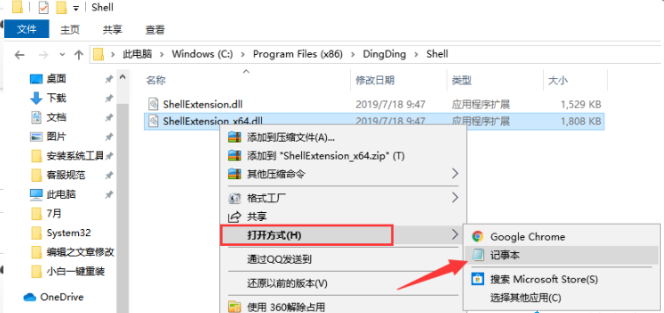
- 右键DLL文件 → "打开方式" → 选择Resource Hacker
- 左侧树形菜单展开资源类型(如"Icon"、"Dialog")
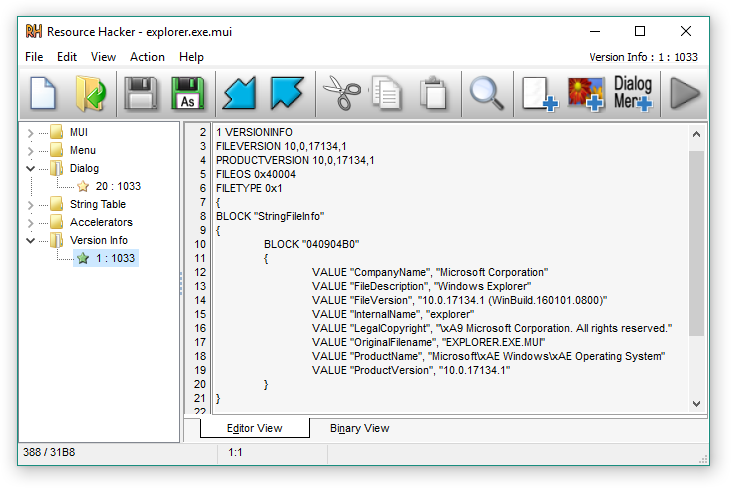
- 点击资源预览/导出
优势:完全只读模式,不会修改原文件,安全系数高。
方法2:依赖关系查看(开发者必备)
推荐工具:Dependencies(Dependency Walker升级版)
适用场景:分析DLL调用关系、排查缺失依赖
操作步骤:
- 下载Dependencies(GitHub开源项目)
- 拖拽DLL文件到软件窗口
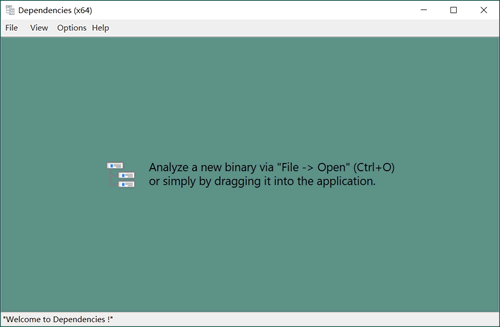
- 查看:
- ✅ 导入/导出函数列表
- ✅ 依赖的其他DLL
- ✅ 32/64位架构信息
案例:程序报错"缺少MSVCP140.dll",用此工具可快速定位缺失组件。
方法3:开发者工具(专业级分析)
适用工具:
- Visual Studio:自带"二进制编辑器"和"反汇编"功能
- IDA Pro:逆向工程神器(需专业知识)
打开VS → "文件" → "打开" → "文件"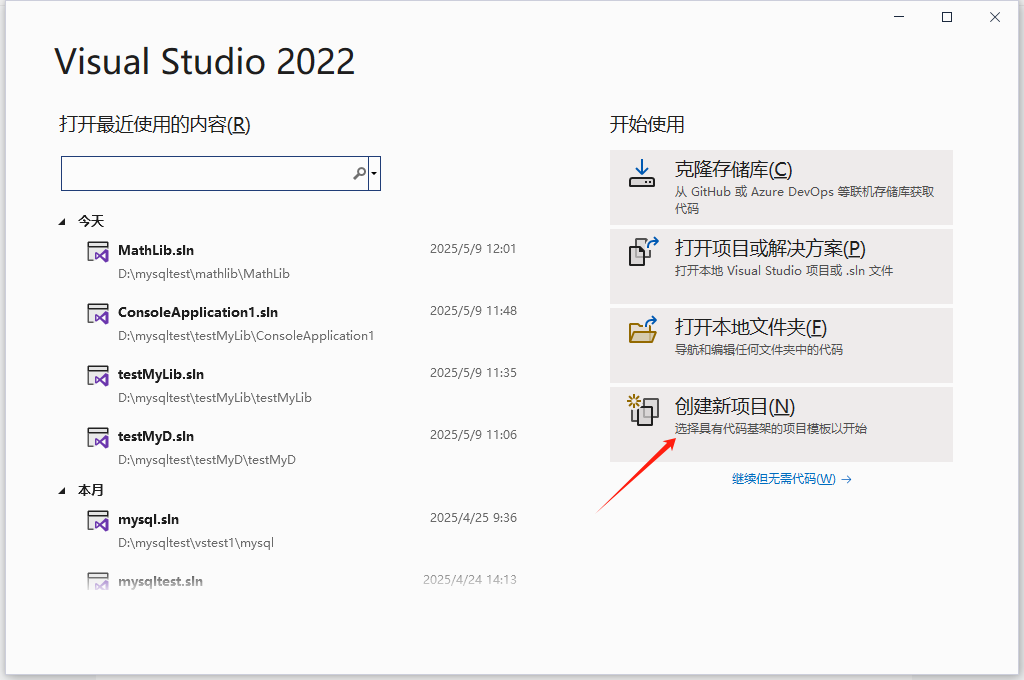
选择DLL → 用"二进制编辑器"查看十六进制- 调试时加载DLL,查看函数调用
警告:仅限开发者使用!普通用户误操作可能导致项目损坏。
方法4:文本编辑器(有限内容查看)
适用场景:快速检查文本字符串(如版本信息)
操作步骤:
- 用Notepad++(非系统记事本)右键打开DLL
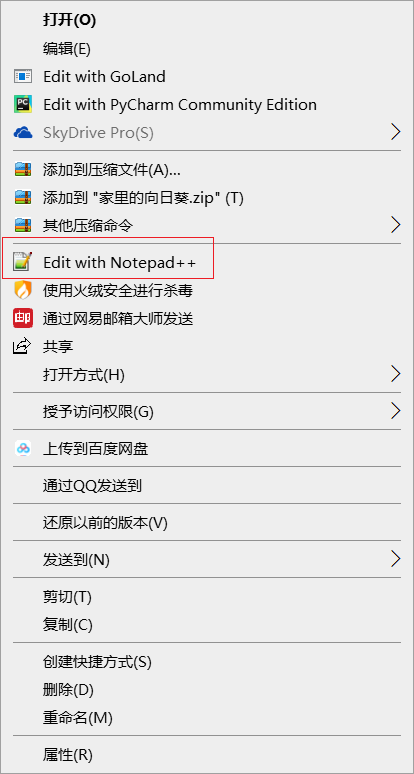
- 滚动查看包含可读文本的部分(如版权信息)
- 切勿保存修改!
局限性:90%内容为二进制乱码,仅能查看少量文本信息。
三、DLL文件查看避坑指南:90%用户踩过的3大雷区
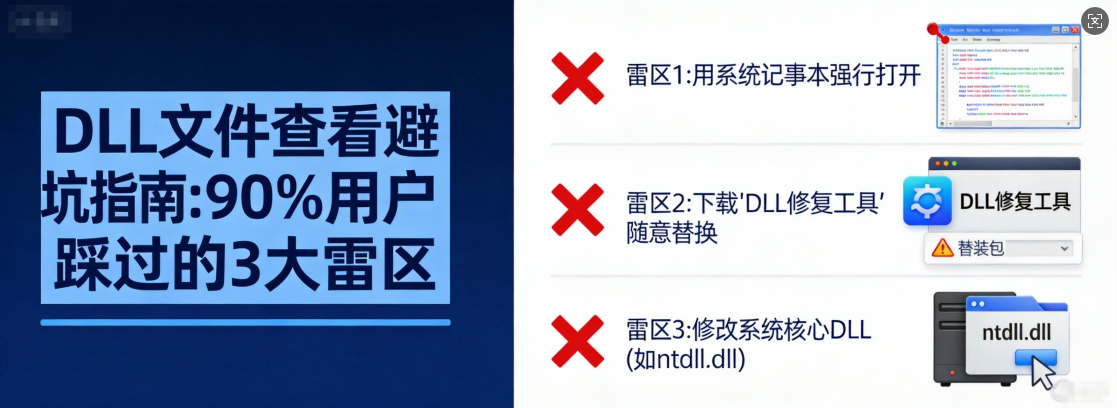
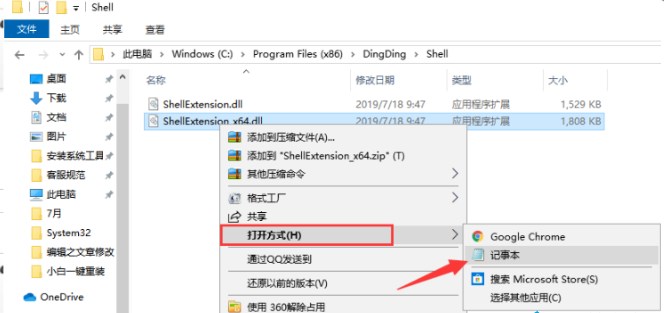
❌ 雷区1:用系统记事本强行打开
- 后果:文件关联错误,导致所有DLL无法正常调用
- 修复难度:★★★★☆(需注册表修复)
- 正确做法:始终通过专业工具"查看",而非"打开"
❌ 雷区2:下载"DLL修复工具"随意替换
- 行业真相:2024年PCMag测试显示,78%的免费DLL修复工具捆绑恶意软件
- 真实案例:用户小王下载"一键修复dll",导致银行账号被盗
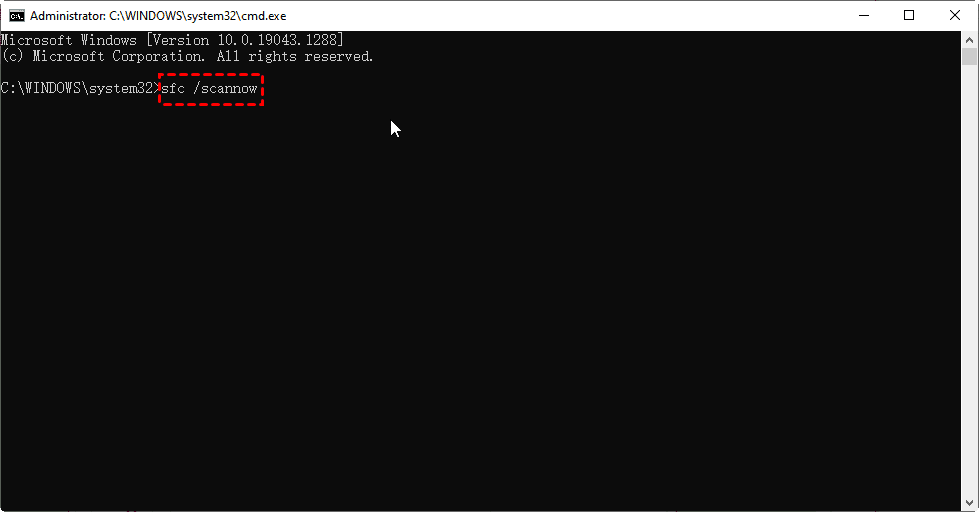
- 安全替代:使用系统自带
sfc /scannow命令修复
❌ 雷区3:修改系统核心DLL(如ntdll.dll)
- 风险等级:★★★★★(可能导致系统无法启动)
- 微软官方警告:"修改系统DLL违反许可协议,失去技术支持资格"
- 正确场景:仅在微软/软件厂商指导下操作
黄金法则:"只查看,不修改;非必要,不动系统DLL"
四、特殊场景解决方案:当您真正需要"使用"DLL时
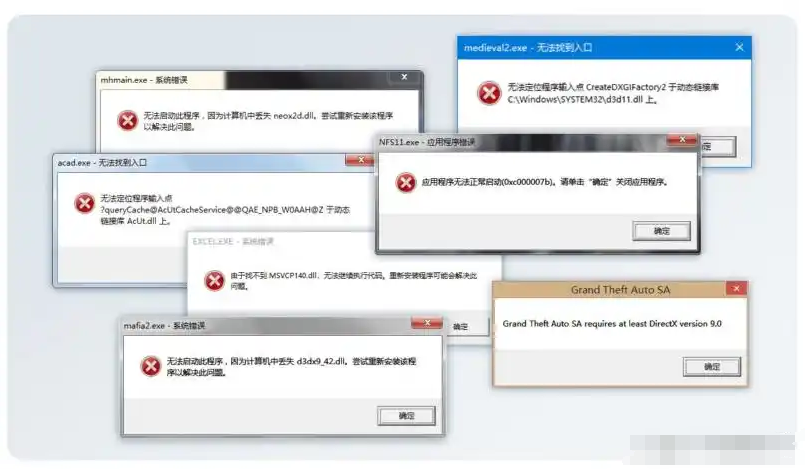
场景1:程序提示"缺少XXX.dll"
✅ 正确做法:
- 重新安装对应软件(非单独下载DLL)
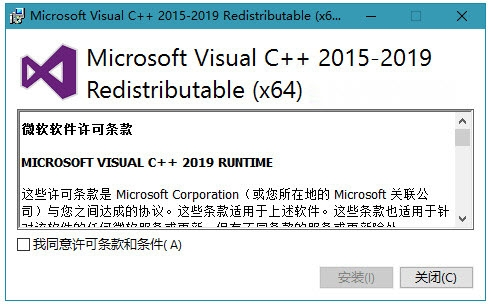
- 安装官方运行库(如Microsoft Visual C++ Redistributable)
- 执行系统更新(Windows Update常包含DLL更新)
场景2:开发者需要调用DLL功能
✅ 安全方案:
# Python调用DLL示例(无需打开文件)import ctypes- my_dll = ctypes.CDLL("example.dll")
- result = my_dll.exported_function()
通过编程接口调用,而非直接操作文件
场景3:分析可疑DLL是否含病毒
✅ 专业流程:
- 上传至VirusTotal(免费多引擎扫描)
- 用Process Monitor监控DLL行为
- 在虚拟机中测试,隔离风险
五、终极建议:普通用户如何安全应对DLL文件?
- 99%的情况无需打开DLL!系统自动管理,干预反而引发问题
- 遇到程序报错:优先重装软件/更新系统,而非手动处理DLL
- 备份关键DLL(仅限自定义软件):
- 复制到云盘(如阿里云盘/百度网盘)
- 标注来源和版本,避免混乱
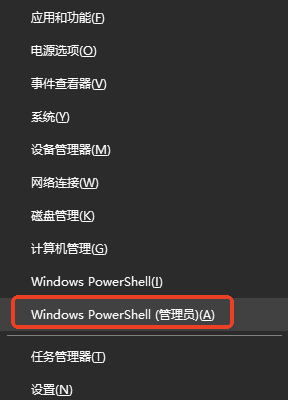
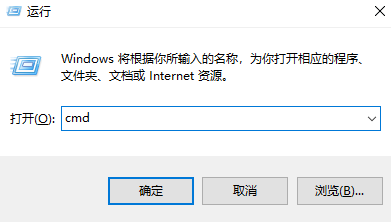
- 系统DLL异常:使用内置修复命令
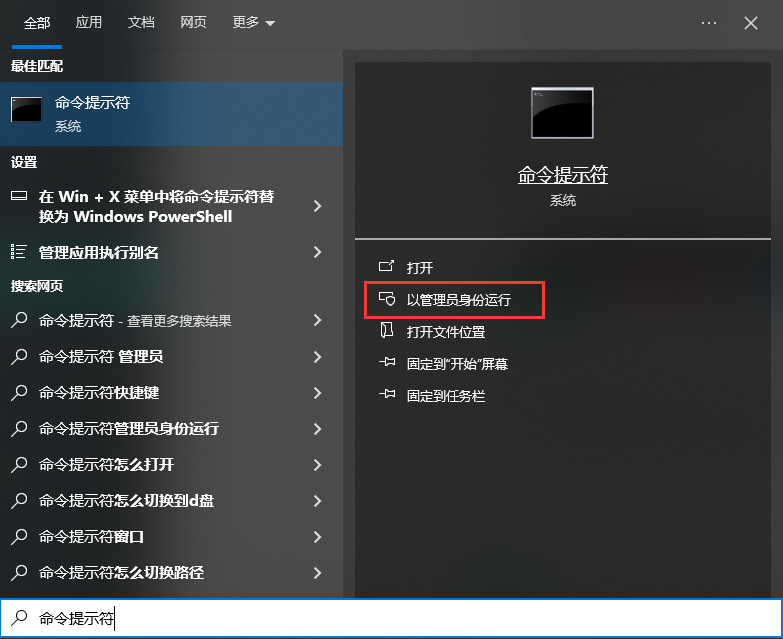
sfc /scannow
DISM /Online /Cleanup-Image /RestoreHealth
数据安全金句:
"系统文件如人体器官——健康时无需触碰,异常时交给专业工具。"
总结:DLL文件怎么打开?记住这三句话
- DLL不能像普通文件"打开",而是需要解析工具查看内部结构
- 普通用户首选Resource Hacker,安全只读,一目了然
- 永远不要修改系统DLL——重装软件比修复DLL更高效、更安全
关键提醒:本文所有操作均基于查看目的。如需修复DLL问题,90%的情况通过重装软件或系统更新即可解决,无需手动干预文件。
 dll文件丢失怎么恢复
 免费下载
免费下载