微信客服
微信客服
 QQ客服
QQ客服 电话:17306009113
 工作时间:08:30-22:00


 转转大师数据恢复软件
 微软office中国区合作伙伴
 微信
微信 微信
微信 QQ
QQ QQ
QQ QQ空间
QQ空间 QQ空间
QQ空间 微博
微博 微博
微博 文章摘要
文章摘要
dll文件是Windows系统的“公共工具箱”,多个软件依赖其功能运行。当dll文件丢失或损坏时,相关软件可能无法启动或崩溃。常见原因包括杀毒软件误删、软件卸载连带删除、系统更新错误、硬盘损坏等。修复方法包括重启电脑、从回收站还原、重新安装软件、使用DLL修复工具、运行系统文件检查器(SFC)、安装Visual C++运行库、从其他电脑复制dll文件、系统还原等。避免从非官方渠道下载dll文件,以免引入病毒。预防措施包括设置杀毒软件为提示模式、使用正规卸载工具、定期创建还原点等。多数情况下,通过上述步骤可
摘要由平台通过智能技术生成 免费下载 |
你正准备打开某个软件,突然弹出一个错误窗口:"无法找到 xxx.dll"或"xxx.dll 丢失"。很多人第一反应是去网上搜这个文件下载,但这么做不仅可能没用,还容易把病毒请进电脑。
这篇文章会从dll文件到底是个什么东西说起,再告诉你它为什么会丢、应该怎么修,最后说清楚哪些操作反而会让问题更严重。
dll文件是干什么的,丢了会怎样
dll的全称是Dynamic Link Library,动态链接库。你可以把它理解成Windows系统的"公共工具箱"——很多软件运行时都需要调用同一个dll文件里的功能,比如显示窗口、播放声音、处理图像。一个dll文件可能同时被十几个程序依赖。
所以当某个dll文件丢失或损坏时,依赖它的软件就打不开了。常见的报错形式有三种:
- 程序启动时直接闪退,提示"找不到指定的模块"
- 弹窗显示"xxx.dll未找到"或"xxx.dll无法加载"
- 程序运行到一半突然崩溃
看到这类提示,先别慌。多数情况下不用重装系统,甚至不用重装软件。
为什么dll文件会突然不见了
搞清楚原因,修起来才不会走弯路。dll丢失的常见原因有这几种:
- 杀毒软件误删:这是最高频的原因。某些dll文件因为加壳或签名异常,被杀毒软件当成威胁隔离或直接删除,但它们其实是正常文件。
- 软件卸载时"连带删除":卸载某个程序时,它把共享的dll文件也一起删了,其他还在用这个dll的程序就报错了。
- 系统更新或回滚出错:Windows更新中断、回滚失败,可能导致系统目录下的dll文件版本不一致或丢失。
- 硬盘有坏道:磁盘物理损伤导致文件读取失败,表面看起来也是"找不到dll"。
- 人为误操作:清理系统垃圾、手动删除文件夹时误删。
搞清楚属于哪种情况,能帮你判断下一步该用哪种修复方式。
修复方法:从最简单的开始,一步步来
下面按操作难度从低到高排列,建议按顺序试,多数人在前两步就能解决问题。
第一招:重启电脑
听起来像废话,但确实有效。有些dll丢失是临时性的——文件被占用、内存加载出错,重启之后就好了。
第二招:从回收站还原
如果你刚卸载了某个软件或清理过文件,dll很可能只是被移到了回收站,还没真正删除。
操作步骤:
- 双击桌面上的"回收站"图标打开
- 如果文件太多,点击右上角的排序方式,选择"修改日期"或"删除日期",方便找到最近删除的文件
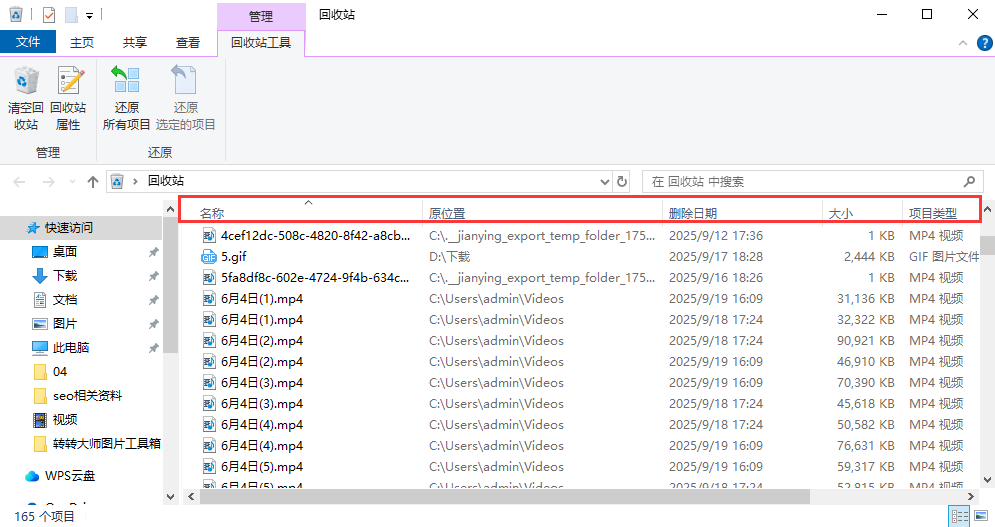
- 在列表里找到后缀为.dll的文件(可以在右上角搜索框输入".dll"快速筛选)
- 找到疑似丢失的dll文件后,右键点击它,选择"还原"
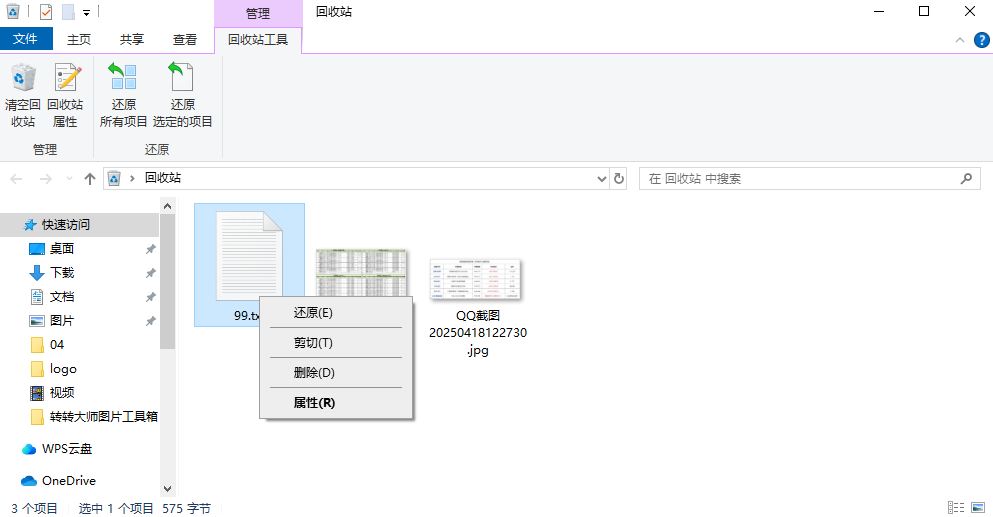
- 文件会自动回到它被删除前的原始位置
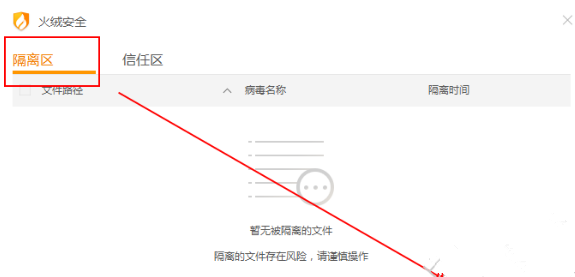
另外也检查一下杀毒软件的隔离区,dll可能是被杀毒软件拦截了而不是进了回收站:
- 360安全卫士:打开主界面→"木马查杀"→左下角"恢复区"→找到被隔离的dll→点击"恢复"

- 火绒:打开主界面→"隔离区"→勾选被误拦的dll→点击"恢复"
- Windows Defender:打开"Windows 安全中心"→"保护历史记录"→找到被阻止的项目→点击"操作"→选择"在设备上允许"
第三招:重新安装报错的那个软件
软件安装包里自带了它需要的所有dll文件,重新安装会自动补齐缺失的部分。不用先卸载,直接覆盖安装就行,数据不会丢。
操作步骤:
- 找到该软件的安装包。如果还在电脑上,去下载时保存的文件夹找;如果没了,去软件官网重新下载
- 双击运行安装包
- 安装路径选择和之前一样的目录(默认就是),这样是覆盖安装,原来的设置和数据都会保留
- 按提示点"下一步"直到安装完成
- 安装结束后打开软件,看看还报不报错
注意:如果你不确定是哪个软件的dll丢了,看报错信息里的dll名称就能判断。比如提示缺少"mfc140.dll",这是微软Visual C++运行库的文件,你需要重新安装VC++运行库而不是某个具体软件。
第四招:用虎先锋DLL修复工具一键修复
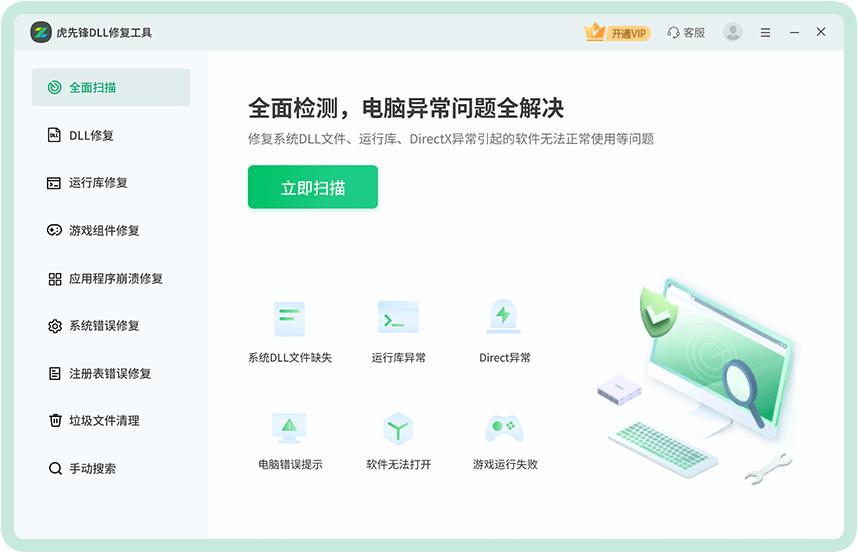
如果你不想一个个手动排查,或者前面的方法试了还是没解决,可以用虎先锋DLL修复。它的逻辑很直接:扫描系统里缺失和损坏的dll文件,然后自动从匹配的系统版本库中补齐,不需要你自己去找文件、选目录、注册组件。
操作步骤:
- 搜索"虎先锋DLL修复",进入官网下载安装包

- 双击运行安装包,按提示完成安装(安装时注意看有没有捆绑的勾选项,不需要的取消勾选)
- 打开虎先锋DLL修复,在主界面点击"开始扫描"
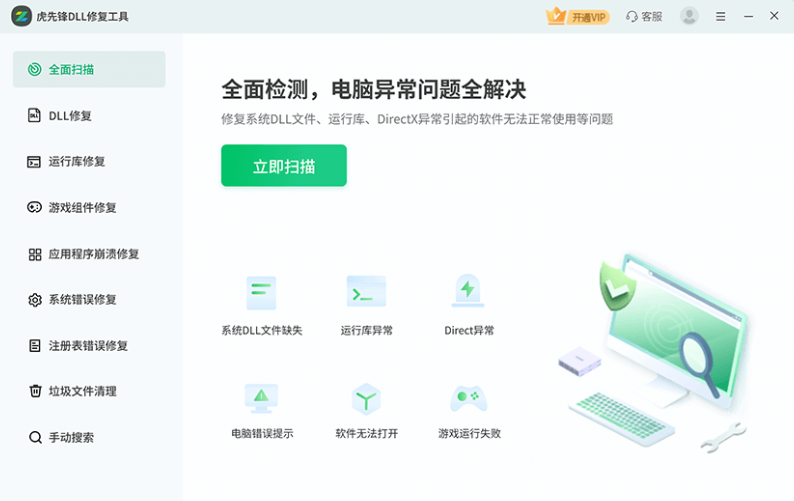
- 等待扫描完成,通常一两分钟,界面上会列出所有缺失或损坏的dll文件,每个文件后面会标注具体问题
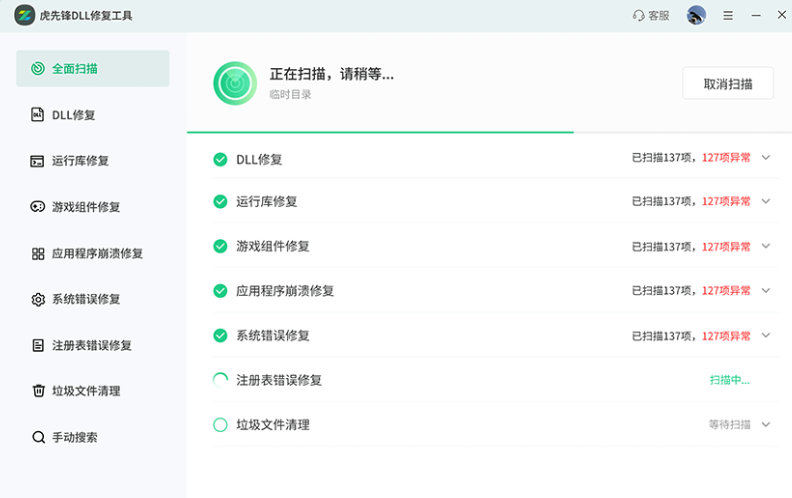
- 检查扫描结果,确认要修复的项目(默认全选就行,工具修复前会自动备份原有文件)
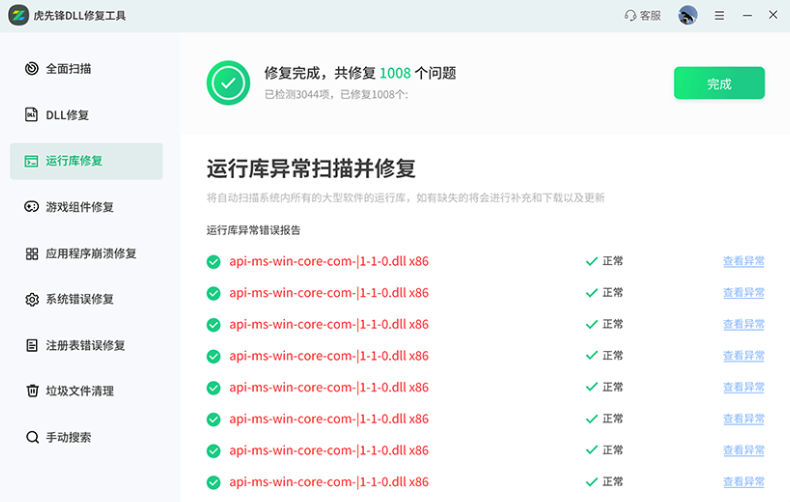
- 点击"一键修复",等待进度条走完
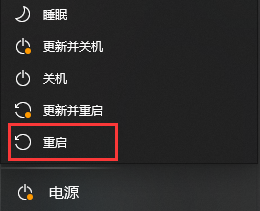
- 修复完成后,重启电脑
- 重启后再次打开之前报错的软件,确认问题是否解决
注意:这个工具对Visual C++运行库缺失这类高频问题有专门的检测项,也支持批量修复,适合同时报多个dll缺失的情况。当然,任何修复工具都不是万能的。如果dll丢失是因为硬盘物理损坏或系统核心文件严重损毁,工具也修不了,这种情况还是得走后面的系统还原或重装。
第五招:运行系统文件检查器(SFC)
Windows自带的修复工具,能扫描并自动替换损坏或丢失的系统dll文件,不需要安装任何额外软件。
操作步骤:
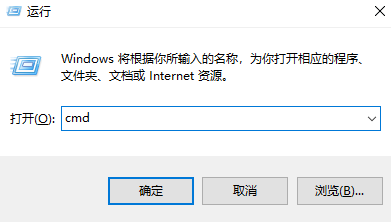
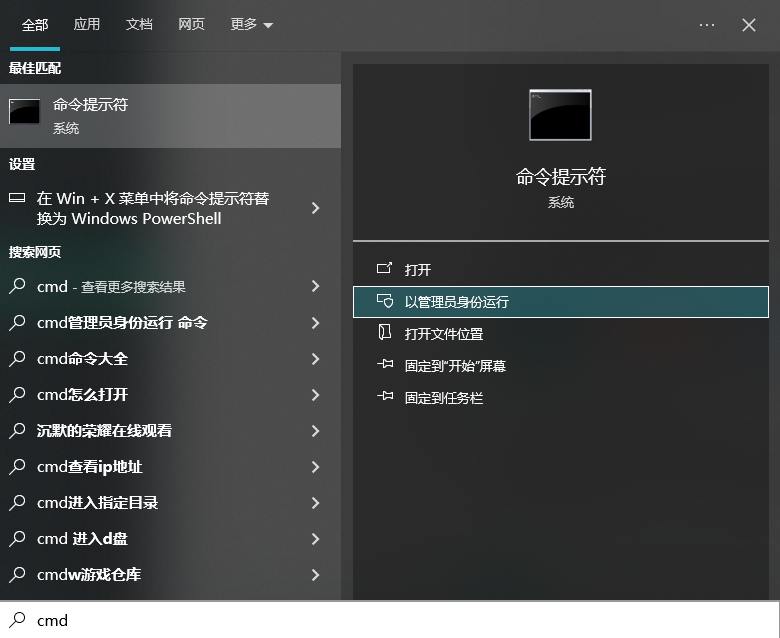
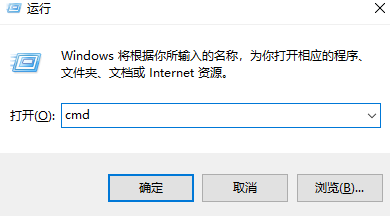
- 点击开始菜单,在搜索框输入"cmd"
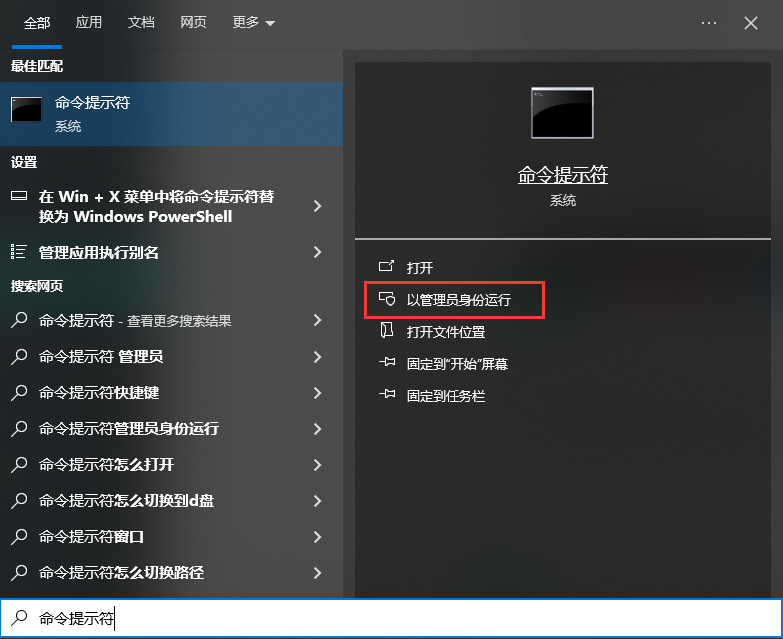
- 在搜索结果中找到"命令提示符",右键点击它,选择"以管理员身份运行"
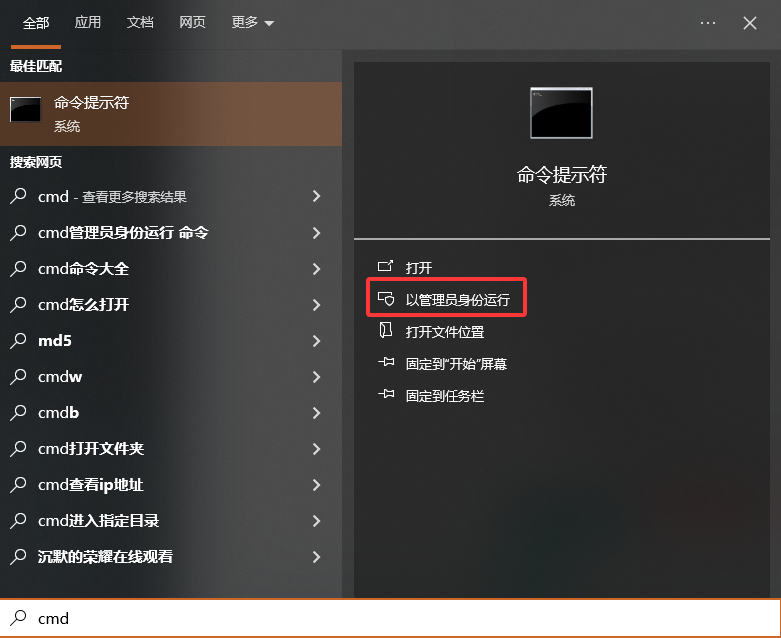
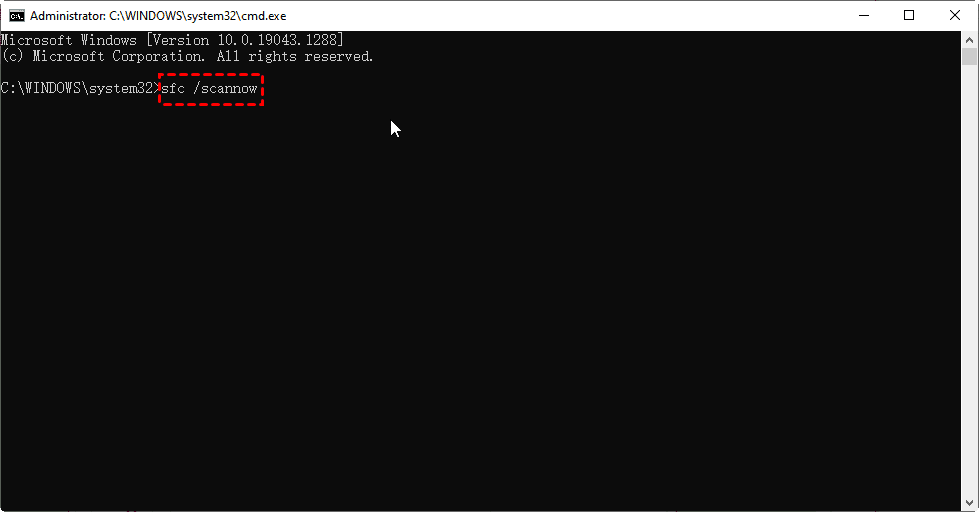
- 弹出黑色命令行窗口后,输入
sfc /scannow然后按回车 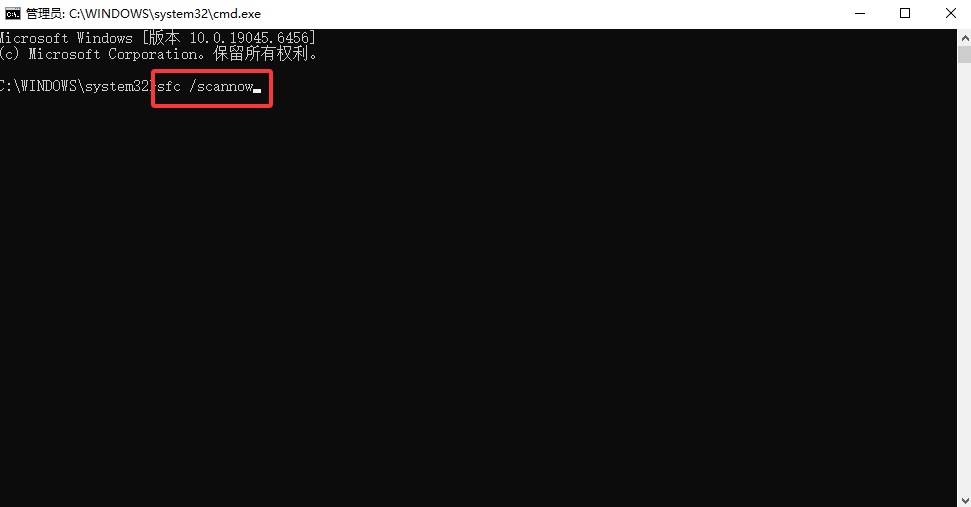
- 等待扫描完成,通常需要5-15分钟。窗口会显示进度百分比
- 扫描结束后会显示结果:
- "Windows 资源保护未找到任何完整性冲突"→系统文件没问题,dll丢失不是系统层面的原因
- "Windows 资源保护找到了损坏文件并成功修复了它们"→问题已修复,重启电脑试试
- "Windows 资源保护找到了损坏文件但无法修复"→需要接着用DISM命令修复
如果sfc修复不了,继续用DISM命令:
- 同样在管理员命令提示符中,输入
DISM /Online /Cleanup-Image /RestoreHealth然后按回车 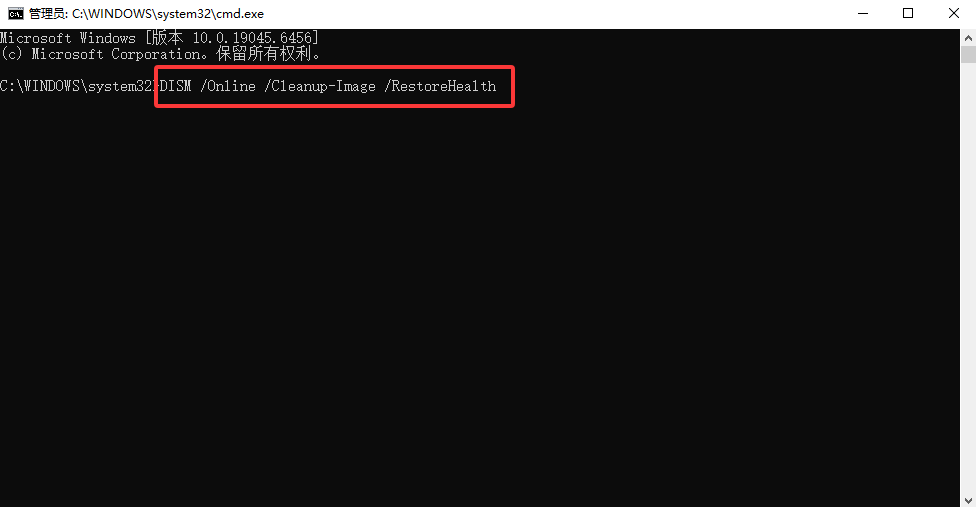
- 这条命令会从Windows更新服务器下载替换损坏的系统文件,需要联网
- 等待完成,通常需要15-30分钟,取决于网络速度
- 完成后再运行一次
sfc /scannow,确认系统文件已修复 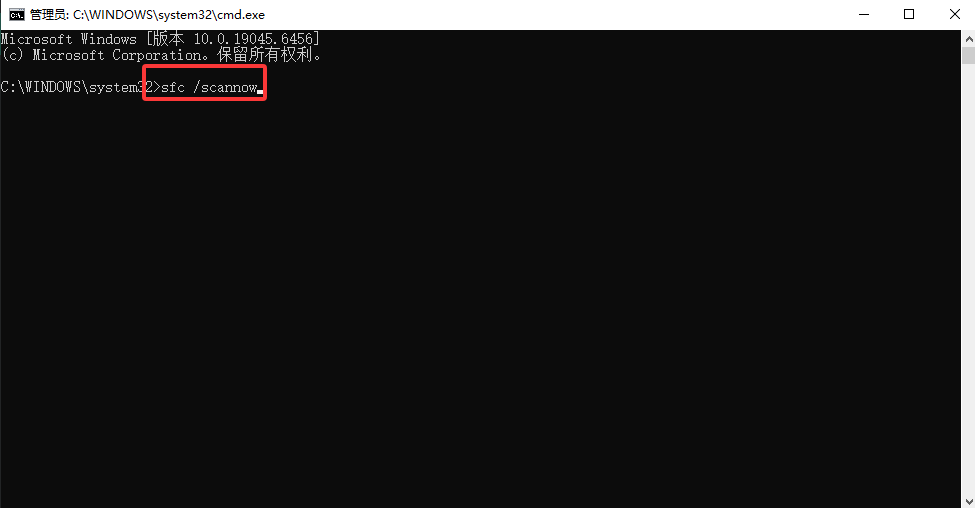
- 重启电脑
第六招:安装或修复Visual C++运行库
大量dll报错都和微软Visual C++运行库有关。很多软件依赖它,但电脑上可能没装全或者版本损坏。
操作步骤:
- 打开浏览器,搜索"微软 Visual C++ Redistributable 官网",认准域名为 microsoft.com 的页面
- 页面上会列出不同年份的版本。建议下载2015-2022版本(这是合并包,2015到2022的都包含在内)
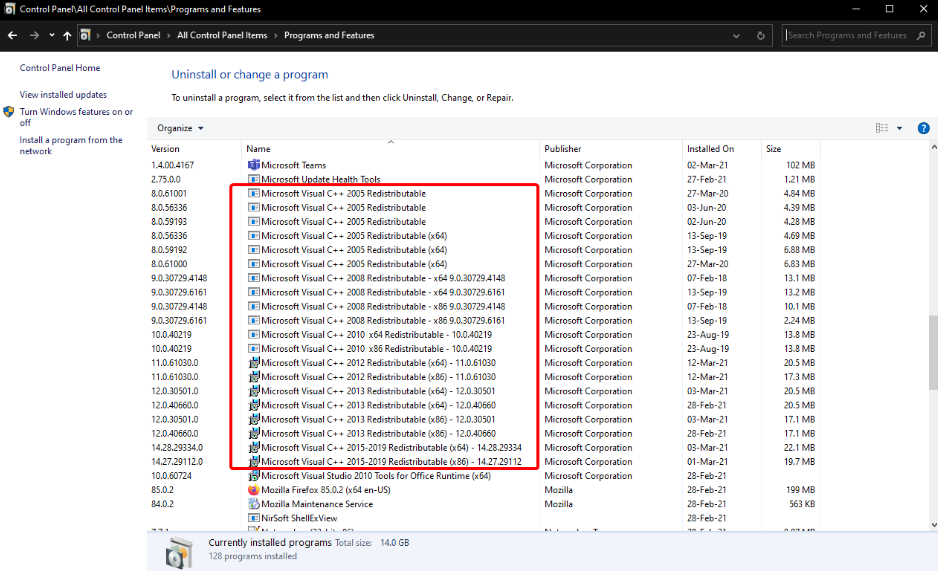
- 每个版本都分x86和x64,两个都要下载。x86是32位程序用的,x64是64位程序用的,你的电脑上两类程序可能都有
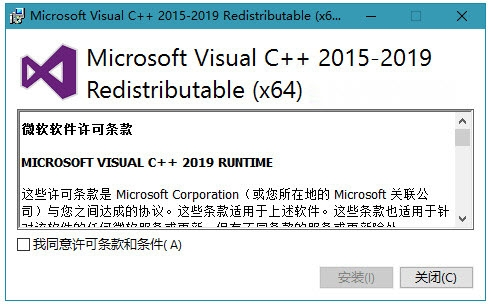
- 下载完成后,先双击运行x64版本的安装包:
- 如果提示"修复"或"卸载",说明之前装过但有损坏,点"修复"即可
- 如果是全新安装,勾选同意条款,点"安装"
- 安装完成后,再用同样方式安装x86版本
- 两个都装完后重启电脑,再试试报错的软件
第七招:从另一台相同系统的电脑复制
如果以上都不行,你可以从另一台系统版本相同的电脑上拷贝缺失的dll文件。注意"系统版本相同"很关键——Win10的dll不能直接用在Win11上,64位系统的dll也不能用在32位程序上。
操作步骤:
- 先确认两台电脑的系统版本一致。在两台电脑上分别右键"此电脑"→"属性",查看Windows版本(如Win10 22H2)和系统类型(64位操作系统)
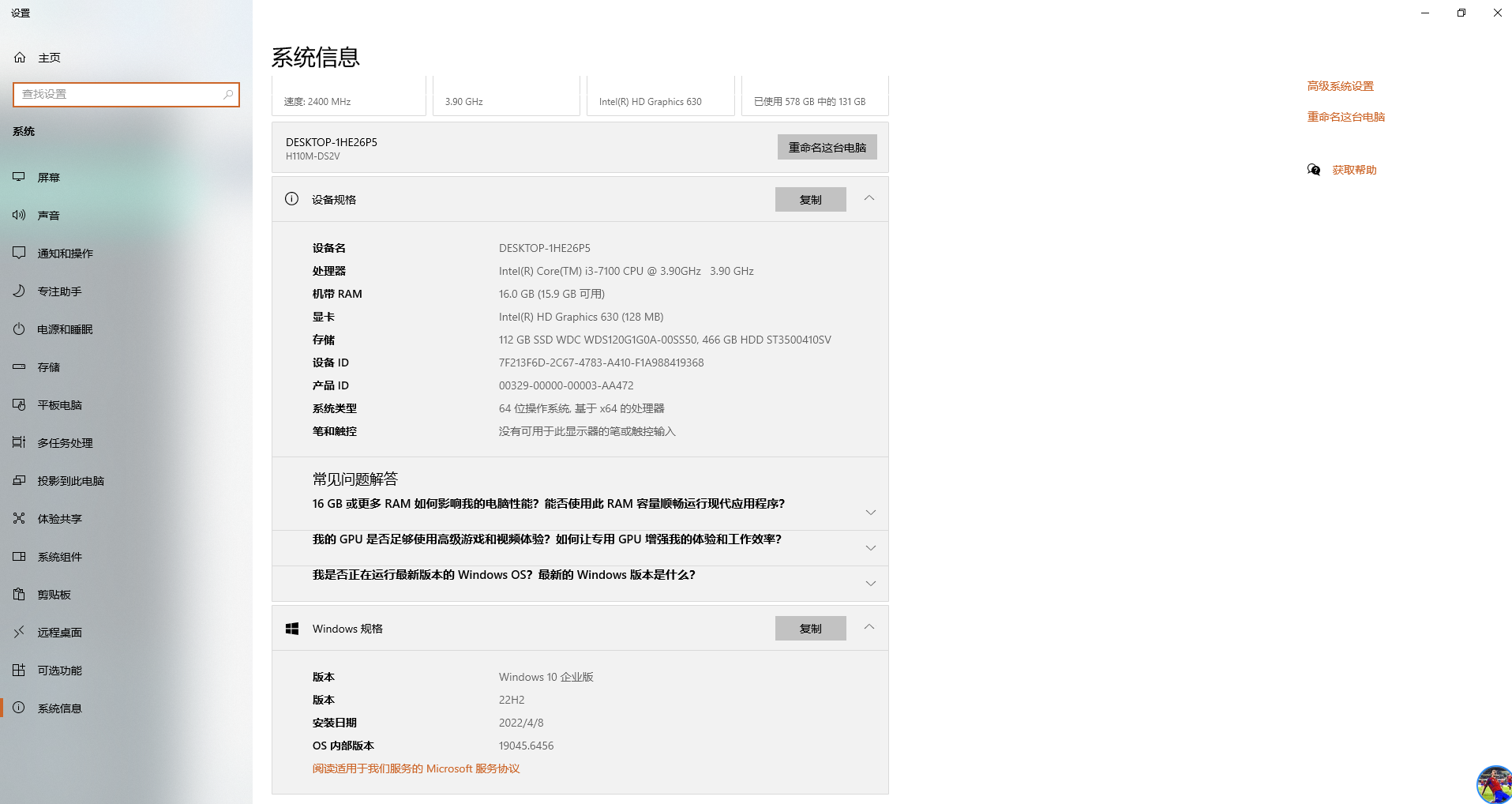
- 在正常的那台电脑上,按
Win+R打开运行窗口,输入对应的目录路径:- 找64位dll:输入
C:\Windows\System32回车 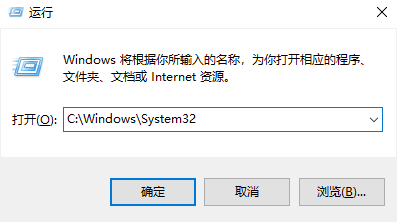
- 找32位dll:输入
C:\Windows\SysWOW64回车
- 找64位dll:输入
- 在打开的文件夹中搜索缺失的dll文件名(比如输入"mfc140.dll")
- 找到后右键复制,用U盘或其他方式拷贝到你自己的电脑上
- 在你自己的电脑上,把复制来的dll文件放到正确的目录:
- 64位dll放到
C:\Windows\System32\ - 32位dll放到
C:\Windows\SysWOW64\
- 64位dll放到
- 放好之后,按
Win+R打开运行窗口,输入regsvr32 加上完整路径和文件名,例如:regsvr32 C:\Windows\System32\mfc140.dll,然后按回车 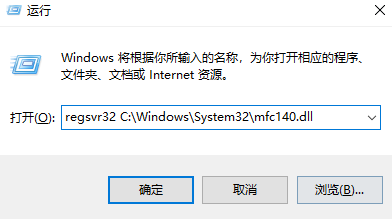
- 弹出"DllRegisterServer in xxx succeeded"的提示说明注册成功,点确定
- 重启电脑,再试试报错的软件
第八招:系统还原
如果dll丢失是最近才出现的,而你之前开启过系统还原点,可以把系统回退到正常的状态。这个操作不会影响个人文件,但最近安装的软件和更新会被撤销。
操作步骤:
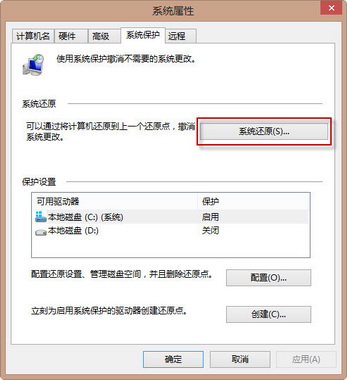
- 点击开始菜单,搜索"创建还原点",点击打开"系统属性"窗口
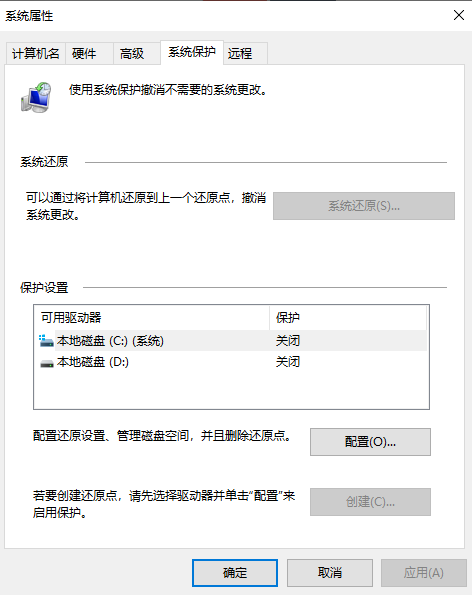
- 在"系统保护"选项卡下,先确认C盘的保护状态是"开启"。如果是关闭的,说明没有还原点可用,此方法不适用
- 点击下方的"系统还原"按钮
- 在弹出的向导中点"下一步",会列出可用的还原点,每个还原点后面标注了创建时间
- 选择一个在dll报错出现之前的还原点(时间越近越好,这样被撤销的软件更新越少)
- 点"下一步"→"完成",系统会提示还原期间电脑会重启且不能中断,确认后开始还原
- 等待10-30分钟,电脑自动重启并完成还原
- 进入桌面后打开之前报错的软件,确认问题是否解决
这些操作千万别做
不要从dll下载网站随便下载dll文件。 网上那些专门提供dll下载的站点,文件来源不明,很多被植入过木马或挖矿程序。即便文件本身是干净的,版本也可能和你的系统不匹配,放进去反而引发新的报错。需要dll文件就用正规修复工具或者从官方渠道获取,不要从野站手动下载单个dll。
不要把所有dll都塞进System32。 不是所有dll都属于系统目录,有些应该放在软件自己的安装目录下。放错位置可能导致软件行为异常。
怎么预防dll文件再次丢失
修好之后做几件事,能大幅降低再出问题的概率:
- 杀毒软件开启提示模式而非自动删除,这样它发现可疑文件时会先问你,而不是直接删掉
- 卸载软件时用软件自带的卸载程序,不要手动删文件夹
- 定期创建系统还原点
- 保持Windows更新,系统补丁本身就包含dll文件的修复
dll报错看着吓人,但绝大多数情况用上面前几步就能搞定。核心原则就一条:用正规渠道补文件,别从野站下载。如果你遇到了具体的dll报错但不确定属于哪种情况,把报错信息里的dll文件名告诉我,我可以帮你判断该用哪种修复方式。
 dll文件丢失怎么恢复
 免费下载
免费下载