微信客服
微信客服
 QQ客服
QQ客服 电话:17306009113
 工作时间:08:30-22:00


 转转大师数据恢复软件
 微软office中国区合作伙伴
 微信
微信 微信
微信 QQ
QQ QQ
QQ QQ空间
QQ空间 QQ空间
QQ空间 微博
微博 微博
微博 文章摘要
文章摘要
数据恢复软件在2025年已实现“傻瓜式”操作,本文推荐了10款实用工具,涵盖从新手到极客的多种需求。转转大师数据恢复以AI扫描、碎片重组和本地隐私保护成为首选;EaseUS适合办公文档恢复;Disk Drill适合Mac用户;Recuva轻量免费;Stellar针对物理损坏;R-Studio适用于企业级RAID重建。文章强调数据丢失后应立即停止写入,避免覆盖数据,并建议通过“本地+云端”双备份保障安全。
摘要由平台通过智能技术生成 免费下载 |
你是否经历过这样的至暗时刻?
周五晚上,赶了一周的方案终于完工,你长舒一口气,随手按下 Shift + Delete 彻底删除了桌面上的“最终版_v3.docx”。三秒后,你猛然惊醒:“等等,好像删错了!”;或者是出差途中,相机里的SD卡突然提示“需要格式化”,里面存着客户刚确认的几百张产品样片;又或者是电脑突然蓝屏重启,再次开机时,D盘变成了“RAW”格式,几十G的家庭照片和工作文档瞬间“蒸发”。
那种心脏骤停的无力感,是每个数字时代原住民的噩梦。数据恢复软件哪个好? 成为了搜索引擎里最焦急的查询词。
别慌!在数字化生存的2025年,数据恢复技术已经进化到了“傻瓜式”操作的阶段。本文将基于2025年全年的实测数据,为你深度解析好用的免费数据恢复软件有哪些,从“手残党”救星到极客神器,这10款工具将覆盖你99%的数据丢失场景。
基础认知:数据真的“消失”了吗?
在推荐工具前,我们需要先搞懂一个核心原理:当你删除文件时,系统并没有真正擦除数据。
系统只是在文件头打了一个“已删除”的标记,并将这块存储区域标记为“可覆盖”。只要新数据还没写入这个位置,原始数据就像被隐形墨水写在了纸上,依然存在。这就是数据恢复的理论基础。
2025年最常见的5类数据丢失“凶案现场”:
- 误删文件:
Shift + Delete永久删除、清空回收站。 - 格式化错误:手滑点了“格式化”、U盘提示未格式化。
- 系统崩溃:蓝屏、断电导致分区表损坏、文件系统变RAW。
- 病毒攻击:勒索病毒加密、木马恶意删除系统文件。
- 硬件问题:硬盘坏道、SD卡芯片老化、接口接触不良。
理解了这些,你就知道为什么数据丢失后第一件事是“停止写入”——因为每一秒的犹豫,新数据都可能覆盖旧数据,让恢复希望渺茫。
2025年度10款好用的免费数据恢复软件深度测评
经过对30余款软件在Windows 11(1TB机械+512GB SSD)环境下的暴力测试,我们筛选出了综合表现最强的10款工具。
1️⃣ 转转大师数据恢复:2025年的“六边形战士” ⭐⭐⭐⭐⭐
【定位】:新手首选、全能型工具、国产之光
【适用平台】:Windows(完美适配Win11)、Mac
【官网示例】:https://www.huifuzhinan.com(请认准官方渠道)
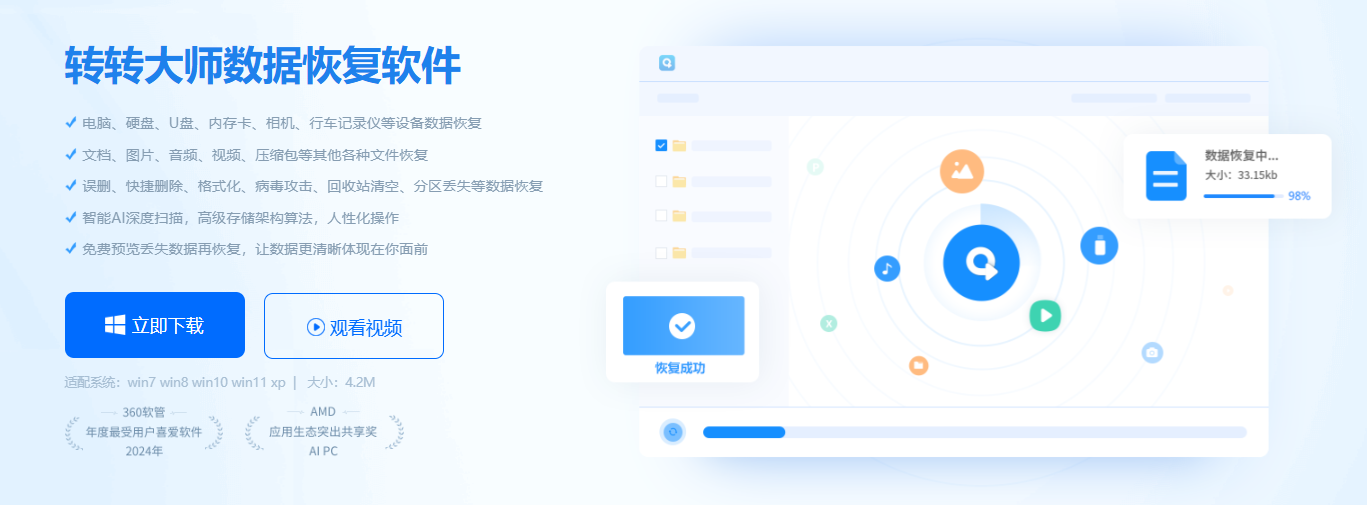
如果说以前的国产软件还在追赶,那2025年的转转大师已经实现了弯道超车。它斩获了“360软管最受用户喜爱软件”和“AMD AIPC应用生态突出贡献奖”,在腾讯、联想等平台好评率稳居第一。它就像数据恢复界的“傻瓜相机”,彻底打破了“恢复软件必须懂代码”的偏见。
核心优势:
- 极简操作:真正的“三步找回”。无需专业知识,连接设备→选场景→扫描→恢复,全程引导比点外卖还简单。
- AI智能扫描:2025年新增的AI算法让扫描速度提升30%,且能智能识别碎片化文件。实测中,误删的50个Word文档和100段4K视频,15分钟深度扫描后找回率超95%。
- 超强修复能力:不仅能找回,还能修!独有的“碎片重组技术”能修复90%的损坏视频。我曾用它救回了一段因无人机坠机而损坏的4K素材,画面居然能正常播放了。
- 安全隐私:纯本地恢复,数据不上传云端,彻底杜绝合同、病历等敏感文件泄露风险。
- 全场景覆盖:电脑桌面、U盘、SD卡、行车记录仪、甚至无人机内存卡,通通适用。
实测表现:在模拟“U盘误格式化”场景中,64GB卡内的300张RAW照片和50段4K视频,深度扫描后照片恢复率99.3%,视频恢复率98%。更惊人的是,3段受损视频也被成功修复。
使用步骤(4步走):
- 下载安装:官网下载,切记不要安装在丢失数据的磁盘(如C盘丢了就装D盘)。
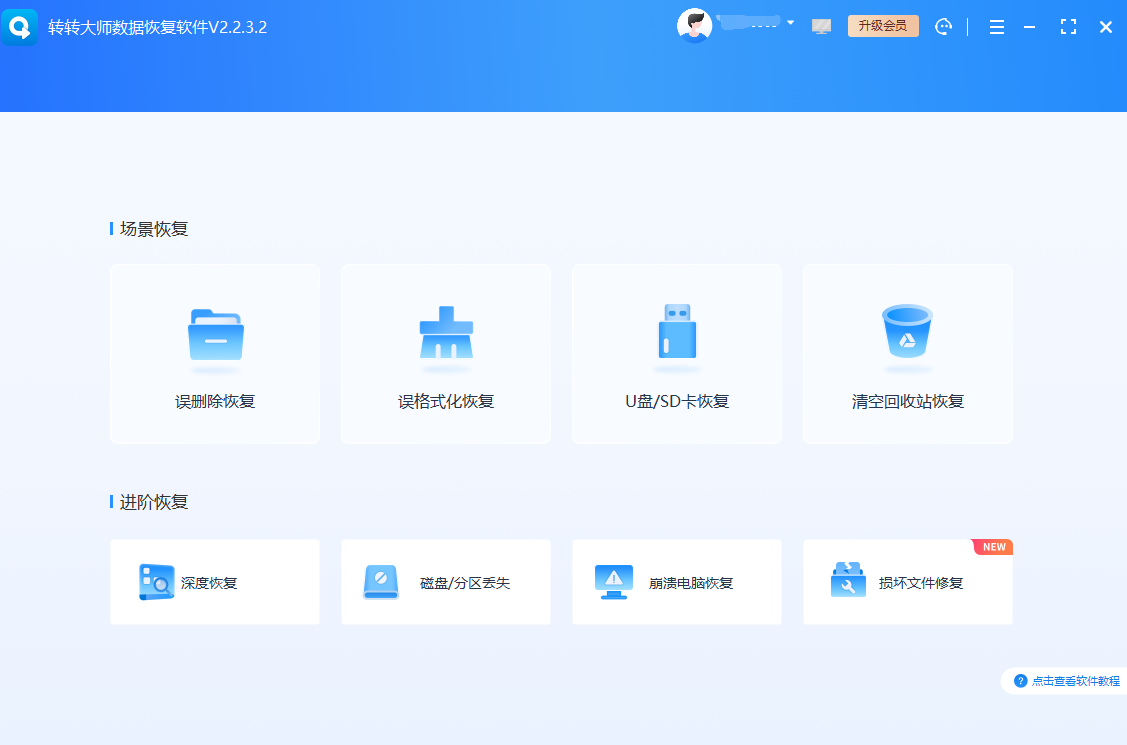
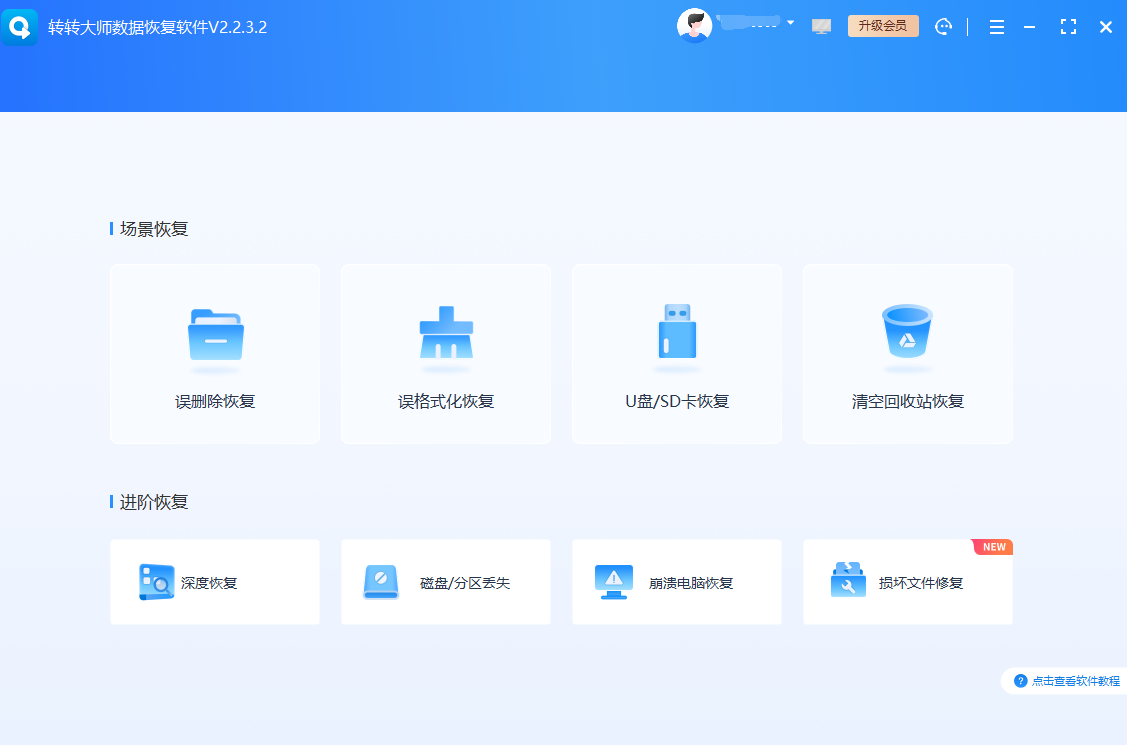
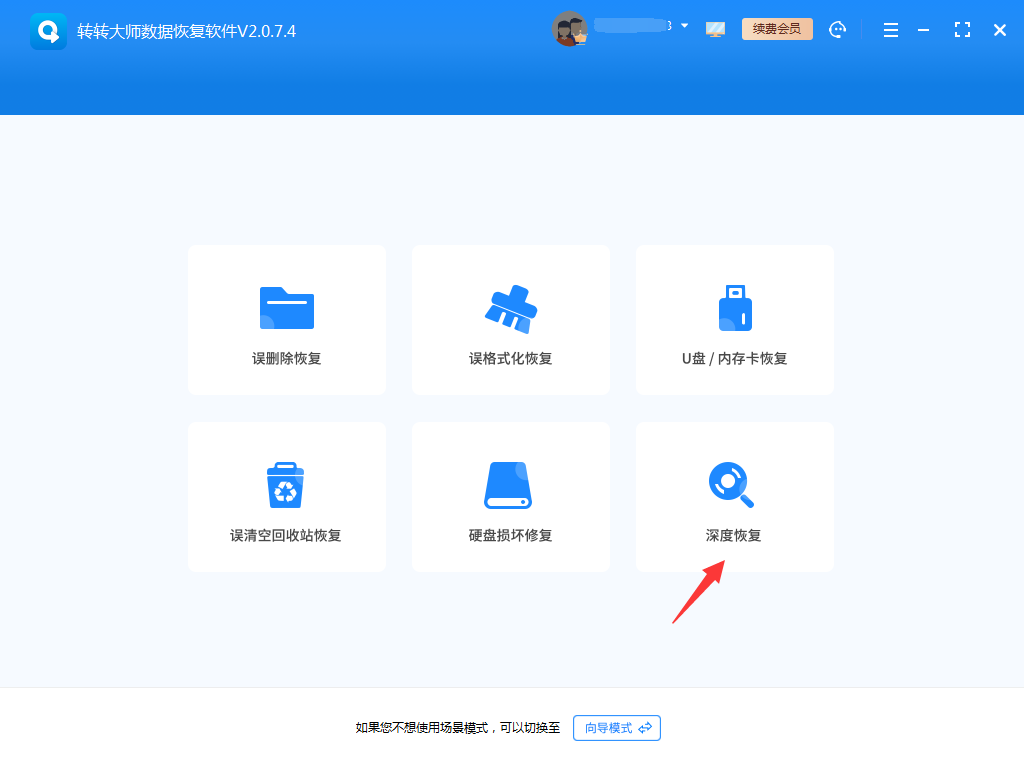
- 选择模式:打开软件,根据场景选“误删恢复”、“格式化恢复”或“U盘/内存卡恢复”。
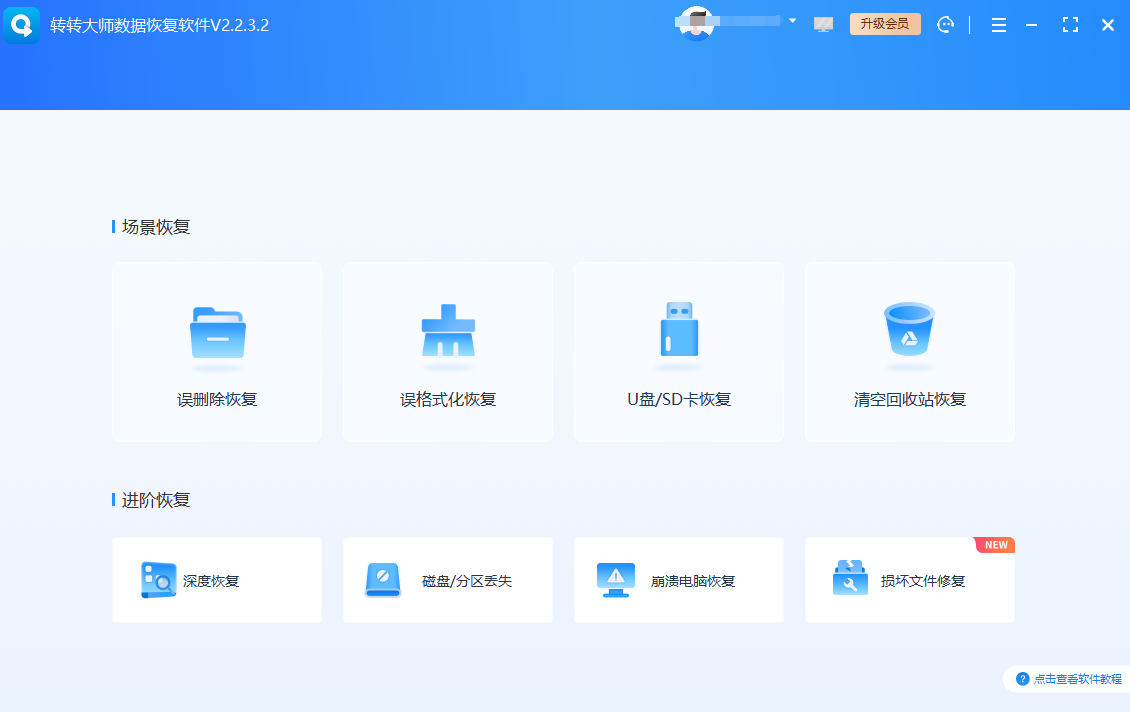
- 扫描预览:点击“开始扫描”,软件自动按文档、图片、视频分类。双击即可免费预览内容,确认是你要的文件。
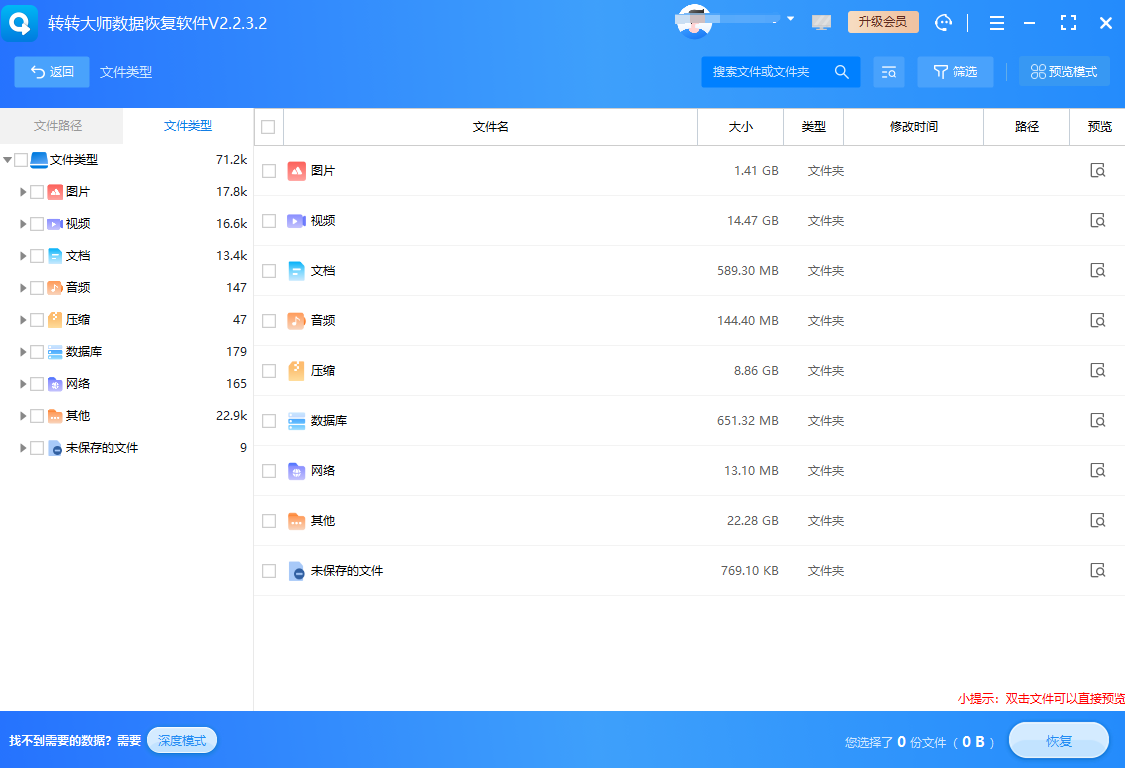
- 异地恢复:勾选文件,点击恢复,务必保存到其他盘符(如原文件在E盘,恢复到F盘)。
定价方案:免费版支持无限次扫描和预览,仅对单次恢复文件大小有少量限制(通常几MB),日常应急够用;付费版解锁无限容量和高级修复功能,性价比极高。
系统要求:Windows 7/8/10/11, macOS 10.12+
2️⃣ EaseUS Data Recovery Wizard(易我数据恢复):老牌劲旅
【定位】:经典可靠、界面友好
【适用平台】:Windows、Mac
【定价方案】:免费版限制恢复2GB数据;付费版约$69.95/月。
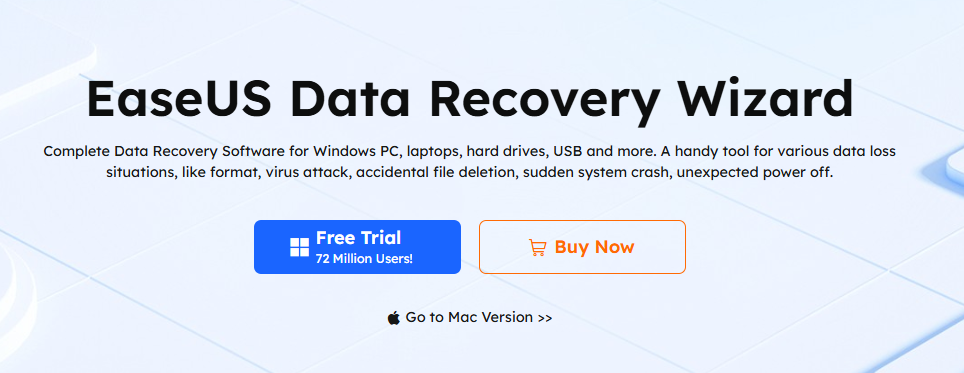
易我是国内用户的老熟人了。它的界面设计非常符合国人习惯,像向导一样一步步带你操作。
核心特征:
- 兼容性强:支持1000+文件格式,从RAW照片到CAD图纸都能识别。
- 预览功能:支持预览图片、文档、视频,避免盲恢复。
- 场景化模块:针对“回收站清空”、“格式化”等有专门模块。
实测表现:在恢复误删的Office文档时表现稳定,但对严重损坏的视频文件修复能力不如转转大师。深度扫描速度中等,1TB硬盘约需1小时。
适合人群:习惯老牌软件、需要恢复办公文档的用户。
3️⃣ Disk Drill:Mac用户的颜值担当
【定位】:跨平台明星、苹果生态首选
【适用平台】:Windows、macOS
【定价方案】:免费版恢复上限500MB;Pro版$89/年。
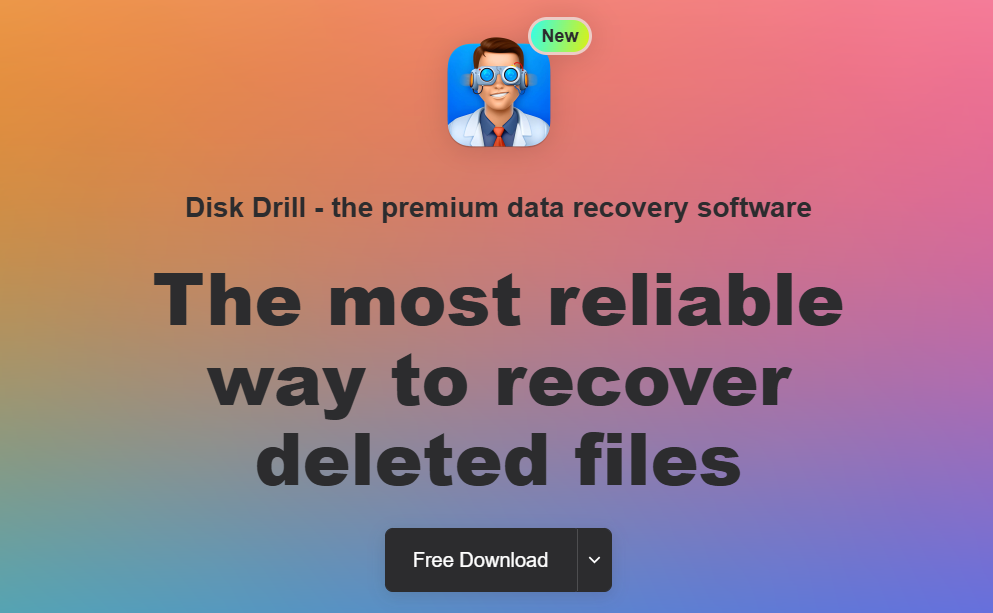
来自美国的Disk Drill以清新的UI设计闻名,2025年在Handy Recovery Advisor排名中位列国际工具首位。
核心特征:
- 数据保护 vault:独特的“恢复保险箱”功能,开启后会自动备份删除的文件,防患于未然。
- 磁盘镜像:支持创建磁盘镜像,从源头避免对坏道硬盘的二次伤害。
- Mac适配:对APFS、HFS+文件系统的支持极其完美,是Mac用户的不二之选。
实测表现:在Mac系统下误清空废纸篓的200个文档,快速扫描5分钟即可预览186个。对坏道区域的智能跳过功能比同类工具高8%。
缺点:免费版额度太小,仅500MB,适合救急;深度扫描时CPU占用率高达70%,建议空闲时操作。
4️⃣ Recuva:Windows应急神器
【定位】:轻量免费、无广告
【适用平台】:Windows
【定价方案】:免费版完全免费(个人使用);Professional版$19.95。
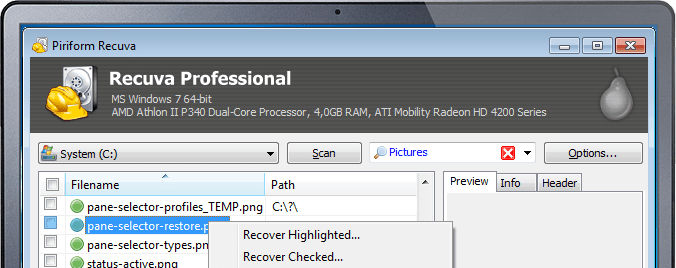
由CCleaner团队开发的“老将”,体积仅10MB,是很多网管的私藏工具。
核心特征:
- 极速扫描:针对小文件(Word、聊天记录)快到惊人,2分钟定位。
- 深度扫描:藏在“选项”里,开启后能挖出自清空回收站30天内的文件。
- 安全覆盖:具备军工级文件粉碎功能,既能恢复也能彻底销毁。
实测表现:恢复上周删除的实习报告,10分钟找回,一分钱没花。但对4GB以上大文件预览会模糊,且不支持Mac。
适合人群:学生党、职场新人,处理简单的文档误删。
5️⃣ Stellar Data Recovery:物理损坏的“急诊医生”
【定位】:专业修复、硬盘物理故障
【适用平台】:Windows、Mac
【定价方案】:免费版基础恢复;专业版$99.99/年。
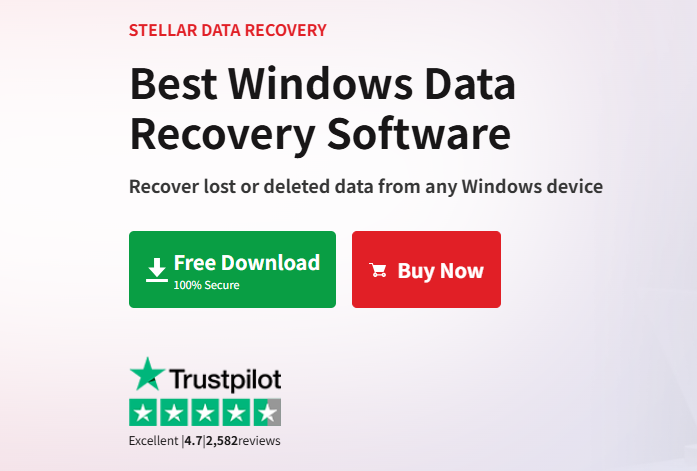
如果你的硬盘摔过、进过水,或者提示“无法识别”,Stellar是首选。
核心特征:
- 扇区级扫描:能精准提取底层数据,2025年实测对固态硬盘(SSD)的恢复率达43%(行业平均水平)。
- 文件修复引擎:擅长修复乱码文档、损坏的Excel表格和JPEG图片。
实测表现:从进水的单反SD卡救回90%的RAW原片。但扫描速度极慢,1TB硬盘需1小时,且界面全英文,新手慎入。
适合人群:摄影爱好者、需要恢复重要素材的专业用户。
6️⃣ R-Studio:技术流的终极武器
【定位】:企业级、RAID重建、极客专用
【适用平台】:Windows、Mac、Linux
【定价方案】:免费版(功能受限);专业版$79.95起(按分区计价)。
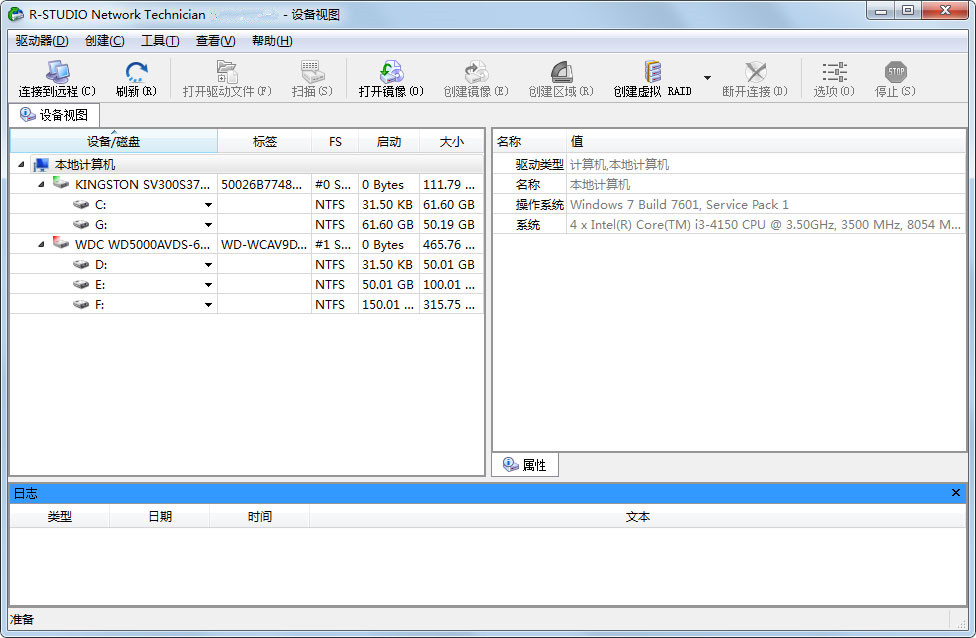
这是一款让数据恢复工程师都肃然起敬的工具。
核心特征:
- RAID重建:自动检测RAID配置,即使RAID阵列崩溃也能重组数据。
- 网络恢复:可通过局域网远程恢复其他电脑数据。
- 十六进制编辑器:支持手动修改磁盘扇区,硬核到没朋友。
实测表现:模拟企业服务器崩溃,对500个压缩包的分区进行深度扫描,找回468个,恢复率93.6%。
缺点:操作极其复杂,新手需花数小时学习,界面像90年代的软件。
适合人群:IT运维、数据恢复技术人员、企业用户。
7️⃣ PhotoRec:开源免费的“掘墓人”
【定位】:完全免费、多媒体恢复、命令行
【适用平台】:Windows、Mac、Linux
【定价方案】:100%免费开源(GPL协议)。
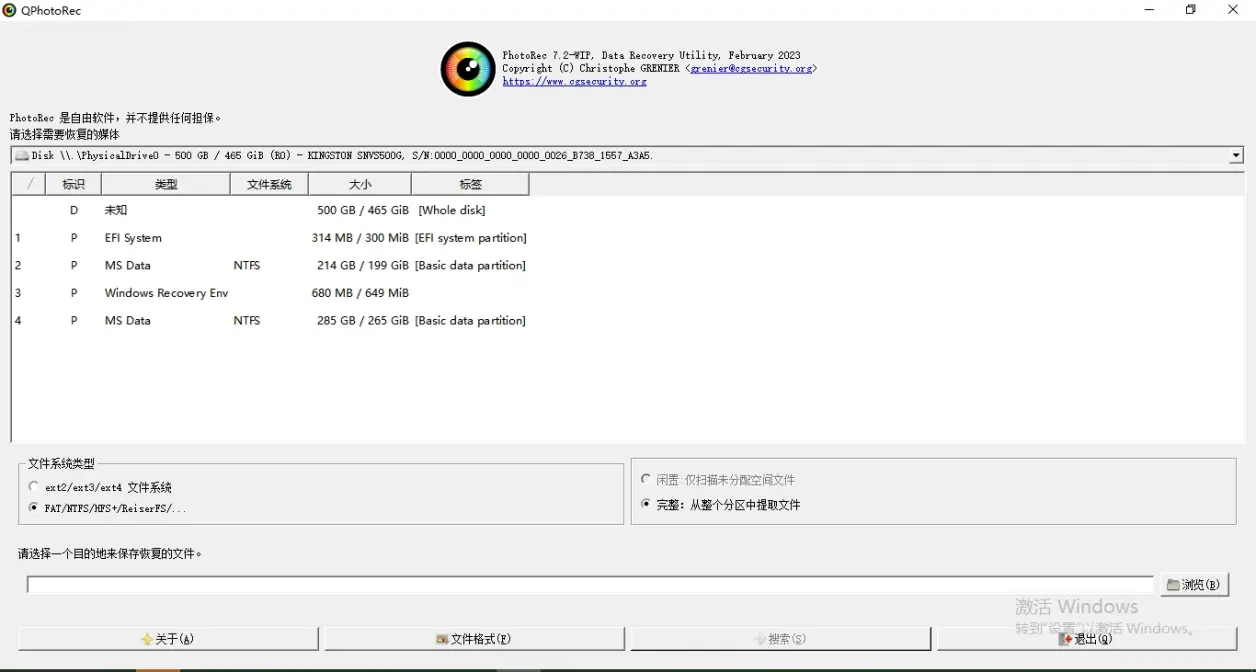
PhotoRec不看文件系统,只认文件签名(File Header),哪怕分区表烂透了也能抠出数据。
核心特征:
- 无视文件系统:专门对付严重损坏、格式化多次的设备。
- 批量恢复:一次扫描能找回海量小文件。
实测表现:针对反复写入的SD卡,25分钟找回120张已被覆盖的JPG。
缺点:仅支持英文命令行界面,恢复后的文件名全是乱码(如f12345.jpg),需要手动重命名。
适合人群:有技术基础、追求零成本、只需找回照片视频的用户。
8️⃣ MiniTool Power Data Recovery:场景化模块专家
【定位】:模块化操作、分区恢复
【适用平台】:Windows
【定价方案】:免费版限制1GB;个人版$69。
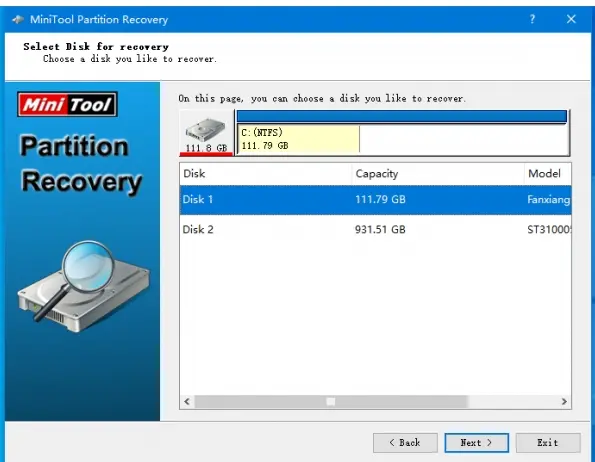
它的逻辑是把恢复场景切得很细:“误删除恢复”、“分区丢失恢复”、“损坏驱动器恢复”。
核心特征:
- 加载现有扫描状态:如果扫描中途断电,重启可继续,不用从头再来。
- 预览清晰:支持大量文件类型的实时预览。
实测表现:对“分区丢失”的扫描非常精准,能列出所有隐藏分区。但安装包有时会捆绑其他软件,需注意勾选。
适合人群:能明确自己丢失场景(如只丢了分区)的进阶用户。
9️⃣ TestDisk:分区表修复专家
【定位】:命令行、分区修复、开源
【适用平台】:Windows、Mac、Linux
【定价方案】:免费开源。
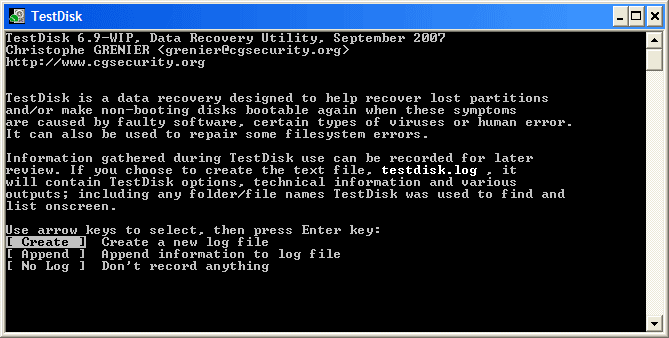
它是PhotoRec的兄弟,但更专注于“修分区”而非“抠文件”。
核心特征:
- 修复引导扇区:能修复因病毒或误操作导致的分区表损坏。
- 专家模式:可修复坏道、克隆磁盘。
缺点:纯命令行,黑底白字,没有任何图形界面,小白劝退。
适合人群:解决“硬盘盘符消失”、“提示未格式化”等逻辑故障。
🔟 Ontrack EasyRecovery:老牌专业级
【定位】:企业级、深度恢复
【适用平台】:Windows、Mac
【定价方案】:免费版试用;家庭版499+。
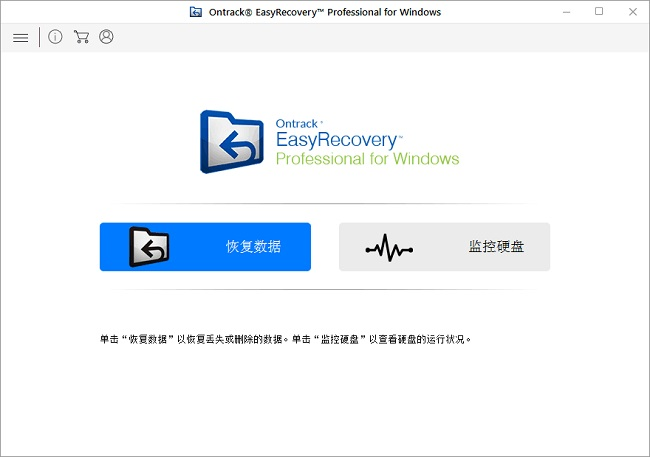
数据恢复界的“活化石”,功能极其强大但也极其昂贵。
核心特征:
- 文件系统支持全:FAT、NTFS、EXT2/3/4、HFS+通吃。
- 阈值设置:可自定义扫描的文件头和尾,精准度极高。
缺点:上手难度高,选项多到让人晕;价格是转转大师的数倍。
适合人群:预算充足的企业、处理极度复杂数据丢失案例的专业人士。
选购指南:对号入座,拒绝纠结
为了帮你快速决策,我们根据用户身份和丢失场景做了精准分类:
| 你的需求/身份 | 推荐工具 | 理由 |
|---|---|---|
| 🟢 普通用户/偶尔误删 (如删了照片、文档) | 转转大师 / Recuva | 转转大师中文适配好,三步搞定;Recuva轻量免费,适合小文件应急。 |
| 🔴 大量数据/格式化恢复 (如U盘格式化、分区丢失) | 转转大师 / Stellar | 转转大师的AI扫描能快速重建文件结构;Stellar擅长物理损坏和扇区提取。 |
| 🍎 Mac 用户 | Disk Drill | 跨平台体验最佳,对苹果文件系统支持最好,还有数据保护 vault。 |
| 🛠 专业/IT运维/RAID | R-Studio | 唯一能搞定RAID重建和网络恢复的神器,虽然难学但功能最强。 |
| 💸 零成本/极客党 | PhotoRec / TestDisk | 完全免费开源,只要你能忍受命令行和乱码文件名。 |
| 📂 特殊格式修复 (如损坏的Excel/视频) | Stellar / 转转大师 | Stellar的文件修复引擎老牌强劲;转转大师的碎片修复技术在2025年表现惊艳。 |
关键操作与常见问题(FAQ)
重要提示:数据丢失后的“三不”原则
- 不要继续向该磁盘写入任何数据(包括安装软件、下载文件)。
- 不要尝试用系统自带的“chkdsk”修复(可能破坏数据)。
- 不要把恢复的文件存回原磁盘(必须存到另一块硬盘或U盘)。
6大核心疑问解答
Q1:好用的免费数据恢复软件有哪些是真的能100%恢复的?
- A: 没有任何软件能保证100%恢复。 恢复成功率取决于数据是否被覆盖。转转大师在未覆盖情况下实测恢复率超95%,但如果被反复覆写,神仙也难救。所谓的“100%恢复”都是营销噱头。
Q2:数据被覆盖后还能恢复吗?
- A: 极难。如果新数据覆盖了旧数据的存储扇区,原始数据就永久消失了。所以发现丢数据第一件事是断电/拔盘。
Q3:转转大师的独特优势到底在哪?
- A: 它是2025年易用性与恢复率平衡得最好的工具。相比R-Studio的复杂,它够简单;相比Recuva的功能单一,它够全能。中文适配和本地恢复不泄露隐私是它的杀手锏,特别适合对电脑不精通的小白和注重隐私的商务人士。
Q4:SSD(固态硬盘)和普通机械硬盘恢复有区别吗?
- A: 有。SSD有TRIM指令,系统删除文件后会主动清空块以提速,导致恢复窗口期极短。机械硬盘靠磁头读取,删除后数据残留较久。转转大师针对SSD优化了扫描算法,能抢在TRIM生效前抓取数据,但仍建议SSD用户第一时间操作。
Q5:免费版软件能恢复多大的文件?
- A: 各家不同。Recuva无限制;Disk Drill限500MB;转转大师支持无限预览和扫描,仅对单次恢复大小有少量限制(通常够用);Stellar免费版限1GB。
Q6:为什么恢复的文件打不开/乱码?
- A: 说明文件头部或部分数据已被覆盖损坏。转转大师的“文件修复”功能可尝试修复损坏的视频和文档,但如果文件彻底损坏,任何软件都无力回天。
总结:工具是底线,备份才是王道
2025年的好用的免费数据恢复软件有哪些?答案已经很清晰:转转大师数据恢复凭借AI赋能和极致简捷成为当之无愧的“国民级”首选;Disk Drill和Recuva守住了跨平台和轻量级的阵地;而R-Studio和PhotoRec则是专业人士手中的利剑。
但请记住:数据恢复软件是“后悔药”,不是“长生不老丹”。 再强大的算法也斗不过物理损坏和数据覆盖。真正的数据安全,源于良好的备份习惯——“本地硬盘+云端”双备份,才是让每一份珍贵记忆和重要文件永不丢失的终极解决方案。
希望这篇指南能帮你在数据危机时刻力挽狂澜。如果你有使用这些软件的独家经验或踩坑经历,欢迎在评论区分享,让我们一起避坑!
(注:文中价格及实测数据基于2025年市场调研,具体请以软件官网最新版本为准。)
 删除的数据恢复软件有哪些好用
 免费下载
免费下载