微信客服
微信客服
 QQ客服
QQ客服 电话:17306009113
 工作时间:08:30-22:00


 转转大师数据恢复软件
 微软office中国区合作伙伴
 微信
微信 微信
微信 QQ
QQ QQ
QQ QQ空间
QQ空间 QQ空间
QQ空间 微博
微博 微博
微博 文章摘要
文章摘要
当电脑C盘空间不足时,实际是指硬盘存储空间而非运行内存不足。可通过Windows磁盘清理工具、存储感知功能进行快速清理,删除临时文件、回收站内容等。手动深度清理包括清除系统缓存、临时文件、休眠文件及调整虚拟内存。长效措施包括修改默认保存位置、移动用户文件夹至其他盘,并可使用第三方工具分析大文件。注意避免误删系统文件,定期清理有助于保持系统流畅。
摘要由平台通过智能技术生成 免费下载 |
当您的电脑c盘(系统盘)空间告急,提示“内存不足”时,实际上是指存储空间(硬盘容量) 而非运行内存(ram) 不足。c盘作为系统核心分区,存储着操作系统、程序缓存、临时文件等关键数据。本文将提供一套从基础到进阶的详细清理方案,帮您快速释放空间,让系统恢复流畅运行。
一、立即生效的快速清理方法(适合紧急情况)
方法1:使用windows磁盘清理工具(最安全、最彻底)
操作步骤:
- 打开磁盘清理:
- 按
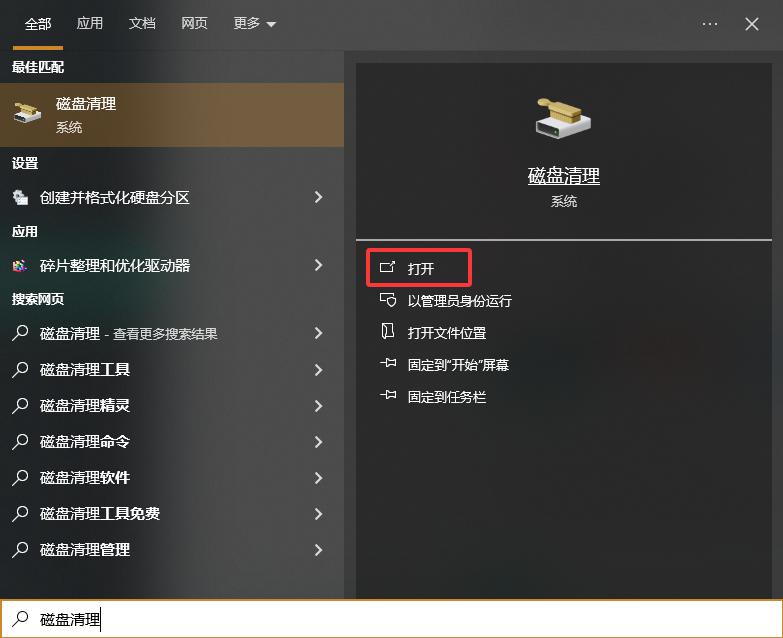
win + r键,输入cleanmgr,按回车; 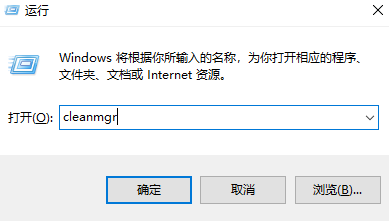
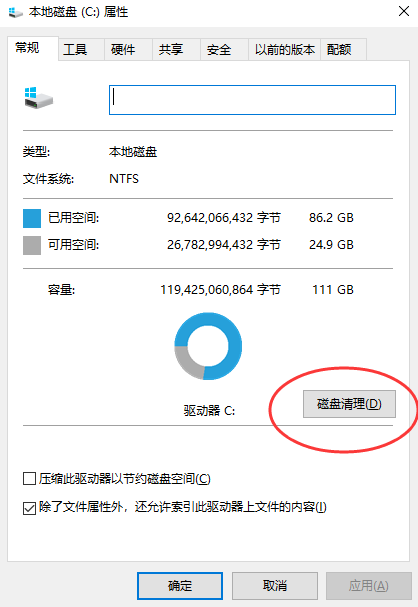
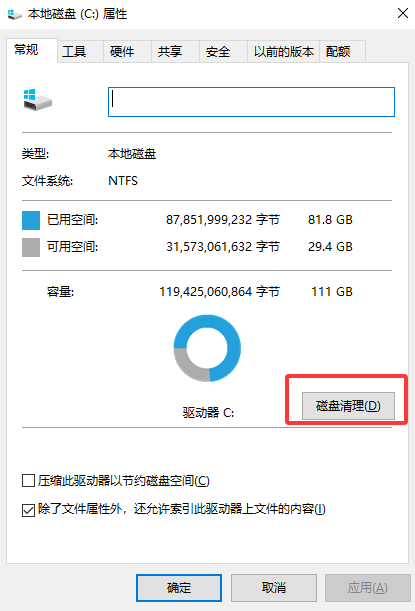
- 或打开“此电脑”,右键点击c盘 → 选择“属性” → 点击“磁盘清理”。
- 按
- 扫描可清理文件:等待系统扫描(约10-30秒),勾选所有可删除的文件类型(如“临时文件”、“回收站”、“缩略图”、“系统缓存”等)。
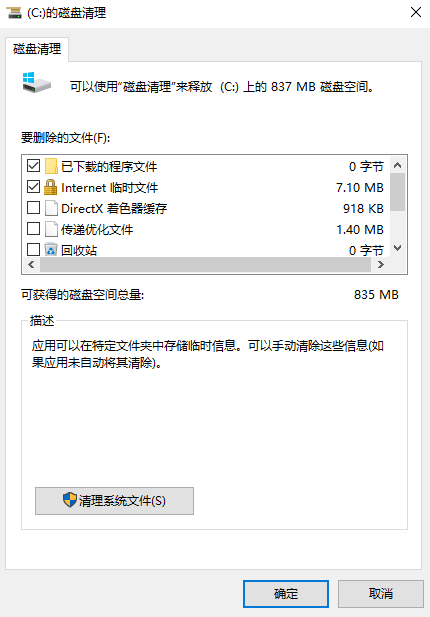
- 深度清理系统文件:
- 点击“清理系统文件”(需管理员权限);
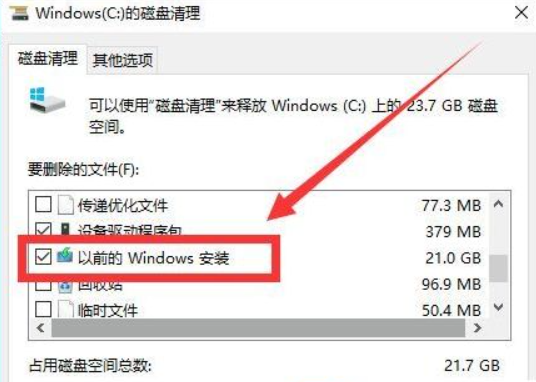
- 再次扫描后,勾选“以前的windows安装”(通常占几gb到几十gb,适用于系统升级后的备份)、“系统还原点”(除非需要恢复系统,否则可删除)等大文件。
- 确认删除:点击“确定” → “删除文件”,等待清理完成(可能需要几分钟)。
方法2:启用存储感知(windows 10/11智能清理)
操作步骤:
- 打开设置:按
win + i打开“设置” → 进入“系统” → “存储”。 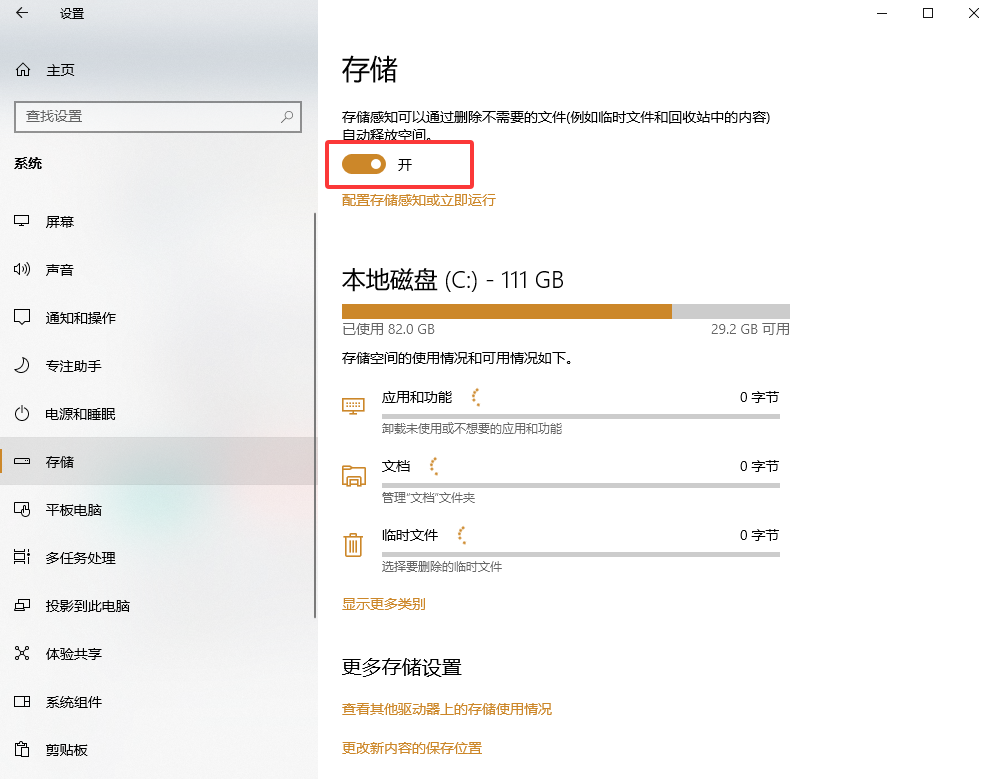
- 开启自动清理:打开“存储感知”开关,系统会自动删除临时文件、回收站中超过30天的文件。
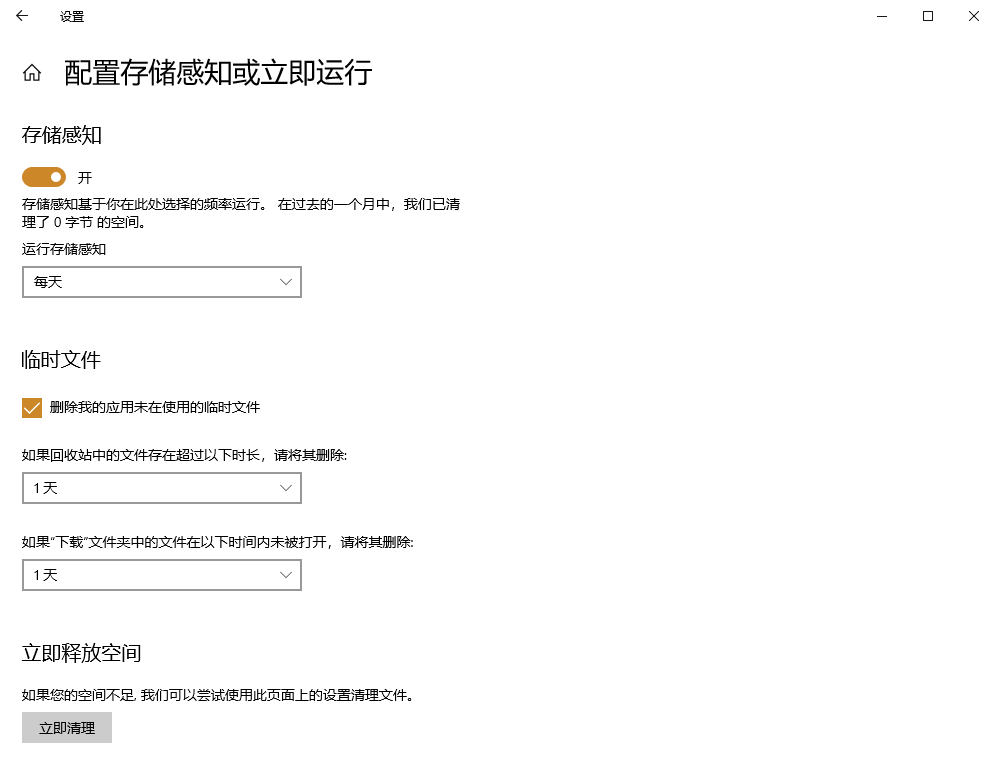
- 手动立即清理:点击“立即释放空间” → 勾选需要删除的文件(如“临时文件”、“下载文件夹中的旧文件”)→ 点击“删除文件”。
二、手动深度清理(释放更多空间)
方法3:清理系统缓存与临时文件
操作步骤:
- 删除临时文件:
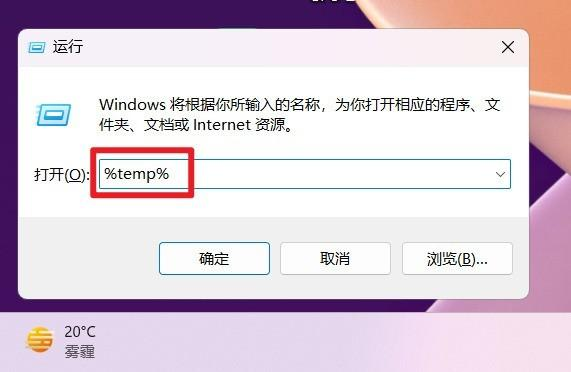
- 按
win + r,输入%temp%,按回车; 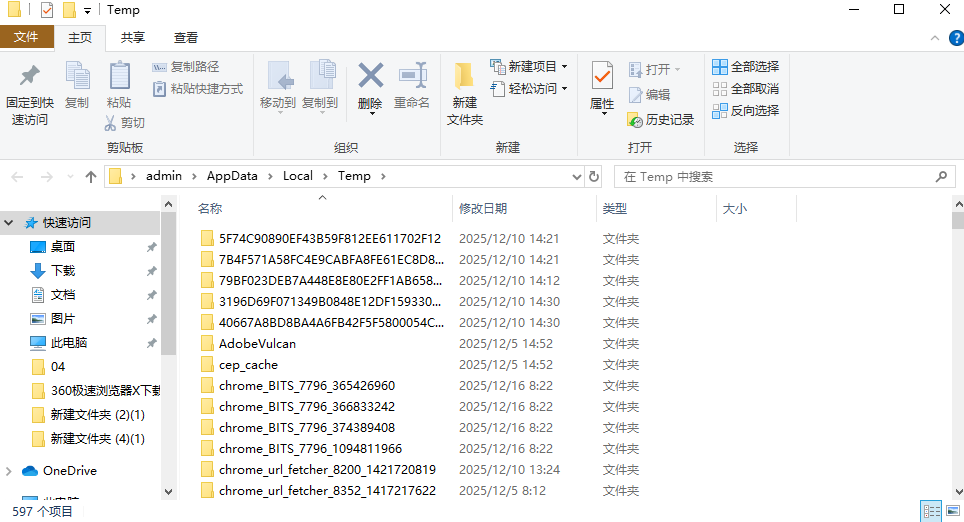
- 全选文件(
ctrl + a),按delete删除(跳过正在使用的文件)。
- 按
- 清理windows更新缓存:
- 打开路径
c:\windows\softwaredistribution\download; 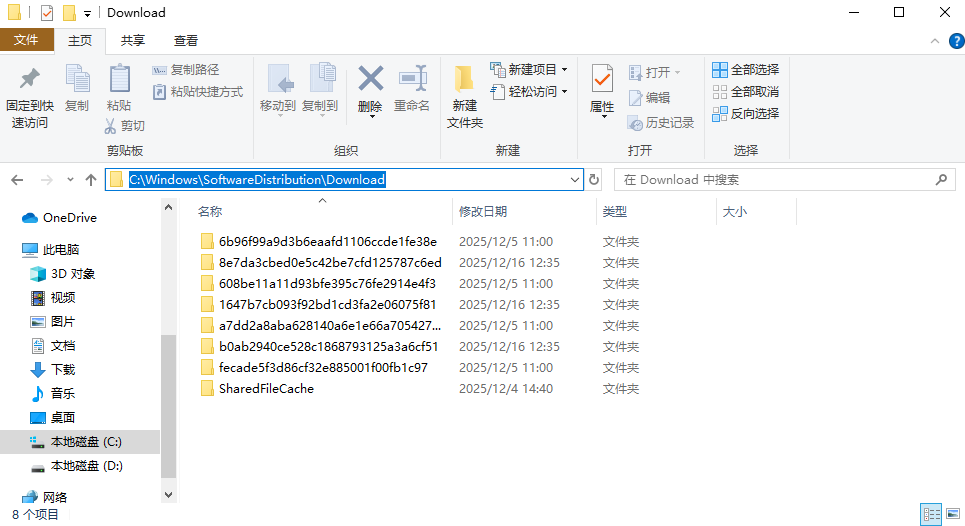
- 全选文件并删除(不影响系统更新)。
- 打开路径
- 清理系统日志文件:
- 打开路径
c:\windows\system32\winevt\logs; 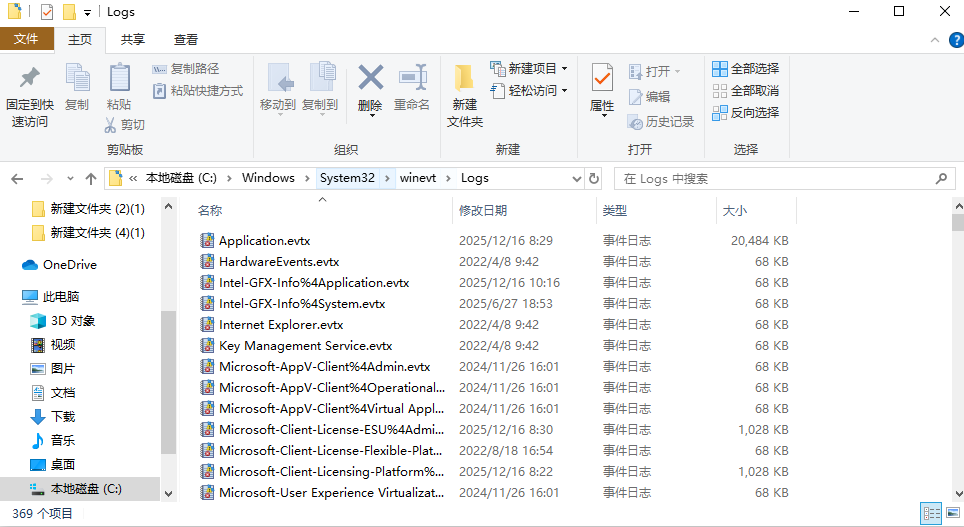
- 删除所有
.evtx日志文件(系统会自动重建)。
- 打开路径
方法4:删除休眠文件(释放3-8gb空间)
操作步骤:
- 以管理员身份打开“命令提示符”(搜索“cmd” → 右键“以管理员身份运行”);
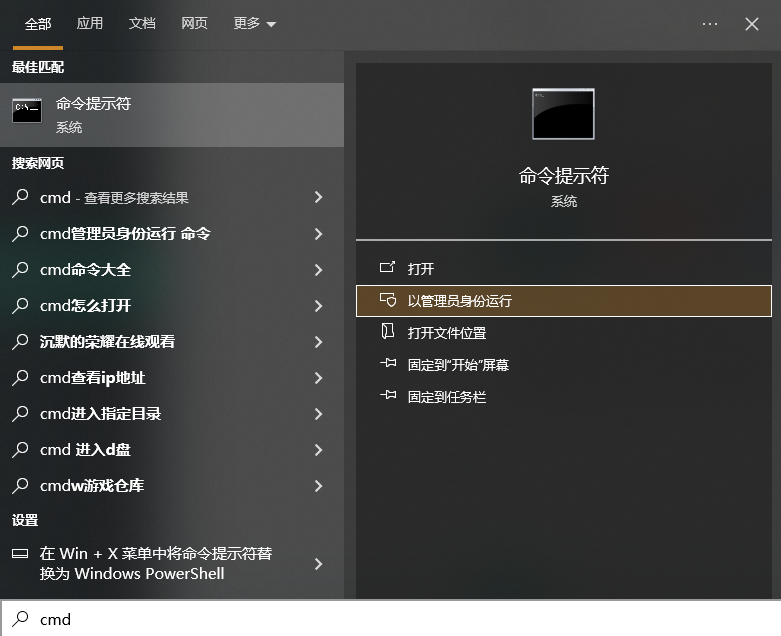
- 输入命令:
powercfg -h off,按回车; 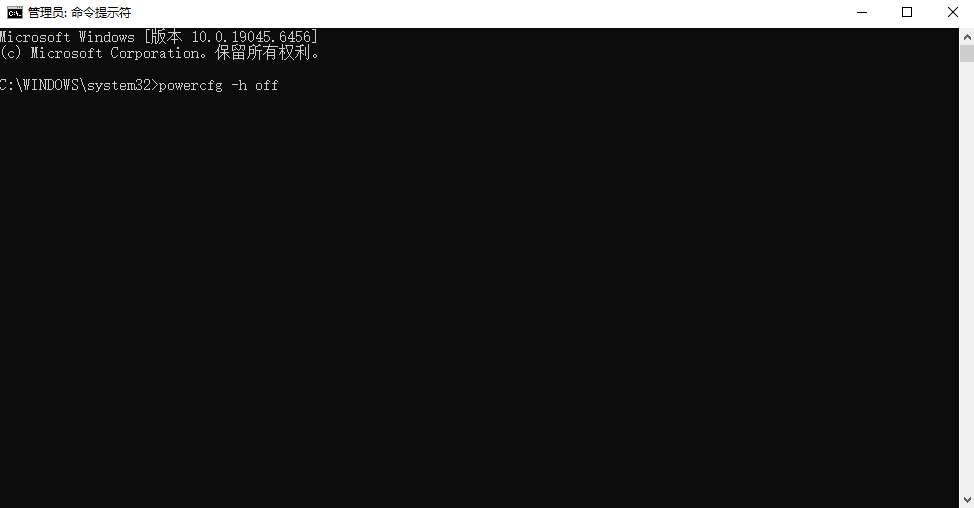
- c盘根目录下的
hiberfil.sys文件将被自动删除。
方法5:调整虚拟内存(释放c盘空间)
操作步骤:
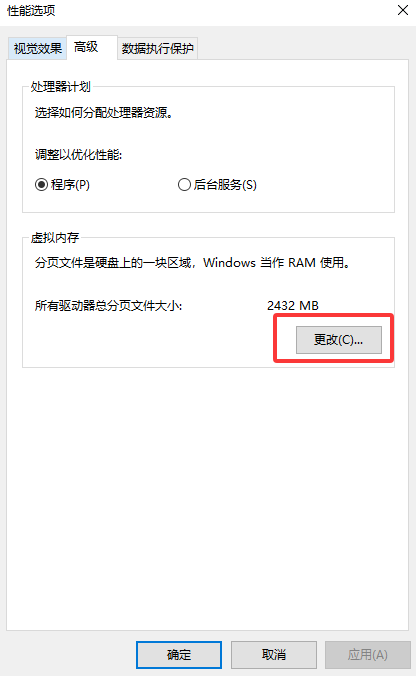
- 右键点击“此电脑” → “属性” → “高级系统设置” → “性能” → “设置” → “高级” → “虚拟内存” → “更改”;
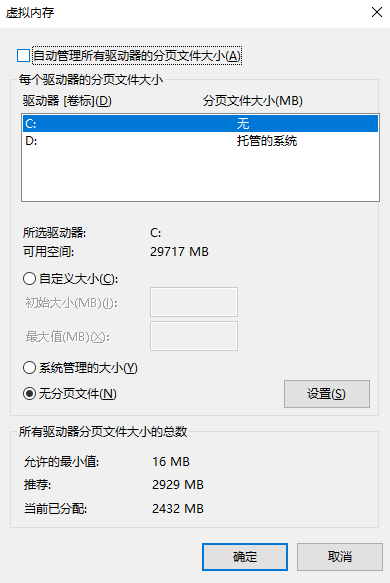
- 取消勾选“自动管理所有驱动器的分页文件大小”;
- 选择c盘 → 点击“无分页文件” → “设置”;
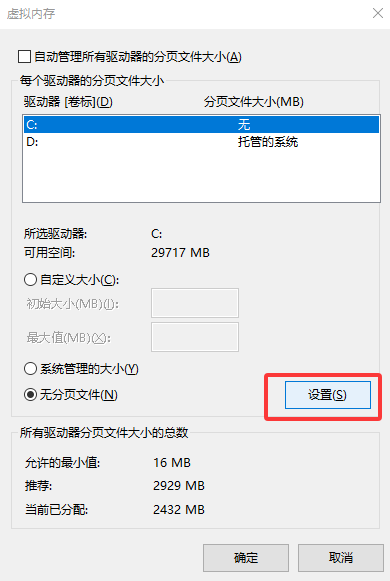
- 选择d盘/e盘(剩余空间需≥物理内存的1.5倍)→ 点击“系统管理的大小” → “设置” → “确定”;
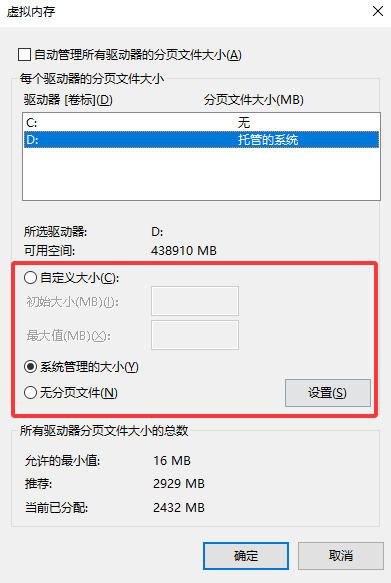
- 重启电脑后,c盘的
pagefile.sys文件将被删除。
三、长效预防措施(避免c盘再次爆满)
方法6:修改文件默认保存位置
操作步骤:
- 打开“设置” → “系统” → “存储”;
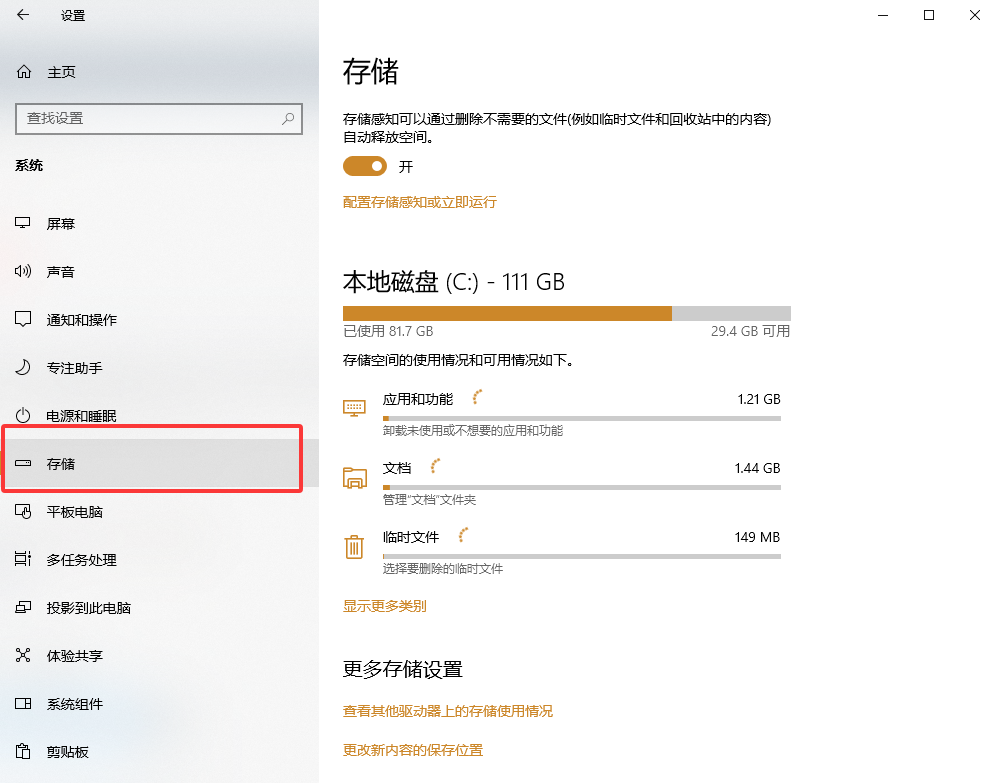
- 点击“更改新内容的保存位置”;
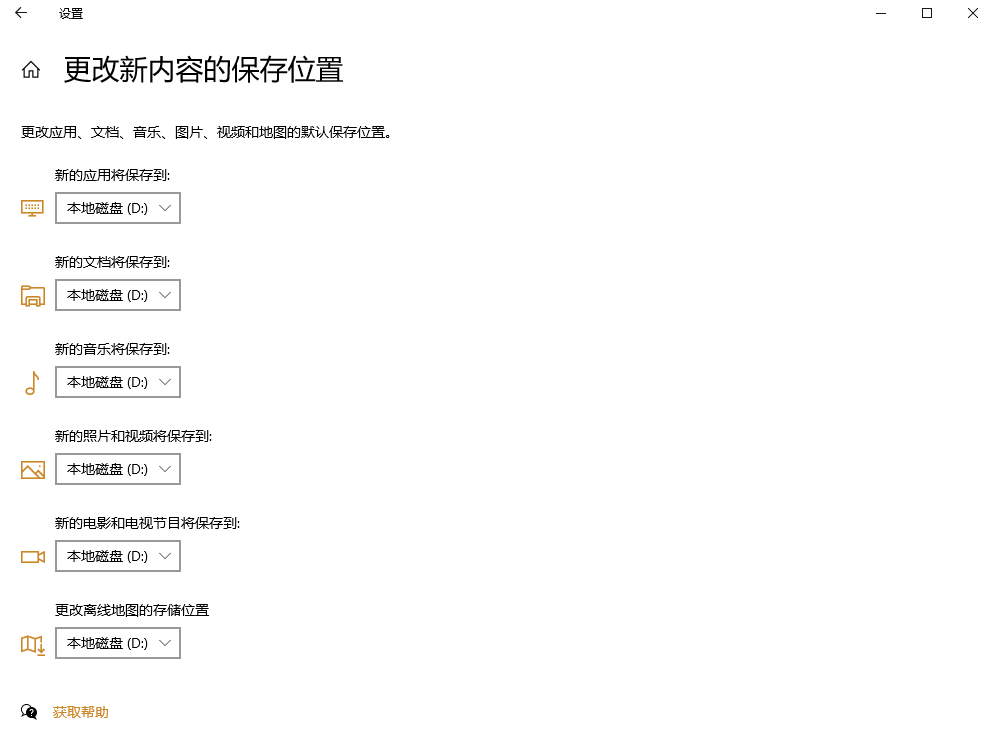
- 将“新的应用”、“文档”、“音乐”、“图片”等默认保存位置改为d盘/e盘(非系统盘)。
方法7:移动用户文件夹到其他盘
操作步骤(以“桌面”为例):
- 打开“此电脑” → 进入路径
c:\users\你的用户名; - 右键点击“桌面” → “属性” → “位置” → “移动”;
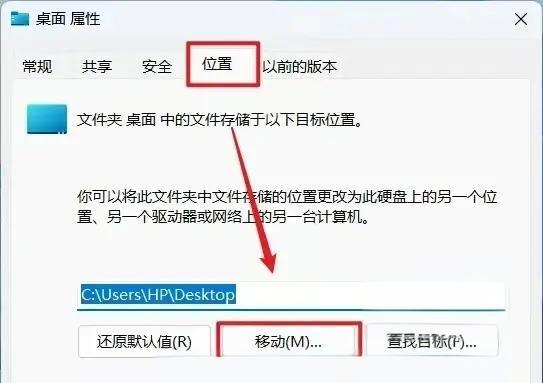
- 选择d盘/e盘中的目标文件夹(如
d:\桌面)→ 点击“选择文件夹” → “确定”; 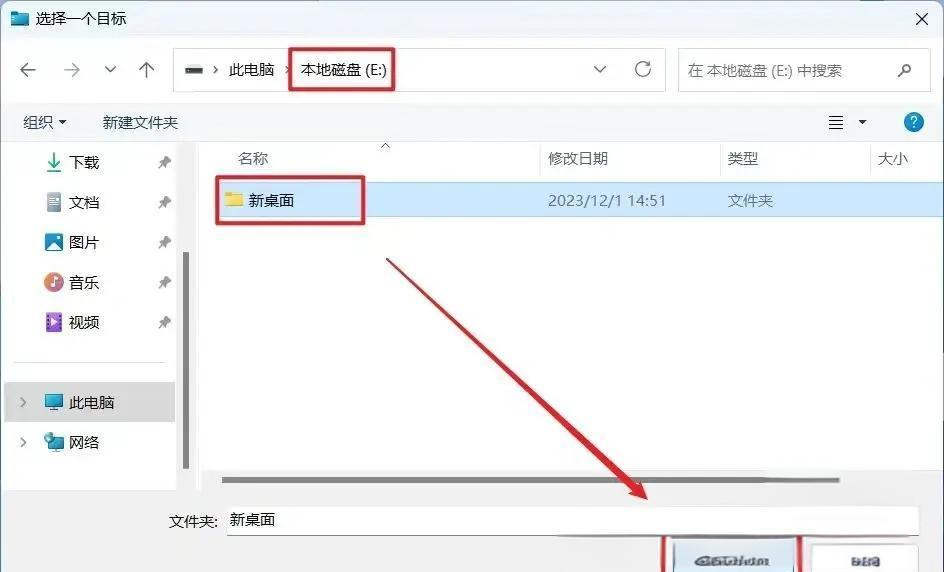
- 系统提示“是否迁移原有文件”时,点击“是”。
同理:可移动“文档”、“下载”、“图片”等文件夹。
方法8:使用第三方工具深度分析(可选)
推荐工具:spacesniffer(免费、轻量、直观)
操作步骤:
- 下载并打开 spacesniffer;
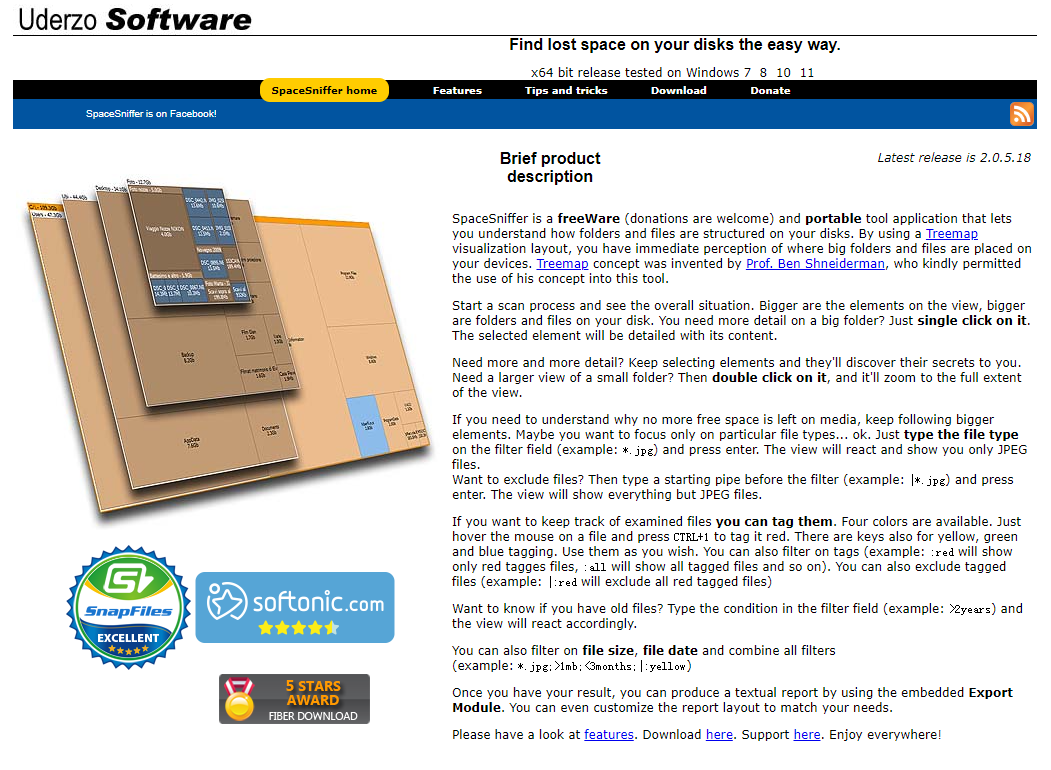
- 选择c盘 → 点击“start”;
- 扫描完成后,以方块大小显示文件占用情况(方块越大,占用越高);
- 右键点击大文件可直接删除或移动。
四、注意事项(避免误删系统文件)
- 禁止删除:c盘根目录下的
windows、program files、users等系统文件夹; - 谨慎删除:“系统还原点”(除非空间极度紧张);
- 备份重要文件:清理前建议将重要文档、照片备份到d盘或云盘。
总结
以上就是电脑c盘内存满了怎么清理内存的全部介绍了,您可以:
- 立即释放10-50gb空间(视系统使用情况而定);
- 建立长期预防机制,避免c盘再次爆满;
- 提升系统性能,减少卡顿和崩溃风险。
如果c盘空间仍不足,可考虑扩容c盘(需使用分区工具如diskgenius,或联系专业人员)。定期清理+合理分配存储,是保持电脑流畅运行的关键!
温馨提示:本文由转转数据恢复大师网站编辑出品转载请注明出处,违害必究(部分内容来源于网络,经作者整理后发布,如有侵权,请立刻联系我们处理)

 免费下载
免费下载