微信客服
微信客服
 QQ客服
QQ客服 电话:17306009113
 工作时间:08:30-22:00


 转转大师数据恢复软件
 微软office中国区合作伙伴
 微信
微信 微信
微信 QQ
QQ QQ
QQ QQ空间
QQ空间 QQ空间
QQ空间 微博
微博 微博
微博 文章摘要
文章摘要
误删C盘系统文件后,可通过系统还原点恢复、Windows内置工具修复、专业数据恢复软件或重装系统进行修复。系统还原需提前创建还原点;若无法启动,可进入高级启动选项使用启动修复或命令提示符。无备份时,可借助数据恢复软件扫描并恢复文件。重装系统为最后手段,需提前备份数据。日常应定期创建还原点、备份重要文件,避免误操作导致系统问题。
摘要由平台通过智能技术生成 免费下载 |
C盘作为Windows系统的核心存储区域,存放着操作系统文件、程序配置和用户数据。一旦误删关键系统文件,可能导致程序异常、系统卡顿,甚至无法启动。那么误删c盘系统文件怎么修复呢?以下是针对不同场景的实用修复方法,帮助你高效恢复系统文件并修复问题。
一、通过系统还原点恢复
适用场景:删除前已开启系统保护并创建还原点。
操作步骤:
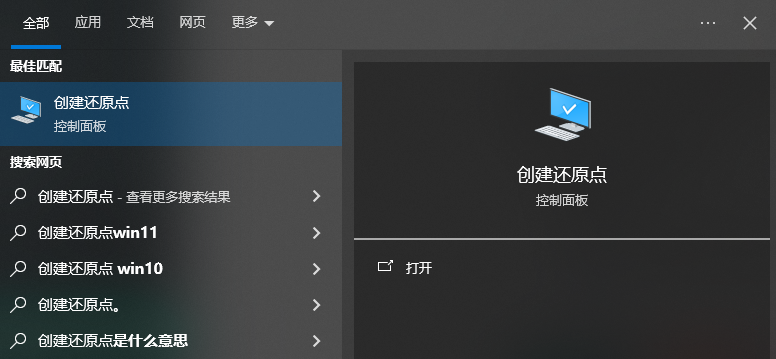
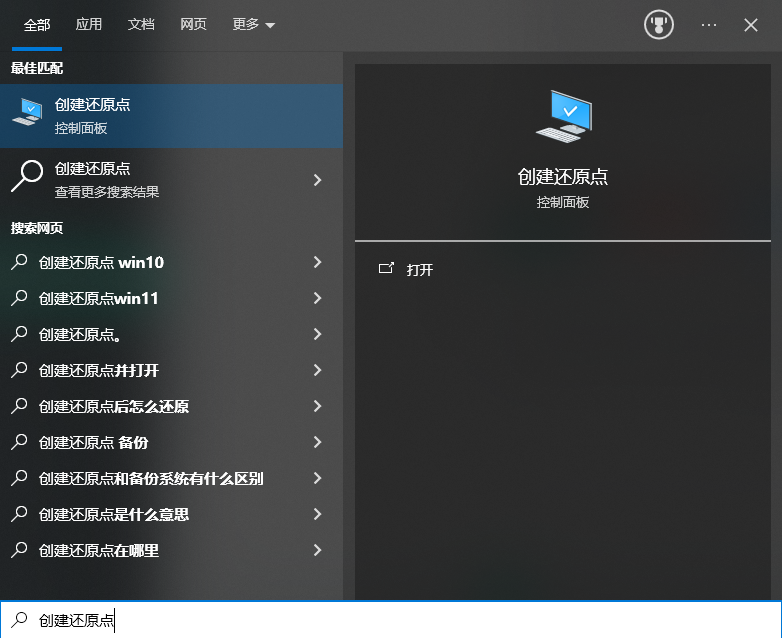
- 按下
Win + S搜索 “创建还原点”,进入 “系统属性” 窗口。 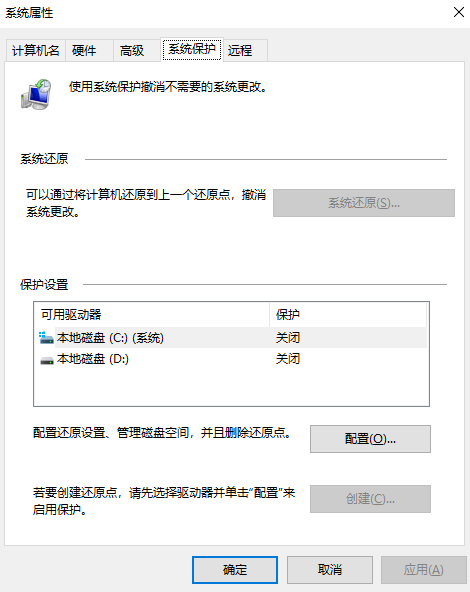
- 点击 “系统还原”,选择一个在文件删除前的还原点。
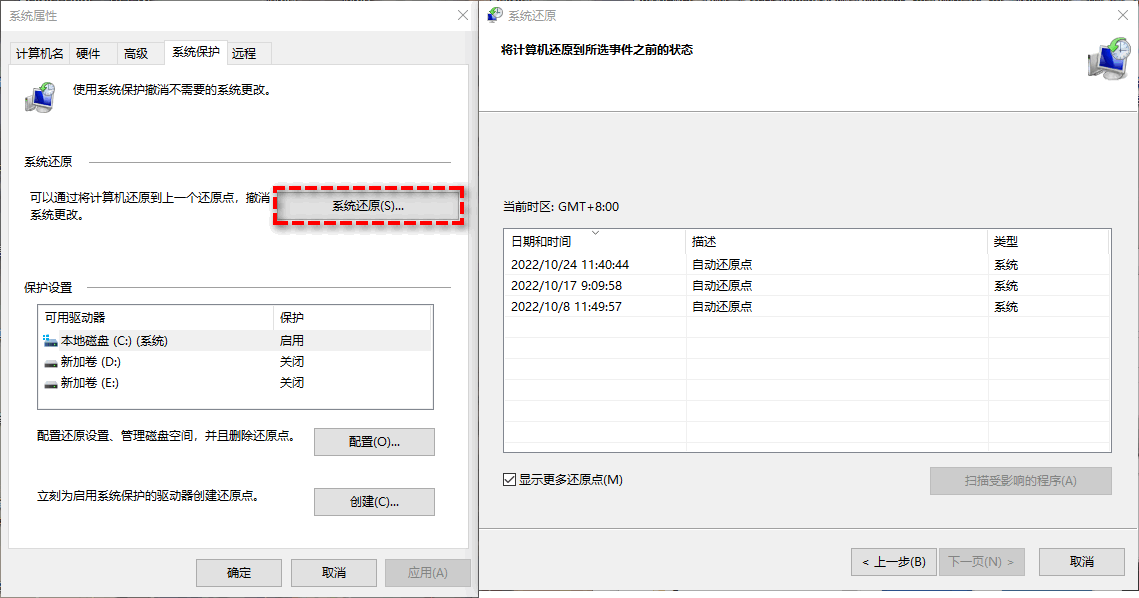
- 按照向导完成还原操作(注意:此操作会回滚系统文件和设置,可能导致后续更新丢失)。
注意事项:
- 系统还原前务必备份当前数据。
- 若未提前创建还原点,此方法不可用。
二、使用Windows内置恢复工具
适用场景:系统因文件缺失无法启动或出现严重错误。
操作步骤:
- 重启电脑,连续多次登录失败后进入 “高级启动选项”(或通过安装U盘进入 Windows恢复环境)。
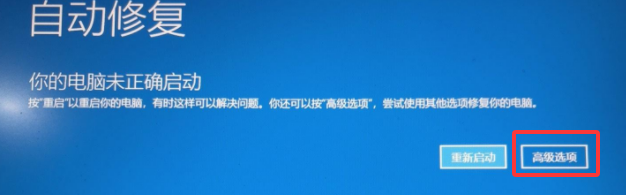
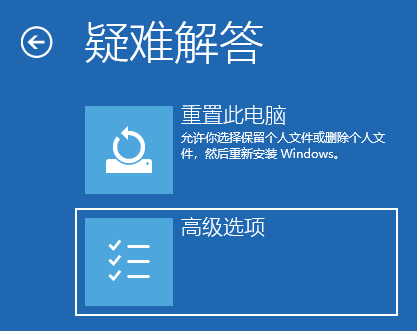
- 选择 “故障排除” > “高级选项”,尝试以下工具:
- 启动修复:自动检测并修复启动相关问题(如引导扇区损坏)。
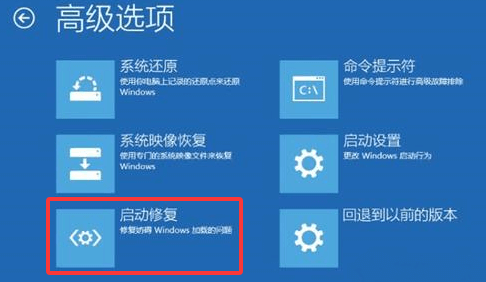
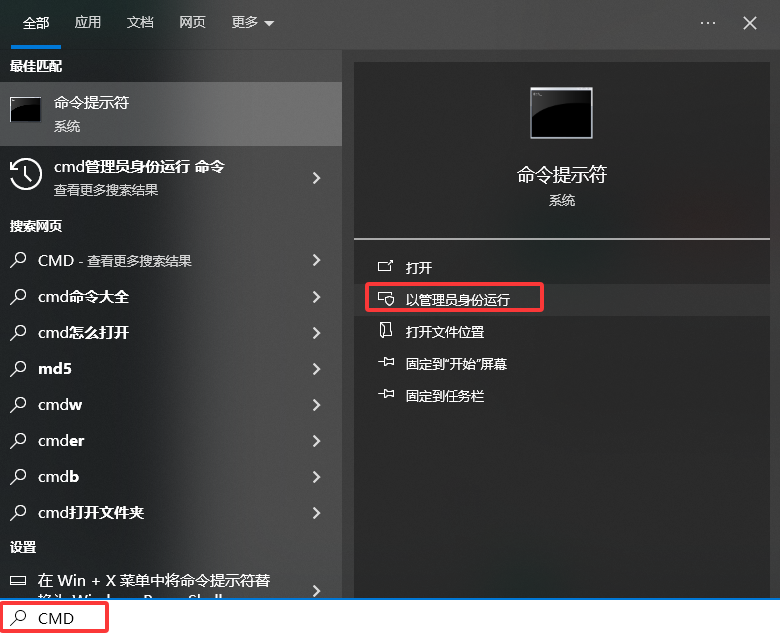
- 命令提示符:执行以下命令修复系统文件:
- bootrec /fixmbr
- bootrec /fixboot
- bootrec /rebuildbcd
- sfc /scannow
- 系统映像恢复:若提前创建过系统镜像,可替换当前系统文件(需恢复驱动器支持)。
注意事项:
- 命令提示符操作需谨慎,建议提前查阅相关命令说明。
三、借助专业数据恢复软件
适用场景:系统文件已彻底删除且无还原点。
推荐工具:转转大师数据恢复
操作步骤:
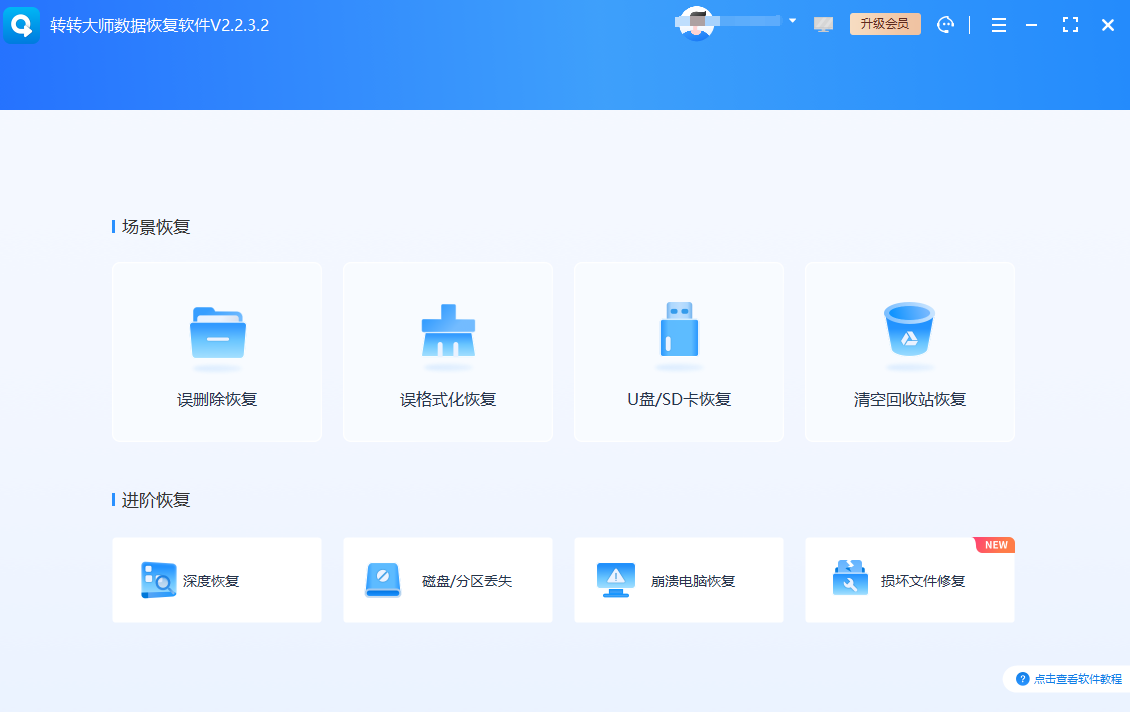
- 下载并安装转转大师数据恢复工具,选择扫描恢复模式。
- 选择 C盘 作为扫描位置。
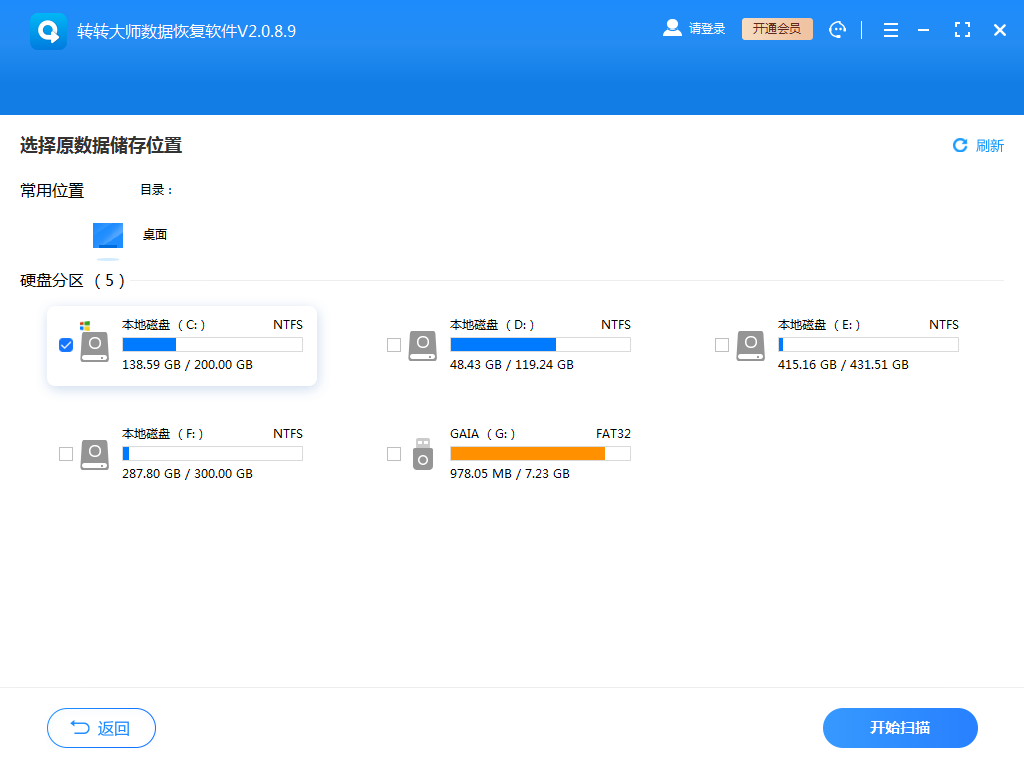
- 执行 全盘扫描,筛选出已删除的系统文件(如DLL、EXE等)。
- 预览目标文件后点击 “恢复”,将文件保存至其他分区(避免覆盖C盘数据)。
注意事项:
- 恢复成功率取决于文件是否被覆盖,操作时尽量减少C盘写入。
四、重装系统(终极方案)
适用场景:上述方法均无效,系统无法正常运行。
操作步骤:
- 准备Windows系统U盘或光盘,重启电脑进入安装界面。
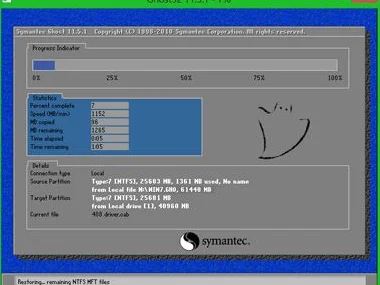
- 选择 “自定义安装”,格式化C盘并重新安装系统。
- 安装完成后,通过备份文件恢复个人数据和程序。
注意事项:
- 重装会清除所有个人文件和程序,务必提前备份。
- 可保留个人文件重装(部分版本支持),但需确保系统文件冲突已解决。
预防措施
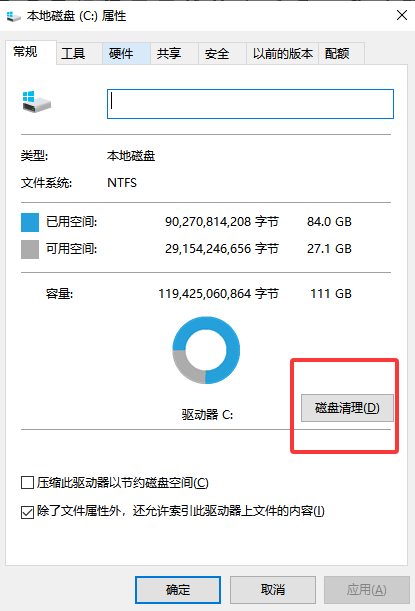
- 定期创建系统还原点:右键C盘 > 属性 > 系统保护 > 配置 > 启用系统保护。
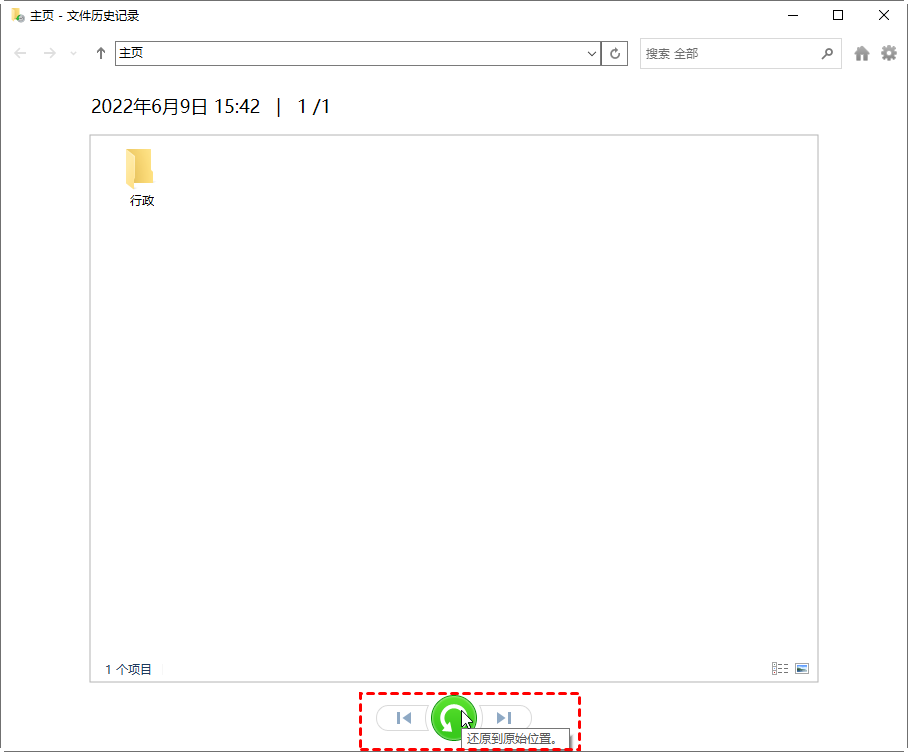
- 启用文件历史记录:备份重要文件至外部存储。
- 谨慎操作C盘:避免手动删除未知文件,使用第三方清理工具前确认安全性。
- 备份系统镜像:通过 “创建系统映像” 工具保存完整系统备份。
总结
以上就是误删c盘系统文件怎么修复的全部介绍了,误删C盘系统文件后,优先尝试 系统还原 或 Windows内置工具 修复;若无备份,则需借助 专业数据恢复软件;极端情况下可 重装系统。日常使用中,养成定期备份习惯,可大幅降低数据丢失风险。
温馨提示:本文由转转数据恢复大师网站编辑出品转载请注明出处,违害必究(部分内容来源于网络,经作者整理后发布,如有侵权,请立刻联系我们处理)
 win7系统修复u盘
 免费下载
免费下载