微信客服
微信客服
 QQ客服
QQ客服 电话:17306009113
 工作时间:08:30-22:00


 转转大师数据恢复软件
 微软office中国区合作伙伴
 微信
微信 微信
微信 QQ
QQ QQ
QQ QQ空间
QQ空间 QQ空间
QQ空间 微博
微博 微博
微博 文章摘要
文章摘要
可以删除Temp文件夹中的临时文件,建议定期清理以释放磁盘空间、提升系统性能和保护隐私。这些文件是程序运行时产生的临时数据,通常在任务完成后应被自动删除,但因程序错误或崩溃常被遗留。清理时需注意避免删除正在使用的文件,可使用磁盘清理工具或手动操作。系统会自动重建Temp文件夹,不会影响系统稳定性。最佳实践包括定期清理、使用可靠工具或更改Temp文件夹位置。
摘要由平台通过智能技术生成 免费下载 |
在使用电脑时,你很可能在C盘或用户目录下见过名为 “Temp” 的文件夹。它体积日渐臃肿,不禁让人产生疑问:temp文件夹可以删除吗?删除后对系统有危害吗?
简单直接的回答是:可以,而且建议定期清理。
但背后的原理和正确的操作方法,值得我们深入了解。
一、Temp文件夹是什么?

“Temp”是 “临时” 的缩写。顾名思义,这个文件夹是操作系统和各种应用程序的“临时工作区”或“草稿纸”。
它的主要作用是存放程序运行过程中产生的临时文件,例如:
- 软件安装或更新时的解压文件。
- 程序运行时生成的缓存数据。
- 浏览器下载文件时的临时片段。
- 系统更新、日志记录等产生的中间文件。
理论上,这些文件在程序关闭或任务完成后就应该被自动删除。但现实中,由于程序错误、意外崩溃或设计缺陷,大量临时文件会被“遗忘”在这里,经年累月,堆积成山。
二、删除Temp文件夹的好处与风险

好处(为什么你应该清理):
- 释放磁盘空间:这是最直接的好处。尤其是长期未清理的电脑,Temp文件夹可能占据几个GB甚至更多的空间,清理后能为C盘“瘦身”。
- 提升系统性能:过多的碎片化临时文件可能会轻微影响磁盘读写效率。清理后,系统运行可能更流畅。
- 解决部分软件问题:有时,损坏的临时文件会导致程序安装失败或运行异常。清理Temp文件夹相当于重置临时环境,可以解决一些疑难杂症。
- 保护隐私:有些临时文件可能包含你的操作记录、部分文档缓存等个人信息。
风险(需要注意什么):
- 正在使用的文件无法删除:如果你尝试删除时,系统提示“文件正在被使用”,请不要强制删除。这可能导致正在运行的程序出错或崩溃。跳过这些文件即可。
- 文件夹本身不能删:我们删除的是 Temp文件夹内部的临时文件,而不是删除整个Temp文件夹。系统会自动重建这个文件夹。
- 无实质系统风险:只要不强制删除被系统锁定的文件,清理Temp文件夹不会对Windows系统稳定性造成危害,因为它不存放核心系统文件。
三、如何安全、正确地清理Temp文件夹?
方法一:使用磁盘清理工具(最安全、推荐)
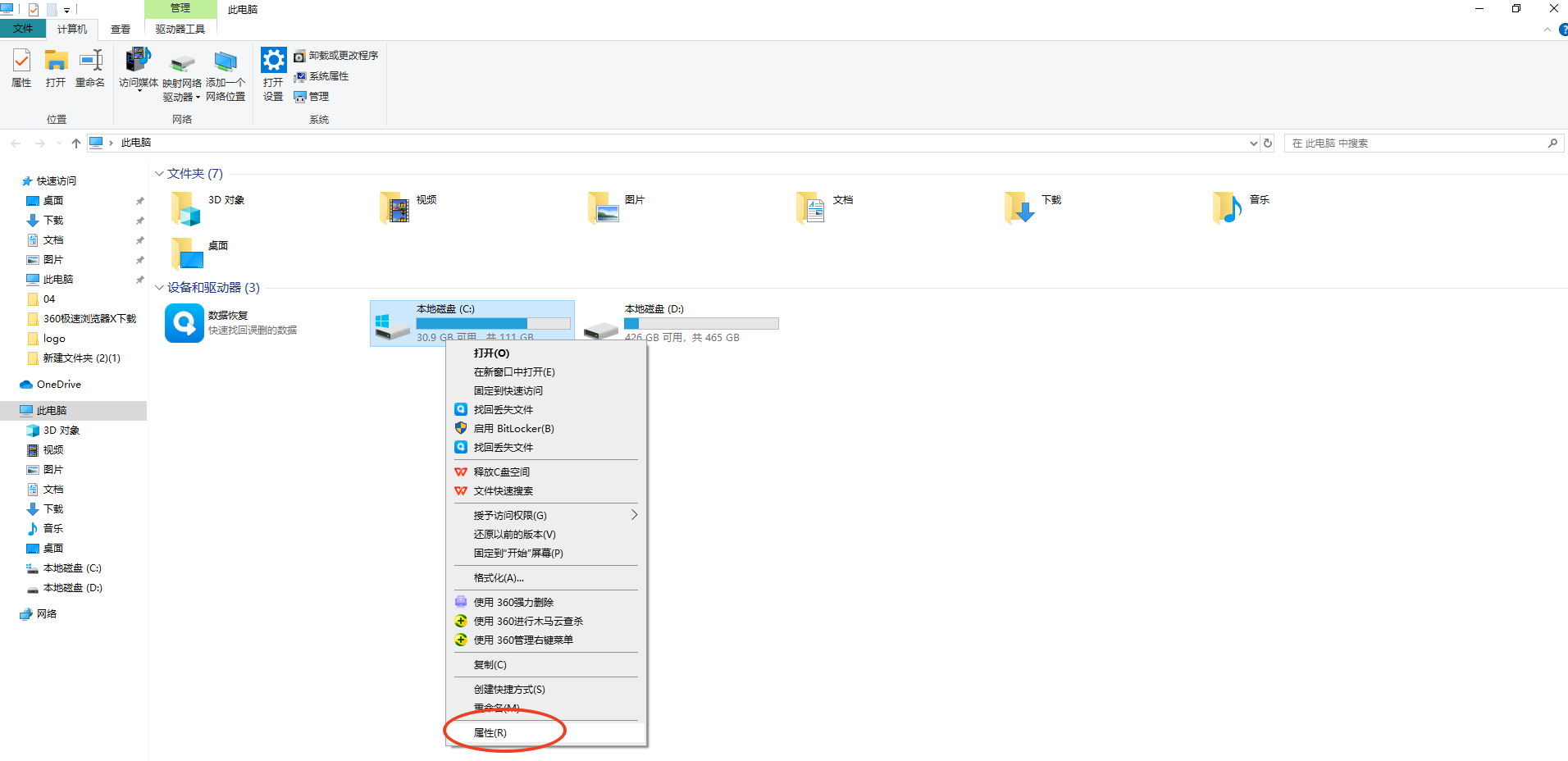
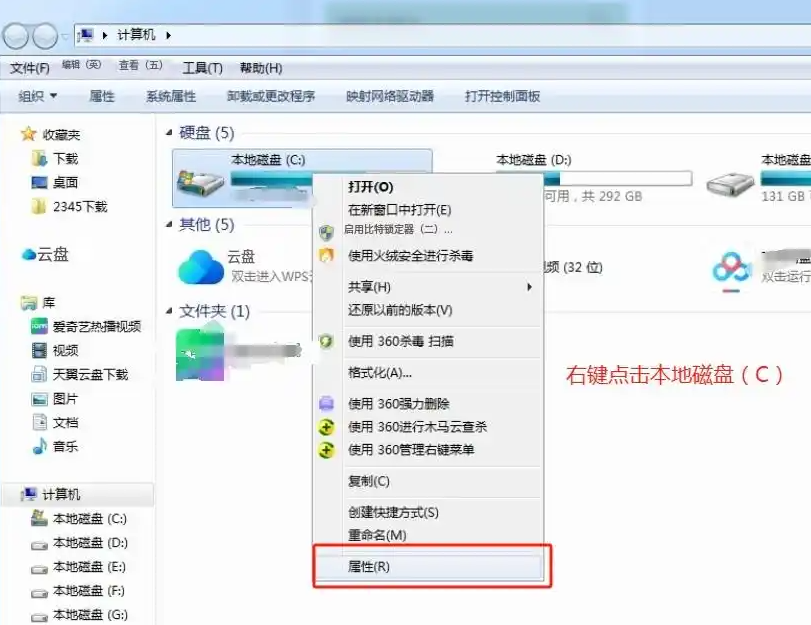
- 右键点击C盘 -> 选择 “属性”。
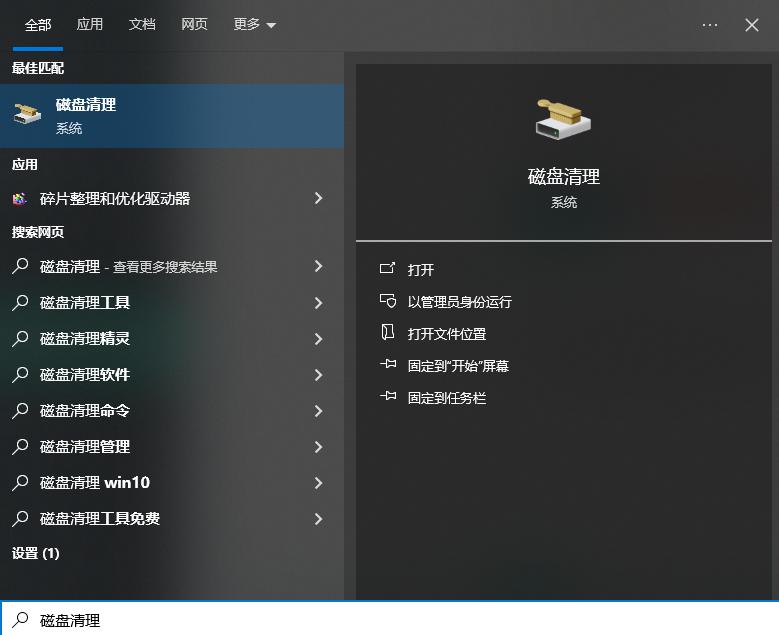
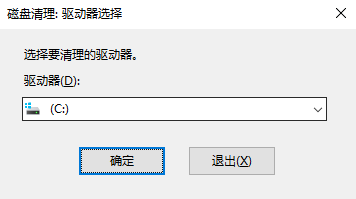
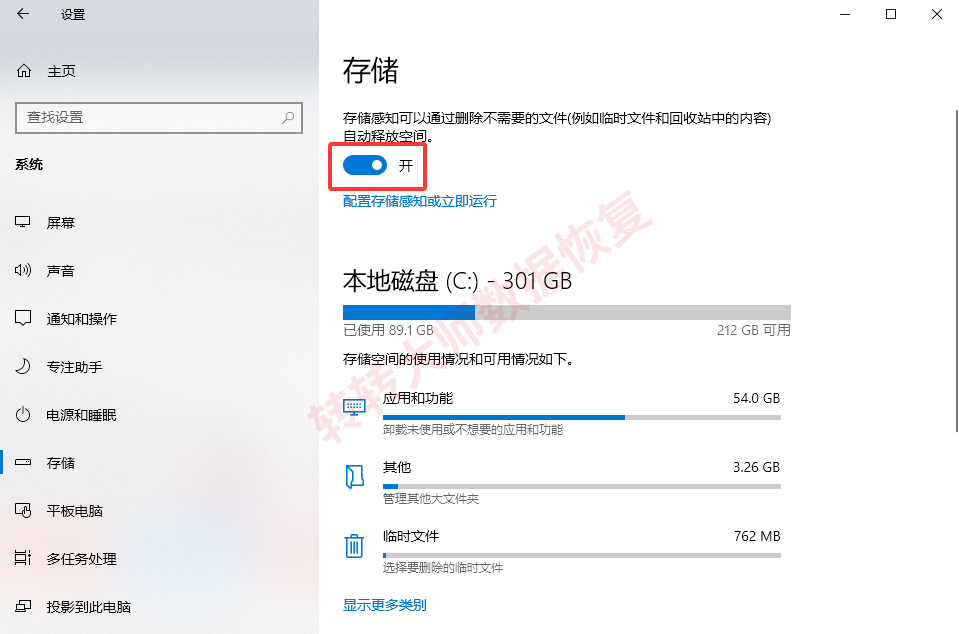
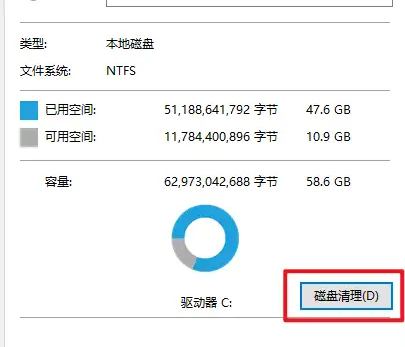
- 点击 “磁盘清理”。
- 在“要删除的文件”列表中,勾选 “临时文件”(通常包含Temp文件夹内容和其他临时文件)。
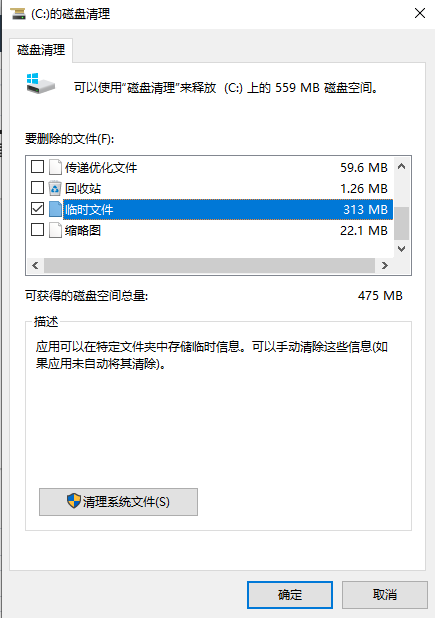
- 点击“确定”并删除。
方法二:手动清理
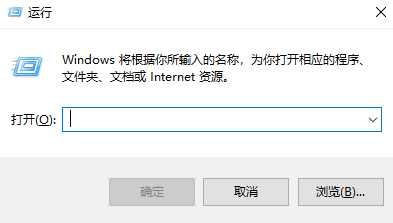
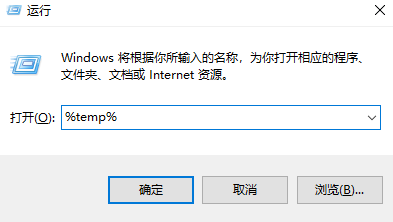
- 按
Win + R键,打开“运行”对话框。 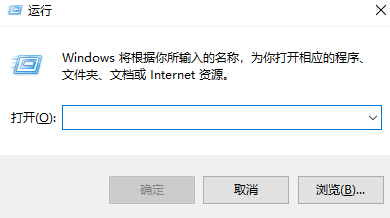
- 输入
%TEMP%并回车。这将直接打开当前用户的Temp文件夹。 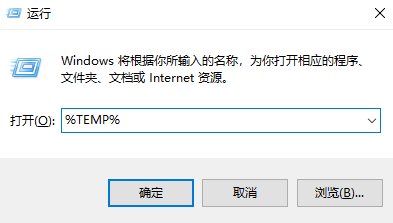
- 按
Ctrl + A全选所有文件和文件夹。 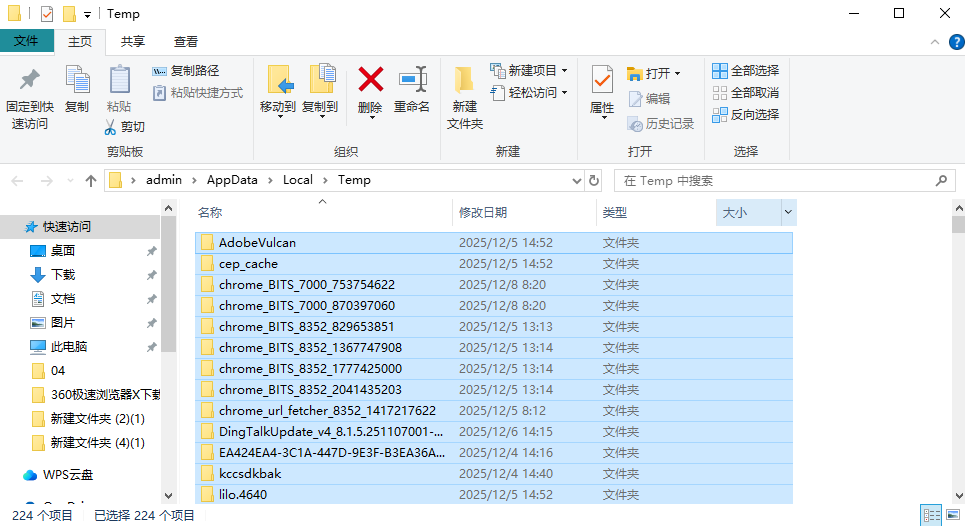
- 按
Shift + Delete进行永久删除,或按Delete键移至回收站。 - 如果遇到提示“文件正在使用”,请勾选“为所有当前项目执行此操作”,然后点击 “跳过”。这是正常现象。
方法三:清理系统级Temp文件夹
- 再次按
Win + R,输入temp并回车。这是系统公用的Temp文件夹。 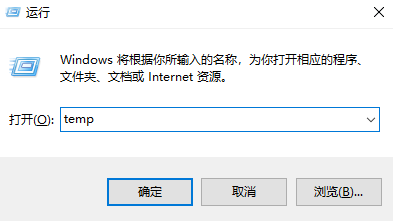
- 重复上述手动清理的步骤。
四、最佳实践与高级建议
- 养成定期清理的习惯:可以每月手动清理一次,或使用电脑管家、CleanMyPC等信誉良好的清理工具设置自动清理。
- 更改Temp文件夹位置(高级用户):如果C盘空间紧张,你可以通过修改系统环境变量,将Temp文件夹指向空间更大的其他硬盘分区。但这需要一定的操作知识。
- 重启后清理:如果担心有文件被占用,可以在电脑刚开机时进行清理,此时大多数程序尚未运行。
- 注意区分:不要将“Temp”文件夹与软件自己的“Cache”(缓存)文件夹混淆。后者(如浏览器缓存)清理逻辑类似,但通常需要在其软件设置内操作。
总结
以上就是temp文件夹可以删除吗的全部介绍了,Temp文件夹里的内容完全可以且应该被定期清理,这是维护电脑健康、释放磁盘空间的好习惯。它就像你书桌上堆积的草稿纸,有用的信息早已被收纳归档,剩下的碎屑就该及时清扫。
记住黄金法则:使用系统自带的磁盘清理工具或手动删除时,跳过被占用的文件。 现在,就放心地去给你的电脑进行一次轻松的“大扫除”吧!
温馨提示:本文由转转数据恢复大师网站编辑出品转载请注明出处,违害必究(部分内容来源于网络,经作者整理后发布,如有侵权,请立刻联系我们处理)
 压缩文件可以恢复原文件吗
 免费下载
免费下载