微信客服
微信客服
 QQ客服
QQ客服 电话:17306009113
 工作时间:08:30-22:00


 转转大师数据恢复软件
 微软office中国区合作伙伴
 微信
微信 微信
微信 QQ
QQ QQ
QQ QQ空间
QQ空间 QQ空间
QQ空间 微博
微博 微博
微博 文章摘要
文章摘要
可以删除C盘Temp文件夹中的文件,但不能删除文件夹本身。Temp文件夹是系统和应用程序存放临时文件的区域,定期清理可释放C盘空间,提升系统运行效率。清理方法包括手动删除或使用Windows自带的磁盘清理工具,推荐后者以确保安全。清理后不会影响系统功能,反而有助于保持系统流畅。建议定期清理,避免空间再次不足。
摘要由平台通过智能技术生成 免费下载 |
几乎每个Windows用户都曾面临C盘空间告急的窘境。在清理过程中,一个名为 “Temp” 的文件夹总会进入视线——它体积可能巨大,但很多人又担心删除会导致系统故障。那么c盘temp文件夹可以删除吗?今天,我们就来彻底解开这个谜团。
一、Temp文件夹是什么?它的作用是什么?
答案是:可以,而且应该定期清理。 但关键在于——我们所说的“删除”,是指删除该文件夹内部的文件,而不是删除“Temp”这个文件夹本身。
Temp,是 “Temporary”(临时) 的缩写。顾名思义,它是Windows系统和各种应用程序存放临时文件的“公共工作区”。其主要作用包括:
- 系统更新/安装:存放安装程序解压出的临时文件。
- 软件运行:程序运行时产生的缓存、临时日志、未保存的中间数据。
- 网页浏览:浏览器下载文件时的暂存区(部分)。
- 文档处理:如Office在编辑时自动保存的临时副本。
当这些操作正常完成后,相关的临时文件理论上应该被自动删除。但现实往往是,由于程序崩溃、非正常退出或设计缺陷,大量“垃圾”文件被永久遗弃在这里,经年累月,占用数GB甚至数十GB的宝贵C盘空间。
二、为什么不能直接删除“Temp”文件夹?
Windows系统和一些软件需要“Temp”文件夹这个路径来存放新的临时文件。如果你删除了文件夹本身,系统或程序在需要时可能会因找不到路径而报错,或无法正常运行某些功能。系统通常会自动重建它,但手动删除可能造成瞬时问题。
因此,正确的操作永远是:进入Temp文件夹,删除其内部的内容(文件),保留空的文件夹本体。
三、安全清理Temp文件夹的两种最佳方法
方法一:手动清理(最直接)
1、打开Temp文件夹:
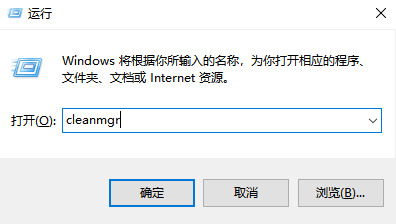
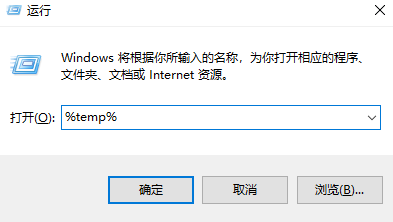
- 同时按下
Win + R键,打开“运行”对话框。 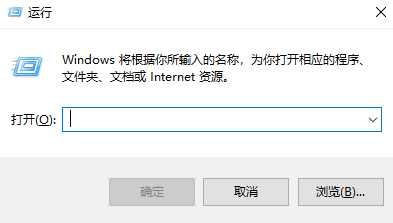
- 输入
%TEMP%并回车。这是系统环境变量,会直接打开当前用户的Temp文件夹(路径通常为C:\Users\你的用户名\AppData\Local\Temp)。 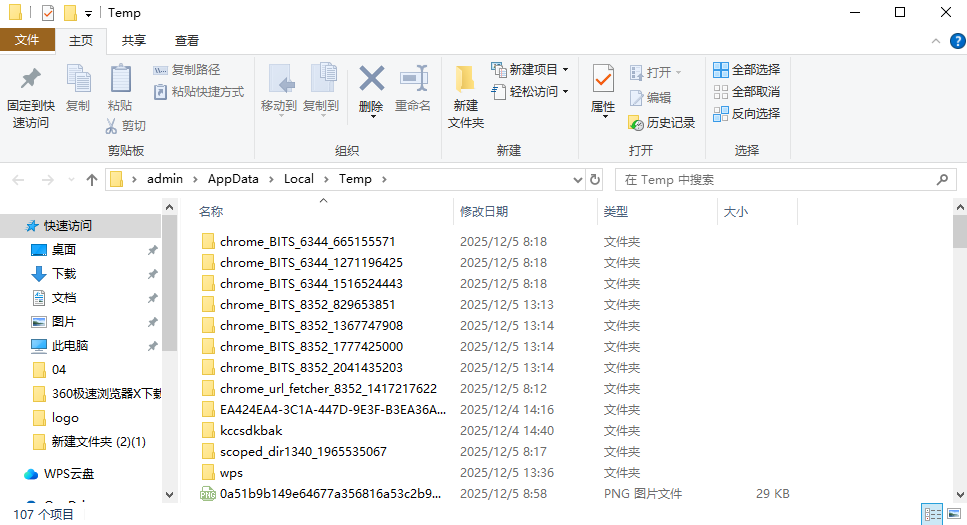
- 你也可以直接打开
C:\Windows\Temp(系统级临时文件夹)。
2、选择并删除文件:
- 按
Ctrl + A全选所有文件和文件夹。 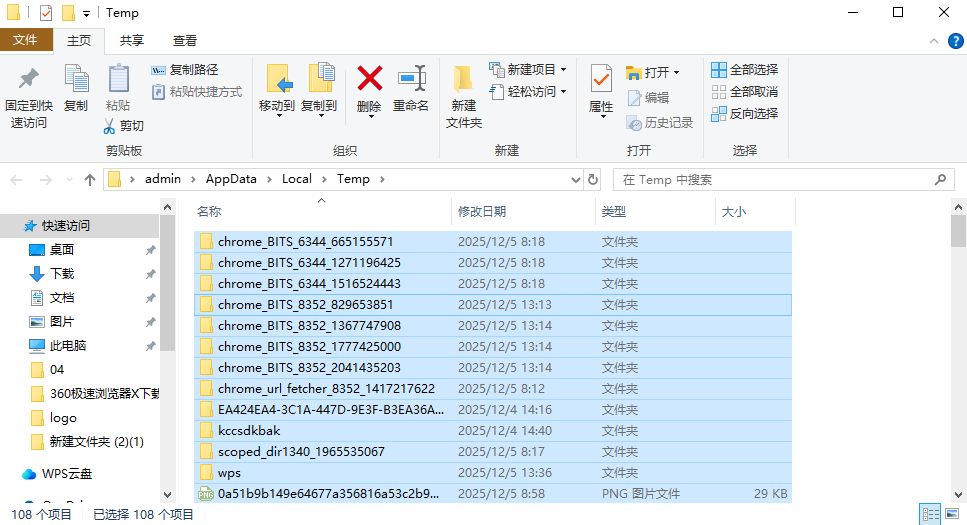
- 按
Shift + Delete进行永久删除(不经过回收站)。如果只想普通删除,用Delete键即可。 - 重要提示:删除过程中,可能会弹出“文件正在使用,无法删除”的提示。这是正常的,说明这些文件正被系统或某个程序使用。务必勾选“为所有当前项目执行此操作”,然后点击“跳过”。切勿强行终止系统进程。
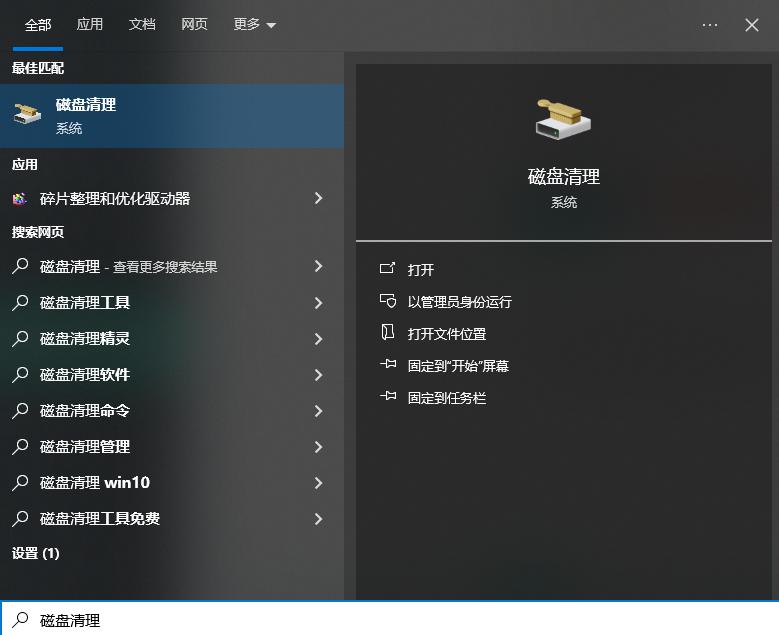
方法二:使用磁盘清理工具(最推荐、最安全)
这是微软官方提供的工具,能智能识别并安全清理包括Temp文件在内的多种系统垃圾。
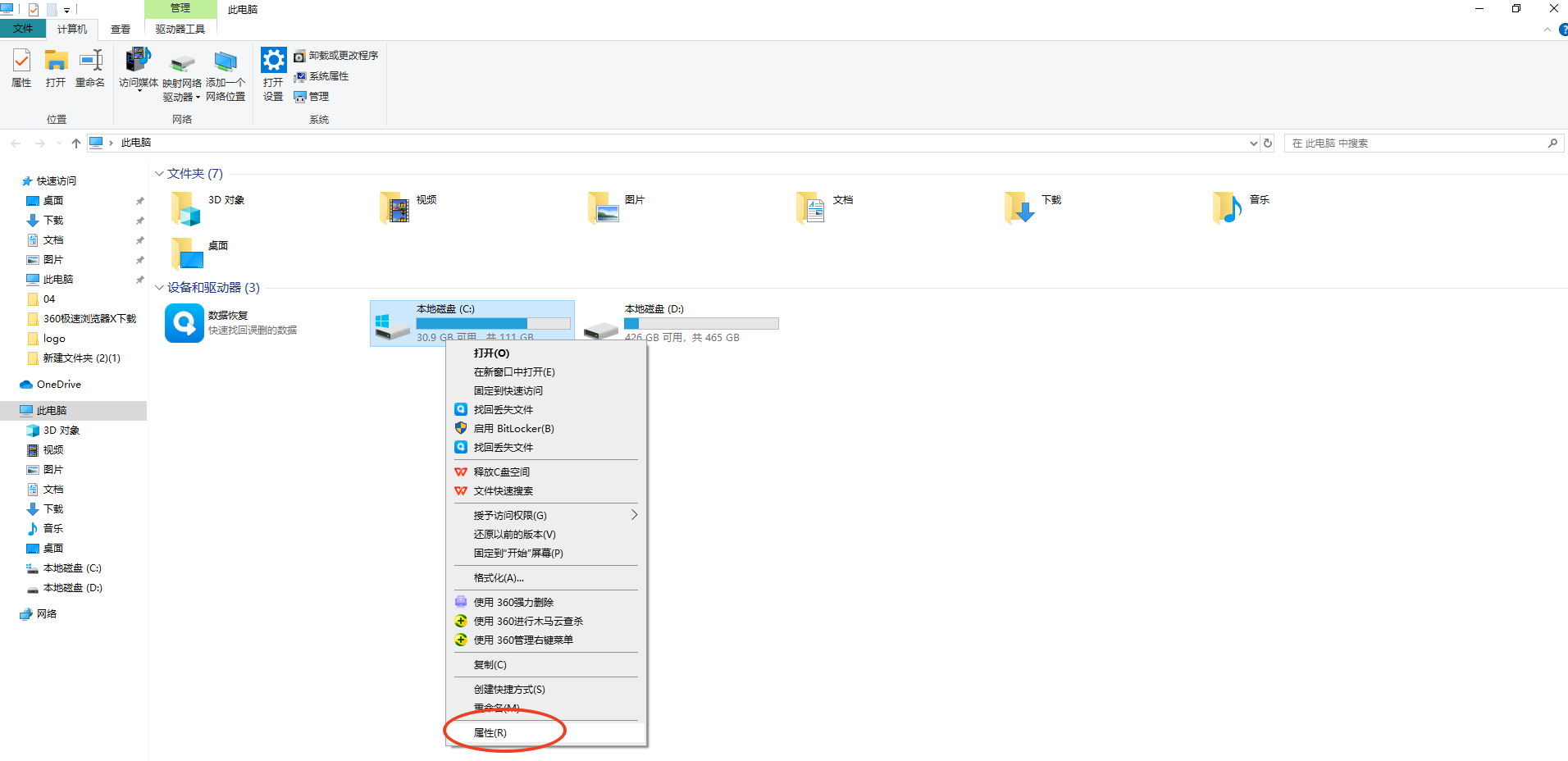
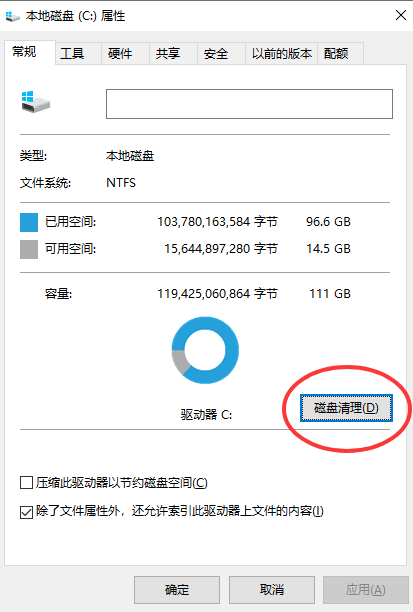
- 右键点击 C盘,选择 “属性”。
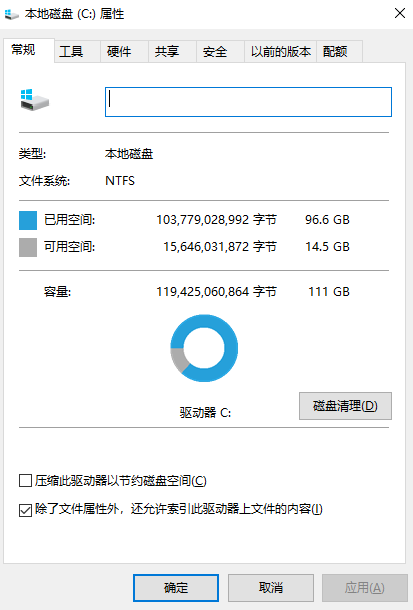
- 在“常规”选项卡中,点击 “磁盘清理”。
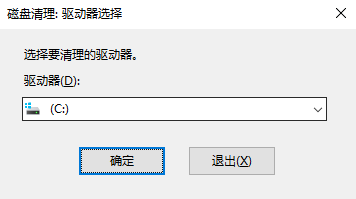
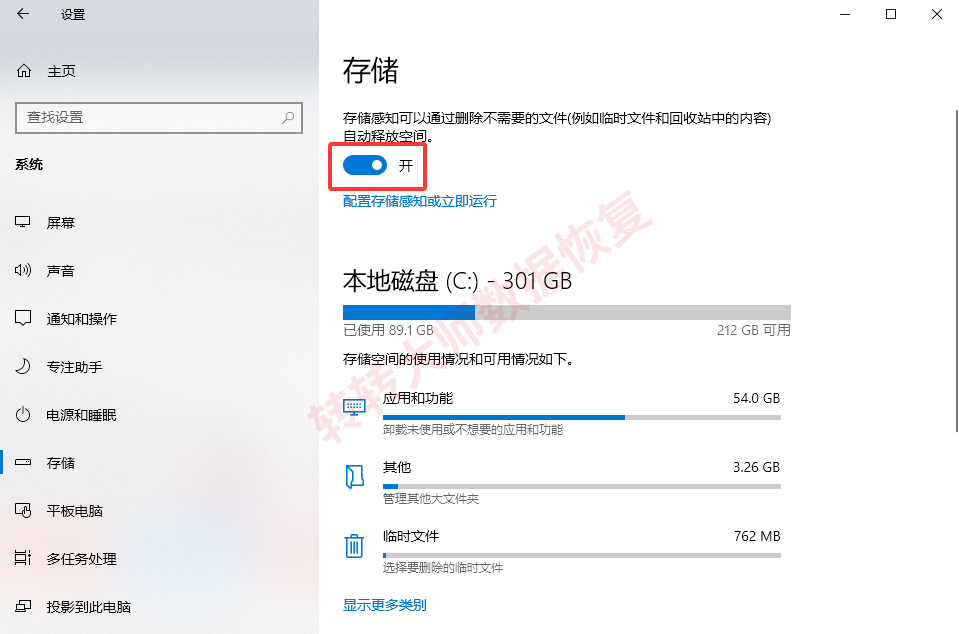
- 系统会计算可释放的空间。在扫描结果列表中,找到并勾选 “临时文件”(其中就包含了Temp文件夹的内容)。你还可以同时勾选“Windows更新清理”、“回收站”等选项。
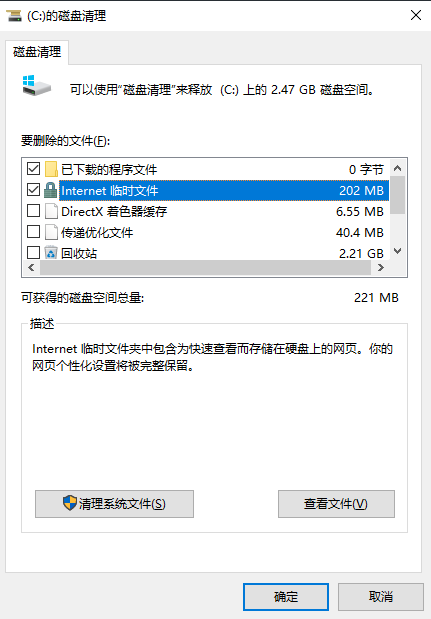
- 点击 “确定” -> “删除文件”,静静等待完成即可。
小技巧:在磁盘清理界面,点击 “清理系统文件” 按钮,会进行更深入的扫描,可以清理掉旧的Windows更新安装包等更大体积的垃圾。
四、如何预防Temp文件夹再次“膨胀”?
- 定期清理:养成每月使用一次“磁盘清理”工具的习惯。
- 改变Temp环境变量(高级用户):可以将Temp文件夹的路径指向空间更大的D盘或其它分区。此操作涉及修改系统环境变量,需谨慎操作(网上有详细教程)。
- 注意软件安装路径:安装新软件时,尽量选择非C盘分区,减少C盘的整体压力。
- 使用专业的清理工具:如CCleaner等,它们通常有更细致的清理规则和计划任务功能(但请注意选择可信赖的官方版本)。
总结
- 可以删吗? —— 可以放心删除
Temp文件夹内的所有文件,但不要删除文件夹本身。 - 怎么删最好? —— 对于绝大多数用户,使用Windows自带的 “磁盘清理” 工具是最安全、省心的选择。
- 删了会怎样? —— 清理后,系统运行通常会变得更流畅,C盘空间得到释放,且不会影响系统和程序的正常功能。有些需要临时文件的程序可能会在下次启动时稍慢一点重建它们,但这完全是良性的。
以上就是c盘temp文件夹可以删除吗的全部介绍了,现在,您可以放心地去给C盘“减负”了!定期清理Temp文件夹,是维护电脑健康、保持系统高效运行的一个简单却至关重要的好习惯。

 免费下载
免费下载