微信客服
微信客服
 QQ客服
QQ客服 电话:17306009113
 工作时间:08:30-22:00


 转转大师数据恢复软件
 微软office中国区合作伙伴
 微信
微信 微信
微信 QQ
QQ QQ
QQ QQ空间
QQ空间 QQ空间
QQ空间 微博
微博 微博
微博 文章摘要
文章摘要
C盘空间不足会导致系统卡顿、安装失败等问题。扩容前应优先使用第三方工具无损调整,其次用系统自带磁盘管理扩展卷,最后考虑重装系统。磁盘管理适合有相邻未分配空间的情况,但需删除分区;第三方工具如傲梅分区助手可无损借取空间,操作更灵活;重装系统适用于分区复杂或系统错误多的场景,但需备份数据。操作前应备份重要文件,保持电源稳定,避免数据丢失。扩容后建议优化系统设置,如禁用休眠、转移虚拟内存等,提升运行效率。
摘要由平台通过智能技术生成 免费下载 |
C盘空间不足会导致系统卡顿、软件安装失败、更新无法完成。扩容前先记住一条:能无损调整就不删分区,能第三方工具就不重装系统。下面从操作难度、适用场景、风险三个维度对比三种主流方案。
先看这张表:3种方案对比
| 方案 | 适用场景 | 优点 | 缺点 | 推荐度 |
|---|---|---|---|---|
| 1. 磁盘管理扩展卷 | C盘右侧有相邻未分配空间 | 系统自带,免费 | 需删除相邻分区,会丢数据 | ⭐⭐⭐ |
| 2. 第三方分区工具 | 无相邻空间,不想删分区 | 无损调整,保留数据 | 需下载软件,操作需谨慎 | ⭐⭐⭐⭐⭐ |
| 3. 重装系统重新分区 | 分区结构复杂或系统有错 | 彻底重建,容量自由 | 需备份,耗时,技术门槛高 | ⭐⭐⭐ |
核心原则:优先用第三方工具无损扩容;系统自带扩展卷只适合有相邻未分配空间;重装系统是最后手段。
方法一:Windows磁盘管理扩展卷
系统自带工具,将C盘右侧相邻的未分配空间合并到C盘。
适用场景:C盘右侧有相邻未分配空间,比如刚删除了D盘。
操作步骤:
按
Win+R输入diskmgmt.msc,回车打开磁盘管理。
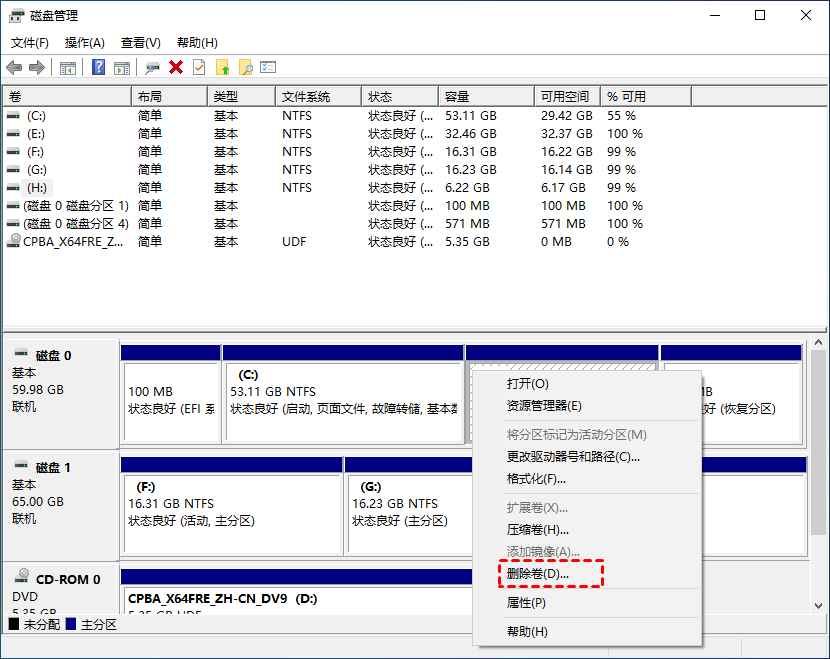
右键C盘右侧相邻分区(如D盘),选择“删除卷”。
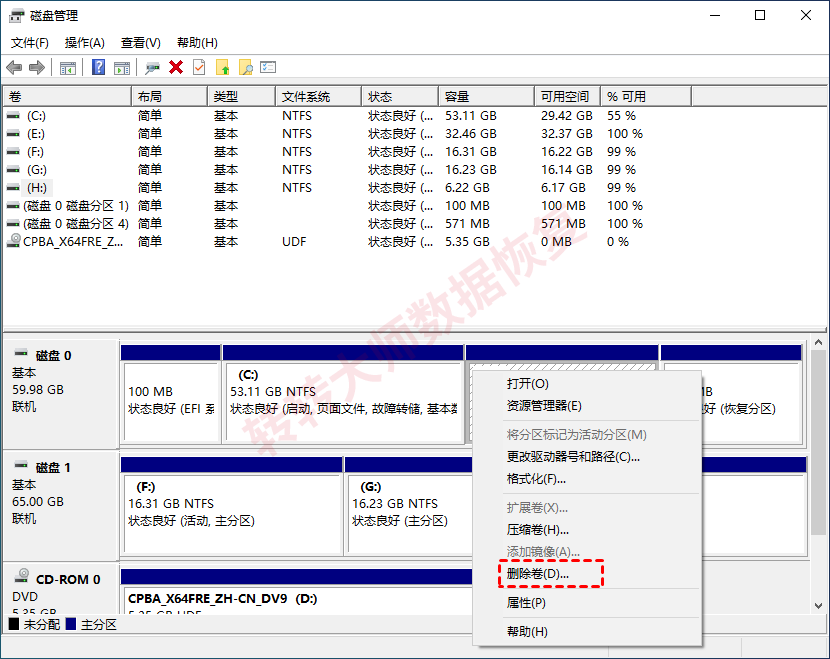
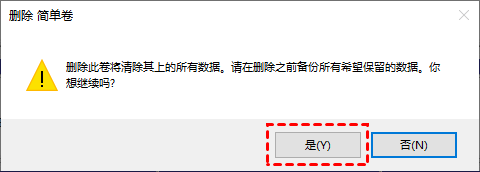
若提示备份,确认已备份后点“是”。
删除后会出现“未分配”空间,且必须紧邻C盘右侧。
右键C盘,选择“扩展卷”。
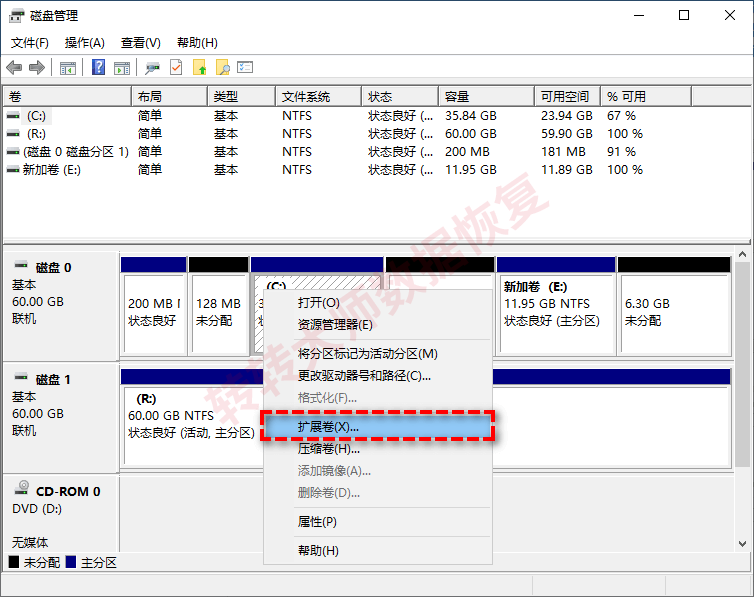
在向导中输入要扩展的空间量,点击“下一步”。
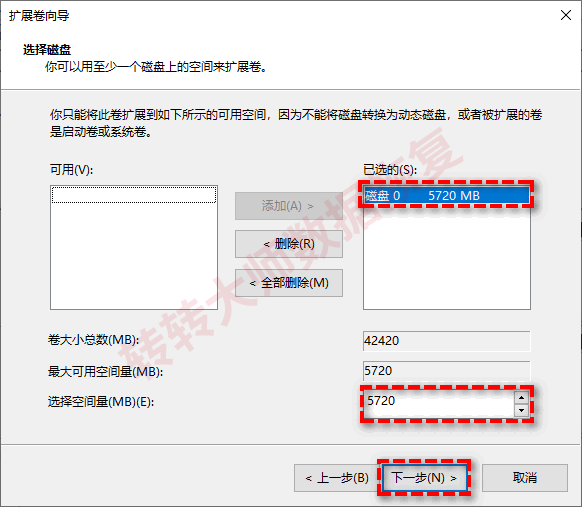
点击“完成”,C盘扩容成功。
注意事项:
⚠️ 删除卷会清空该分区所有数据,操作前务必备份。
⚠️ 仅支持合并C盘右侧相邻未分配空间。
⚠️ 系统保留分区或动态磁盘可能导致扩展卷灰色不可选。
方法二:第三方分区工具(推荐傲梅分区助手)
第三方无损分区工具,支持从其他分区“借”空间给C盘,无需删除分区,保留数据。
适用场景:C盘空间不足,其他分区有空闲,不想重装或删数据。
操作步骤:
访问傲梅分区助手官网,下载并安装。
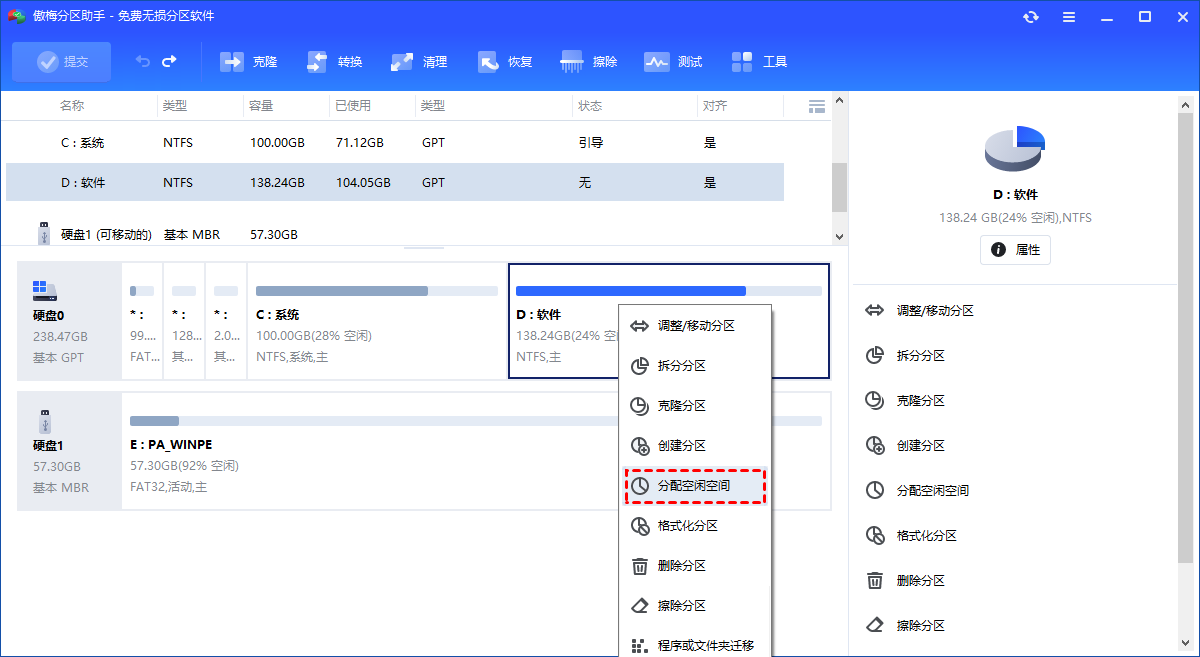
打开软件,右键D盘(或其他有空闲的分区),选择“分配空闲空间”。
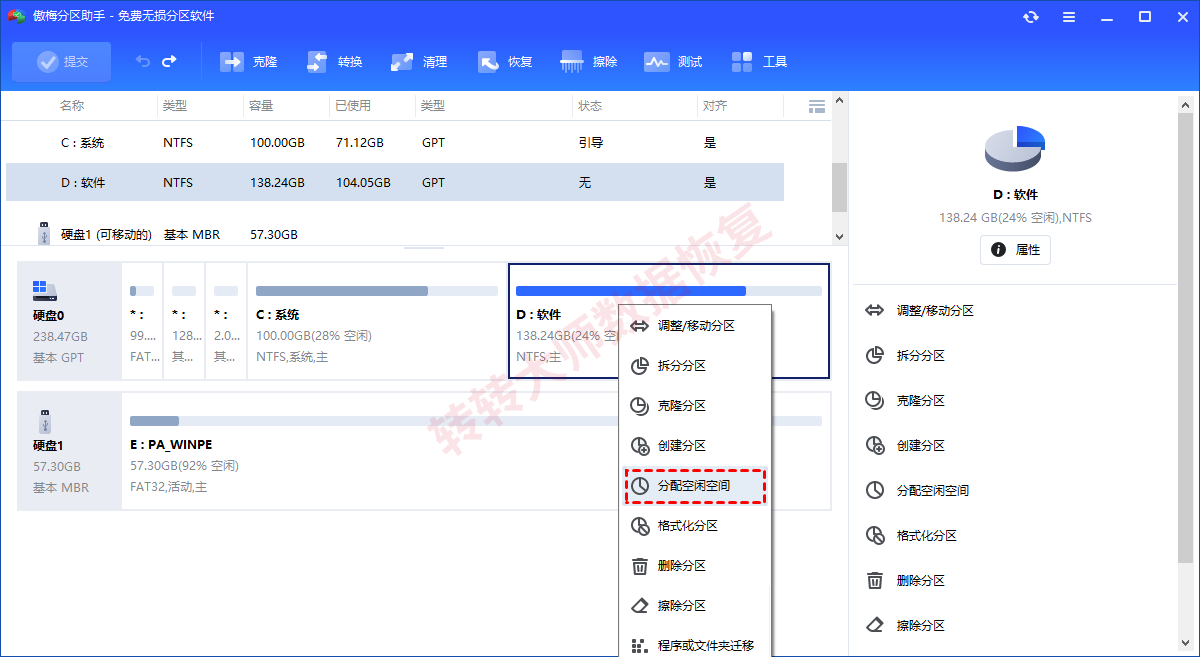
输入要分配给C盘的空间大小,目标分区选C盘,点击“确定”。
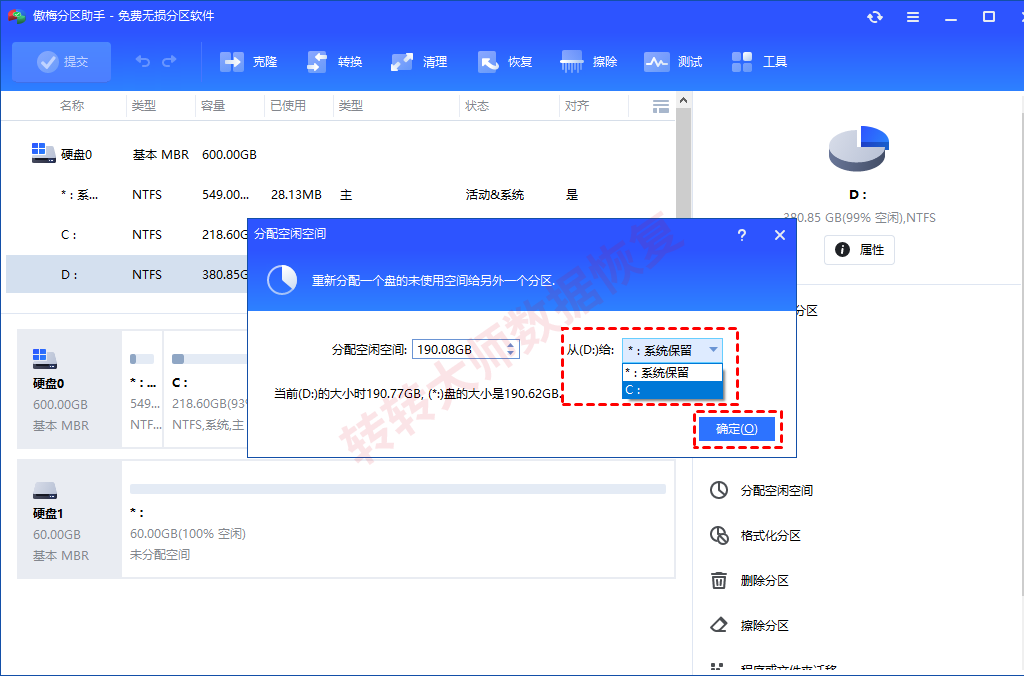
点击左上角“提交”,确认操作。
若提示重启,点击“执行”,电脑重启后自动完成扩容,期间不要断电。
注意事项:
⚠️ 从官网下载,操作前备份重要数据。
⚠️ 操作时保持通电,避免中断。
⚠️ 分配后需提交执行,可能重启完成。
方法三:重装系统重新分区
备份数据后,用系统U盘重新安装Windows,安装时删除所有分区并新建更大C盘。
适用场景:原分区结构复杂、系统错误多、新硬盘初始化。
操作步骤:
备份C盘桌面、文档、下载等重要文件到移动硬盘或云盘。
用微软Media Creation Tool制作系统安装U盘。
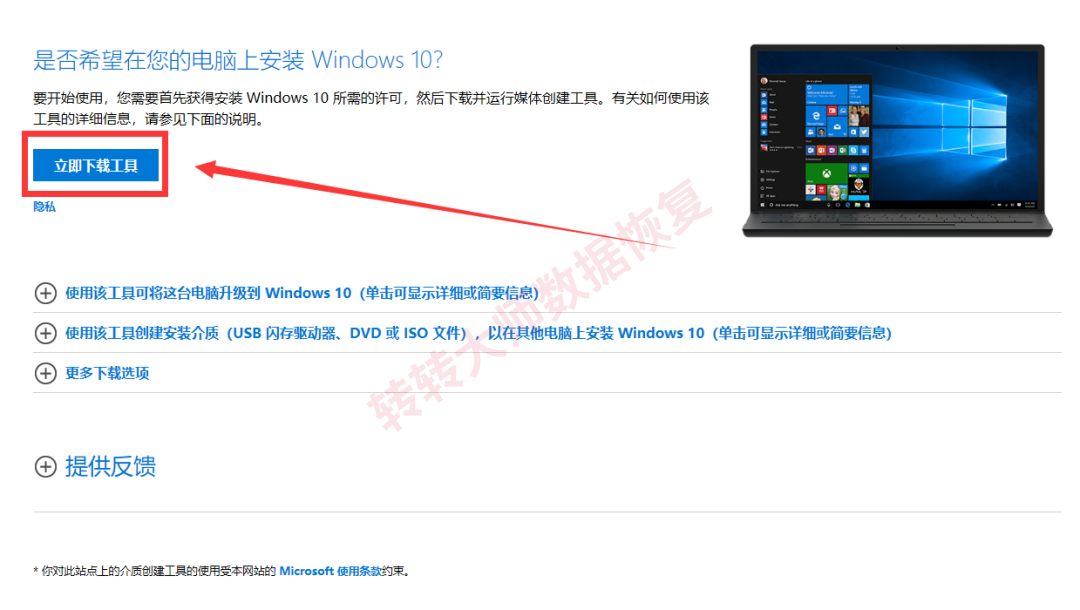
插入U盘,开机按启动快捷键进入安装界面。
在分区界面删除所有分区,新建C盘并设置更大容量。
选择C盘安装系统,完成后系统自动创建恢复分区和EFI分区。
恢复备份数据,重新安装常用软件。
注意事项:
⚠️ 会清空全盘数据,必须提前备份。
⚠️ 需一定技术基础,操作失误可能导致无法启动。
⚠️ 建议先创建系统还原点或全盘镜像。
常见问题FAQ
- 问:扩展卷选项灰色不可选怎么办?
- 无相邻未分配空间,或C盘为系统保留分区。用第三方工具调整,或压缩/删除右侧分区腾出空间。
- 问:扩容后系统无法启动?
- 进入PE系统,用DiskGenius修复引导;或命令提示符执行
bootrec /fixmbr和bootrec /rebuildbcd。 - 问:SSD扩容会影响寿命吗?
- 合理扩容无影响,但频繁调整分区会增加写入量,建议一次规划好。
- 问:扩容前需要做什么?
- 备份重要数据、创建系统还原点、确保电源稳定。
扩容后优化建议
禁用休眠文件:管理员CMD运行
powercfg -h off,可省4~8GB。转移虚拟内存:设置→高级系统设置→性能→虚拟内存,改到其他盘。
修改默认存储路径:将文档、下载、桌面指向D盘。
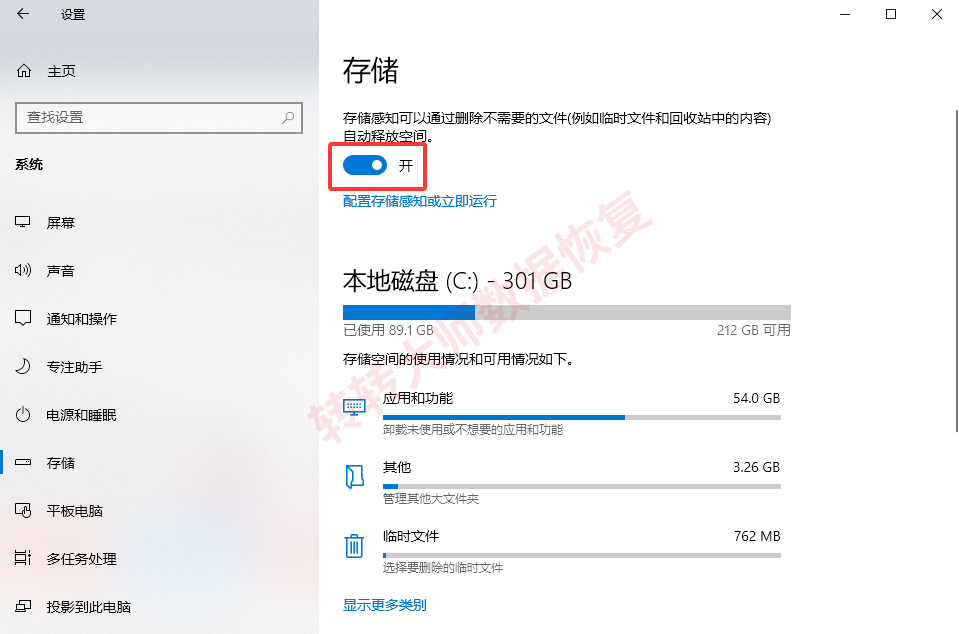
定期清理:开启存储感知,每月清理临时文件。
总结
C盘怎么扩容?优先用第三方分区工具无损调整;有相邻未分配空间用磁盘管理扩展卷;分区复杂或系统有问题再重装系统。操作前备份数据,保持电源稳定,优先无损方案。扩容后做好优化,可有效避免C盘再次爆红。
提示:操作前请确认文件无敏感信息,重要数据建议提前备份,分区操作不可逆。
 扩容u盘数据丢失怎么恢复
 免费下载
免费下载