微信客服
微信客服
 QQ客服
QQ客服 电话:17306009113
 工作时间:08:30-22:00


 转转大师数据恢复软件
 微软office中国区合作伙伴
 微信
微信 微信
微信 QQ
QQ QQ
QQ QQ空间
QQ空间 QQ空间
QQ空间 微博
微博 微博
微博 文章摘要
文章摘要
C盘空间不足会导致电脑卡顿、系统崩溃,解决方法包括无损调整、压缩分区、使用第三方工具或更换硬盘。推荐优先使用傲梅分区助手进行无损扩容,若存在相邻未分配空间可使用Windows磁盘管理,否则用DiskGenius。长期不足建议升级SSD或迁移系统。操作前需备份数据,保持电源稳定。根据空间不足程度选择合适方法:轻度用傲梅分区助手,中度用压缩+扩展,重度换硬盘。定期清理和合理分区可避免再次出现空间问题。
摘要由平台通过智能技术生成 免费下载 |
C盘空间不足会导致电脑卡顿、软件无法更新、系统崩溃。当清理垃圾仍无法解决时,扩容是根本出路。结论先行:优先用傲梅分区助手无损调整;有相邻未分配空间用Windows磁盘管理;无相邻空间用DiskGenius;长期不足换大容量SSD或迁移系统。扩容前务必备份重要数据,操作时保持电源稳定。
先看这张表:6种方法对比
| 方法 | 适用场景 | 优点 | 注意事项 | 推荐度 |
|---|---|---|---|---|
| 1. 傲梅分区助手 | C盘不足,其他分区有空闲,不想重装 | 无损调整,保留数据,操作简单 | 需下载软件,操作时勿断电 | ★★★★★ |
| 2. Windows磁盘管理扩展卷 | 有相邻未分配空间,D盘无重要数据 | 系统自带,免费 | 需删除相邻分区,务必先备份 | ★★★★ |
| 3. 压缩其他分区合并到C盘 | 其他分区有空间,未分配空间与C盘相邻 | 系统自带,无损 | 不相邻则需第三方工具 | ★★★★ |
| 4. DiskGenius调整分区 | 无相邻空间,需移动分区边界 | 功能强大,支持复杂调整 | 风险较高,必须备份 | ★★★ |
| 5. 外接硬盘或升级SSD | 长期存储不足,预算充足 | 物理扩容,彻底解决 | 外接需正确弹出,SSD注意接口 | ★★★★ |
| 6. 系统迁移至新硬盘 | 换大容量硬盘,保留系统 | 无缝升级,无需重装 | 需克隆工具,设置BIOS启动 | ★★★★ |
核心原则:轻度不足先用傲梅分区助手;中度不足用系统工具压缩+扩展;重度不足换硬盘或迁移系统。
方法一:傲梅分区助手(推荐首选)
适用场景:C盘空间不足,其他分区有空闲,不想重装系统或删除数据。
操作步骤:
打开浏览器,访问傲梅分区助手官网,下载并安装软件。
启动傲梅分区助手,在主界面找到D盘(或其他有空闲空间的分区)。
右键点击D盘,在弹出菜单中选择“分配空闲空间”。
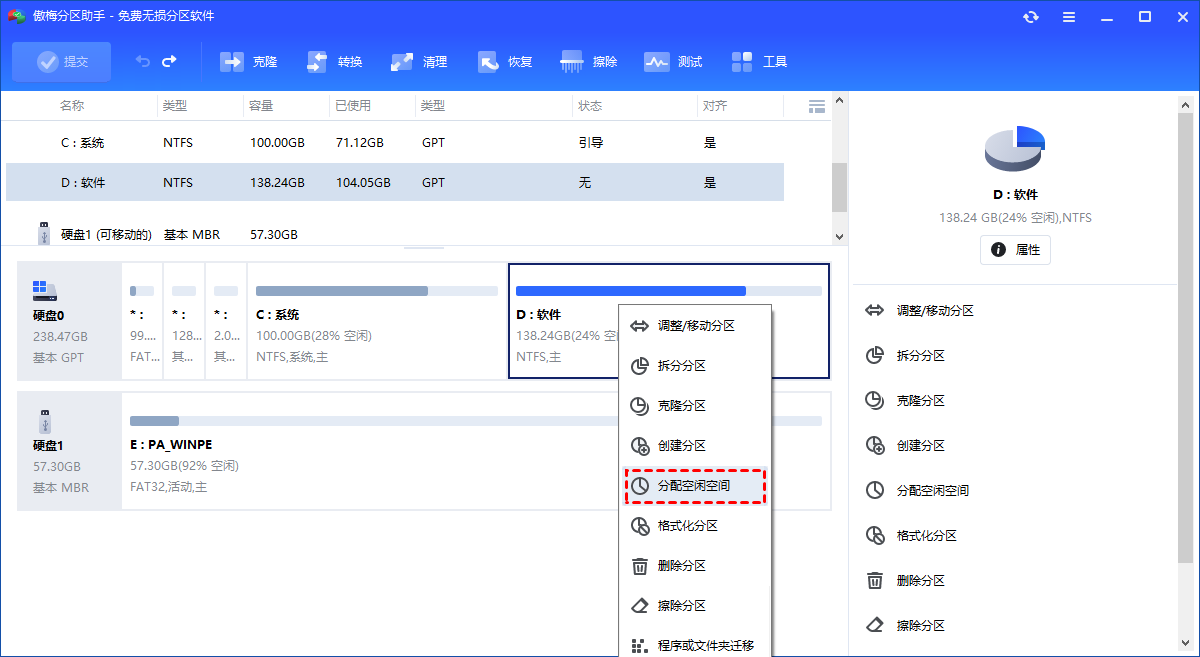
在弹出的窗口中,输入要分配给C盘的空间大小(如20GB),并在“将空闲空间分配给”下拉框中选择C盘。
点击“确定”返回主界面,此时可以看到C盘容量已增加、D盘容量已减少的预览。
点击左上角的“提交”按钮,确认操作。
如果软件提示需要重启,点击“执行”,电脑将重启并自动完成分区调整,期间不要断电。
注意事项:
⚠️ 从官网下载,操作前备份重要数据。
⚠️ 操作时保持电脑通电,避免中断。
⚠️ 分配空间后需提交执行,可能重启完成。
方法二:Windows磁盘管理扩展卷
适用场景:D盘无重要数据,且与C盘位于同一物理硬盘。
操作步骤:
按
Win + X键,在弹出的菜单中选择“磁盘管理”。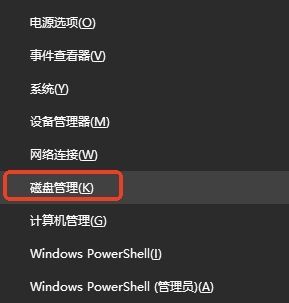
在磁盘管理界面中,找到与C盘相邻的分区(通常是D盘)。
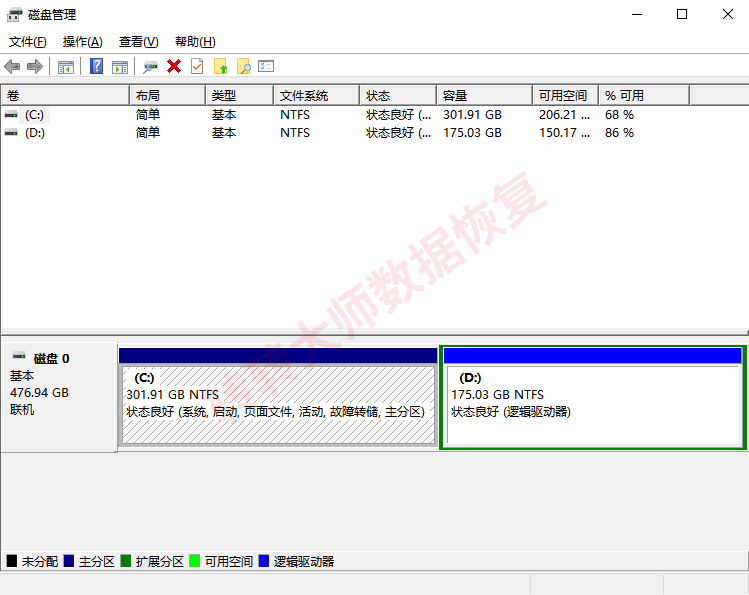
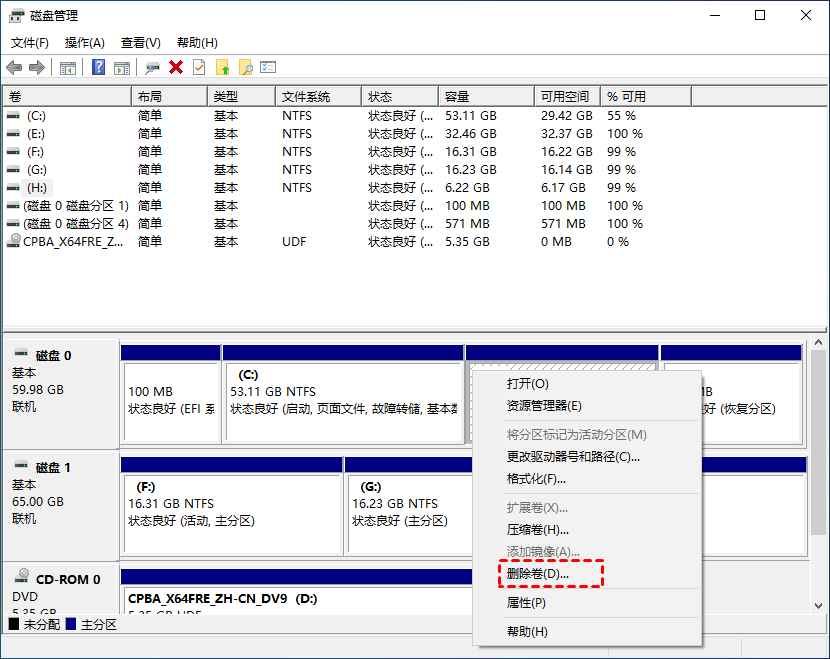
右键点击D盘,选择“删除卷”。系统会提示删除将清空数据,确认已备份后点击“是”。
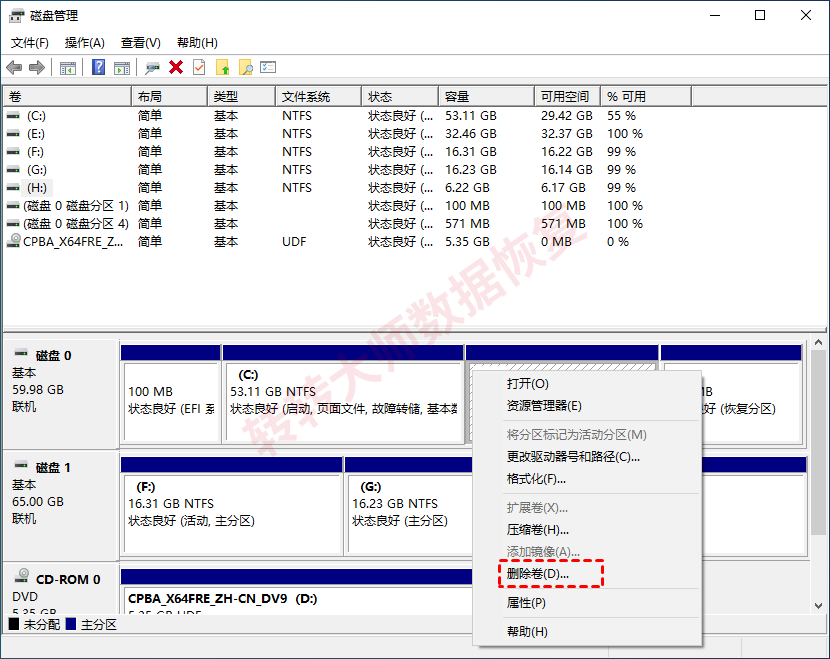
删除后,D盘原位置会出现一块“未分配”空间,且必须紧邻C盘右侧。
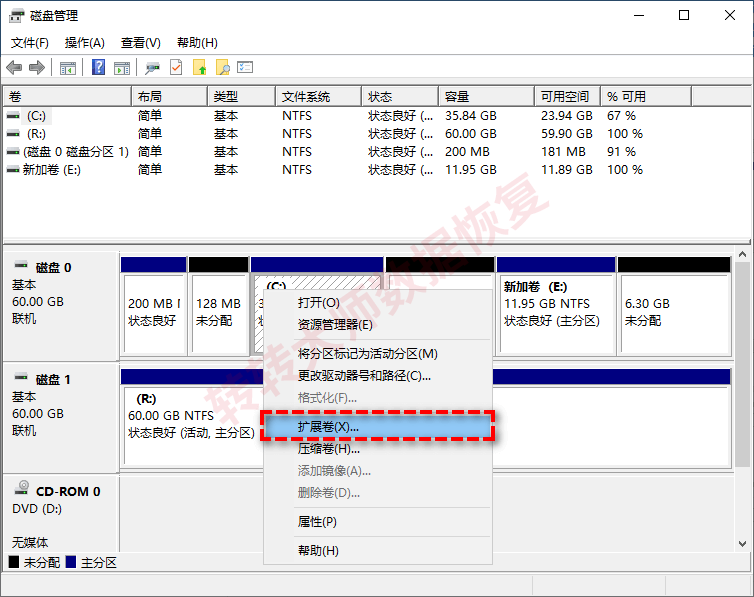
右键点击C盘,选择“扩展卷”。
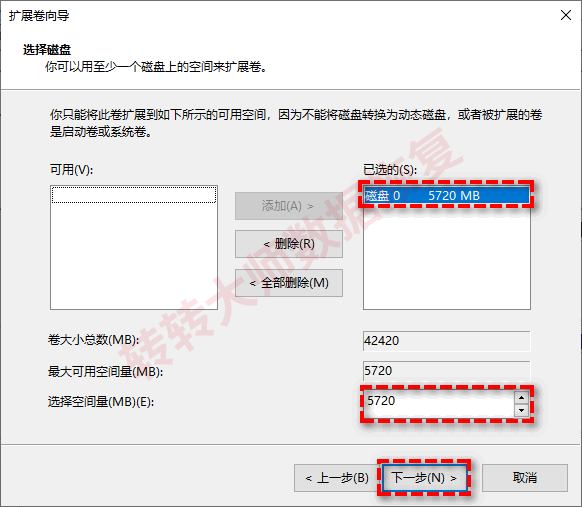
在“扩展卷向导”中,输入要扩展的空间量(默认全部),点击“下一步”。
点击“完成”,C盘扩容完成。
注意事项:
⚠️ 删除卷会清空该分区所有数据,务必先备份。
⚠️ 仅支持合并C盘右侧相邻的未分配空间。
⚠️ 若D盘有重要数据,请改用方法一或方法三。
方法三:压缩其他分区合并到C盘
适用场景:其他分区有足够空闲空间,且未分配空间与C盘相邻。
操作步骤:
按
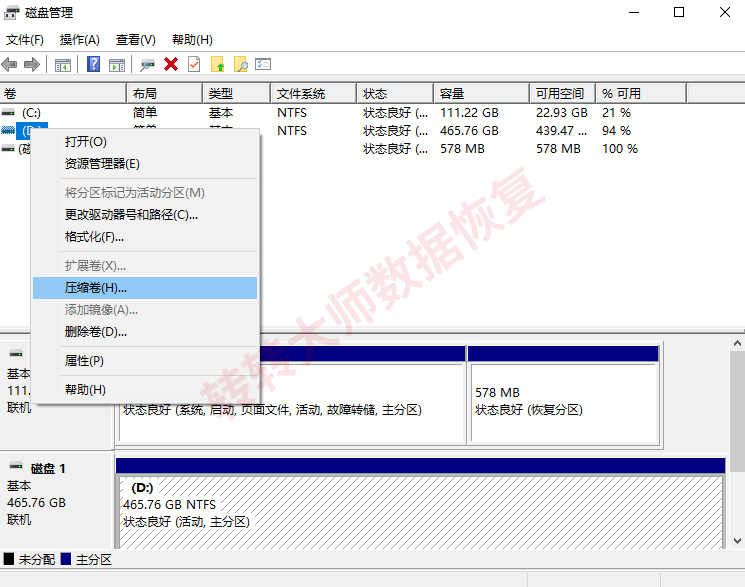
Win + X,选择“磁盘管理”。右键点击D盘(或其他有足够空闲空间的分区),选择“压缩卷”。
在弹出窗口中输入要压缩的空间量(如50GB),点击“压缩”。
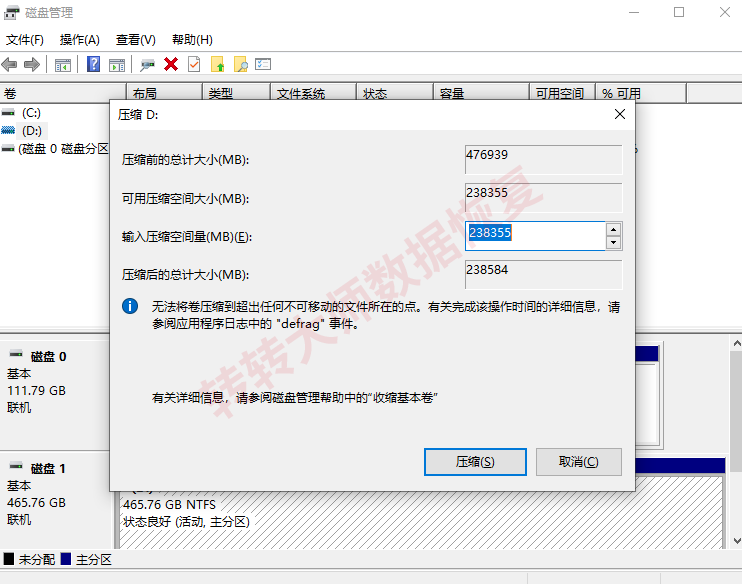
压缩完成后,D盘右侧会出现一块“未分配”空间。
检查该未分配空间是否与C盘相邻。若相邻,右键点击C盘,选择“扩展卷”。
在扩展卷向导中输入要扩展的空间量(默认全部),点击“下一步”直至完成。
若未分配空间与C盘不相邻,需使用DiskGenius等工具移动分区,见方法四。
注意事项:
⚠️ 若未分配空间与C盘不相邻,需借助第三方工具。
⚠️ 压缩前对分区进行碎片整理,提高效率。
⚠️ 操作前备份重要数据,防止意外。
方法四:DiskGenius调整分区
适用场景:无相邻空闲空间,需要从其他分区“借”空间给C盘。
操作步骤:
访问DiskGenius官网,下载并安装软件。
启动DiskGenius,在主界面选中D盘。
右键点击D盘,选择“调整分区大小”。
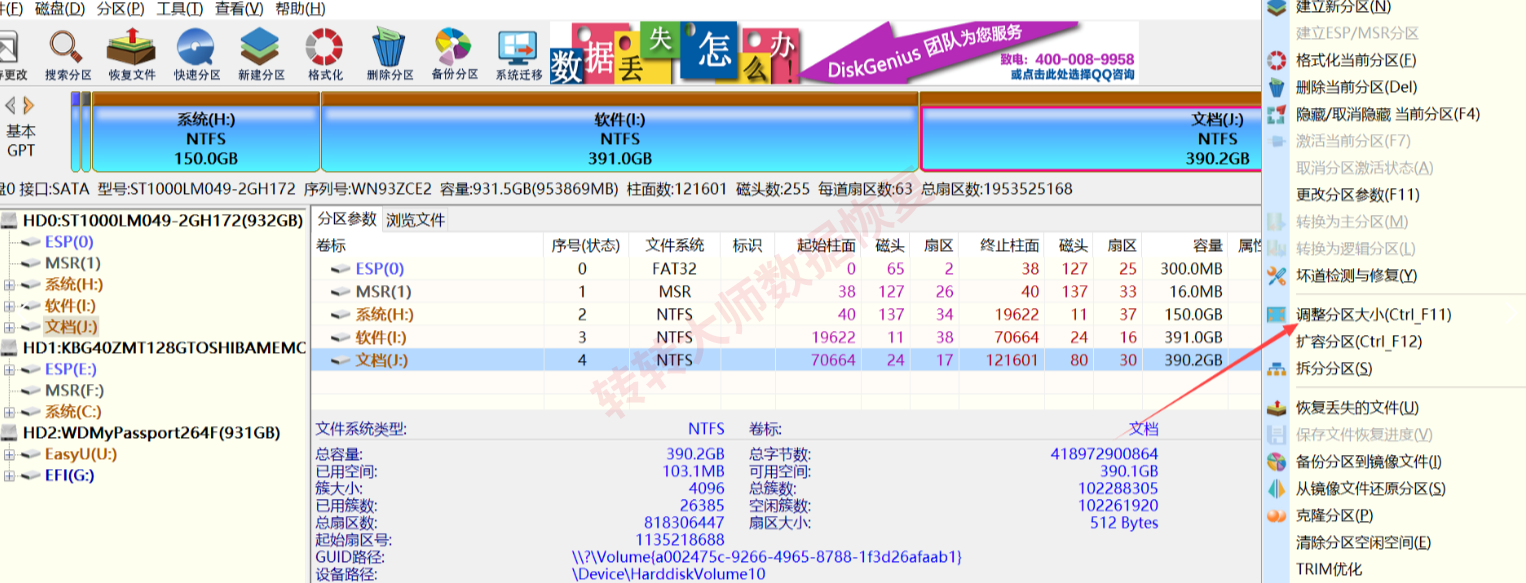
在弹出的窗口中,将分区左侧的边界向左拖动,释放出空闲空间(或直接输入分区大小)。
点击“开始”或“确定”,等待操作完成。
右键点击C盘,选择“扩容分区”。
将刚才释放的空间分配给C盘,点击“开始”。
点击“保存更改”按钮,确认执行所有操作。
注意事项:
⚠️ 操作有风险,务必提前备份全盘数据。
⚠️ 避免断电或强制关闭软件。
⚠️ 调整后需保存更改并等待执行完成。
方法五:外接硬盘或升级大容量SSD
适用场景:长期存储不足,预算允许,希望彻底解决容量瓶颈。
操作步骤(方案一:外接硬盘):
购买移动硬盘或外置SSD,通过USB连接电脑。
打开“此电脑”,将C盘中的个人文件(文档、视频、图片等)复制到外接硬盘。
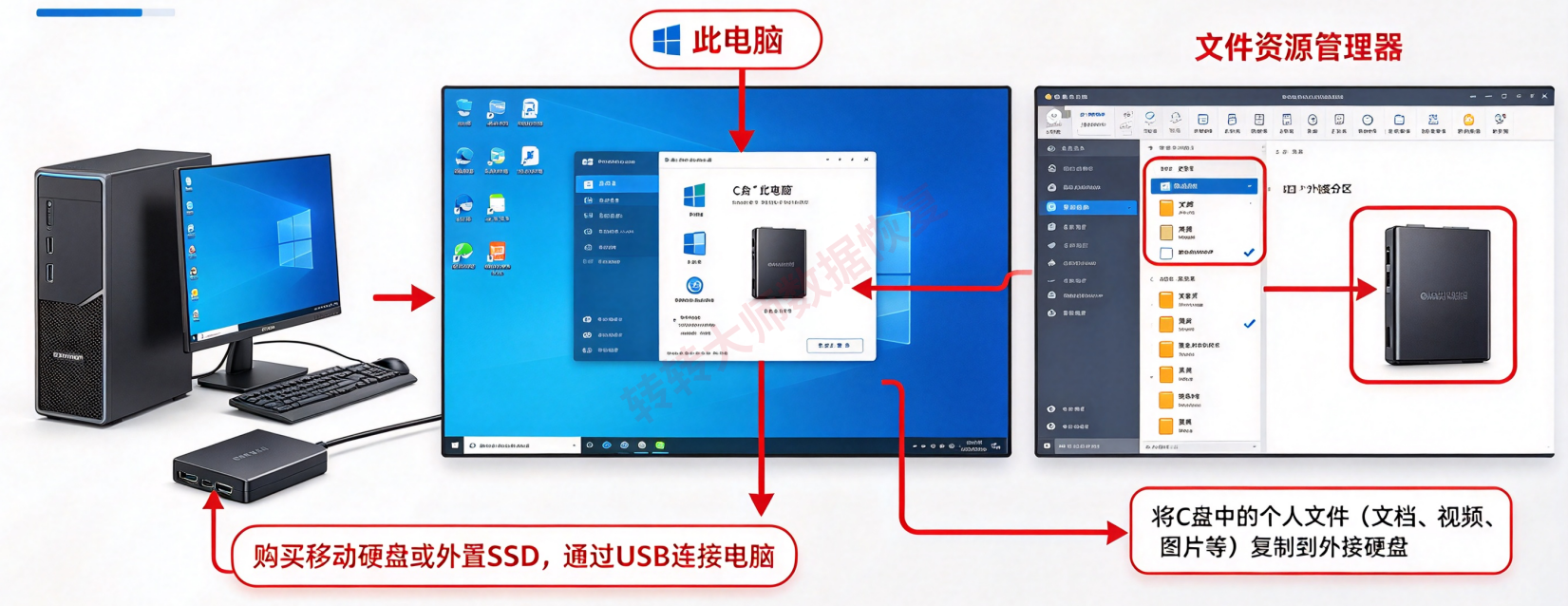
修改常用软件的默认存储路径至外接硬盘(如微信、QQ、下载工具)。
使用完毕后,点击任务栏“安全删除硬件”图标,弹出外接硬盘。
操作步骤(方案二:更换硬盘):
备份原硬盘所有重要数据。
购买与电脑接口兼容的大容量SSD(NVMe或SATA)。
拆机更换SSD(或请专业人员操作)。
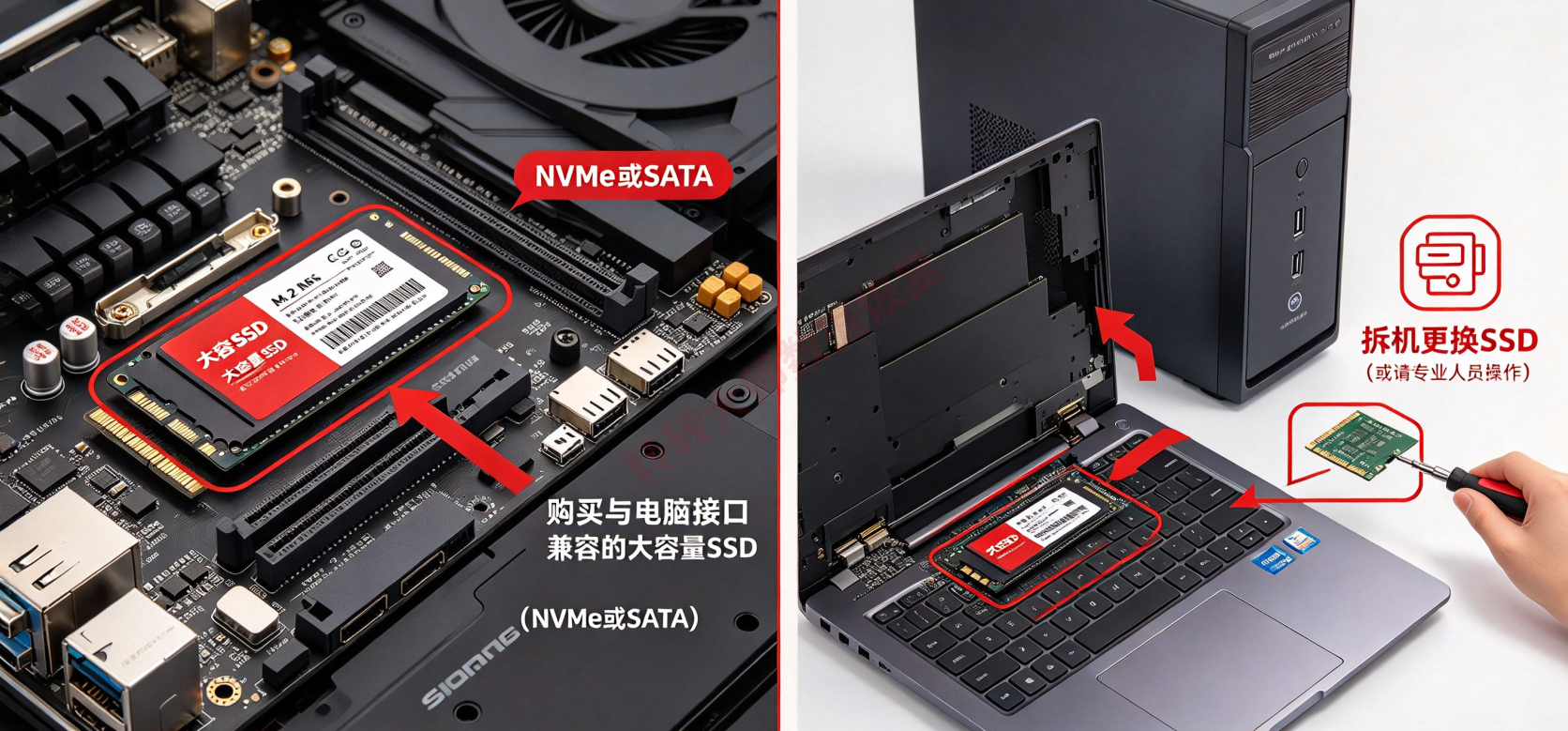
重装系统,或使用克隆工具迁移系统(见方法六)。
注意事项:
⚠️ 外接硬盘使用后要安全弹出,避免数据损坏。
⚠️ 更换SSD需确认接口兼容(NVMe/SATA),并备份原数据。
⚠️ 重装系统后需重新安装软件。
方法六:系统迁移至新硬盘
适用场景:更换新硬盘,不想重装系统和软件,希望无缝升级。
操作步骤:
准备新的大容量SSD,用硬盘盒或直接连接电脑。
下载并安装傲梅轻松备份或Macrium Reflect。
打开软件,选择“磁盘克隆”功能。
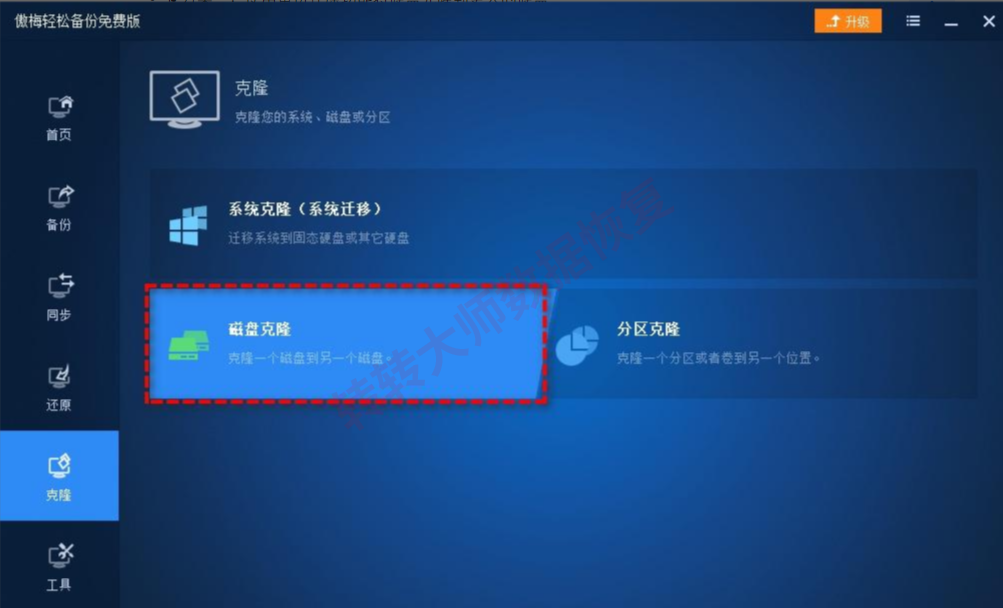
选择源磁盘(旧C盘)和目标磁盘(新SSD)。
确认克隆设置,执行克隆(耗时视数据量而定,期间勿断电)。
克隆完成后,关机,拆下旧硬盘,安装新硬盘。
开机进入BIOS,设置新硬盘为第一启动项。
保存并退出,启动系统,确认一切正常。
注意事项:
⚠️ 需克隆工具(如傲梅轻松备份、Macrium Reflect)。
⚠️ 克隆后需在BIOS中设置新硬盘为第一启动项。
⚠️ 克隆前确保新硬盘容量不小于已用空间。
总结
C盘怎么扩容?按不足程度选:轻度(<20GB)用傲梅分区助手;中度(20-100GB)用磁盘管理压缩+扩展;重度(>100GB)换大容量SSD或迁移系统。操作前备份数据,保持电源稳定,优先无损方案。定期清理+合理分区+数据外移,可有效避免C盘再次爆红。
提示:操作前请确认文件无敏感信息,重要数据建议提前备份,分区操作不可逆。
 扩容u盘数据丢失怎么恢复
 免费下载
免费下载