微信客服
微信客服
 QQ客服
QQ客服 电话:17306009113
 工作时间:08:30-22:00


 转转大师数据恢复软件
 微软office中国区合作伙伴
 微信
微信 微信
微信 QQ
QQ QQ
QQ QQ空间
QQ空间 QQ空间
QQ空间 微博
微博 微博
微博 文章摘要
文章摘要
Excel意外关闭未保存时,应立即停止写入数据,优先使用Excel内置恢复功能。若无效,可手动查找自动恢复文件夹、使用“恢复未保存的工作簿”、通过云备份还原。如无备份,可尝试数据恢复软件或专业服务。关键原则是越早操作,找回概率越高。平时应开启自动保存和云同步,避免数据丢失。
摘要由平台通过智能技术生成 免费下载 |
Excel意外关闭且未保存时,最忌讳继续往硬盘写入新数据——临时文件可能被覆盖。结论先行:立即停止写入,优先用Excel内置恢复功能;其次查自动恢复文件夹和“恢复未保存的工作簿”;有云备份的直接从版本历史还原;以上无效再用转转大师数据恢复软件扫描;最后考虑专业数据恢复服务。核心原则:越快操作,找回概率越高。
先看这张表:6种方法对比
| 方法 | 适用场景 | 成功率 | 操作难度 | 推荐度 |
|---|---|---|---|---|
| 1. 文档恢复面板 | 崩溃、断电后重新打开Excel | 80%以上 | ★☆☆ | ⭐⭐⭐⭐⭐ |
| 2. 自动恢复文件夹 | 未弹出面板,需手动查找 | 60%~80% | ★★☆ | ⭐⭐⭐⭐ |
| 3. 恢复未保存的工作簿 | 关闭后一段时间内 | 50%~70% | ★★☆ | ⭐⭐⭐⭐ |
| 4. 云备份/版本历史 | 曾保存到OneDrive、WPS云 | 高(视同步情况) | ★☆☆ | ⭐⭐⭐⭐⭐ |
| 5. 数据恢复软件 | 无备份、临时文件被清理 | 30%~60% | ★★☆ | ⭐⭐⭐ |
| 6. 专业恢复/微软支持 | 以上均无效,数据极重要 | 视情况 | ★★★★ | ⭐⭐ |
核心原则:关闭后立即停止写入,优先用免费内置功能,再考虑软件扫描。
方法一:利用Excel“文档恢复”面板
Excel异常关闭后重新打开时,会自动检测未保存的临时文件并弹出恢复面板。
适用场景:程序崩溃、断电、强制结束任务后,重新启动Excel。
操作步骤:
重新打开Excel,观察左侧是否出现“文档恢复”面板。
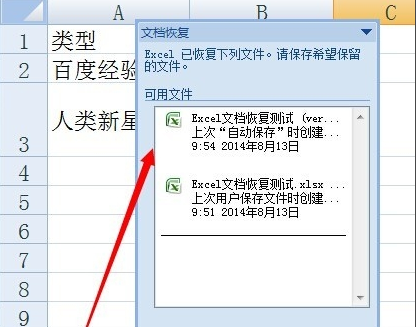
若出现,选择带有“[原始名称]”和“已恢复”标识的文件。
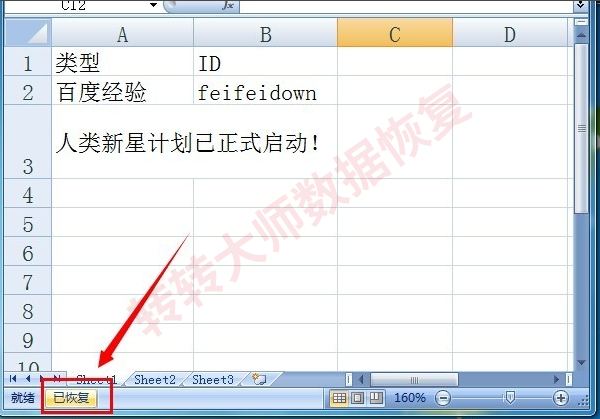
双击打开,确认内容完整后,立即点击“文件”→“另存为”,保存到安全位置。
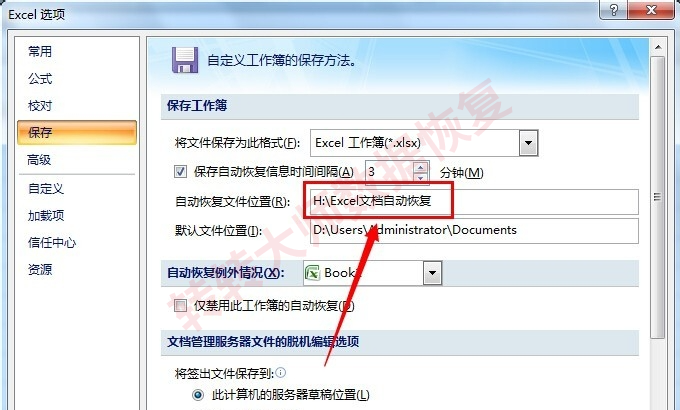
若未自动弹出,点击“文件”→“信息”→“管理文档”→“恢复未保存的工作簿”。
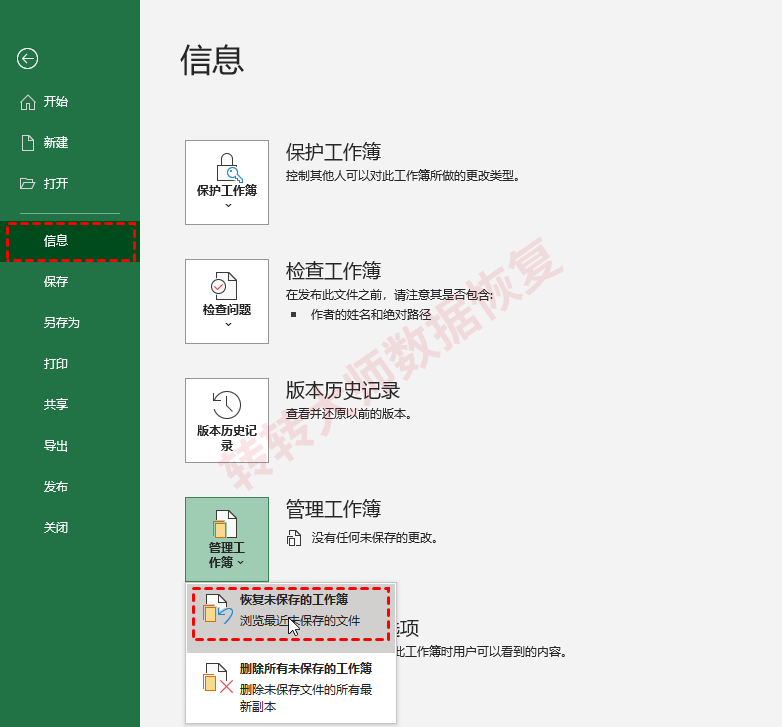
注意事项:
⚠️ 恢复后立即另存为新文件,避免再次丢失。
⚠️ 仅对异常关闭有效,正常关闭时选“不保存”无法恢复。
⚠️ 自动保存间隔越短,恢复内容越完整。
方法二:手动查找自动恢复文件夹
Excel会在后台定期保存恢复文件到特定文件夹,即使未弹出面板,也可手动查找。
适用场景:方法一未弹出恢复面板,或需要找回更早版本的临时文件。
操作步骤:
打开文件资源管理器,在地址栏输入以下路径并回车:
Windows:
C:\Users\用户名\AppData\Roaming\Microsoft\Excel\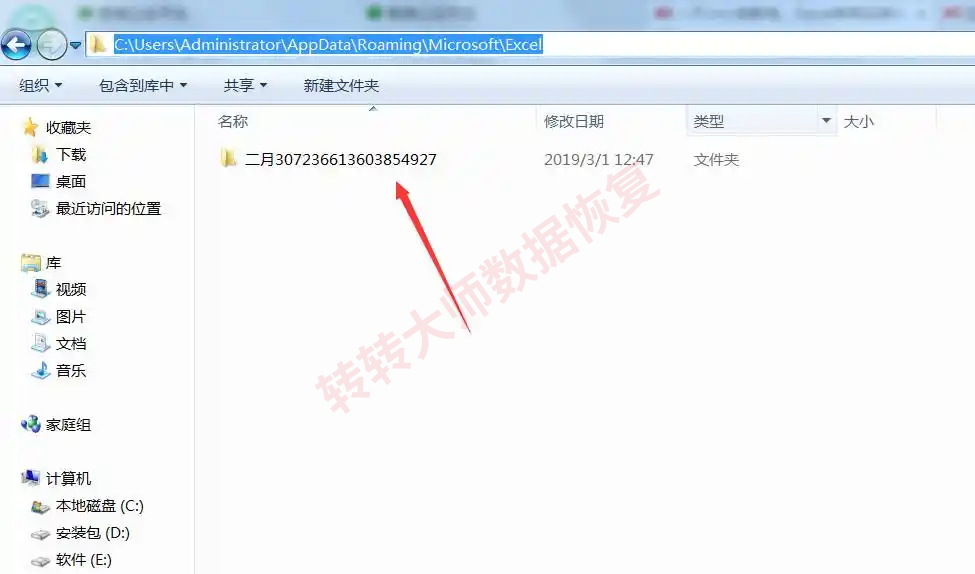
Mac:
/Users/用户名/Library/Containers/com.microsoft.Excel/Data/Library/Preferences/AutoRecovery/
按“修改日期”排序,查找以
.xlsb或.tmp结尾的文件。将疑似文件复制到桌面,用Excel尝试打开。
确认内容后,另存为
.xlsx文件。
注意事项:
⚠️
AppData是隐藏文件夹,需先在查看中勾选“隐藏的项目”。⚠️ 临时文件可能被系统清理,尽早操作。
⚠️ 不要在原文件夹直接修改,先复制副本。
方法三:检索“恢复未保存的工作簿”
Excel内置功能,专门用于找回未保存的工作簿,可检索最近4天的临时文件。
适用场景:关闭Excel后一段时间内,未进行大量新写入。
操作步骤:
新建一个空白Excel文档。
点击“文件”→“信息”→“管理文档”。
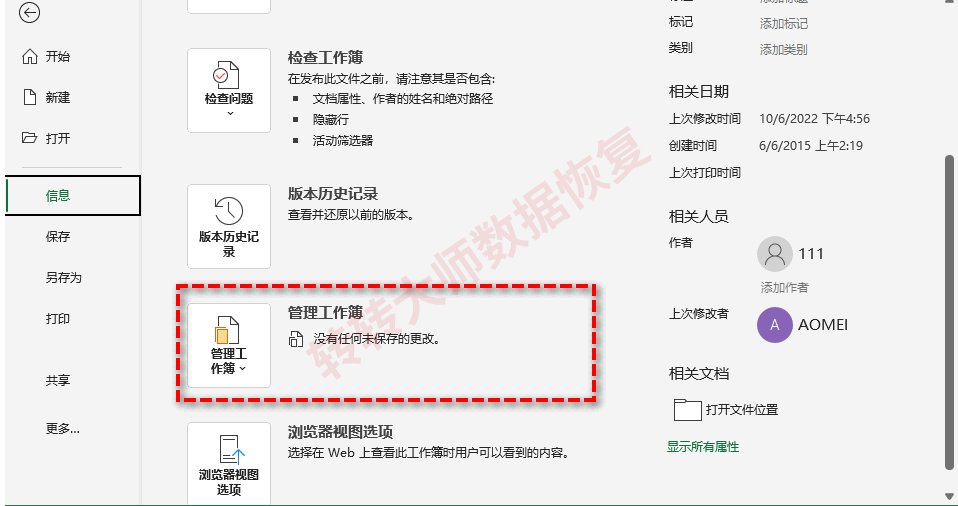
选择“恢复未保存的工作簿”。
在弹出的文件夹中,按修改时间查找目标文件。
双击打开,确认后立即另存。
注意事项:
⚠️ 默认只保留4天,超期可能被清理。
⚠️ 恢复后另存到其他位置,避免覆盖。
⚠️ 若文件夹为空,说明临时文件已被删除,转方法五。
方法四:云备份/版本历史恢复
如果文件曾保存到OneDrive、WPS云、Google Drive等,可通过版本历史找回崩溃前的版本。
适用场景:文件曾同步到云盘,且云盘保留了历史版本。
操作步骤:
登录对应云盘网页版(如OneDrive)。
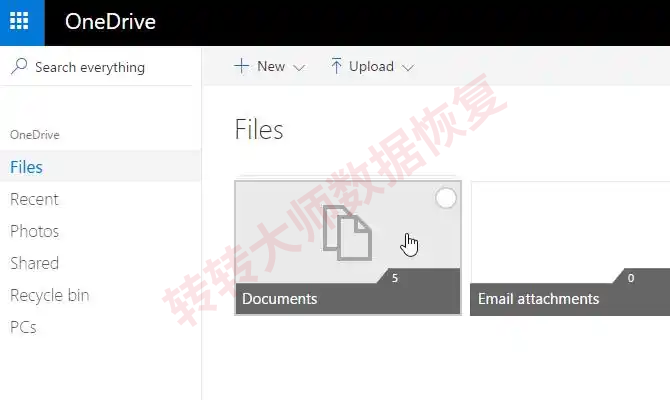
找到目标文件,右键选择“版本历史”。
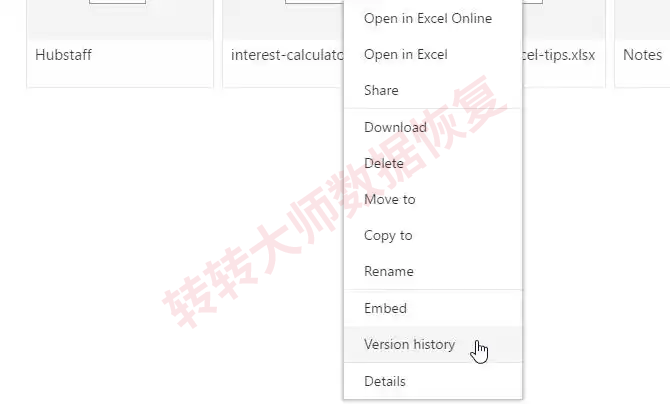
在时间轴中选择崩溃前的版本,点击“恢复”或“下载”。
将恢复的文件另存到本地。
注意事项:
⚠️ 版本历史需提前开启,免费版保留时间有限。
⚠️ 文件未同步或同步失败则无效。
⚠️ 恢复后另存新文件,避免覆盖当前版本。
方法五:使用数据恢复软件
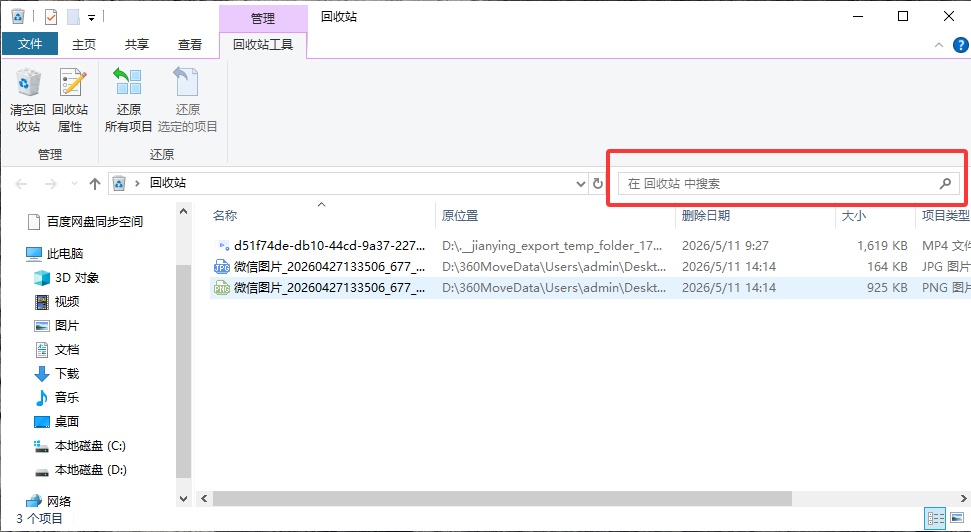
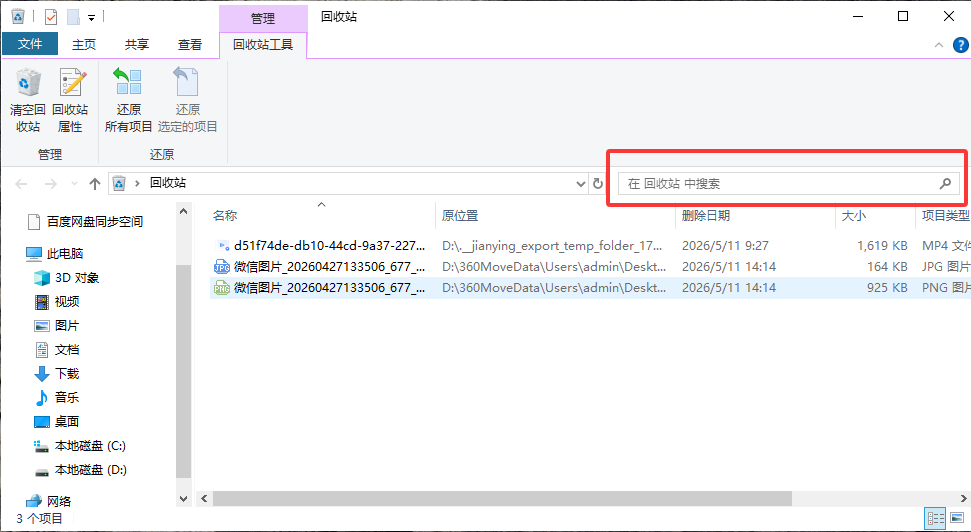
深度扫描磁盘底层残留数据,尝试找回被删除的Excel临时文件,支持免费扫描和预览。
适用场景:无备份、临时文件被清理、数据未被大量覆盖。
操作步骤:
下载安装转转大师数据恢复软件到非目标磁盘。
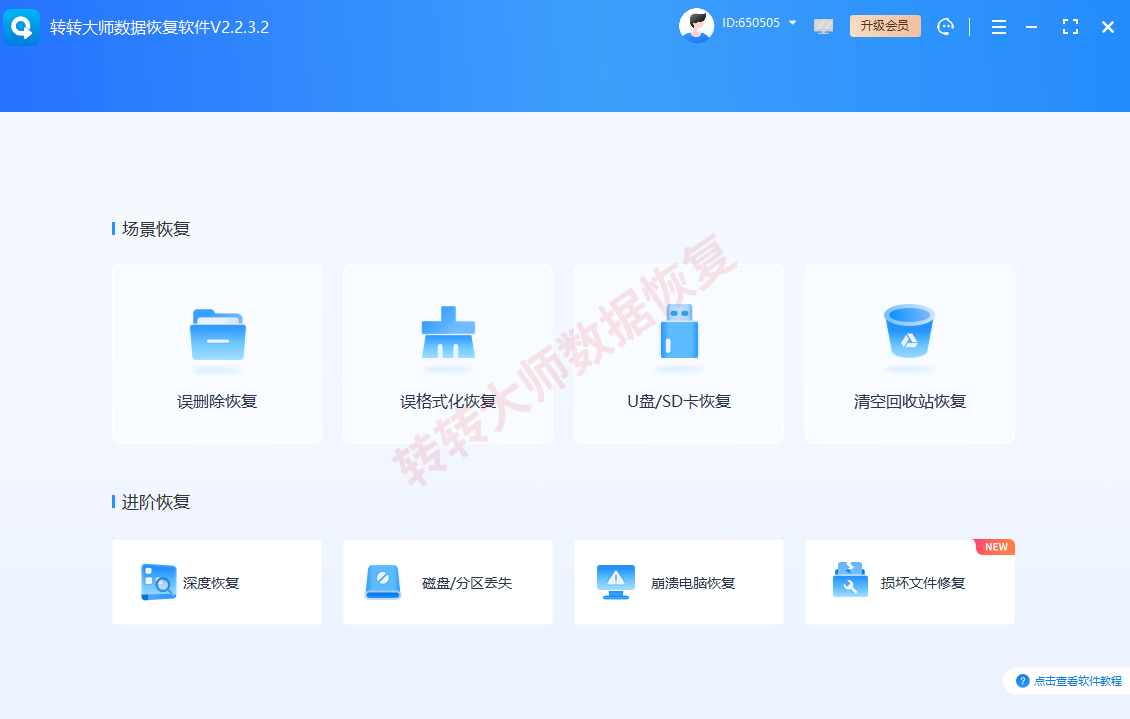
打开软件,选择“误删除恢复”模式。
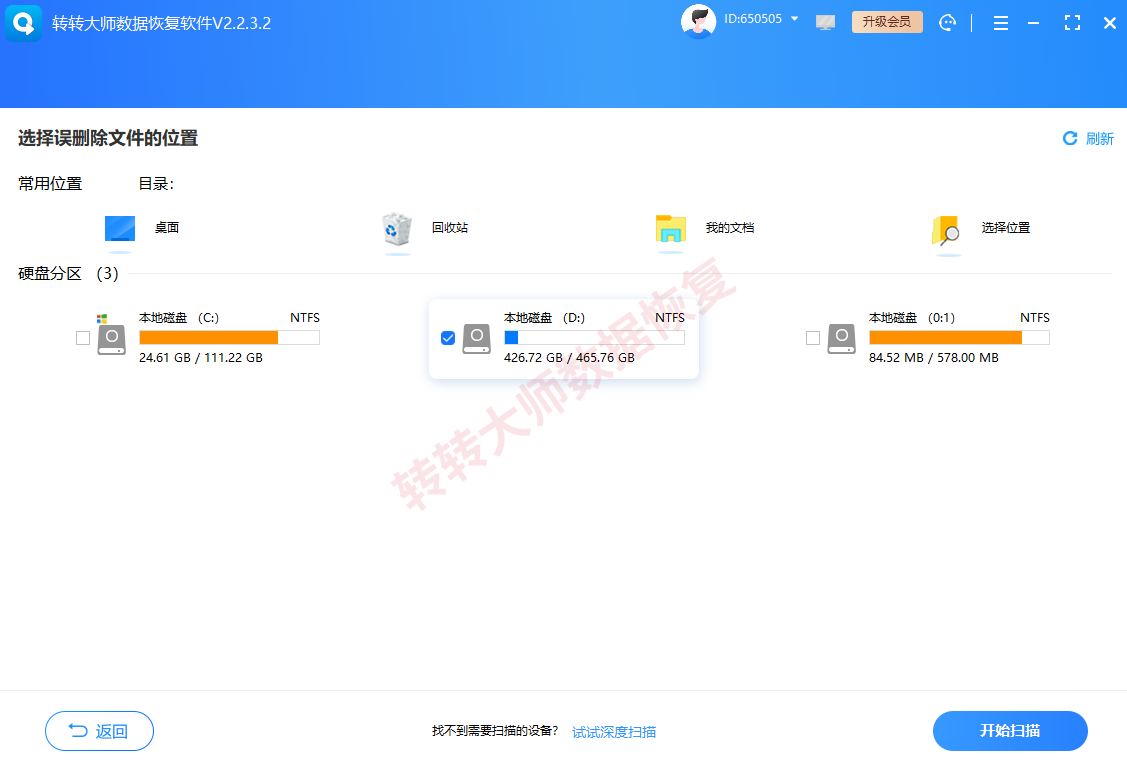
选择原文件所在磁盘,点击“开始扫描”。
扫描完成后,搜索文件名或按类型筛选。
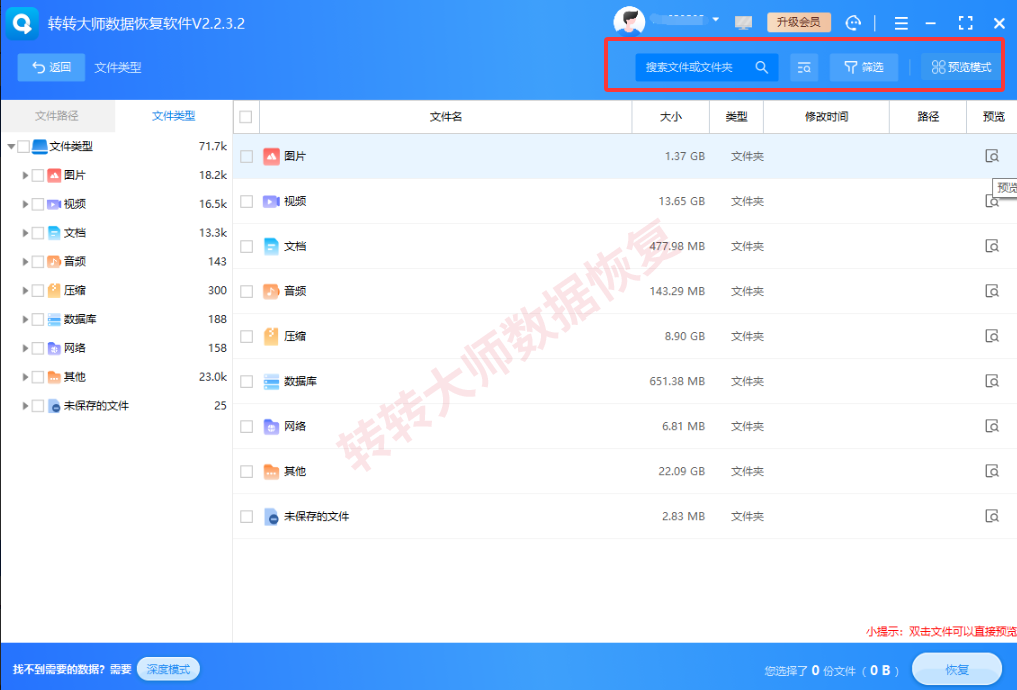
双击预览文件,确认能正常打开后勾选。
点击“恢复”,保存到其他磁盘(切勿存回原盘)。
注意事项:
⚠️ 不要安装到原盘,恢复文件不要存回原盘。
⚠️ 越早操作成功率越高,覆盖后恢复率大幅下降。
⚠️ 免费扫描预览,确认能恢复再付费。
方法六:专业数据恢复服务或微软支持
当以上方法均无效,且数据极其重要时,可联系专业数据恢复机构或微软官方支持。
适用场景:硬盘物理损坏、多次覆盖、数据价值极高。
操作步骤:
停止使用该硬盘,不要反复通电。
搜索有实体门店、口碑好的数据恢复机构。

电话咨询,说明是Excel未保存场景,确认报价和“不恢复不收费”条款。
送检并授权恢复。
也可拨打微软支持热线(400-820-3800)咨询官方建议。
注意事项:
⚠️ 费用较高,基础恢复数百至上千元。
⚠️ 选择正规机构,签保密协议。
⚠️ 仅作最后手段,优先尝试前五种方法。
预防设置指南
| 设置项 | 推荐值 | 设置路径 |
|---|---|---|
| 自动保存间隔 | 5分钟 | 文件→选项→保存 |
| 自动恢复位置 | 自定义路径 | 文件→选项→保存 |
| 保留版本历史 | 开启 | 文件→信息→管理文档 |
| 云同步自动备份 | 开启 | OneDrive/WPS设置中心 |
重要提醒:
避免在U盘等移动介质直接编辑Excel。
养成随时按
Ctrl+S的习惯。重要文档启用版本控制功能。
总结
Excel不小心关掉没保存怎么找回?按成功率从高到低:文档恢复面板 → 自动恢复文件夹 → 恢复未保存的工作簿 → 云备份/版本历史 → 数据恢复软件 → 专业恢复。关键动作:立即停止写入、恢复后另存到其他位置、越早操作成功率越高。平时开启自动保存和云同步,才是防止数据丢失的根本办法。
提示:操作前请确认文件无敏感信息,重要数据建议提前备份,恢复操作不可逆。

 免费下载
免费下载