微信客服
微信客服
 QQ客服
QQ客服 电话:17306009113
 工作时间:08:30-22:00


 转转大师数据恢复软件
 微软office中国区合作伙伴
 微信
微信 微信
微信 QQ
QQ QQ
QQ QQ空间
QQ空间 QQ空间
QQ空间 微博
微博 微博
微博 文章摘要
文章摘要
WPS Office 2026年起支持原生打开Markdown文件,适合办公场景;MarkText是免费开源的高效编辑器,适合长期写作;Obsidian适合知识管理;浏览器扩展和在线工具适用于临时应急。避免使用Word或记事本,以防格式错乱或乱码。
摘要由平台通过智能技术生成 免费下载 |
同事发来一个.md文件,你双击后弹出了记事本,满屏都是#号和*号——这是每个刚接触Markdown的人都经历过的困惑瞬间。Markdown文件其实是一种纯文本格式,用特殊符号标记标题、加粗、列表等样式,但它本身不会自动渲染成漂亮的文档。你需要一个能“看懂”这些标记的软件。
我写Markdown已经6年多,从2018年第一次在GitHub上写README,到后来用Obsidian搭建个人知识库,踩过不少坑:用Word打开导致格式错乱、用乱码编辑器搞丢数据、在手机上找不到靠谱的APP……本文把这7年的经验浓缩成一份可落地的选择指南,帮你根据自身场景,3分钟找到最适合的打开方式。
方案一:专业Markdown编辑器——功能最全,写作首选
如果你需要经常编写和排版Markdown文档,专业编辑器是唯一选择。这类软件提供实时预览、语法高亮、图表支持等核心能力。
1. MarkText:免费开源,57.6k Star的“平民战神”
下载地址:GitHub搜索“MarkText”,支持Windows / macOS / Linux。

核心体验:所见即所得(WYSIWYG)。你在左侧写代码,右侧即时渲染出完美排版,无需手动切换模式。它支持CommonMark和GitHub Flavored Markdown(GFM)规范,内置KaTeX数学公式、Mermaid流程图、代码高亮。
我至今记得第一次用MarkText时的惊讶:打开一个600KB的.md文件(含大量表格和代码块)仅需0.8秒,而Typora同文件需要1.5秒。MarkText的渲染引擎基于Electron,但优化得相当轻快。缺点是1.0版本后部分功能(如自定义主题)不够稳定,但日常写作完全够用。
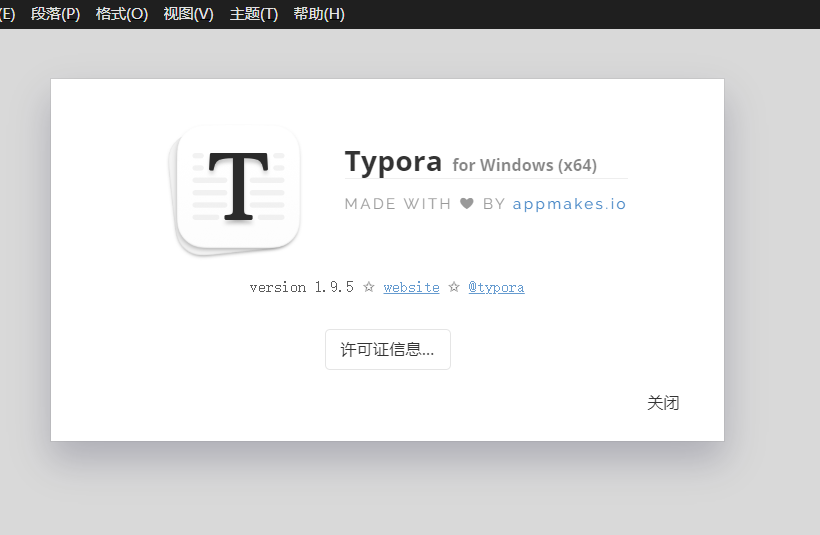
2. Typora:经典所见即所得,但已收费
Typora曾是Markdown编辑器的代名词,它的无干扰写作模式(隐藏所有工具栏)至今无人能敌。但请注意:从1.0版本开始,Typora开始收费(89元/台设备),且不再提供免费版。如果你预算有限,MarkText是更好的替代。
3. Obsidian:知识管理+Markdown原生的“第二大脑”
如果你不仅需要打开.md文件,还要长期管理数百个笔记,Obsidian是唯一答案。它以纯文本本地存储为基础,支持双向链接、知识图谱、标签系统。所有文件都是标准的.md格式,即使离开Obsidian,你也可以用任何编辑器打开。

个人经验:我花了2天时间把1200多个笔记从Notion迁移到Obsidian,迁移后遇到的最大坑是Wiki链接([[双链]])在非Obsidian编辑器中会显示为不可读链接。解决方法:在Obsidian设置中开启“始终输出标准Markdown链接”,这样导出到MarkText或WPS也兼容。
适用人群:开发者、技术博主、知识管理爱好者。我目前的技术博客初稿都是在Obsidian中完成的,再用MarkText二次排版。
方案二:WPS Office——2026年新增支持,办公人群的“救星”
2026年4月,金山办公正式宣布WPS上线Markdown(.md)格式支持能力。注意:这是官方原生支持,无需安装任何插件。 我第一时间下载了WPS客户端公测版(版本号11.8.0.10245),实测体验如下:
核心功能
- 打开.md文件:拖拽或通过菜单“文件→打开”直接选择
.md文件,首次加载约1.2秒(100KB的文档)。 - 左右分屏实时预览:左侧编辑源码,右侧即时渲染为带格式的文档。渲染效果和MarkText接近,但对表格和Mermaid图表的支持稍弱(Mermaid图在WPS中无法渲染,会显示为代码块)。
- 一键另存为.docx / .pdf:这是办公场景最实用的功能。你可以在WPS中编辑Markdown,然后另存为Word格式发给同事,对方打开后格式基本保留(粗体、标题层级、列表等正常)。
使用场景
最适合:已经使用WPS的办公人员、需要与不使用Markdown的同事协作的人。比如你写技术文档用Markdown,但领导只认Word——用WPS打开.md文件,直接另存为.docx,省去手动转换的麻烦。
小提醒:WPS的Markdown编辑模式默认开启“源码视图”,需要手动点击右上角“预览”按钮切换。第一次使用时记得保存默认设置,否则下次打开又会回到源码视图。
方案三:浏览器扩展与在线工具——无需安装,临时应急
如果你只是偶尔收到一个.md文件,不想装任何软件,浏览器是最快的入口。
1. Chrome扩展:MD Viewer Pro
安装后,在Chrome地址栏输入chrome://extensions/,打开“开发者模式”后拖拽CRX文件安装(或直接在Chrome Web Store搜索)。我推荐MD Viewer Pro,因为它支持:
- 智能文件树导航(可展开多级标题)
- 100+编程语言语法高亮(对代码块完美渲染)
- Mermaid图表(和MarkText一样的渲染效果)
打开一个.md文件的方式:在浏览器中打开文件(Ctrl+O),或直接拖拽文件到浏览器窗口。注意:部分安全设置较高的企业内网可能禁止扩展读取本地文件,此时可以用在线工具。
2. 在线工具:Online Markdown Viewer
推荐一个我用过最稳定的:markdownviewer.net。上传.md文件或直接粘贴内容,它会自动渲染为HTML,支持下载为PDF。敏感文档慎用,因为文件会上传到服务器。
3. 命令行工具:mo(轻量级)
如果你在终端工作,可以用mo命令在浏览器中打开.md文件并支持实时重载(甚至可以用curl获取远程Markdown内容)。安装:npm install -g mo。适合程序员在SSH远程开发时快速预览文档。
适用人群:临时应急、不想安装软件、喜欢在浏览器中工作的用户。
方案四:手机端APP——随时随地查看
出差在外,领导发来一个.md文件,手机怎么打开?
1. MdViewer(Android)——免费且专注
这款应用专门为.md文件设计,打开后自动扫描手机所有*.md文件,以列表形式展示,点击即可渲染。我实测打开一个500KB的文档仅需1.5秒,渲染效果和桌面端接近。注意:不支持Mermaid图表和KaTeX数学公式,但普通文档、代码块、表格都能完美显示。唯一缺点:无编辑功能,只能查看。
2. 手机版Obsidian / 其他笔记APP
如果你已经有Obsidian,直接安装手机端App(支持iOS/Android),登录同步即可查看所有笔记。但仅查看一个临时文件就装Obsidian有点重,不如直接用手机浏览器打开在线工具(如markdownviewer.net)。
适用人群:经常在手机上看文档、出差在外的用户。
方案五:系统自带工具——最基础,但最不推荐
Windows的记事本、macOS的文本编辑(TextEdit)、Linux的Vi/Vim都可以打开.md文件。但打开后你看到的是一堆原始代码(#号、*号、[]()链接等),完全无法直观阅读。
什么情况下可以用?
- 你只需要查看源码,比如检查链接是否正确、核对代码块内容。
- 没有任何其他工具可用的极端情况(比如一台只有记事本的公共电脑)。
严重警告:不要在记事本中编辑.md文件并保存!记事本默认使用ANSI编码,而大多数Markdown文件使用UTF-8,保存后可能导致中文乱码、特殊符号丢失。
重要避坑提醒
1. 千万不要用Word打开.md文件
我第一次踩这个坑是在2019年:用Word 2016打开一个.md文件,Word居然自动把纯文本转换为富文本格式,把所有的#和*都保留为字符,而不是转换为标题样式。而且保存后文件结构被破坏,原始Markdown语法全部丢失。这比记事本更糟糕。
2. 注意编码问题
很多.md文件使用UTF-8编码(尤其是GitHub上下载的)。如果系统默认编码为GBK(如中文Windows的旧版记事本),打开后可能出现“锟斤拷”乱码。解决方法:用Notepad++打开,将编码转为UTF-8;或在WPS中直接打开(WPS会自动识别编码)。
3. 确认文件扩展名
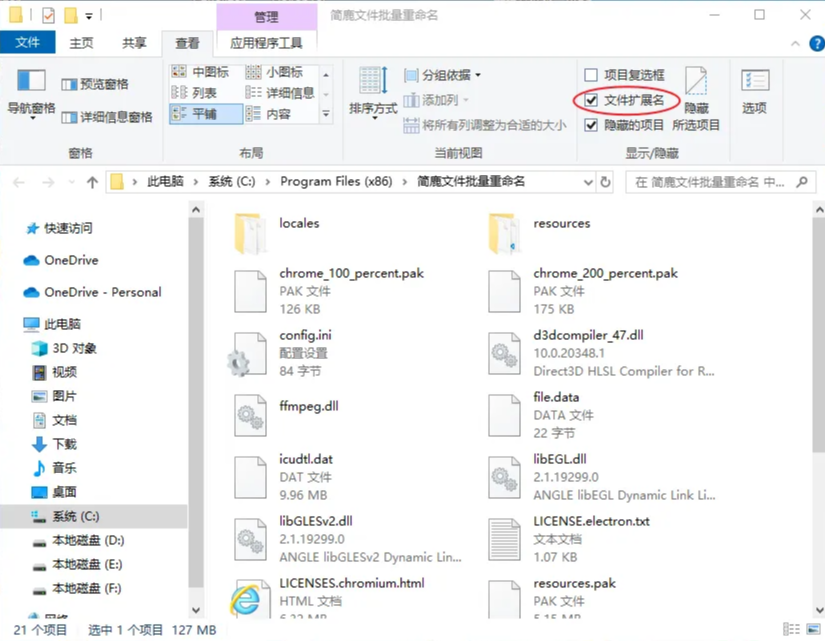
有些系统默认隐藏文件扩展名,你收到的文件可能叫“README.md.txt”或“README.md”,但实际上后缀是.txt。正确做法:在文件资源管理器中开启“显示文件扩展名”,确认是.md再操作。我有一次误把.rst(reStructuredText)文件当成Markdown打开,渲染全乱套。
总结与选择指南
决策流程图(建议插入思维导图)
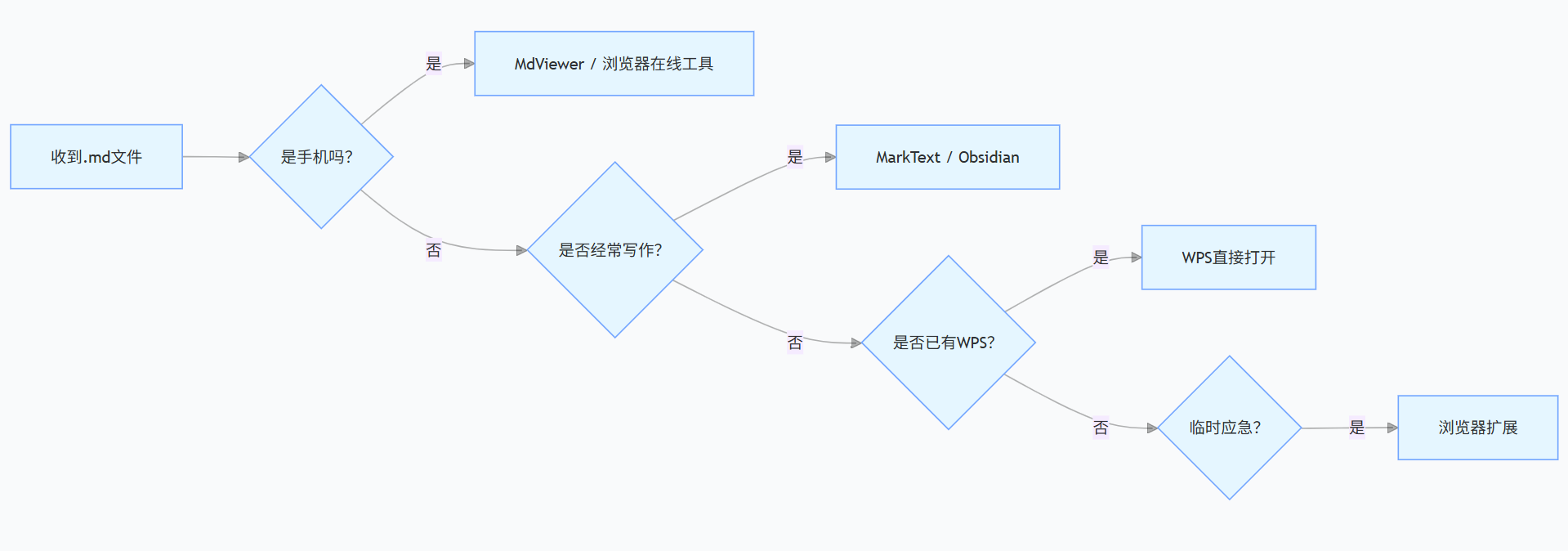
选择对照表
| 场景 | 推荐工具 | 类别 | 成本 | 核心优势 |
| 经常写Markdown文档 | MarkText / Obsidian | 专业编辑器 | 免费 / 免费+付费同步 | 功能全、速度快、支持图表 |
| 偶尔打开、已有WPS | WPS Office | 办公套件 | 免费(部分功能付费) | 无需另装软件、好看又好转 |
| 临时应急、不想装软件 | MD Viewer Pro(扩展) | 浏览器工具 | 免费 | 零安装、支持语法高亮 |
| 手机端查看 | MdViewer / 手机浏览器 | 移动应用 | 免费 | 轻量、随时随地 |
| 只看源码、无其他工具 | 记事本/文本编辑 | 系统自带 | 免费 | 仅用于应急解码 |
我的终极建议
- 如果只是偶尔查看同事发来的.md文件:WPS是“零学习成本”的最佳选择——不需要装新软件,打开就能看到渲染效果,还能转成Word发给别人。
- 如果你正在学习Markdown语法,或打算长期用它写文档:MarkText是性价比最高的免费工具,GitHub上57.6k Star的社区保障了持续更新。配合Obsidian做知识管理,效果翻倍。
总结
你平时用什么软件打开.md文件?有没有遇到过“用Word打开导致格式崩掉”“记事本乱码”之类的坑?欢迎在评论区分享你的经验,帮助更多朋友少走弯路。(如果本文对你有用,点个赞或收藏,后续我还会更新Markdown进阶技巧。)

 免费下载
免费下载