微信客服
微信客服
 QQ客服
QQ客服 电话:17306009113
 工作时间:08:30-22:00


 转转大师数据恢复软件
 微软office中国区合作伙伴
 微信
微信 微信
微信 QQ
QQ QQ
QQ QQ空间
QQ空间 QQ空间
QQ空间 微博
微博 微博
微博 文章摘要
文章摘要
硬盘序列号是用于资产清查、保修验证和数据安全追踪的唯一标识。Windows用户推荐使用PowerShell或CMD命令,Mac用户可通过系统报告或终端获取,Linux用户可使用lsblk或smartctl。无法开机时需物理查看硬盘标签。虚拟机序列号可能无效,需注意隐私保护。不同系统有具体操作步骤,如PowerShell、磁盘管理、HDTune Pro等方法,选择适合场景的方式即可。
摘要由平台通过智能技术生成 免费下载 |
硬盘序列号是硬盘的唯一标识,常用于资产清查、保修验证或数据安全追踪。结论先行:Windows用户优先用PowerShell或CMD命令,最快最准;Mac用户用系统报告或终端;Linux用户用lsblk或smartctl;无法开机或需验证真伪时,物理查看硬盘标签。虚拟机序列号可能无效,注意隐私保护。
一、先看这张表:不同系统推荐方法
| 系统/场景 | 推荐方法 | 适用场景 | 注意事项 |
|---|---|---|---|
| Windows | PowerShell | 所有Win10/11,需准确结果 | 需管理员权限 |
| Windows | CMD(wmic) | 旧版系统,习惯命令行 | wmic已弃用,部分新系统可能不可用 |
| Windows | 磁盘管理 | 图形界面,不熟悉命令 | 需逐块硬盘查看 |
| Windows | 第三方软件(HDTune Pro) | 批量资产清查 | 从官网下载,避免捆绑 |
| Windows | 设备管理器 | 临时查看,无需命令 | 部分硬盘不显示序列号 |
| Mac | 系统报告 | 图形界面,所有Mac用户 | 外置硬盘需在对应分类查看 |
| Mac | 终端命令 | 快速获取,熟悉命令行 | 需替换设备路径 |
| Linux | lsblk | 列出所有硬盘序列号 | 普通用户即可执行 |
| Linux | hdparm | SATA/HDD硬盘 | 需sudo权限 |
| Linux | smartctl | 详细硬盘信息 | 需安装smartmontools |
| Linux | lshw | 全面硬件信息 | 需sudo权限 |
| 无法开机 | 物理查看标签 | 拆机查看,验证真伪 | 断电操作,注意保修 |
核心原则:能系统命令就命令,能图形就图形;虚拟机序列号可能为默认值,物理查看是最后手段。
二、Windows系统查询方法
方法1:PowerShell(推荐)
适用场景:Windows 10/11,需快速准确获取序列号。
操作步骤:
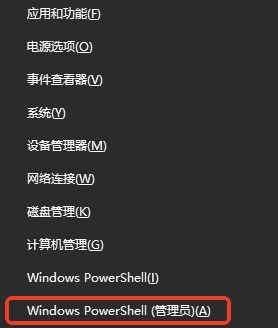
按
Win+X,选择“Windows PowerShell(管理员)”。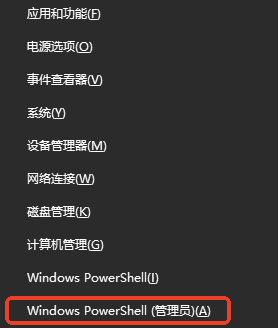
输入
Get-WMIObject win32_physicalmedia | Format-List SerialNumber,回车。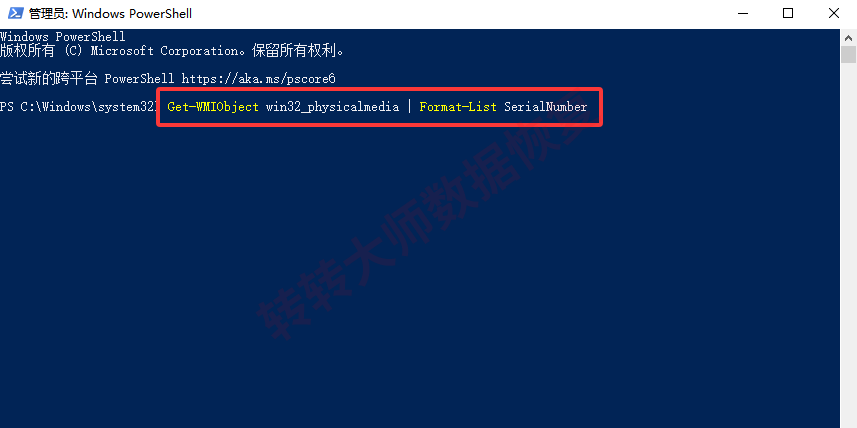
查看输出中的
SerialNumber字段。
注意:需管理员权限;多块硬盘会分别列出。
方法2:命令提示符(CMD)
适用场景:习惯命令行,旧版Windows。
操作步骤:
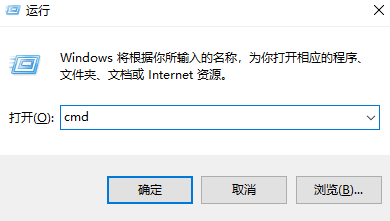
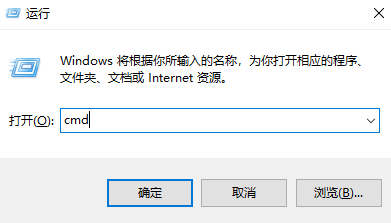
按
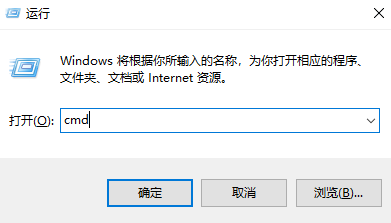
Win+R输入cmd,回车。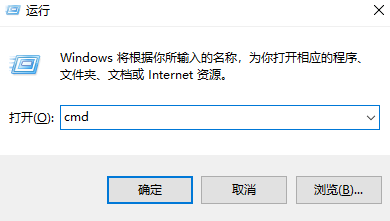
输入
wmic diskdrive get serialnumber,回车。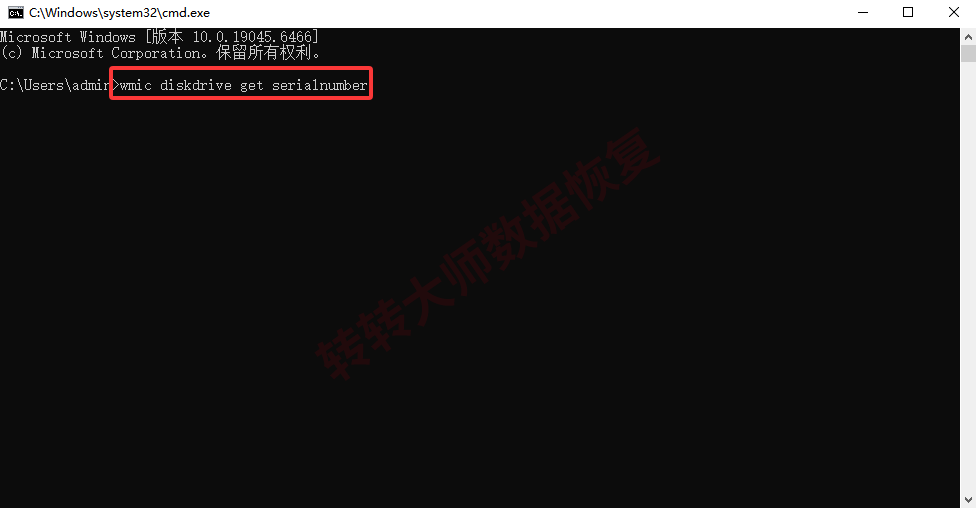
显示结果即为序列号。
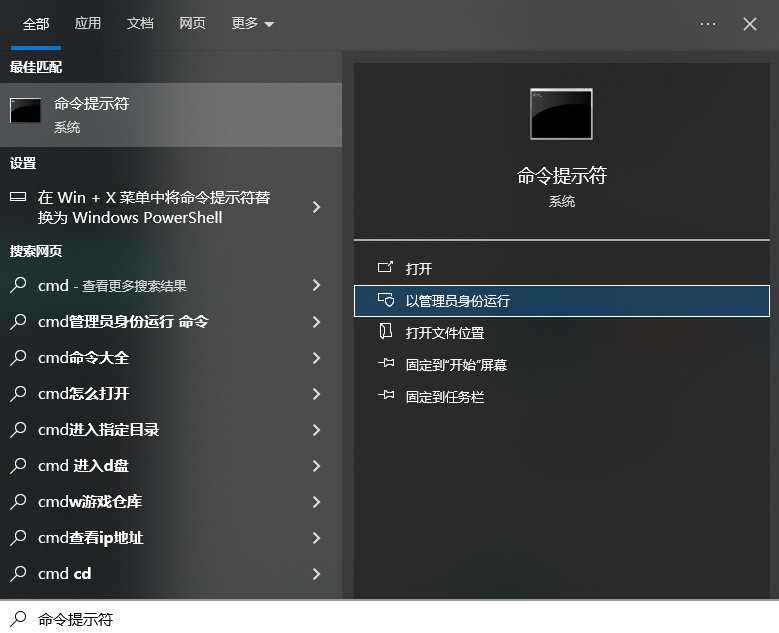
注意:wmic已弃用,新系统可能提示不可用,建议改用PowerShell。
方法3:磁盘管理
适用场景:图形界面,不熟悉命令。
操作步骤:
右键“此电脑”→“管理”→“磁盘管理”。
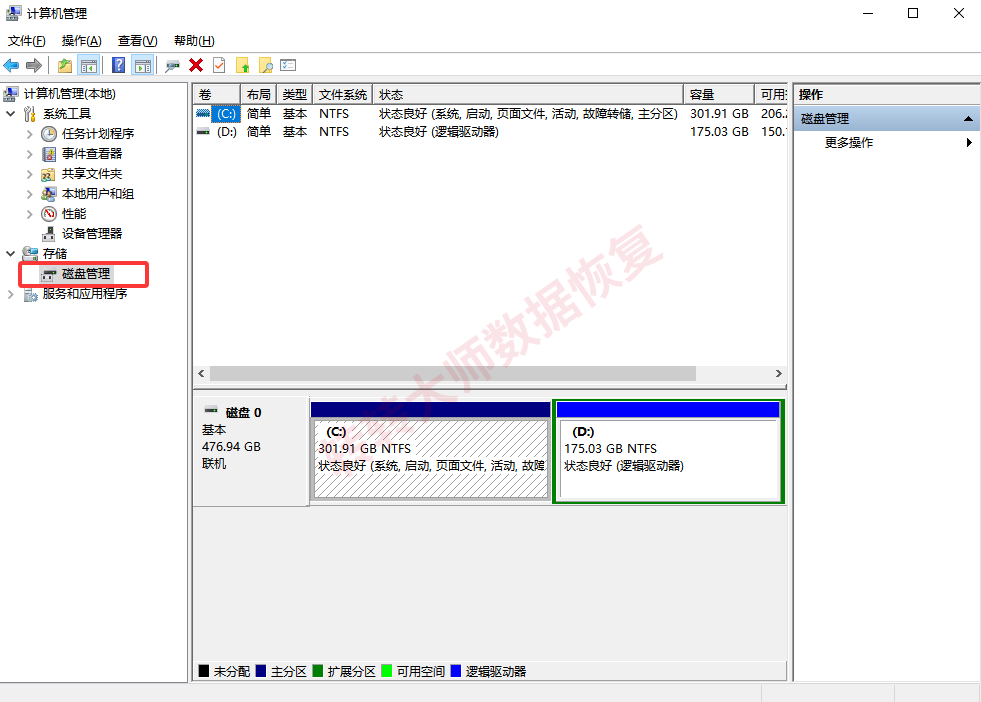
右键目标硬盘→“属性”→“详细信息”。
在“属性”下拉菜单选“硬件标识”,查看序列号。
注意:需逐块硬盘查看,效率较低。
方法4:第三方软件(HDTune Pro)
适用场景:批量资产清查,需快速读取。
操作步骤:
下载并运行HDTune Pro(绿色版)。
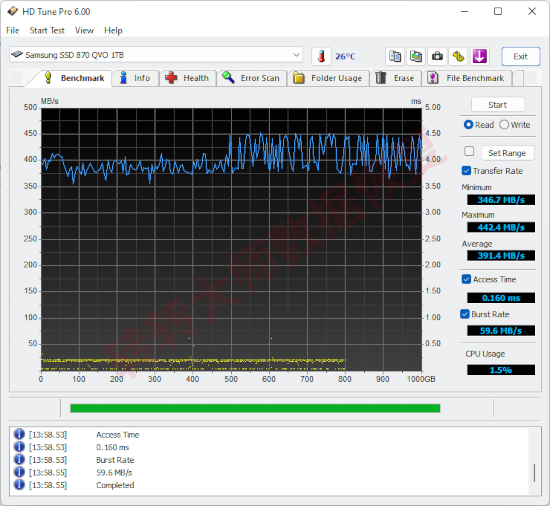
点击“信息”选项卡,直接查看序列号。
注意:从官网下载,避免捆绑软件。
方法5:设备管理器
适用场景:临时查看,无需命令。
操作步骤:
按
Win+X,选择“设备管理器”。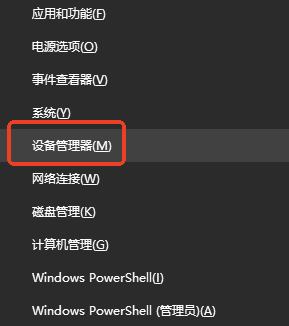
展开“磁盘驱动器”,右键硬盘→“属性”→“详细信息”。
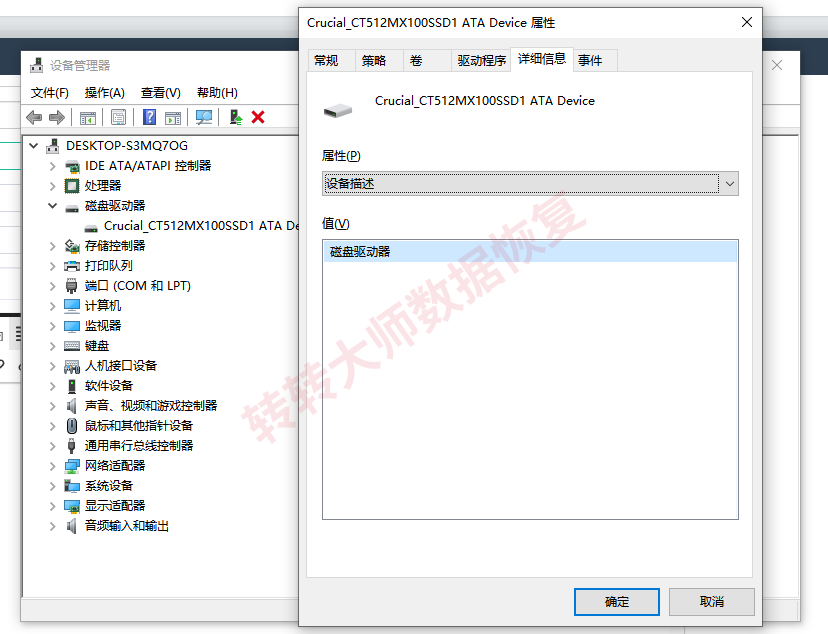
选择“硬件标识”,查看序列号。
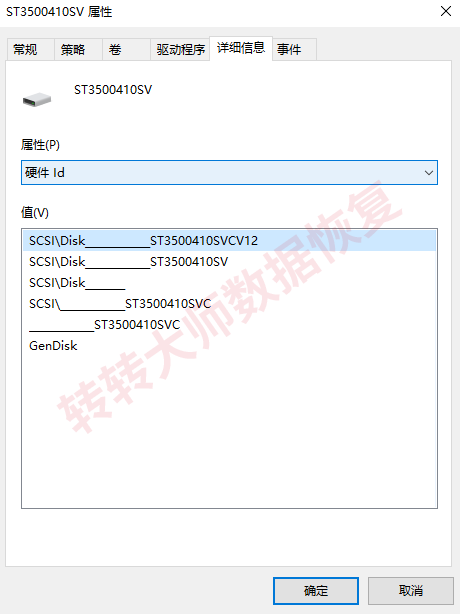
注意:部分硬盘可能不显示序列号。
三、Mac系统查询方法
方法1:系统报告
适用场景:所有Mac用户,图形界面。
操作步骤:
点击苹果菜单→“关于本机”→“系统报告”。
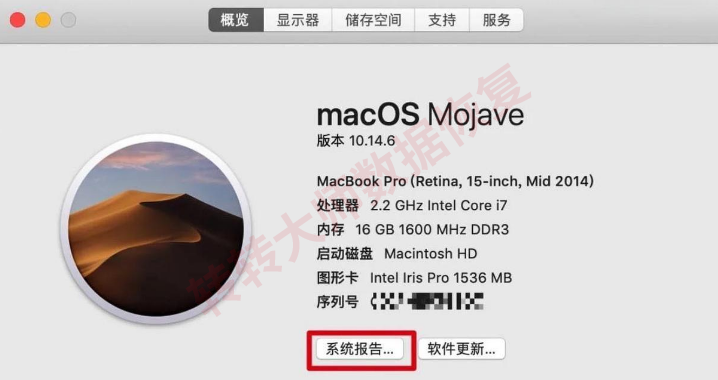
左侧选择“存储”,右侧找到目标硬盘,查看“序列号”。
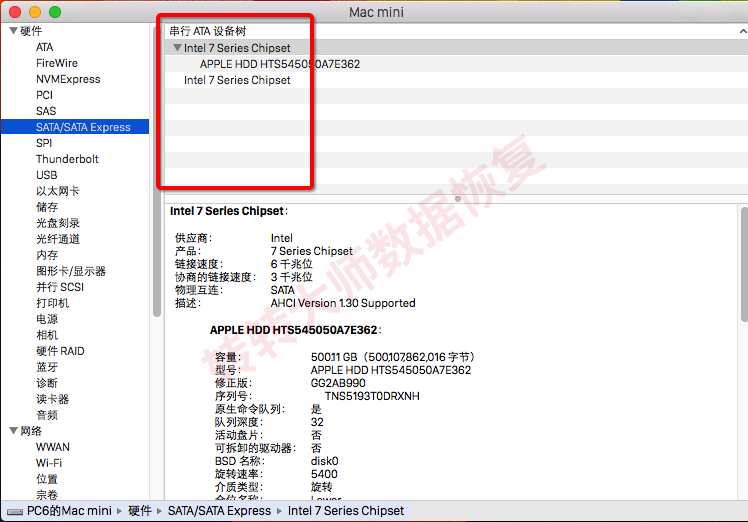
注意:外置硬盘需在“USB”或“Thunderbolt”分类下查看。
方法2:终端命令
适用场景:熟悉命令行,快速获取。
操作步骤:
打开“终端”。
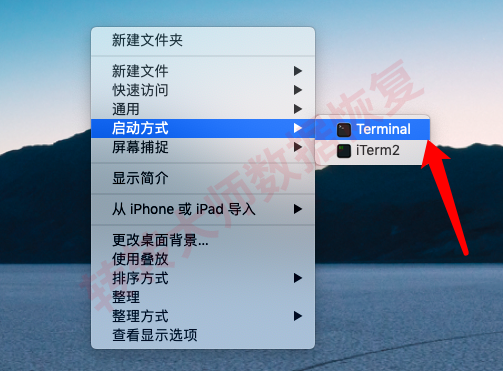
输入
system_profiler SPStorageDataType | grep "Serial Number (system)",回车。输出即为序列号。
注意:需替换设备路径(如有多个硬盘)。
四、Linux系统查询方法
方法1:lsblk
适用场景:列出所有硬盘序列号,简单快速。
操作步骤:
打开终端。
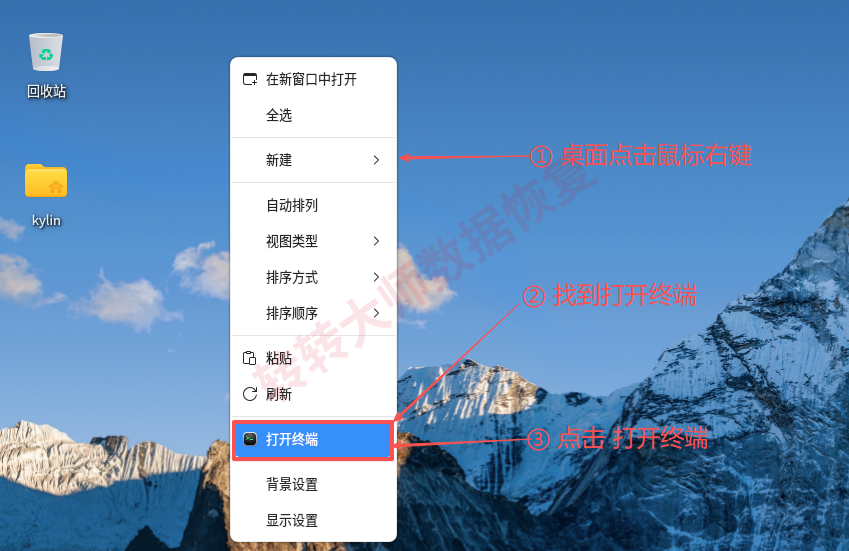
输入
lsblk -o NAME,SERIAL,回车。输出中
SERIAL列即为序列号。
注意:普通用户即可执行。
方法2:hdparm
适用场景:SATA/HDD硬盘。
操作步骤:
- 打开终端。
- 输入
sudo hdparm -I /dev/sda | grep "Serial Number",回车。 替换
/dev/sda为实际设备路径。
注意:需sudo权限;NVMe硬盘不适用。
方法3:smartctl
适用场景:需详细硬盘信息。
操作步骤:
安装smartmontools:
sudo apt-get install smartmontools。输入
sudo smartctl -a /dev/sda | grep "Serial Number",回车。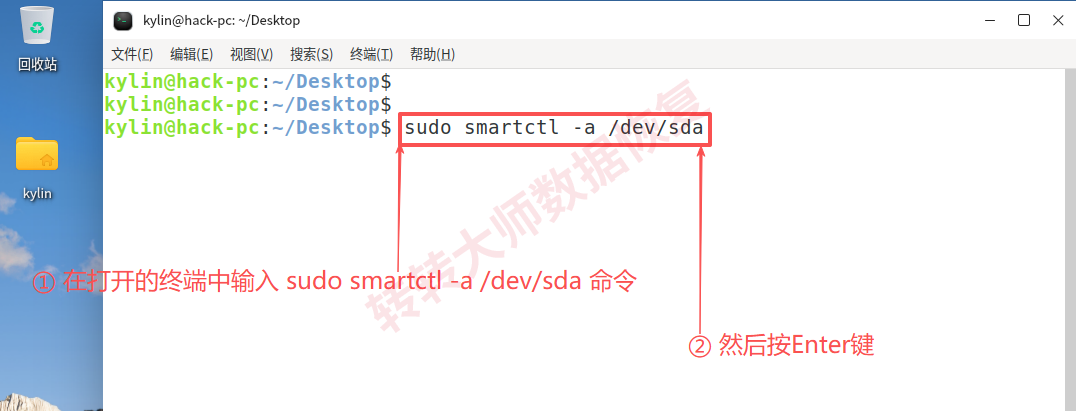
注意:需安装工具包;NVMe硬盘用/dev/nvme0n1。
方法4:lshw
适用场景:全面硬件信息。
操作步骤:
输入
sudo lshw -class disk,回车。在输出中查找
serial字段。
注意:需sudo权限,输出信息较多。
五、物理查看硬盘标签
适用场景:无法开机、系统损坏,或需验证序列号真伪。
操作步骤:
断开电源,拆下硬盘。
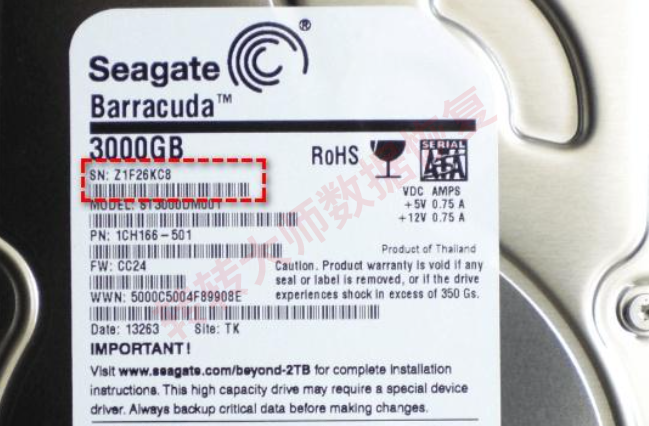
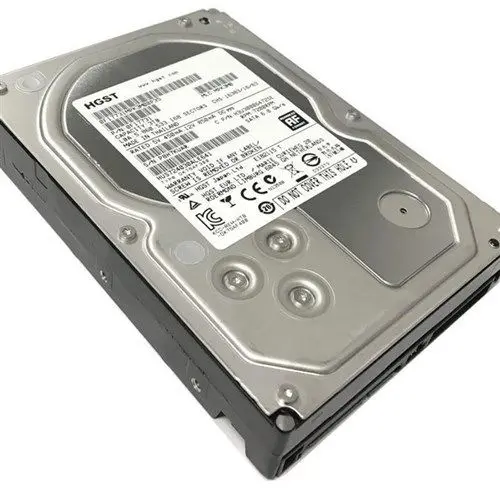
查看硬盘背面或侧面标签,序列号通常标注为“Serial No.”或“S/N”。
注意:拆机可能影响保修;注意防静电,断电操作。
常见问题FAQ
- 问:命令提示符无权限怎么办?
- 以管理员身份运行CMD或PowerShell即可。
- 问:第三方软件不显示序列号?
- 检查驱动是否安装,或更新软件版本。
- 问:SSD和HDD查询方式相同吗?
- 相同,上述方法均适用。
- 问:虚拟机硬盘序列号能查吗?
- 虚拟机序列号可能为默认值(如000000000000000),无法获取真实序列号。
总结
怎么查硬盘序列号?Windows用PowerShell或CMD;Mac用系统报告或终端;Linux用lsblk或smartctl;无法开机时物理查看标签。根据场景选择最便捷的方式,注意隐私保护,虚拟机序列号可能无效。
提示:操作前请确认文件无敏感信息,重要数据建议提前备份。

 免费下载
免费下载