微信客服
微信客服
 QQ客服
QQ客服 电话:17306009113
 工作时间:08:30-22:00


 转转大师数据恢复软件
 微软office中国区合作伙伴
 微信
微信 微信
微信 QQ
QQ QQ
QQ QQ空间
QQ空间 QQ空间
QQ空间 微博
微博 微博
微博 文章摘要
文章摘要
如何打开CDR文件:专业软件、免费查看器与第三方工具全攻略。针对不同需求,推荐CorelDRAW Graphics Suite(编辑)、CorelDRAW Viewer(查看)、Adobe Illustrator(低版本兼容)、在线转换工具(应急)及手机APP(移动查看)。注意版本兼容性问题,建议发件方保存为X4或PDF格式,避免频繁出错。
摘要由平台通过智能技术生成 免费下载 |
“小张,甲方发了个.cdr设计稿过来,让你帮忙改一下尺寸,你赶紧看看。”——收到这条消息时,我正对着电脑屏幕上一个陌生的图标发呆。双击,弹出“Windows无法打开此文件”;右键,选择“打开方式”里全是乱码。那一刻,距离下班还有半小时,而我只想摔鼠标。
这是每一名设计师都经历过的尴尬瞬间。更扎心的是,如果你不是专业做设计的,只是偶尔收到一个CDR文件(比如电商运营要检查详情页、行政人员要打印海报),那感觉就像被扔进了一个陌生的软件丛林。
别慌。我做了十年平面设计,教过上千名学员,自己也因为版本问题熬夜重做过图纸。今天这篇指南,就是要把我踩过的坑、试过的工具,以及CorelDRAW官方认可的解决方案,一次性告诉你。不同人群(专业设计师 vs 偶尔查看 vs 手机应急)需要不同方案,我会帮你一一匹配。
方案一:官方专业软件——功能最全,但别碰版本陷阱
CorelDRAW Graphics Suite 2024:正主在此
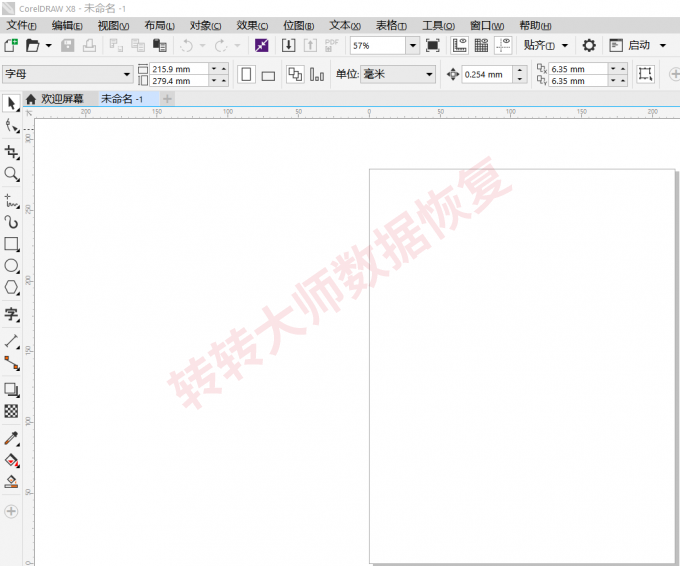
要编辑CDR文件,最正统的方案当然是CorelDRAW自己。目前最新版本是CorelDRAW Graphics Suite 2024(2023年底发布),支持Windows和macOS。安装后,双击.cdr文件就像打开Word文档一样顺畅。

但这里有个天大的坑,90%的新手都踩过:版本兼容性。
- 高版本(比如2024)可以打开低版本(比如X4、2020)的文件,但低版本绝对打不开高版本的文件。
- 想象一下:甲方用2024版做了个海报,保存后发给你。你电脑上装的是2019版,双击后直接报错“文件格式无效”。这时候你只能求对方重新导出低版本,如果对方已经下班……恭喜你,今晚加班。
我的真实经历: 2018年,我接了个连锁品牌的VI设计项目。对方设计总监用CorelDRAW 2018做好源文件发我,我电脑里装的是X6(相当于2012版)。双击报错,我以为是文件损坏,重下了三次。最后打电话问,对方说“你升级一下版本不就行了?”——那天我熬夜到凌晨三点,用在线转换工具把文件转成PDF后手动重绘。后来我养成了一个习惯:每次收到CDR文件,先问对方“你用的哪个版本?”
解决方案(直接复制给发件方):
- “麻烦您把文件另存为CorelDRAW X4(或者更低版本)的格式,或者直接导出为PDF,我这边才能打开。谢谢!”
适合人群: 专业设计师、需要编辑修改图层/字体/颜色的用户。如果你需要改动设计稿里的文字、调色、换图,CorelDRAW是唯一选择。
官网下载: 正版用户可访问 corel.com 下载试用版(30天免费)。注意:搜索时认准“CorelDRAW Graphics Suite”,别下到山寨软件。
方案二:官方免费查看器——只看不编,甲方领导必备
CorelDRAW Viewer:白嫖党的最优解
如果你只是需要看一眼设计稿长什么样,或者打印出来,根本不需要编辑——那么CorelDRAW Viewer(官方免费查看器)是最佳选择。它由Corel官方推出,免费、免激活,功能纯粹:查看、缩放、打印、加批注(但不能改)。
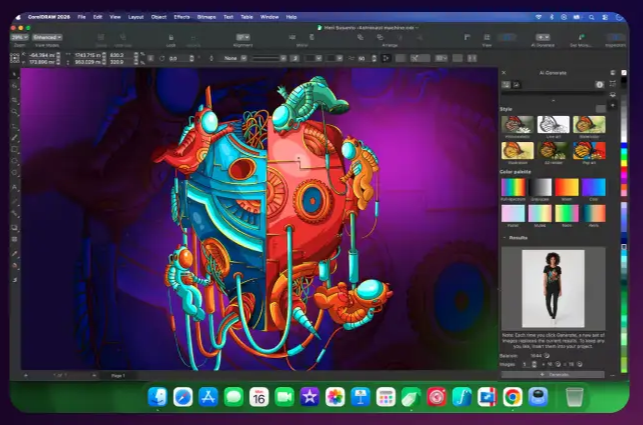
使用体验:
- 我有个甲方,每次审稿都要我把CDR文件导出成JPG发给他。后来我推荐他装了个Viewer,他直接在电脑上双击就能全屏看,还能用批注工具圈出要修改的地方,效率翻倍。
下载渠道: 去Corel官网搜索“CorelDRAW Viewer”,注意不要下到第三方捆绑软件。目前最新版本支持Windows 10/11,文件大小约50MB。
避坑提醒: Viewer只支持打开CorelDRAW X4及以上版本保存的CDR文件。如果你收到的文件是更老的版本(比如X3),Viewer可能也会报错。碰到这种情况,还是让发件方升级保存格式。
适合人群: 甲方、领导、行政人员——只需要审阅样稿,不需要动手改。
方案三:第三方替代软件——高性价比,但别踩AI的坑
推荐1:Adobe Illustrator(需谨慎)
很多人以为Illustrator能直接打开CDR,确实可以——但仅限于CorelDRAW X4及更低版本。如果是高版本的CDR文件,AI会提示“无法导入”。即使导入成功,也经常出现文字缺失、渐变丢失、位图变形等问题。

真实案例: 我帮一个学员用AI打开CDR文件,结果客户海报上的公司Logo变成了灰色方块,因为CDR里的专色在AI里不识别。最后只能手动重描Logo。
建议: 如果你用AI,最好让发件方先把CDR导出为AI格式(.ai)或者PDF。直接用AI打开CDR,风险自负。
推荐2:国产CDR看图软件(如“CDR看图”或“CorelDRAW图霸”)
国内有一些第三方工具专为打开CDR文件设计,比如CDR看图(搜索“cdr看图软件”即可找到)。这类软件启动快、体积小,能直接预览CDR内容,而且支持部分低版本高版本文件。
优缺点对比:
| 软件 | 优点 | 缺点 |
| Adobe Illustrator | 专业矢量编辑,设计师常用 | 高版本CDR不兼容,样式丢失严重 |
| 国产CDR看图 | 免费、启动快、支持高版本预览 | 不能编辑,偶尔字体显示异常 |
| 直接双击系统自带预览 | 无成本 | 多数情况报错,成功率低 |
避坑提醒: 千万不要直接用Photoshop打开CDR文件!PS会把矢量图栅格化成像素图,导致所有路径、颜色、文字都变成不可编辑的图片,而且分辨率可能被压缩。这是新手最容易犯的错误之一。
适合人群: 偶尔需要查看CDR文件、不想花钱买CorelDRAW的设计师或运营人员。
方案四:在线云查看——无需安装,临时应急
推荐1:Zamzar(在线转换)
网址:zamzar.com
操作:上传CDR文件 → 选择输出格式(如PDF、JPG、PNG) → 输入邮箱 → 等待转换完成。
优点: 完全免费(有限制每日文件数),支持多种格式。
缺点: 需要网络;上传文件大小有限(最大50MB);涉密文件不建议使用。
推荐2:Convertio(在线预览)
网址:convertio.co
操作:上传后可直接在线预览(无需下载),也能转换成PDF。
优点: 界面友好,支持高版本CDR。
缺点: 免费版每次只能转换1个文件,且转换后的文件水印较大(付费版无水印)。
隐私提醒: 如果你在设计公司工作,或者文件包含甲方logo、未公开的设计稿——绝对不要上传到任何在线工具。这些服务商可能将文件存储在云端,存在泄露风险。用在线工具之前,建议去掉文件中敏感信息(比如客户名称),或者改用方案一或二。
适合人群: 临时应急、电脑配置低、不想安装任何软件的用户(比如出差时借用别人的电脑)。
方案五:手机端APP——移动查看,出差救急
推荐1:CorelDRAW Mobile(官方APP)
Corel官方推出了手机版视图器,支持iOS和Android。在应用商店搜索“CorelDRAW”即可下载。
功能: 查看.cdr文件、缩放、标注,还可以通过云服务同步电脑文件。
体验: 我曾经在高铁上收到客户的紧急修改意见,用手机打开CDR文件,截图后用微信直接圈出问题区域,省了一顿电话沟通。
推荐2:CDR Viewer(第三方)
也有国产第三方APP,比如“CDR Viewer”,免费无广告。但注意:第三方APP的兼容性不如官方,高版本CDR可能无法正常显示。

需要提前设置: 手机查看CDR文件,前提是你先把文件传到手机里(微信、QQ、邮箱均可)。建议让发件方把文件另存为低版本(X4)再发送,否则手机APP也可能打不开。
适合人群: 经常外出、需要随时审查设计稿的销售经理、老板,或者设计师在工地现场确认方案。
总结与选择指南:三秒找到你的方案
快速决策流程图
你需要编辑修改设计稿吗?
- 是 → 方案一:CorelDRAW Graphics Suite(装正版,注意版本)
- 否 → 继续往下看
你只需要看一遍或打印?
- 是,且电脑里能装软件 → 方案二:CorelDRAW Viewer(免费、官方、安全)
- 是,但不想装软件 → 方案四:在线云查看(仅限非涉密文件)
你用的是手机?
- 是 → 方案五:CorelDRAW Mobile 或 CDR Viewer
- 否,但电脑里有AI → 方案三:Adobe Illustrator(先确认文件版本,做好丢失样式的准备)
终极建议:从根源解决问题
与其每次都纠结“怎么打开”,不如培养发件方的好习惯。以后收到CDR文件时,直接回复一句:“麻烦您另存为CorelDRAW X4版本,或者直接导出为PDF,我这边都能正常打开。”
——这句话能帮你省下80%的兼容性麻烦。毕竟,PDF才是真正的“万能格式”,几乎所有设备都能打开。
你遇到过最头疼的CDR打不开情况是什么?
评论区聊聊你的经历吧。是甲方用最新版存了文件,还是自己电脑上装了盗版软件导致崩溃?又或者,你试过用记事本打开CDR文件?(没错,我见过有人这么干。)
分享出来,大家一起避坑。

 免费下载
免费下载