微信客服
微信客服
 QQ客服
QQ客服 电话:17306009113
 工作时间:08:30-22:00


 转转大师数据恢复软件
 微软office中国区合作伙伴
 微信
微信 微信
微信 QQ
QQ QQ
QQ QQ空间
QQ空间 QQ空间
QQ空间 微博
微博 微博
微博 文章摘要
文章摘要
USB3.0理论速度为5Gbps,实际大文件传输速度应在80-120MB/s。若仅达20MB/s,可能是接口协商降级、驱动异常或设备写入瓶颈。解决方法包括:优先换原装短线直插主板后置蓝色USB3.0口,用ChipGenius确认协商速率;更新USB驱动、关闭节能、调整删除策略;小文件慢可打包或换拷贝工具;最后排查文件系统、软件冲突和硬件故障。核心原则是先看链路,再谈设备,避免反复写入。方法包括重新连接U盘、更新驱动、调整安全设置、更改删除策略、执行干净启动、转换文件系统及硬件检测。多数问题前三步即可解决,
摘要由平台通过智能技术生成 免费下载 |
USB3.0理论速度5Gbps,实际大文件传输应在80-120MB/s。如果只有20M,先别急着怀疑硬盘坏了——多数情况是接口协商降级、驱动异常或设备本身写入瓶颈。结论先行:优先换原装短线直插主板后置蓝色USB3.0口,用ChipGenius确认协商速率;再更新USB驱动、关闭节能、调整删除策略;小文件慢就打包或换拷贝工具;最后排查文件系统、软件冲突和硬件故障。核心原则:先看链路,再谈设备,传输慢时不要反复写入。
先看这张表:7种方法对比
| 方法 | 适用场景 | 预期效果 | 注意事项 |
|---|---|---|---|
| 1. 重新连接U盘 | 插前面板、HUB、延长线 | 70%-90%解决 | 用原装短线,直插后置蓝口 |
| 2. 更新/重装USB驱动 | 设备管理器有感叹号或旧驱动 | 50%-80%解决 | 从官网更新芯片组驱动 |
| 3. 调整Windows安全设置 | 杀软实时扫描拖慢传输 | 临时提升速度 | 完成后恢复保护,添加排除项更安全 |
| 4. 更改U盘删除策略 | 默认“快速删除”禁用写入缓存 | 明显提升写入速度 | 开启后需安全弹出,避免数据损坏 |
| 5. 执行干净启动 | 第三方软件冲突 | 排除软件干扰 | 操作稍繁琐,排查后恢复启动项 |
| 6. 转换U盘文件系统 | FAT32格式限制大文件与速度 | 提升传输效率 | 会清空数据,务必先备份 |
| 7. 硬件和设备疑难解答 | 系统检测硬件问题 | 自动修复部分异常 | 效果有限,可作辅助 |
核心原则:先确认链路协商速率,再谈硬盘和文件;传输慢时不要反复大文件写入,避免数据丢失。
方法一:重新连接U盘
适用场景:U盘插在机箱前面板、显示器USB口、USB HUB,或使用了延长线、手机充电线。
操作步骤:
拔掉HUB和延长线,直接插主板后置蓝色USB3.0或Type-C口。
使用原装短线,接口插紧。
用ChipGenius或USBTreeView查看协商速度,显示SuperSpeed/5Gbps才是USB3.0。
换另一台电脑直插测试。
若速度上到80MB/s以上,问题基本解决。
注意:显示器USB口很多只是USB2.0,3米细线也会降速;传输不稳时别反复写。
方法二:更新或重新安装USB驱动
适用场景:设备管理器有黄色感叹号,或换线换口后速度仍无改善。
操作步骤:
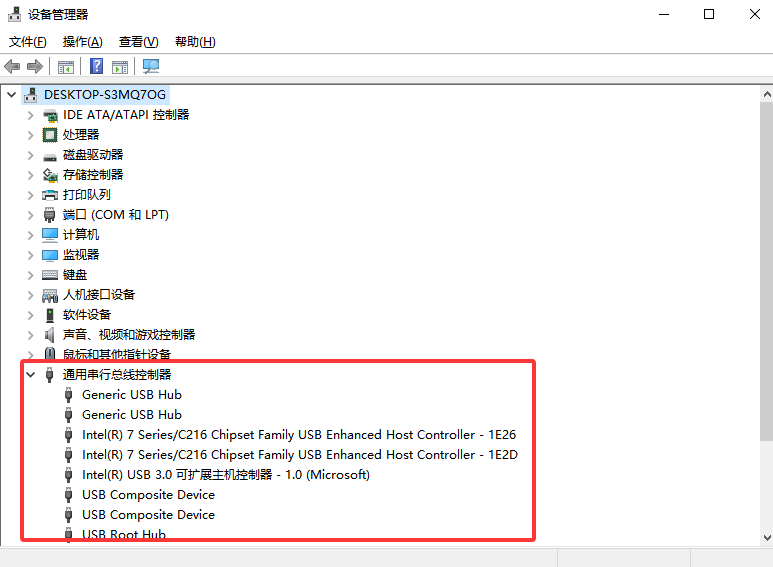
右键“开始”按钮,选择“设备管理器”。
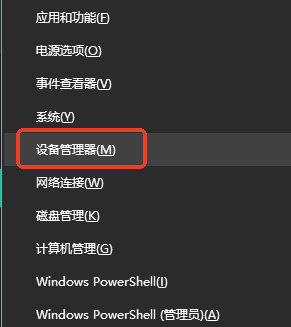
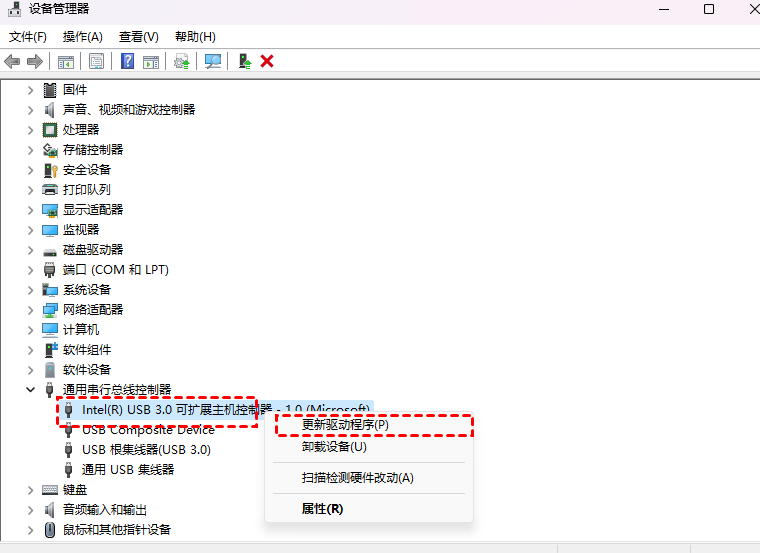
展开“通用串行总线控制器”,找到“Intel(R) USB 3.0 可扩展主机控制器”。
右键选择“更新驱动”,自动搜索;若无效,选择“卸载设备”,然后重启电脑让系统自动重装。
也可去主板或笔记本官网下载最新芯片组和USB驱动手动安装。
注意:卸载驱动前创建系统还原点;不要用来路不明的驱动工具。
方法三:调整Windows安全设置
适用场景:杀毒软件实时扫描拖慢文件传输,尤其是大量小文件。
操作步骤:
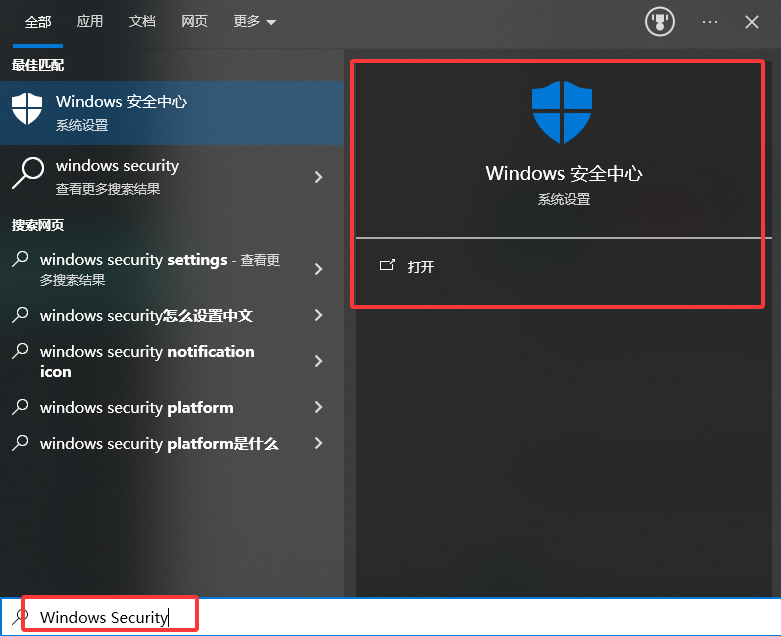
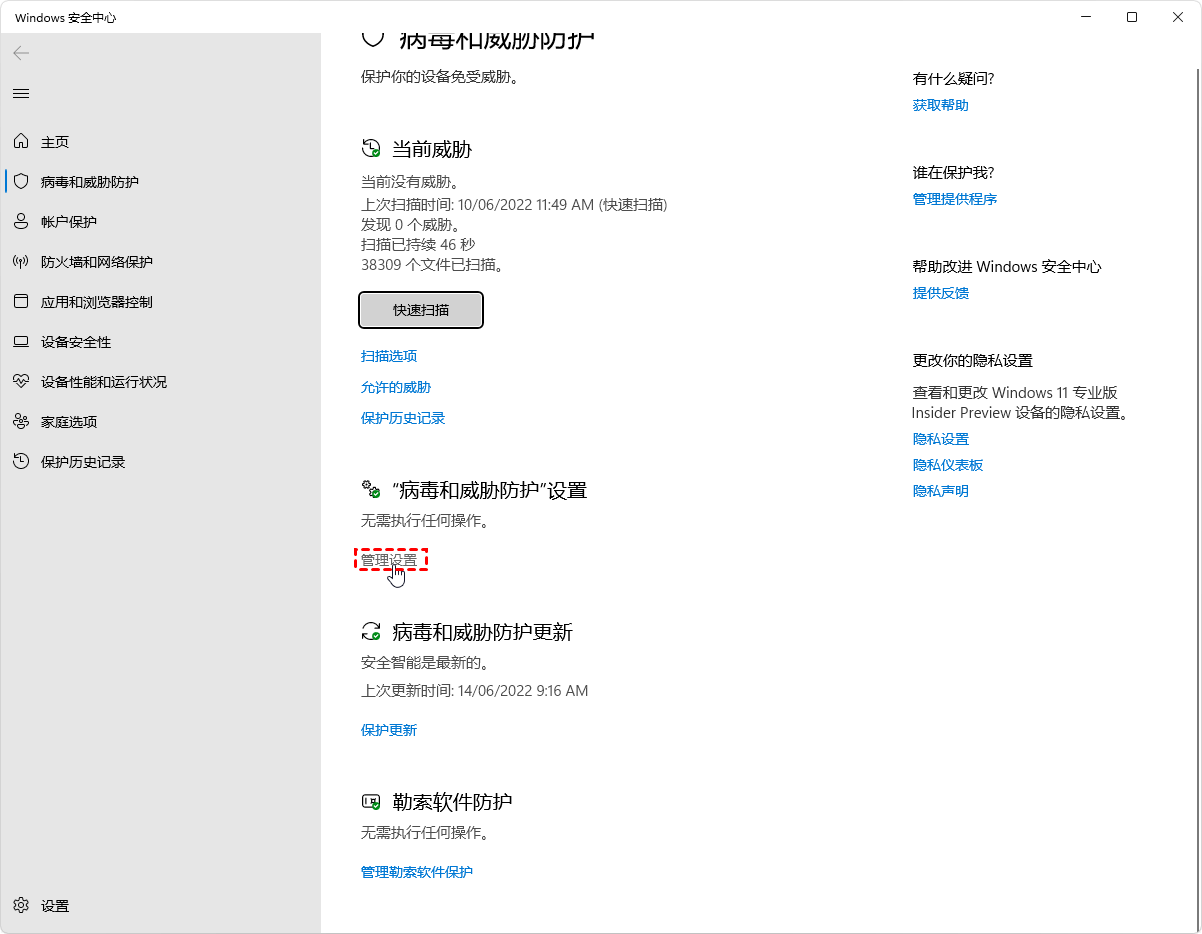
使用Windows + S打开搜索栏,键入"Windows Security"并按"Enter"。
在 Windows 安全窗口中,点击左侧面板中的"病毒和威胁防护"选项卡。
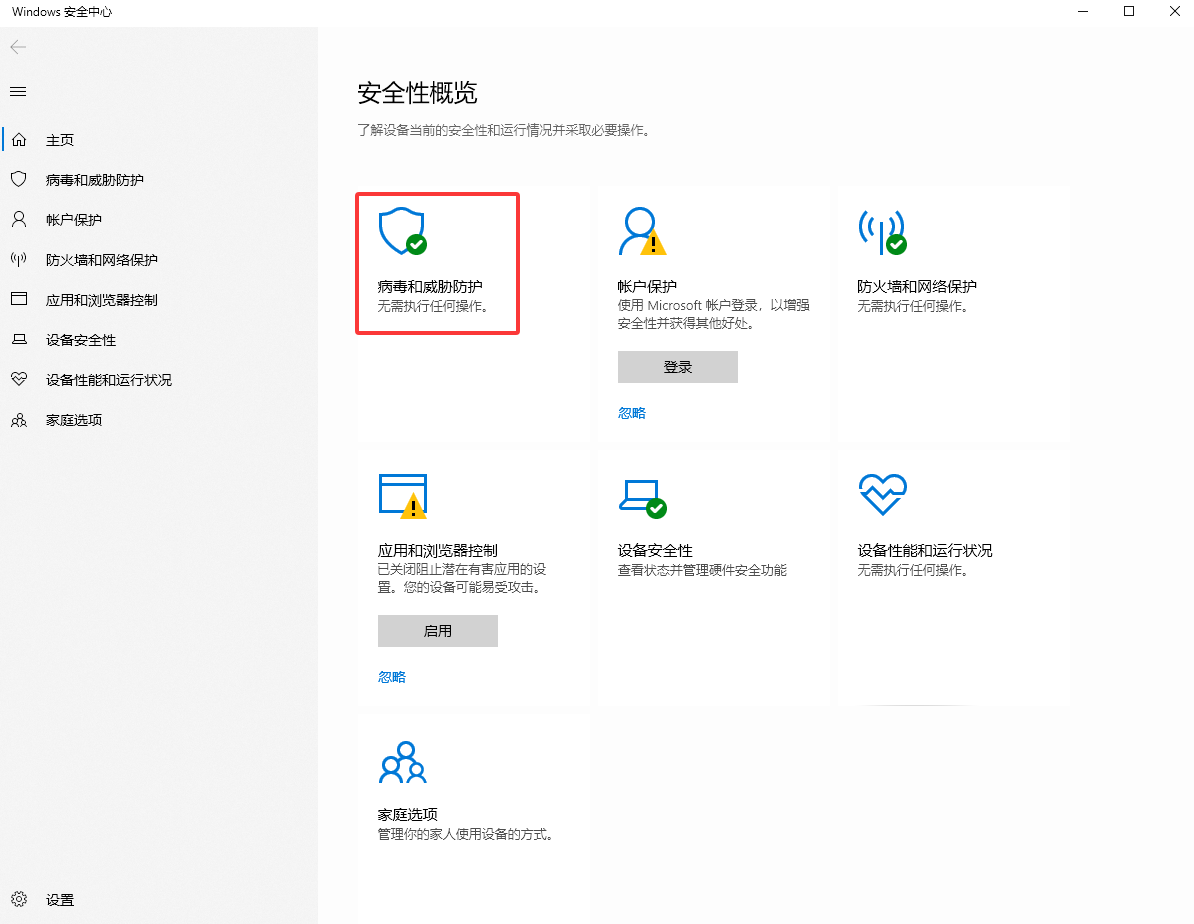
点击“管理设置”,临时关闭“实时保护”和“云交付保护”。
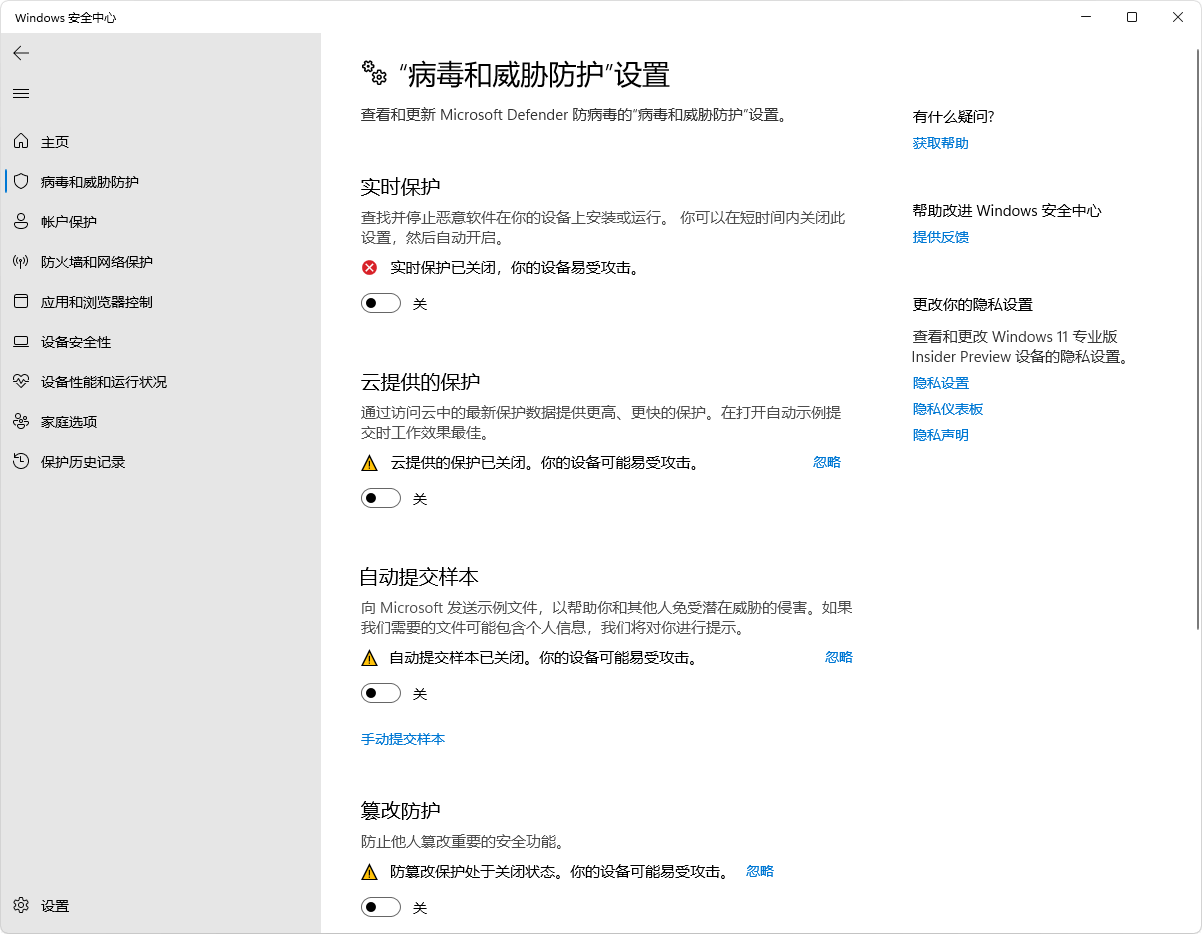
传输完成后立即重新开启。
更安全做法:在杀软中将U盘盘符添加为排除项。
注意:关闭保护有安全风险,仅临时使用;推荐添加排除项而非完全关闭。
方法四:更改U盘删除策略
适用场景:U盘默认“快速删除”策略,禁用写入缓存,导致写入速度慢。
操作步骤:
右键“开始”按钮,选择“设备管理器”。
展开“磁盘驱动器”,右键U盘→“属性”。
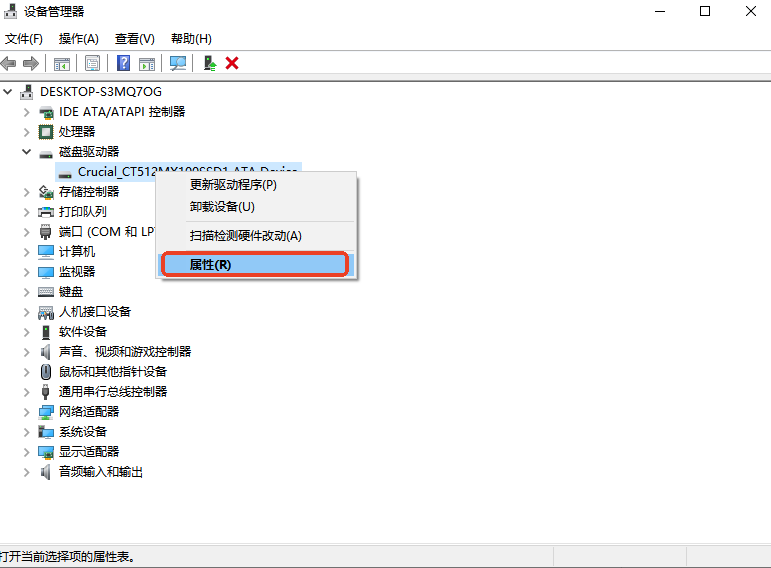
切换到“策略”选项卡,选择“更好的性能”,点击“确定”。
重新插拔U盘后测速。
注意:开启写入缓存后,必须使用“安全删除硬件”再拔出,否则可能丢失数据。
方法五:执行干净启动
适用场景:怀疑第三方软件与U盘驱动冲突,导致速度异常。
操作步骤:
按
Win+R,输入msconfig回车。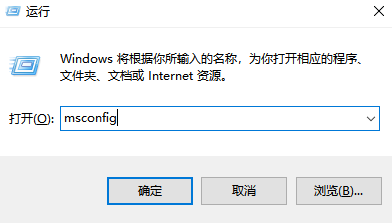
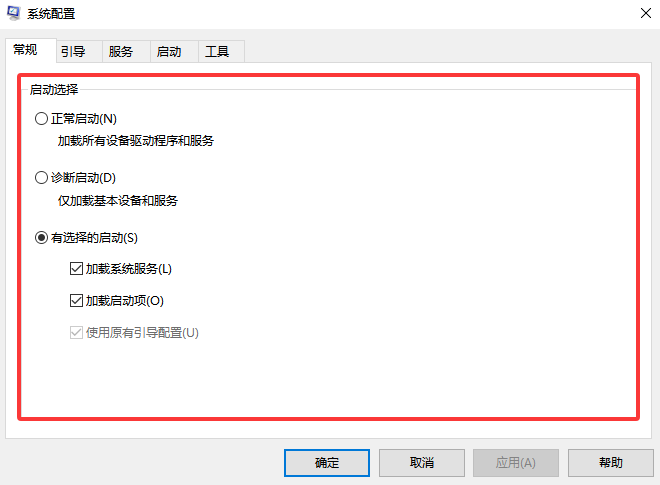
在“常规”选项卡选择“有选择的启动”,取消勾选“加载系统服务”。
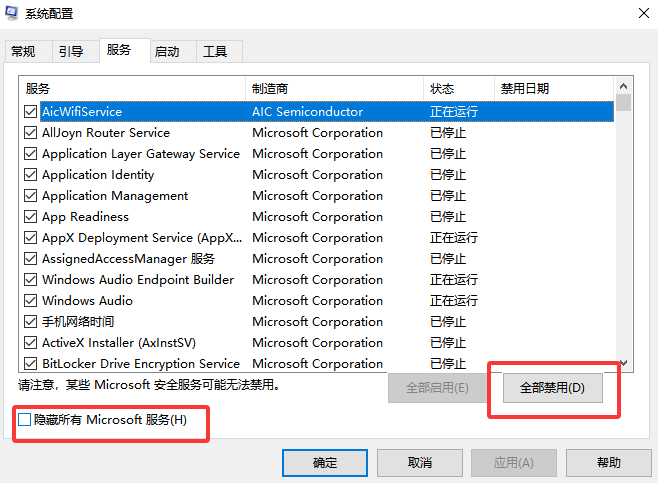
切换到“服务”选项卡,勾选“隐藏所有Microsoft服务”,点击“全部禁用”。
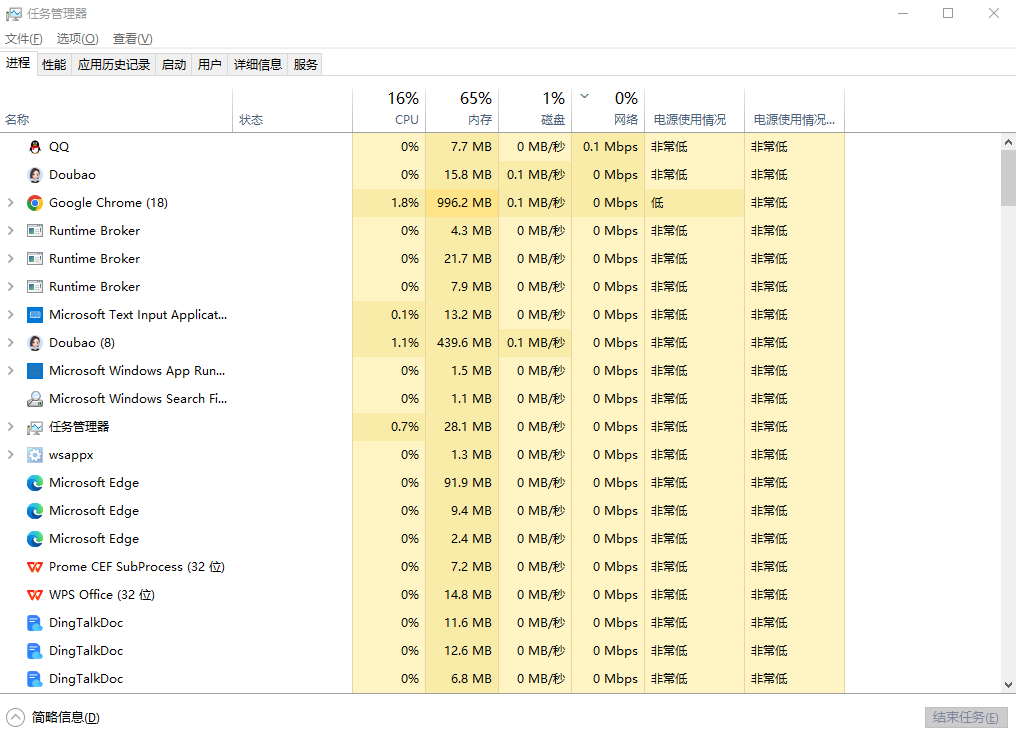
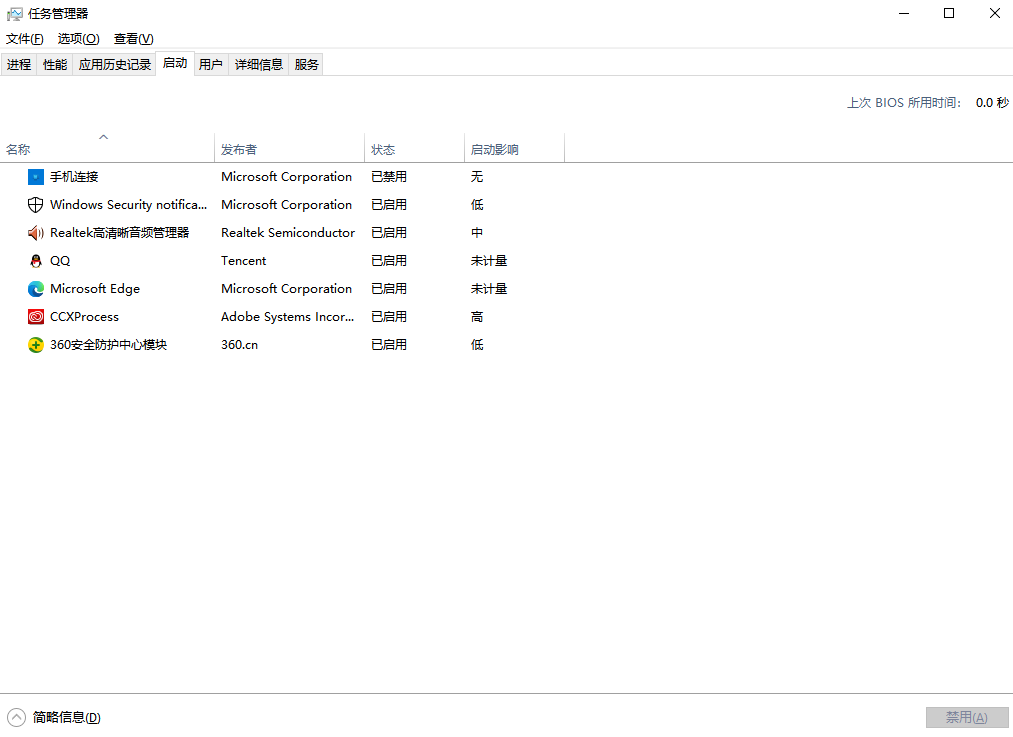
切换到“启动”选项卡,点击“打开任务管理器”,禁用所有启动项。
重启电脑,测试U盘速度。若恢复正常,逐一启用服务/启动项排查。
注意:排查完成后记得恢复原有启动项;操作稍繁琐,适合有耐心的用户。
方法六:转换U盘文件系统
适用场景:U盘为FAT32格式,传输大文件受限且速度较慢。
操作步骤:
备份U盘所有数据(转换会清空)。
以管理员身份打开命令提示符。
输入
convert E: /fs:ntfs(E替换为实际盘符),回车。等待转换完成,重新测试速度。
注意:必须提前备份;NTFS格式在部分老设备上可能不兼容,需确认使用场景。
方法七:硬件和设备疑难解答
适用场景:系统存在未知硬件问题,作为辅助排查手段。
操作步骤:
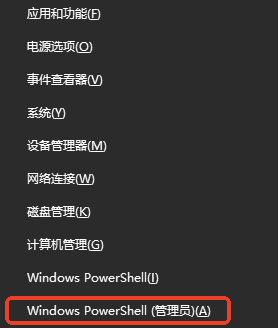
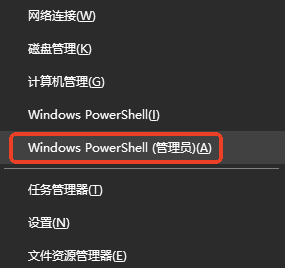
右键“开始”按钮,选择“Windows PowerShell (管理员)”。
输入
msdt.exe -id DeviceDiagnostic回车。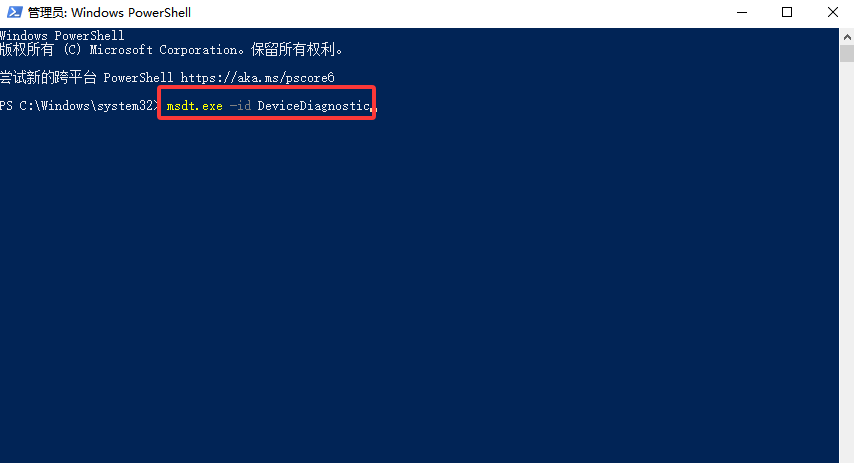
在“硬件和设备”窗口中点击“下一步”,等待自动检测。
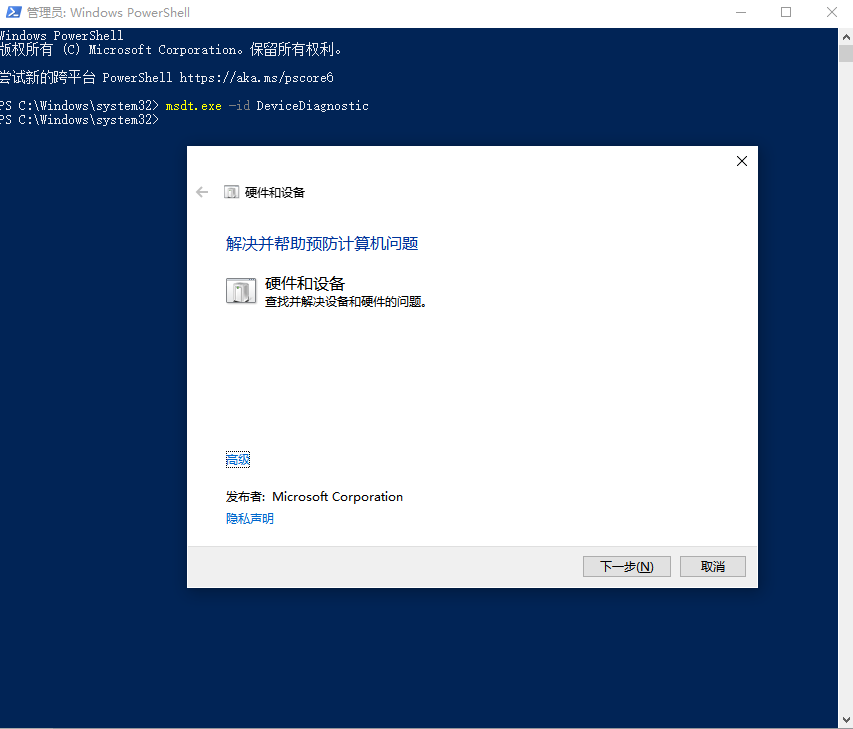
根据提示修复问题,重启电脑。
注意:效果有限,不能替代前面方法;若检测无问题,继续排查硬件。
替代方案:使用专业同步软件
如果以上方法均无效,或你经常需要稳定传输大量文件,可考虑使用专业同步工具(如傲梅轻松备份的“基本同步”功能)。它支持计划同步、文件过滤,可将文件稳定同步到U盘或移动硬盘,减少手动拷贝的繁琐。
适用场景:频繁传输、需要自动化、对稳定性要求高。
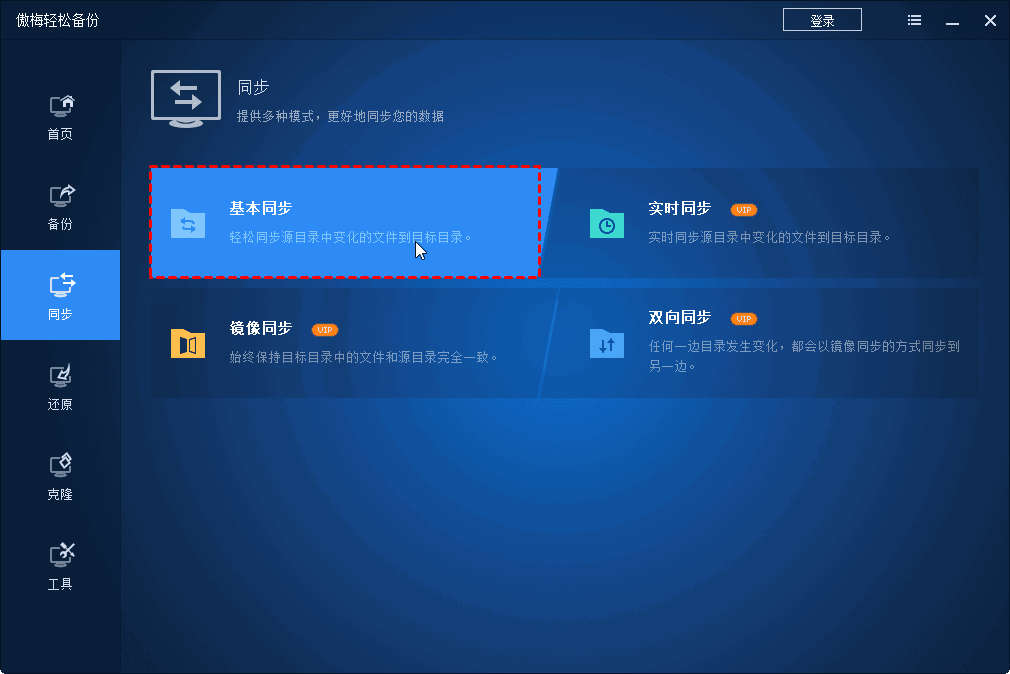
注意:选择正规软件,注意数据安全;同步前确认目标盘空间充足。
总结
USB3.0只有20M,先别修盘,先看协商速率、线材接口和设备写入上限。按顺序排查:换线换口 → 更新驱动 → 调整安全设置 → 更改删除策略 → 干净启动 → 转换文件系统 → 硬件疑难解答。多数问题在前三步就能解决。若传输中掉盘、异响,立即停止写入,考虑数据恢复或专业检测。
提示:操作前请确认文件无敏感信息,重要数据建议提前备份。

 免费下载
免费下载