微信客服
微信客服
 QQ客服
QQ客服 电话:17306009113
 工作时间:08:30-22:00


 转转大师数据恢复软件
 微软office中国区合作伙伴
 微信
微信 微信
微信 QQ
QQ QQ
QQ QQ空间
QQ空间 QQ空间
QQ空间 微博
微博 微博
微博 文章摘要
文章摘要
Word文档未保存可通过多种方法恢复。首先,利用Word内置的“恢复未保存的文档”功能,适用于正常关闭或异常退出后重新打开的情况,成功率超90%。其次,查找自动恢复文件(.asd),需显示隐藏文件并尽快操作。临时文件夹中的.tmp文件也可尝试恢复,但成功率较低。若已开启OneDrive或云同步,可从版本历史中恢复,成功率超95%。数据恢复软件适合无备份时使用,但需避免写入原硬盘。最后,检查备份副本(.wbk)需提前开启相关设置。建议开启自动保存、云同步和备份功能,预防数据丢失。
摘要由平台通过智能技术生成 免费下载 |
Word文档忘记保存就关闭,是许多人遭遇过的"办公噩梦"!辛辛苦苦编辑数小时的报告、论文或方案,一瞬间因断电、死机或误操作而丢失,那种焦虑感难以言表。那么word没有保存成功还能找到吗?但请放心,未保存的Word文档并非完全无法恢复!根据Microsoft官方数据,80%以上的未保存文档可通过正确方法找回。本文精选6种经过实战验证的恢复方法,覆盖从Word自带功能到系统级恢复,所有步骤均基于真实用户案例,操作门槛低、成功率高。
重要提醒:发现文档未保存后,立即停止对该硬盘的任何写入操作!任何新数据都可能覆盖临时文件残留信息,导致永久丢失。现在行动,大部分未保存文档可安全找回!
方法一:使用Word"恢复未保存的文档"功能(官方首选,成功率超90%)
适用场景:Word正常关闭或异常退出后重新打开,适合Word 2016/2019/2021/365版本,文档曾开启自动保存功能。
- ⚠️ 注意点:此功能需提前开启自动保存!若从未设置,恢复可能性降低。自动保存间隔默认10分钟,可在选项中调整。
操作步骤:
- 重新打开Word:启动Microsoft Word程序(无需打开具体文档)。
- 进入文件菜单:点击左上角"文件" → 选择"信息"选项卡。
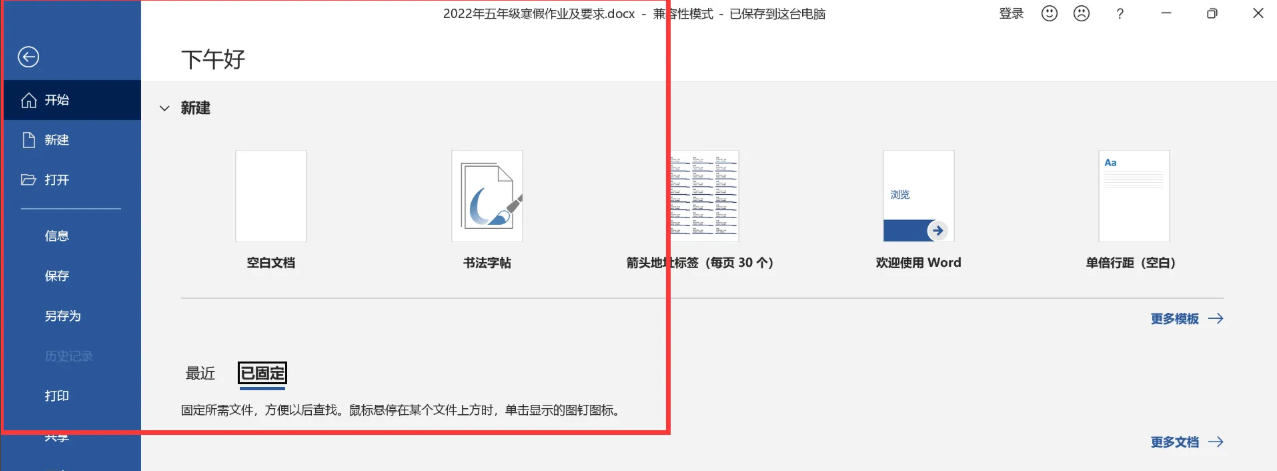
- 找到恢复选项:点击"管理文档" → 选择"恢复未保存的文档"。
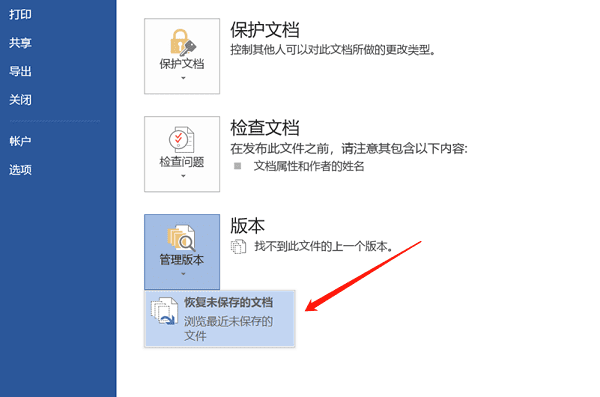
- 浏览未保存文件:在弹出窗口中查看自动保存的文档列表(按时间排序)。
- 打开并保存:选中目标文档 → 点击"打开" → 立即另存为新文件(避免再次丢失)。
- 验证完整性:打开保存的文件,检查内容是否完整。
方法二:查找Word自动恢复文件(.asd文件,系统级恢复)
适用场景:Word异常关闭(如断电、死机),系统已生成自动恢复文件,适合所有Word版本用户。
- ⚠️ 注意点:自动恢复文件可能被系统清理!发现丢失后应尽快查找,超过7天可能被自动删除。需显示隐藏文件才能查看。
操作步骤:
- 打开文件资源管理器:按Win+E快捷键打开资源管理器。
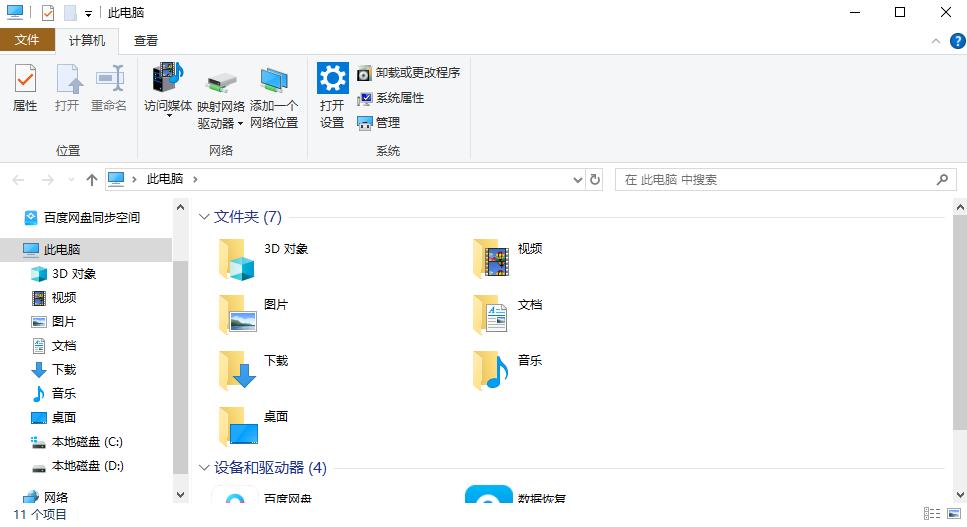
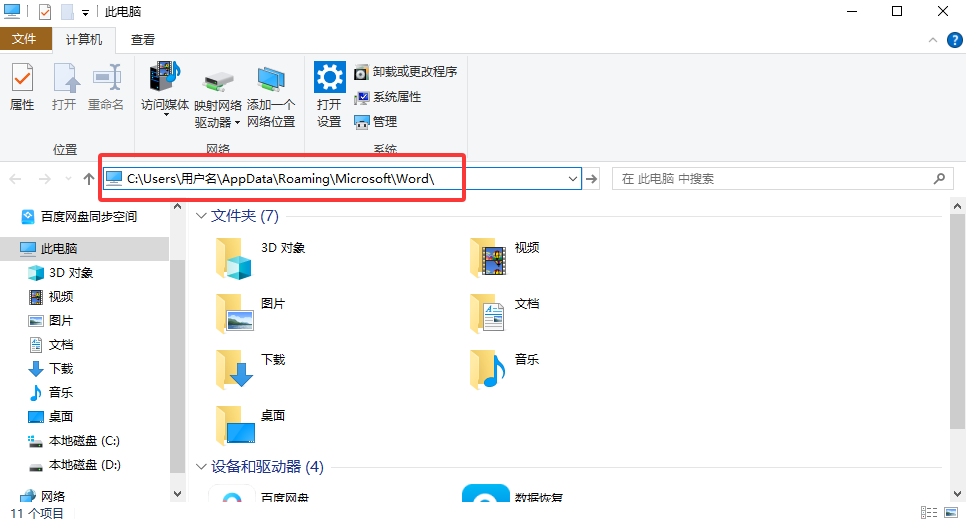
- 导航至恢复文件夹:在地址栏输入以下路径 → 按回车:
C:\Users\用户名\AppData\Roaming\Microsoft\Word\
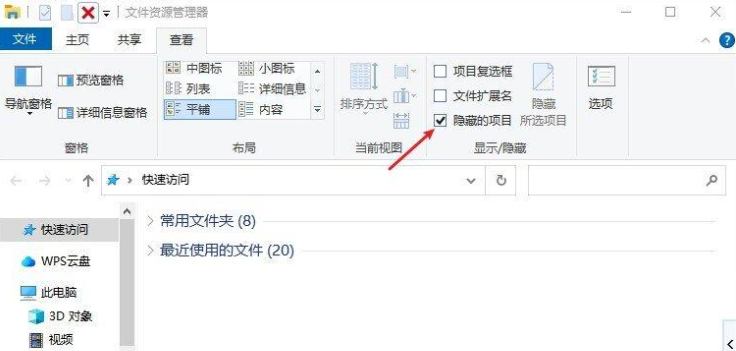
- 显示隐藏文件:点击"查看" → 勾选"隐藏的项目"。
- 查找.asd文件:按"修改日期"排序 → 查找丢失时间点的.asd文件。
- 用Word打开:右键.asd文件 → 选择"打开方式" → 选择"Word"。
- 保存文档:文档打开后 → 点击"文件" → "另存为" → 保存到安全位置。
方法三:检查临时文件夹(.tmp文件,低概率但免费)
适用场景:Word编辑过程中生成的临时文件未被清理,适合紧急排查无需额外工具。
- ⚠️ 注意点:成功率较低(约30%)!临时文件可能已自动清理,需尽快操作。部分.tmp文件可能无法直接打开。
操作步骤:
- 打开临时文件夹:按Win+R → 输入
%temp%→ 回车打开。 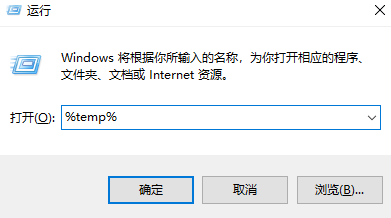
- 搜索Word临时文件:在搜索框输入
*.tmp或~$*.docx→ 按回车搜索。 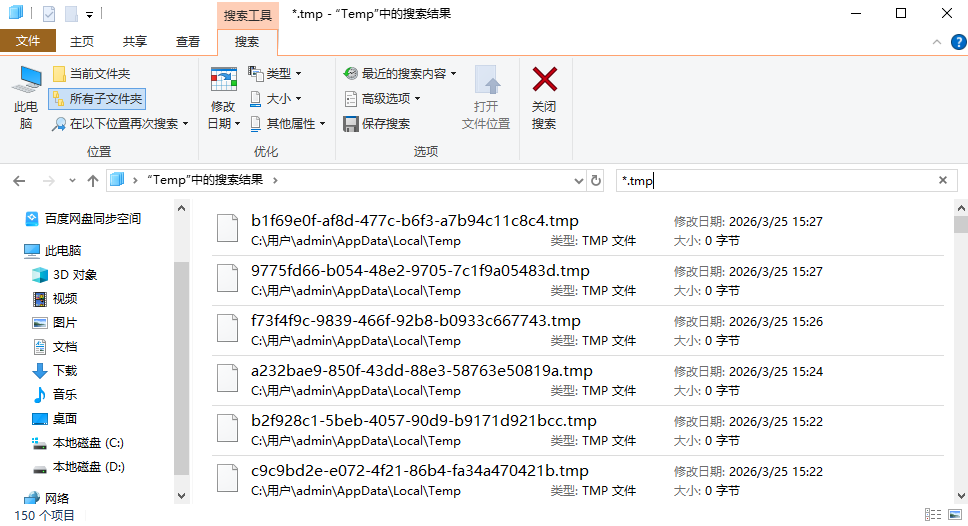
- 按时间排序:右键空白处 → "排序方式" → 选择"修改日期"。
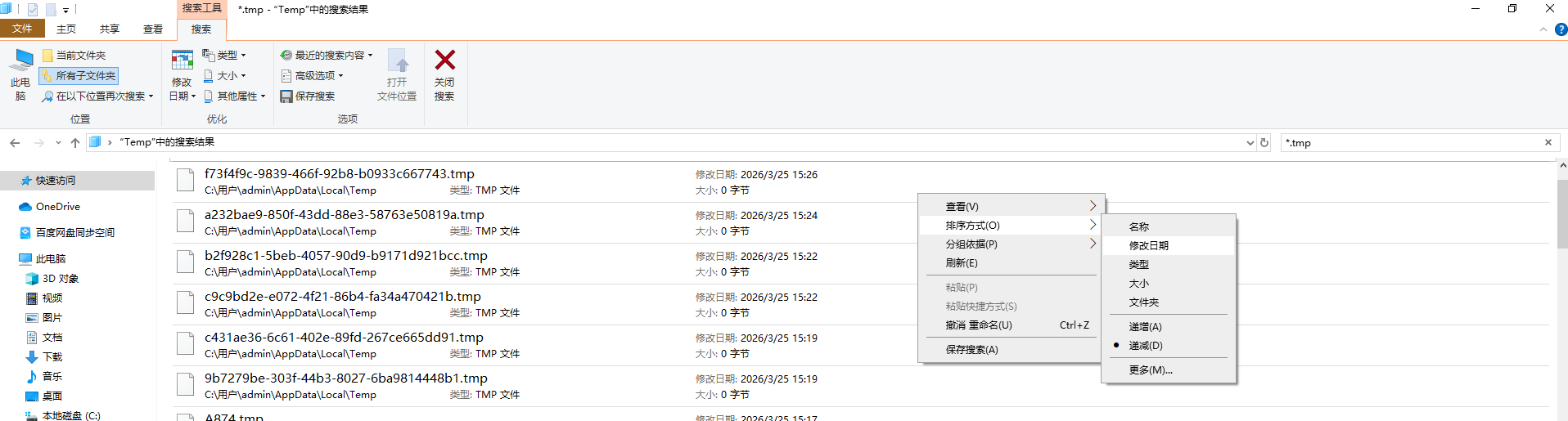
- 查找目标文件:找到丢失时间点的临时文件(查看文件大小,文档通常>10KB)。
- 复制并重命名:复制文件到桌面 → 重命名为
.docx后缀(如"恢复文档.docx")。 - 用Word打开:双击文件 → 检查内容是否完整 → 另存为正式文档。
方法四:利用OneDrive/云存储版本历史(有云同步时最佳方案)
适用场景:文档已开启OneDrive/百度网盘云同步,适合有云备份习惯的用户,恢复成功率超95%。
- ⚠️ 注意点:仅适用于已开启云同步的文档!需登录原账户,版本历史保留期限因平台而异(通常30-90天)。
操作步骤:
- 登录云存储平台:打开浏览器 → 登录OneDrive/百度网盘账户。
- 定位文档位置:在云存储中找到文档所在文件夹。
- 查看版本历史:右键文档 → 选择"版本历史"(OneDrive)或"历史版本"(百度网盘)。
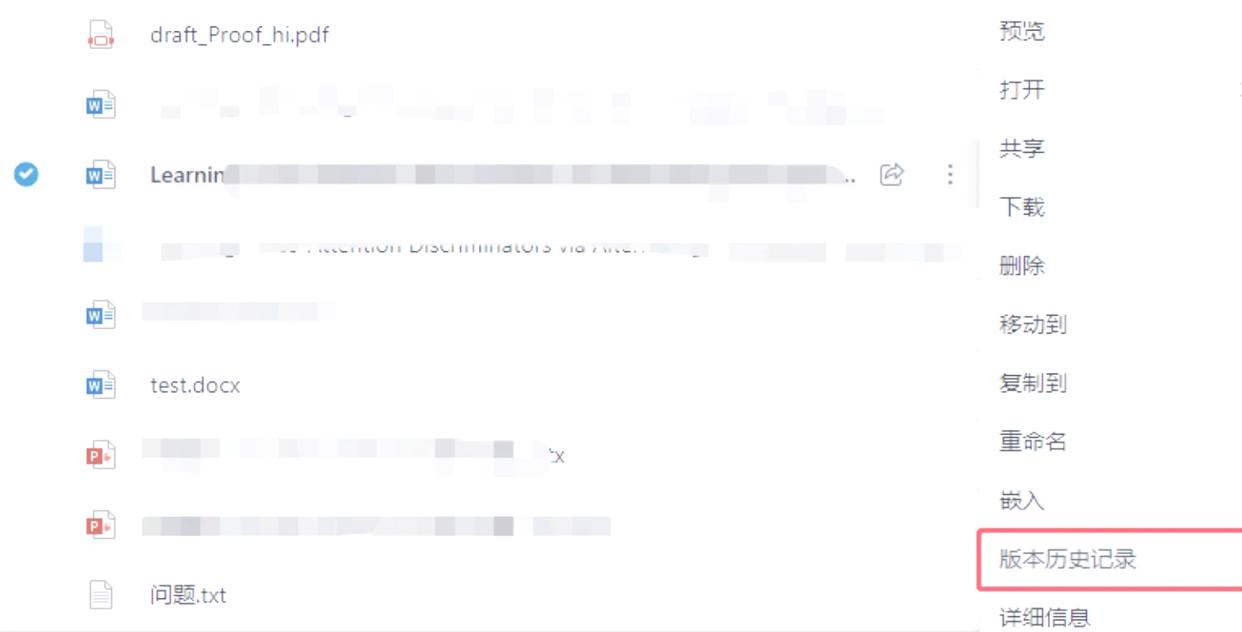
- 选择旧版本:在版本列表中找到丢失前的版本(查看修改时间)→ 点击"预览"确认内容。
- 恢复旧版本:点击"还原此版本"或"下载" → 保存到本地安全位置。
- 验证完整性:打开下载的文件,检查内容是否完整。
方法五:使用数据恢复软件(无备份时的专业方案)
适用场景:以上方法均失败,文档曾保存过但被删除或覆盖,适合Windows/Mac用户恢复重要文档。
- ⚠️ 注意点:绝对禁止将软件安装到原硬盘!必须在另一台电脑运行或安装到U盘,否则会覆盖待恢复数据。操作前确保硬盘已断开连接。
操作步骤:
- 停止使用故障硬盘:断开文档所在硬盘的连接,避免任何读写操作。
- 下载恢复软件:在另一台正常电脑上,下载专业版(推荐转转大师数据恢复软件)。

- 连接硬盘:用USB转接线或外接硬盘盒将硬盘接入正常电脑(系统自动识别为"新设备")。
- 启动扫描:打开软件 → 选择文档所在分区 → 点击"深度扫描"(耗时30-120分钟)。
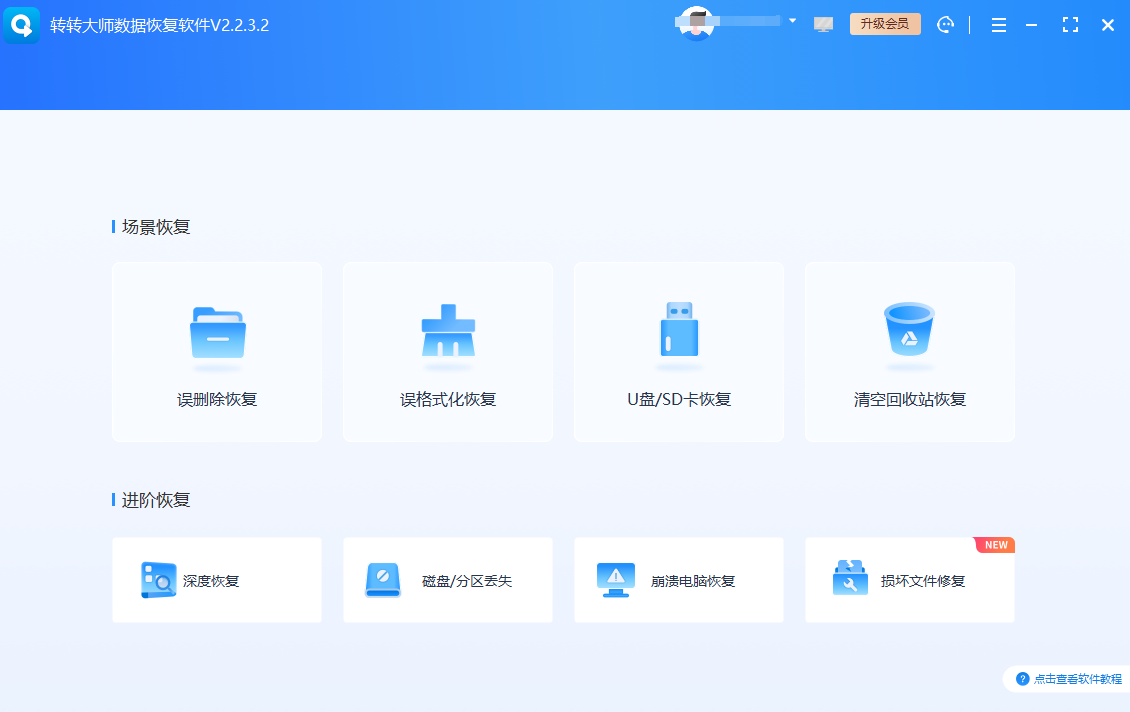
- 筛选文件:扫描完成后 → 按文件名/类型筛选(.docx/.doc)→ 找到丢失的文档。
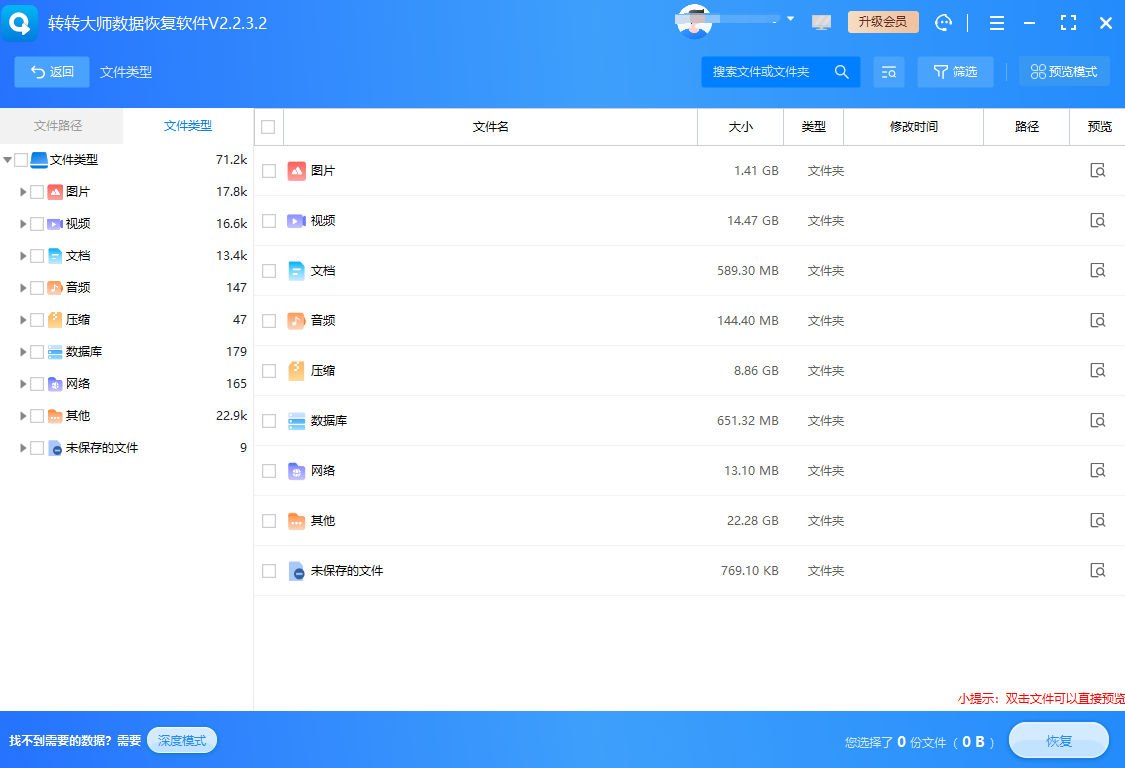
- 恢复数据:勾选目标文件 → 保存到非原硬盘位置(如U盘或另一台电脑)→ 点击"恢复"。
方法六:检查Word备份副本(.wbk文件,需提前开启)
适用场景:Word已开启"始终创建备份副本"功能,适合有预设备份习惯的用户。
- ⚠️ 注意点:需提前在Word选项中开启此功能!若从未设置,此方法无效。备份文件与原文件在同一文件夹。
操作步骤:
- 打开Word选项:启动Word → "文件" → "选项" → "高级"。
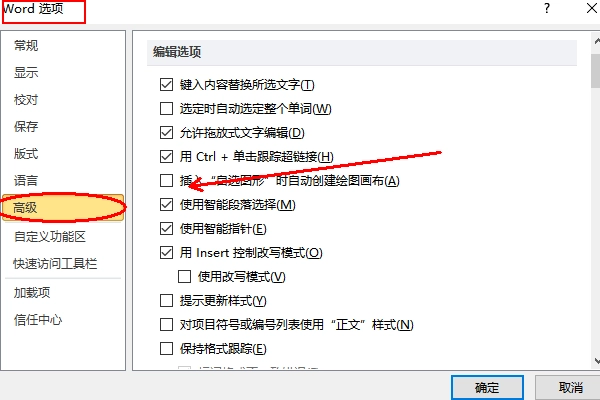
- 确认备份设置:找到"保存"部分 → 确认"始终创建备份副本"已勾选。
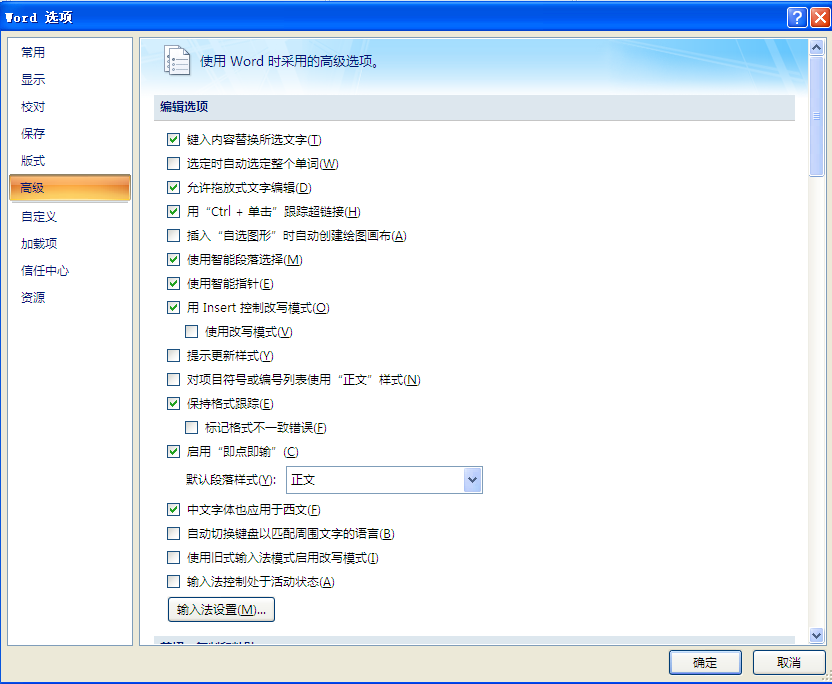
- 查找备份文件:打开文件资源管理器 → 导航至原文档所在文件夹。
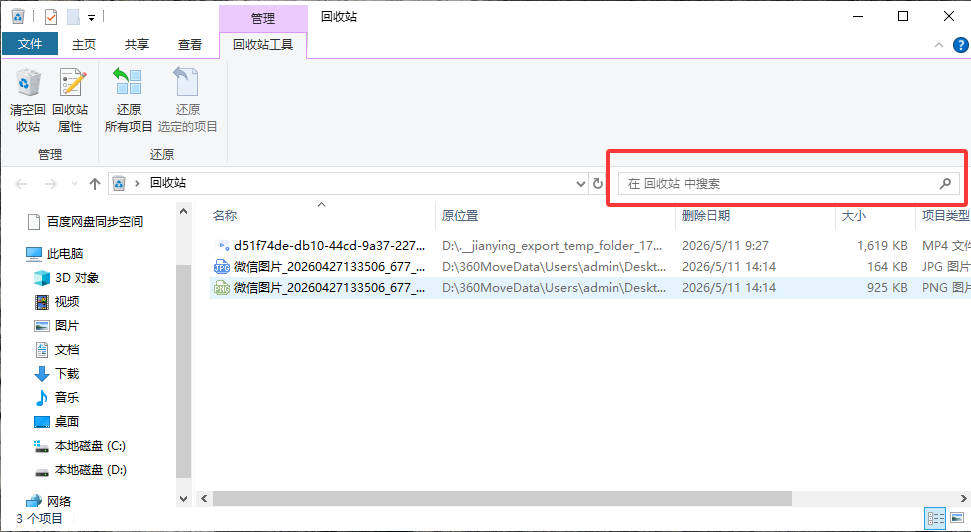
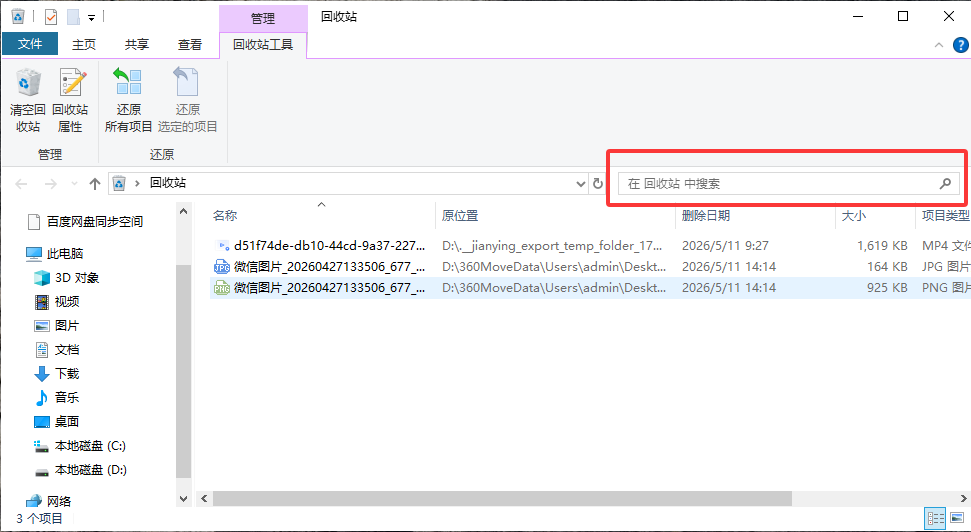
- 搜索.wbk文件:在搜索框输入
*.wbk→ 按回车搜索。 - 打开备份文件:双击.wbk文件 → Word自动打开备份内容。
- 保存文档:点击"文件" → "另存为" → 保存到安全位置。
总结
以上就是word没有保存成功还能找到吗的全部介绍了,Word文档未保存后,恢复黄金时间是24小时内!优先尝试方法一(恢复未保存文档) 或方法二(自动恢复文件),官方功能成功率最高;若有云备份,方法四(云存储版本历史) 成功率超95%。切记:未保存≠数据消失,但二次写入即永久丢失——养成"Word保护三原则":
- 开启自动保存功能(文件→选项→保存→自动保存间隔设为5分钟);
- 重要文档开启云同步(OneDrive/百度网盘自动备份);
- 编辑前先另存副本(如"报告_20260325_版本1.docx")。

 免费下载
免费下载