微信客服
微信客服
 QQ客服
QQ客服 电话:17306009113
 工作时间:08:30-22:00


 转转大师数据恢复软件
 微软office中国区合作伙伴
 微信
微信 微信
微信 QQ
QQ QQ
QQ QQ空间
QQ空间 QQ空间
QQ空间 微博
微博 微博
微博 文章摘要
文章摘要
DLL文件缺失是Windows用户常见的系统错误,导致程序无法运行或系统功能异常。本文提供7种修复方法,包括使用系统文件检查器SFC、虎先锋DLL修复工具、DISM工具、重新注册DLL、安装Visual C++运行库、重装报错程序及系统还原点。建议优先尝试SFC或工具修复,操作简单且成功率高。修复前应创建系统还原点,避免影响系统稳定性。定期维护系统、从官方渠道下载软件可有效预防DLL问题。
摘要由平台通过智能技术生成 免费下载 |
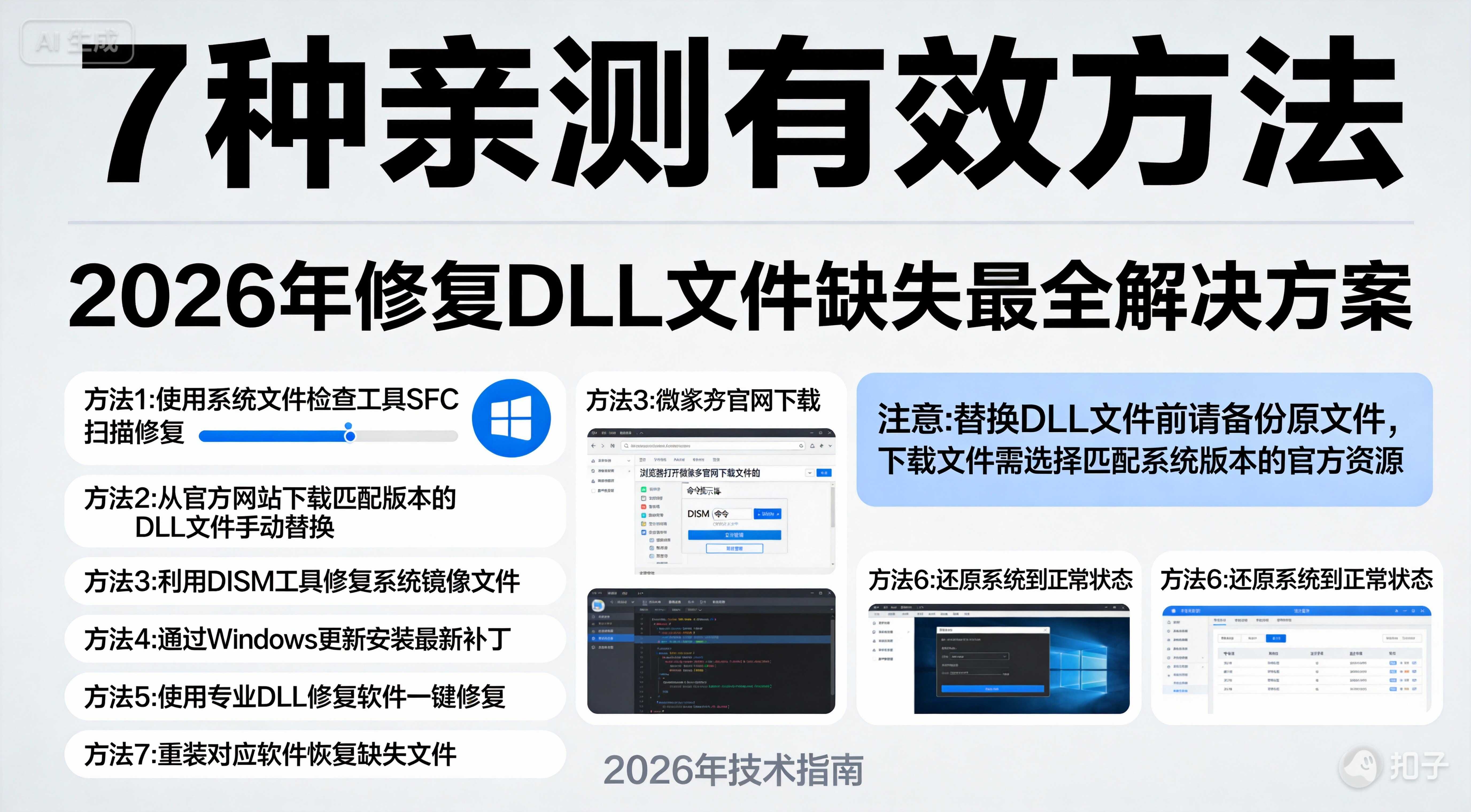
DLL文件缺失是Windows用户最常遇到的系统错误之一!启动程序时弹出"找不到xxx.dll"、"xxx.dll丢失"等提示,导致软件无法运行、游戏打不开、甚至系统功能异常,那种无奈感很多人都经历过。但请放心,DLL缺失问题大多可以通过正确方法修复!根据微软官方技术支持数据,85%以上的DLL错误可通过系统自带工具解决。那么dll缺失怎么修复呢?本文精选7种经过实战验证的修复方法,覆盖从新手到高级用户场景,所有步骤均基于真实用户案例,操作门槛低、成功率高。
重要提醒:修复DLL前,请先创建系统还原点!任何系统文件修改都可能影响稳定性,有还原点可快速回退。现在行动,大部分DLL缺失问题可安全解决!
方法一:使用系统文件检查器SFC(官方首选,成功率超80%)
适用场景:Windows系统DLL文件损坏或丢失,适合Windows 10/11用户修复系统级DLL错误,无需额外软件。
- ⚠️ 注意点:需以管理员身份运行命令提示符!扫描过程约15-30分钟,请勿中断。若SFC无法修复,需配合其他工具使用。
操作步骤:
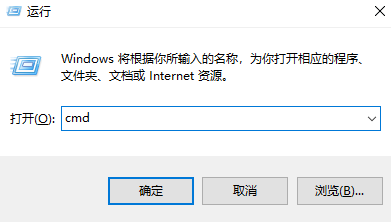
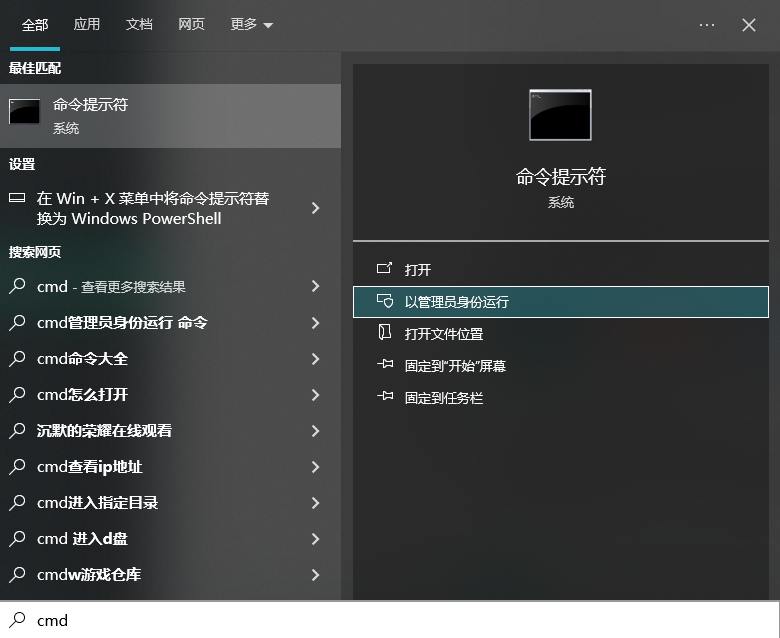
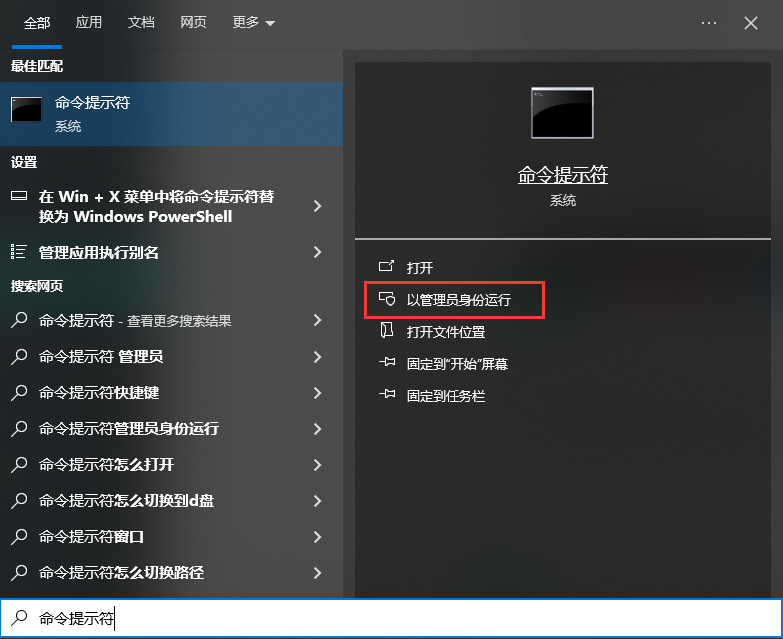
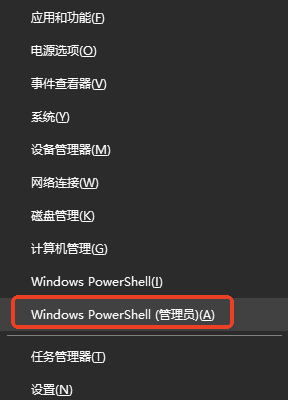
- 打开命令提示符:按Win+X → 选择"Windows PowerShell(管理员)"或"命令提示符(管理员)"。
- 输入扫描命令:在命令窗口中输入以下命令 → 按回车:
sfc /scannow
等待扫描完成:系统自动扫描并修复损坏的系统文件(进度条显示0-100%)。
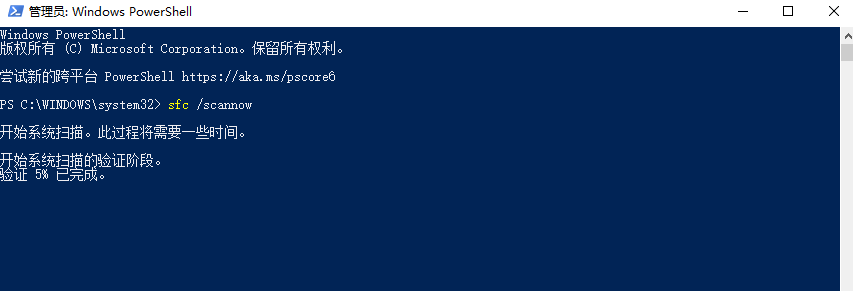
- 查看修复结果:扫描完成后,系统会显示修复结果(如"找到损坏文件并修复")。
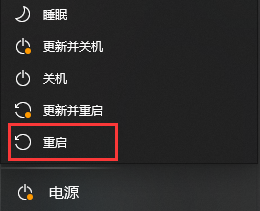
- 重启电脑:根据提示重启计算机 → 测试原程序是否正常运行。
- 验证修复:重新打开报错程序 → 确认DLL错误是否消失。
方法二:使用虎先锋DLL修复工具(新手友好,一键修复)
适用场景:DLL缺失错误频繁出现,用户不熟悉命令行操作,适合Windows 7/10/11新手用户快速修复各类DLL问题。
- ⚠️ 注意点:仅从官方网站下载!避免第三方下载站携带捆绑软件。修复前关闭杀毒软件(可能误报),修复后重新开启。部分高级功能需付费解锁。
操作步骤:
- 访问官方网站:打开浏览器 → 搜索"虎先锋DLL修复工具官网" → 确认官网标识(避免山寨网站)。
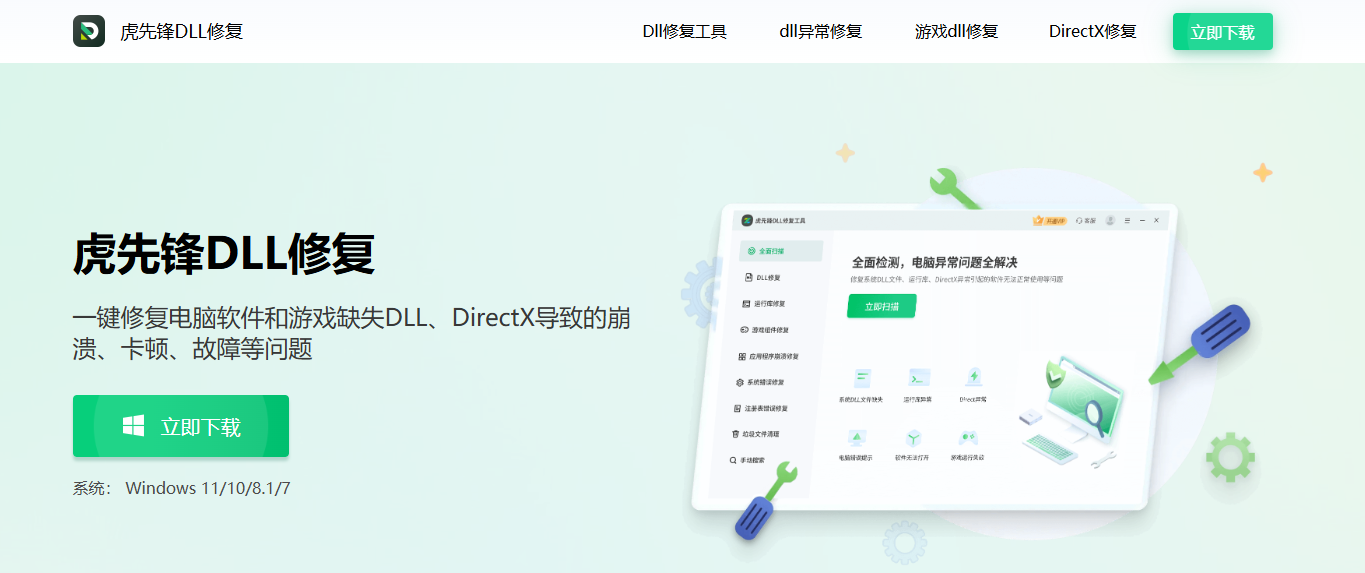
- 下载安装包:点击"免费下载" → 保存安装包到桌面(约5-10MB)。
- 安装软件:双击安装包 → 取消勾选捆绑软件选项 → 选择自定义安装路径 → 点击"安装"。
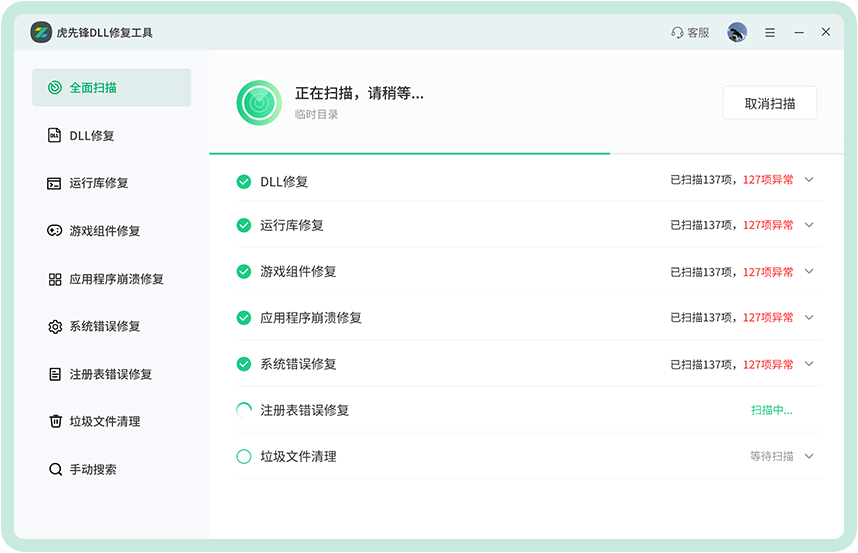
- 启动扫描:打开虎先锋DLL修复工具 → 点击"立即扫描" → 等待自动检测缺失DLL文件(约1-5分钟)。
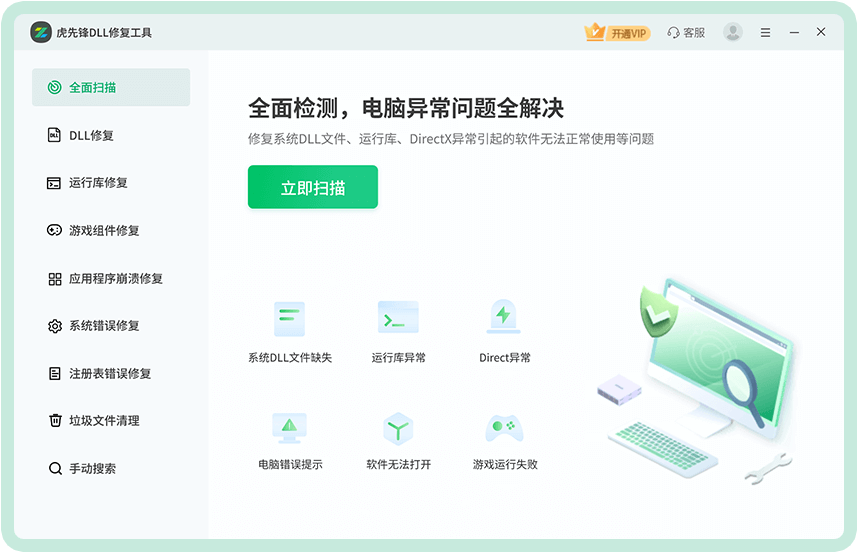
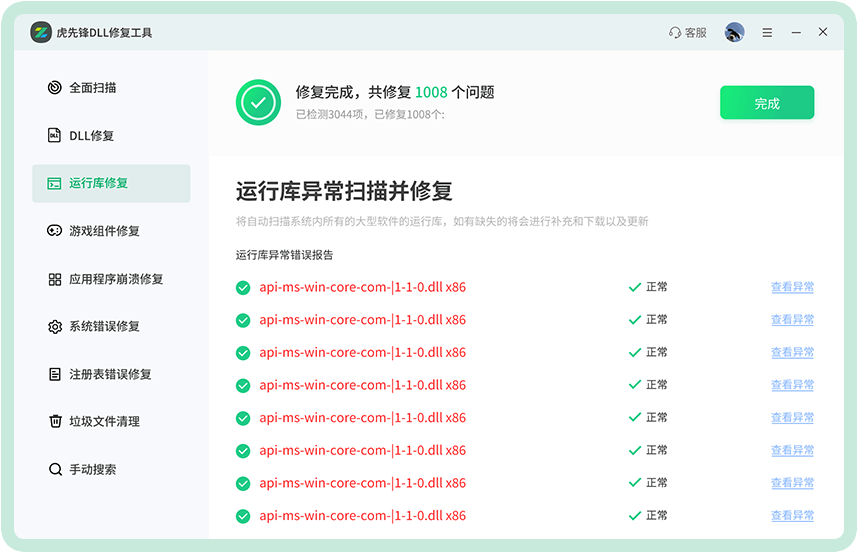
- 一键修复:扫描完成后 → 勾选所有检测到的问题 → 点击"一键修复" → 等待自动下载并安装DLL文件。
- 重启电脑:修复完成后 → 根据提示重启计算机 → 测试原程序是否正常运行。
- 验证修复:重新打开报错程序 → 确认DLL错误是否消失。
方法三:使用DISM工具修复系统映像(SFC失败时进阶方案)
适用场景:SFC扫描无法修复DLL错误,系统映像损坏,适合Windows 10/11用户深度修复系统文件。
- ⚠️ 注意点:需联网操作!DISM会从Windows Update下载修复文件,确保网络连接稳定。修复过程约20-40分钟。
操作步骤:
- 打开命令提示符:按Win+X → 选择"Windows PowerShell(管理员)"。
- 输入DISM命令:在命令窗口中输入以下命令 → 按回车:
DISM /Online /Cleanup-Image /RestoreHealth
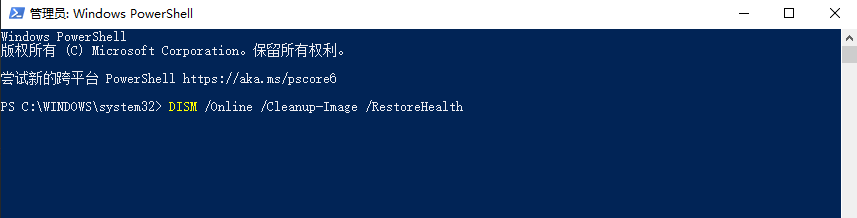
- 等待修复完成:系统自动从微软服务器下载并修复系统映像(进度条显示0-100%)。
- 再次运行SFC:DISM完成后,重新运行
sfc /scannow确认修复效果。 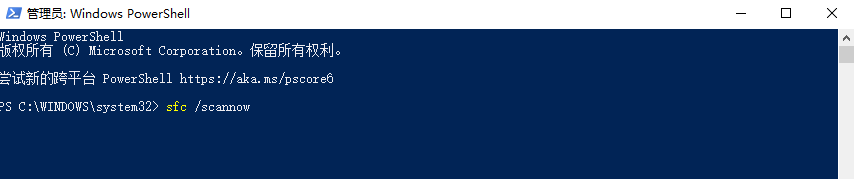
- 重启电脑:根据提示重启计算机 → 测试原程序是否正常运行。
- 验证修复:重新打开报错程序 → 确认DLL错误是否消失。
方法四:重新注册DLL文件(针对特定DLL错误)
适用场景:已知具体缺失的DLL文件名(如msvcp140.dll),适合精准修复特定程序报错。
- ⚠️ 注意点:需知道具体DLL文件名!错误注册可能导致程序异常,操作前记录原文件名。部分DLL需32位/64位区分。
操作步骤:
- 查找DLL文件:确认报错提示中的DLL文件名(如"xxx.dll")。
- 打开命令提示符:按Win+X → 选择"命令提示符(管理员)"。
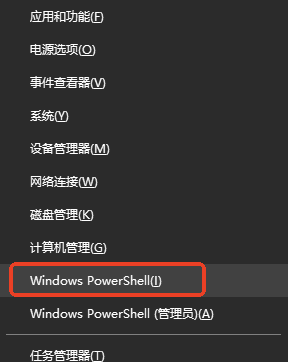
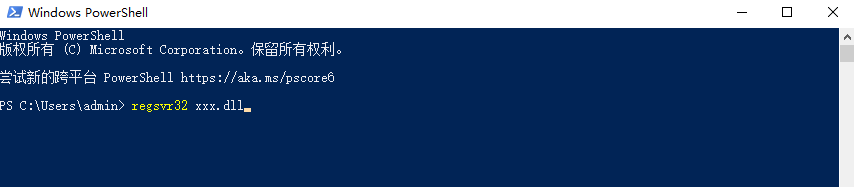
- 注册DLL文件:输入以下命令 → 按回车(将xxx替换为实际文件名):
regsvr32 xxx.dll
- 查看注册结果:系统会弹出提示框显示"注册成功"或"注册失败"。
- 重启电脑:根据提示重启计算机 → 测试原程序是否正常运行。
- 验证修复:重新打开报错程序 → 确认DLL错误是否消失。
方法五:安装/重装Visual C++运行库(游戏/软件常见方案)
适用场景:运行游戏或专业软件时提示msvcp*.dll、vcruntime*.dll缺失,适合游戏玩家和设计软件用户。
- ⚠️ 注意点:需下载官方版本!从微软官网下载,避免第三方网站携带病毒。建议安装所有年份版本(2015-2022)。
操作步骤:
- 访问微软官网:打开浏览器 → 搜索"Microsoft Visual C++ Redistributable"。
- 下载运行库:进入微软官方下载页面 → 选择对应版本(x86/x64)。
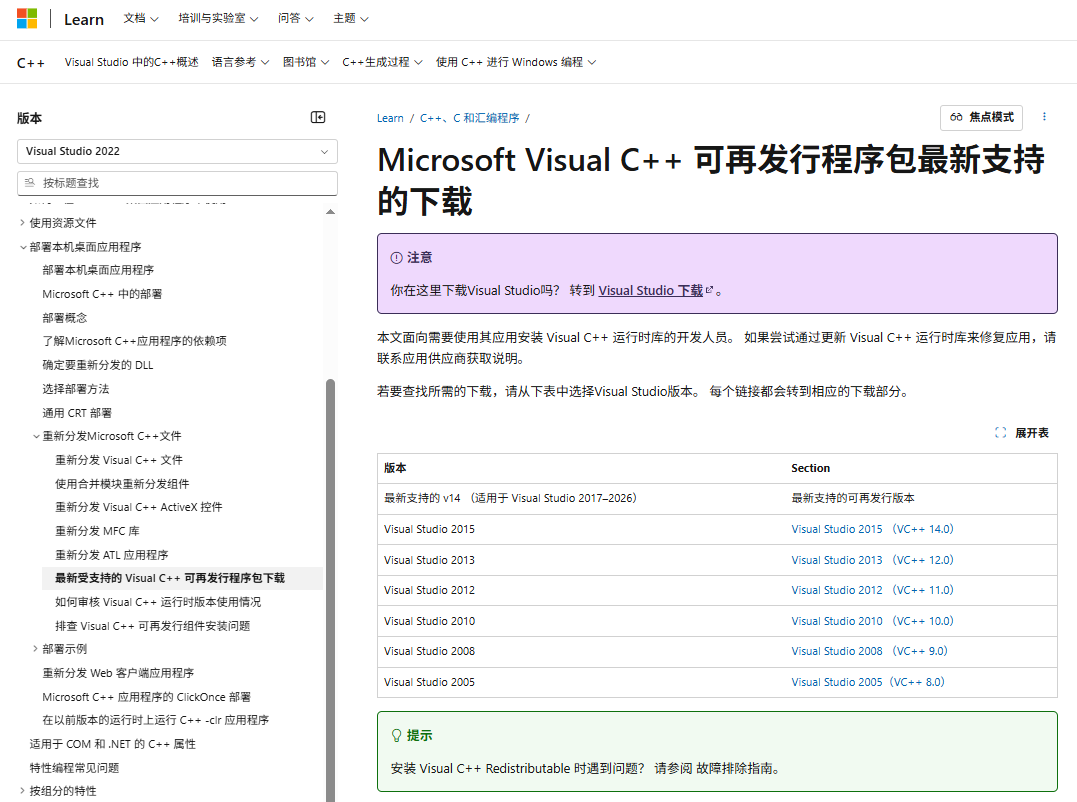
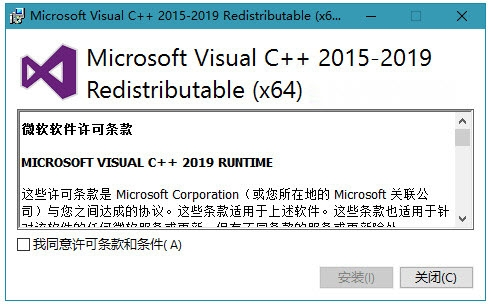
- 安装运行库:双击下载的安装包 → 勾选"我同意" → 点击"安装"。
- 安装所有版本:建议安装2015-2022所有年份版本(部分软件依赖旧版本)。
- 重启电脑:安装完成后重启计算机 → 测试原程序是否正常运行。
- 验证修复:重新打开报错程序 → 确认DLL错误是否消失。
方法六:重装报错程序(最彻底的解决方案)
适用场景:特定程序DLL缺失,其他程序正常,适合单个软件故障修复。
- ⚠️ 注意点:备份程序数据!重装前导出程序配置和重要数据。使用官方卸载工具彻底清理残留文件。
操作步骤:
- 备份程序数据:打开程序 → 导出配置文件/存档数据 → 保存到安全位置。
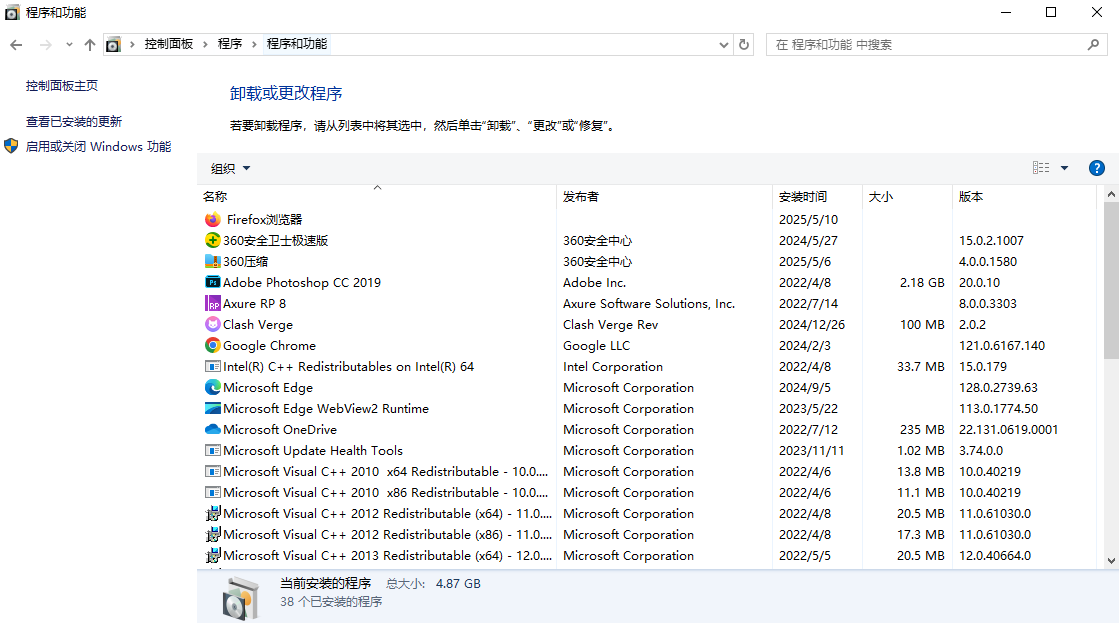
- 卸载程序:按Win+I → "应用" → 找到报错程序 → 点击"卸载"。
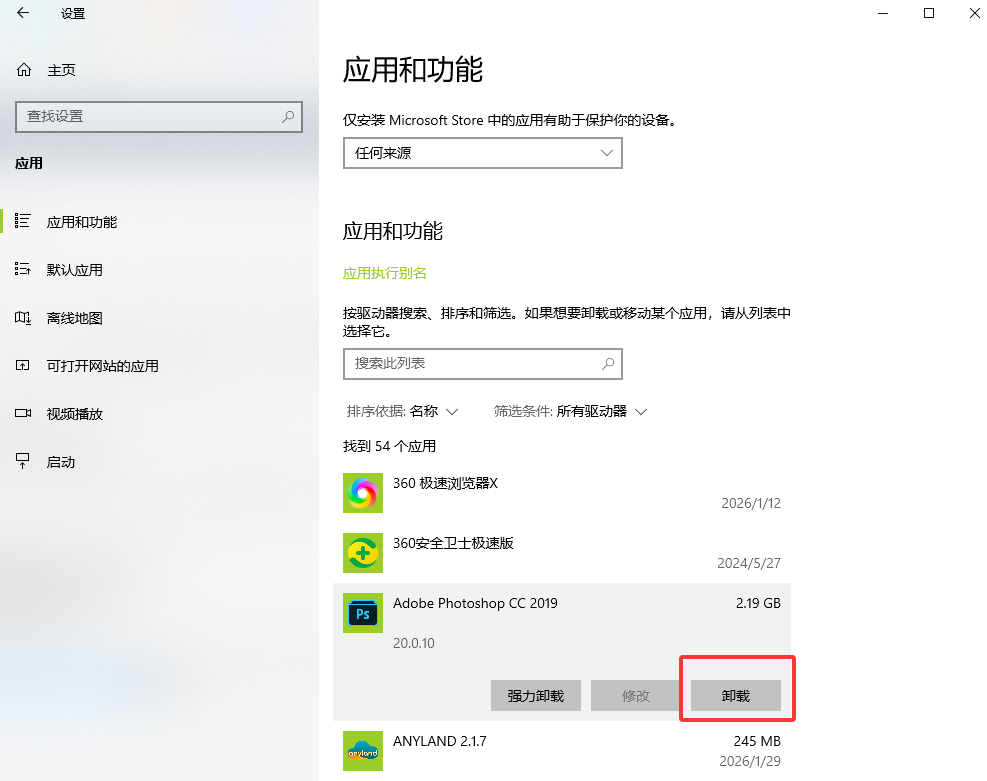
- 清理残留文件:使用Geek Uninstaller扫描并删除残留注册表和文件。
- 下载最新版本:访问软件官网 → 下载最新安装包(避免使用旧版本)。
- 重新安装:双击安装包 → 按提示完成安装 → 重启电脑。
- 恢复数据:打开程序 → 导入之前备份的配置/数据 → 测试运行。
方法七:使用系统还原点(修复失败时回退方案)
适用场景:DLL问题由近期系统更新或软件安装引起,适合有系统还原点习惯的用户。
- ⚠️ 注意点:需提前创建过还原点!若从未开启系统保护,此方法无效。还原会撤销还原点后的所有系统更改。
操作步骤:
- 打开系统还原:按Win+R → 输入
rstrui.exe→ 按回车。 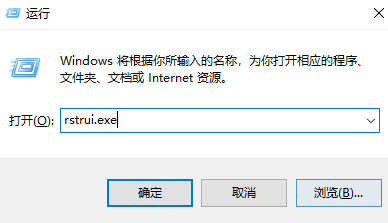
- 选择还原点:点击"下一步" → 选择DLL问题出现前的还原点(查看日期和时间)。
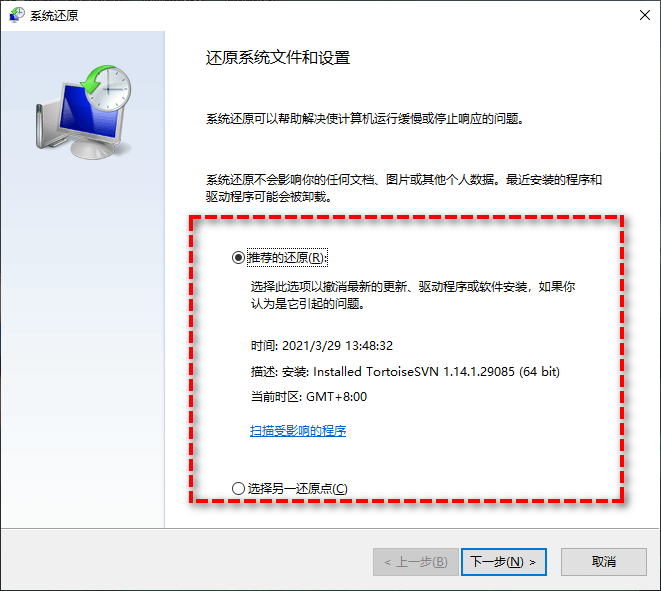
- 确认还原:点击"扫描受影响的程序" → 查看还原后将删除的程序。
- 开始还原:点击"完成" → 确认提示 → 系统自动重启并还原。
- 等待还原完成:还原过程约10-30分钟,请勿中断电源。
- 验证修复:还原完成后 → 测试原程序是否正常运行。
总结
以上就是dll缺失怎么修复的全部介绍了,DLL缺失问题,修复黄金时间是发现问题后24小时内!优先尝试方法一(SFC扫描) 或方法二(虎先锋DLL修复工具),新手用户推荐工具修复更便捷;若特定程序报错,方法六(重装程序) 最彻底。
切记:DLL错误≠系统崩溃,但随意下载可能引入病毒——养成"DLL防护三原则":
- 定期运行SFC维护(每月一次
sfc /scannow); - 安装软件从官方渠道(避免第三方下载站);
- 开启系统还原保护(每月创建还原点)。
 dll文件丢失怎么恢复
 免费下载
免费下载