
 微信客服
微信客服
 QQ客服
QQ客服 电话:17306009113
 工作时间:08:30-22:00
 转转大师数据恢复软件
 微软office中国区合作伙伴
 陈工
陈工
 官方认证
官方认证 内容已审核
内容已审核 点此复制本页链接


 立即下载
立即下载


 核心答案•3秒快速解答(专家验证)
专家验证:未大量写入且未触发TRIM时可找回
推荐方法:推荐使用转转大师数据恢复软件扫描恢复
成功率取决于:转转大师扫描成功率95%+,TRIM机制影响恢复
黄金原则:立即停止对NVMe固态硬盘的写入操作
立即恢复数据 →说实话,NVMe固态硬盘读写快是真的快,但数据一丢,那种心慌也是真的。我自己去年换新笔记本时就踩过坑——不小心把工作文件夹清空了,回收站里也没找到。后来折腾了好几天,总结出几条真正管用的路子。这篇文章就把我从易到难、从免费到付费的实际操作写出来,覆盖误删、格式化、分区丢失、设备损坏这些常见情况。希望你能少走弯路。
已开启系统保护的用户

(简单)

60-80%

先把最简单、最没技术含量的路子走一遍。很多人以为文件没了就得用专业软件,其实NVMe固态硬盘上误删的文件,只要没清空回收站或者之前开过系统备份,完全可以直接捞回来。
适用场景
操作步骤:
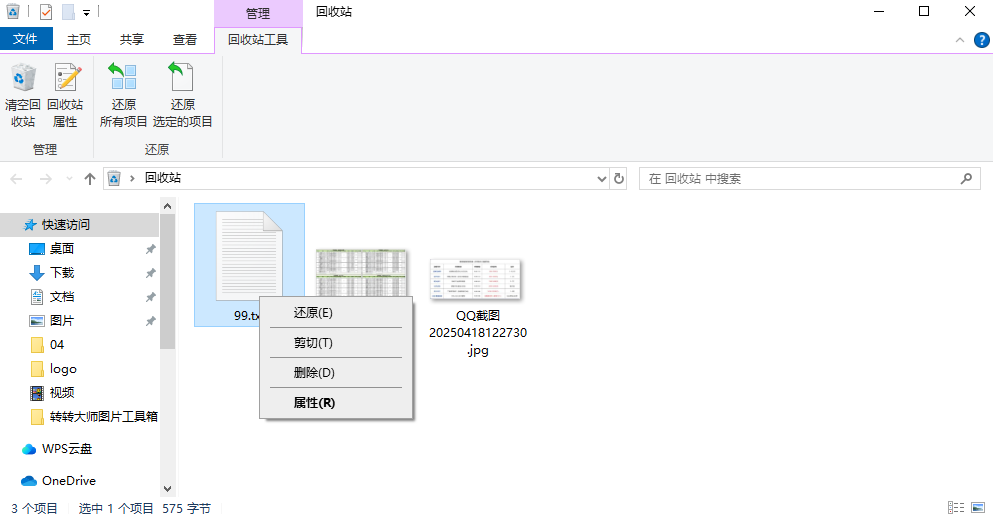
Win + I进入设置,搜索“文件历史记录”或“还原文件”。点击“使用文件历史记录还原文件”,在弹出的窗口中浏览之前的备份版本,选中要恢复的文件或文件夹,点击绿色“还原”按钮。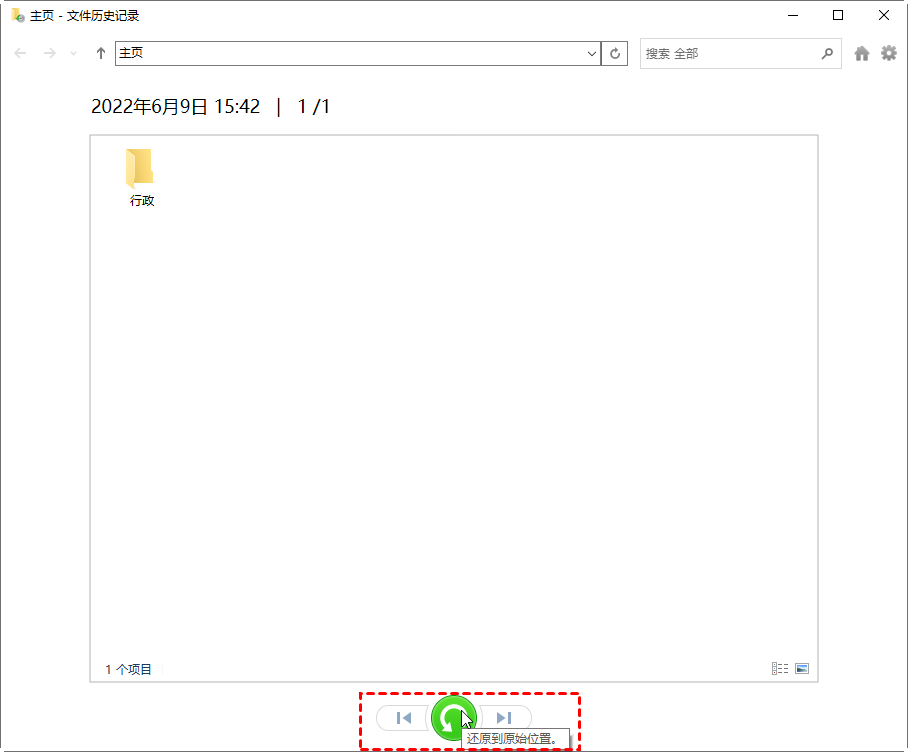
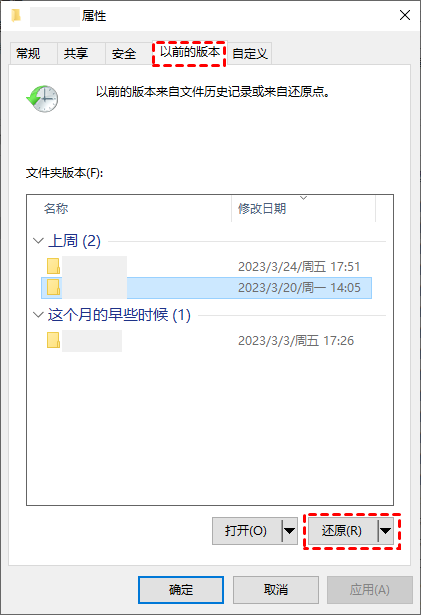
注意事项
误删文件、格式化恢复
(非常简单)
95%+
如果回收站清空了、备份也没有,那就要靠专业的数据恢复软件了。我试过好几个,转转大师数据恢复软件给我印象最深——它对NVMe固态硬盘的扫描算法做了针对性优化,而且只读扫描,不往原盘写数据,大大降低了二次破坏的风险。
适用场景
操作步骤:
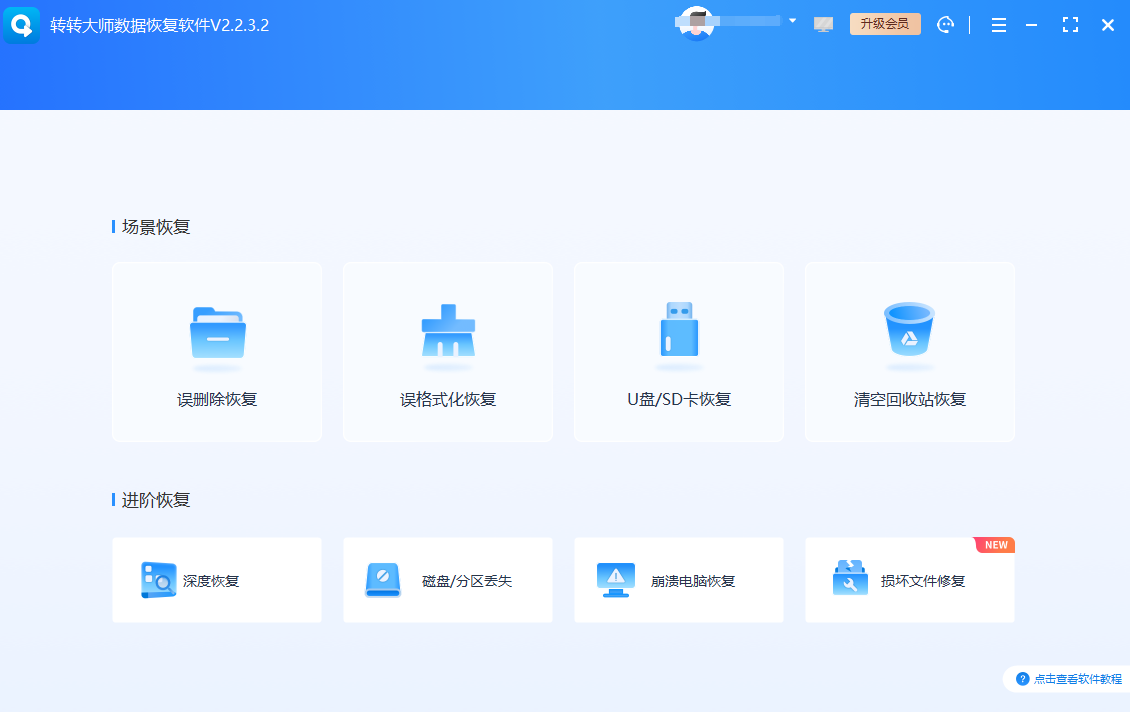
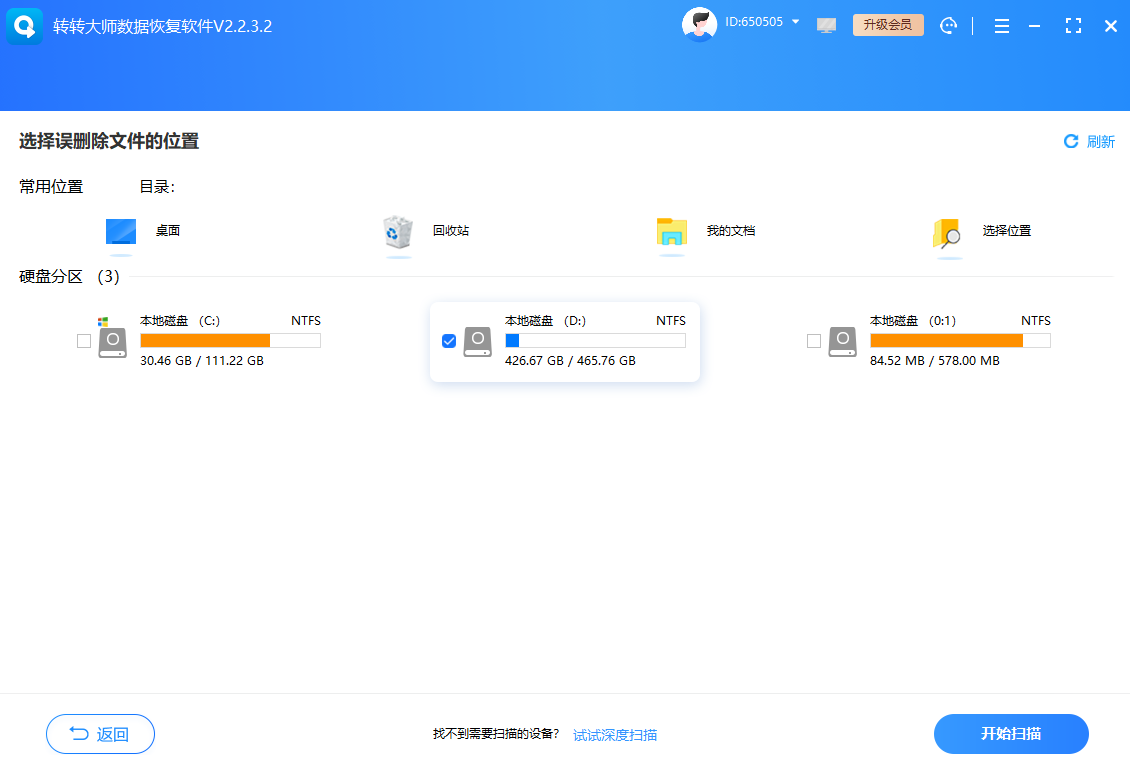
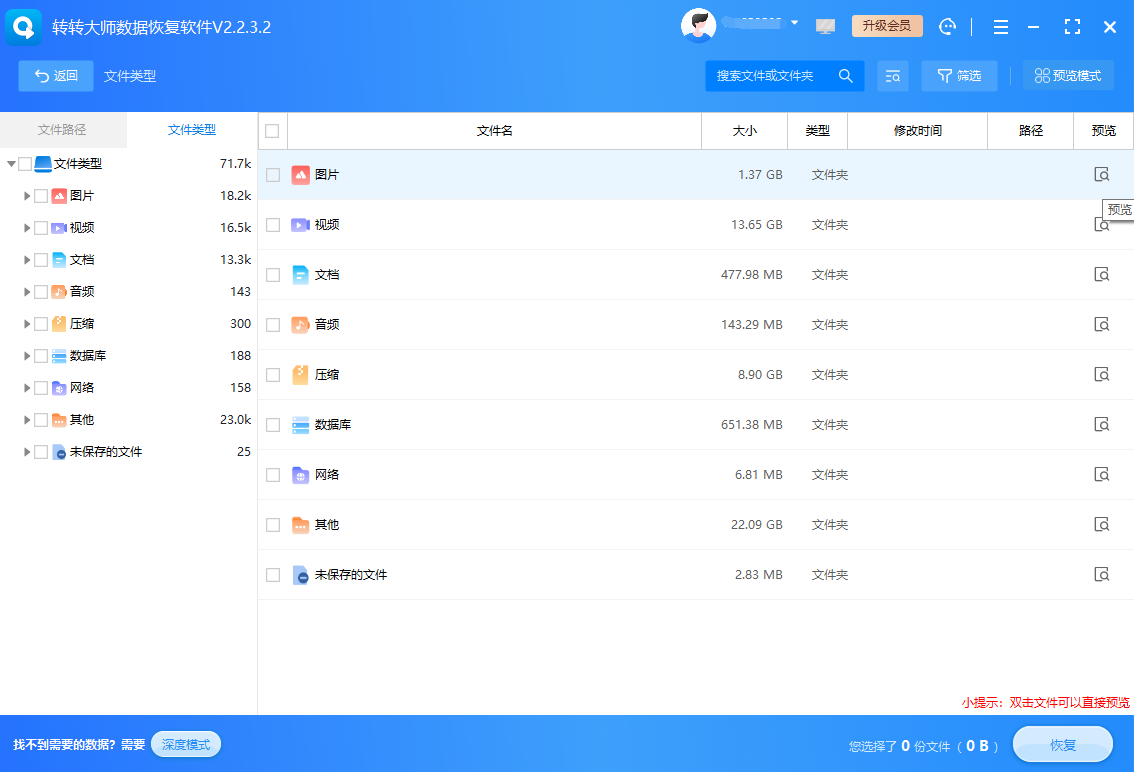
注意事项
熟悉命令行操作的用户
(较难)
50-70%
Windows自带了一个命令行工具叫 attrib 和 chkdsk,可以处理一些因为文件系统错误而“消失”的数据。比如分区结构乱了,文件还在但目录不可见。这个方法免费,但作用范围很窄。
适用场景
操作步骤:
Win + X,选择“Windows PowerShell(管理员)”或“命令提示符(管理员)”。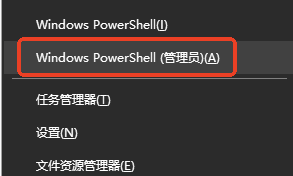
chkdsk D: /f(把D:换成出问题的盘符)。按回车。系统会开始检查文件系统错误并尝试修复。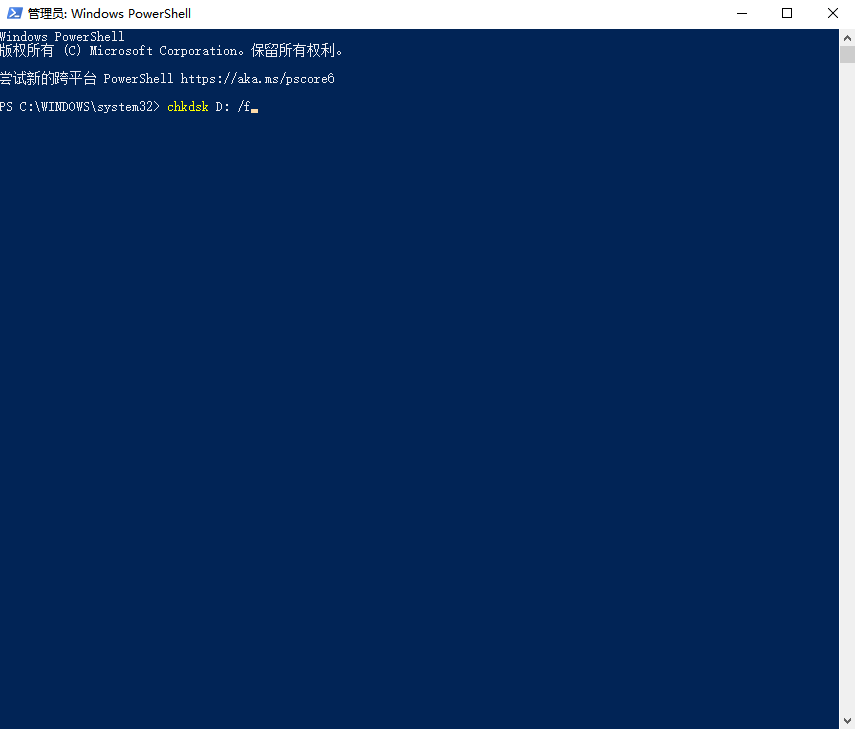
attrib -h -r -s /s /d D:\*.*(同样替换盘符)。这个命令会去掉文件的隐藏、只读、系统属性,让隐藏文件显示出来。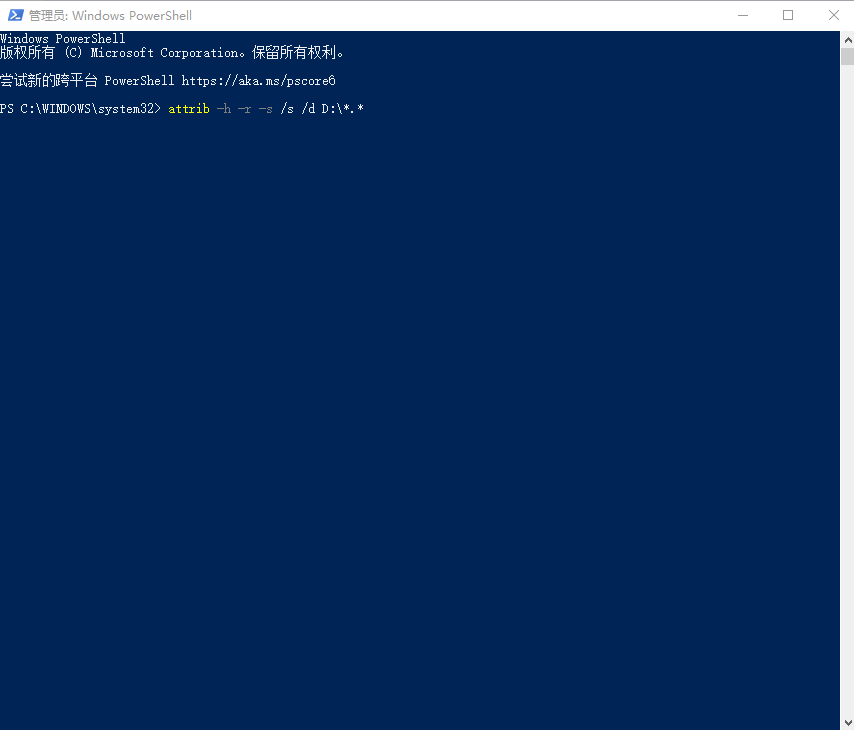
注意事项
已开启系统保护的用户
(简单)
60-80%
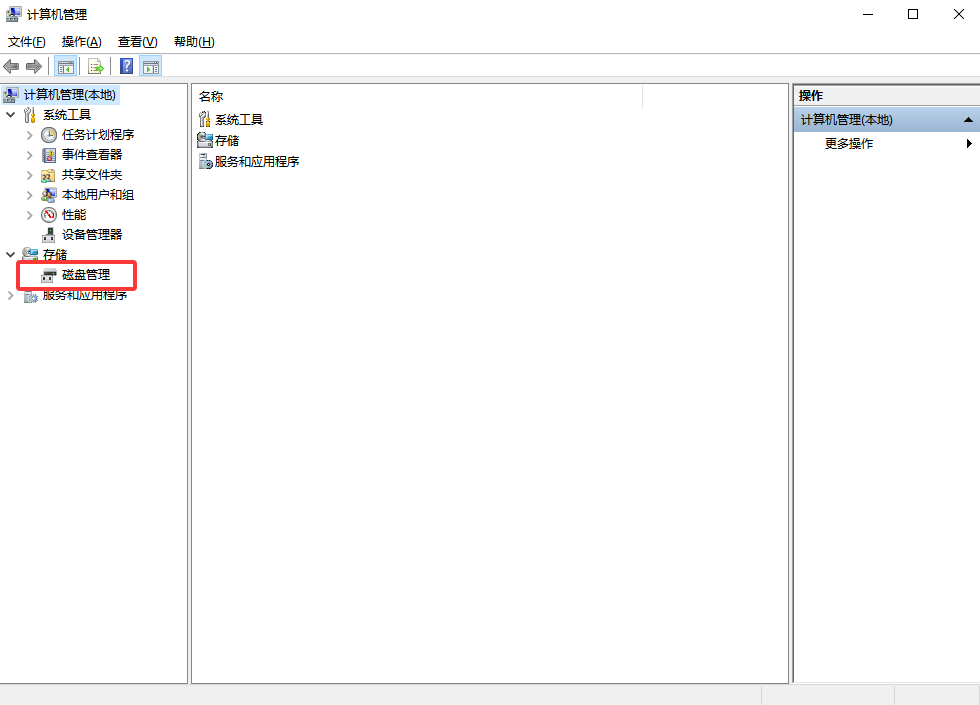
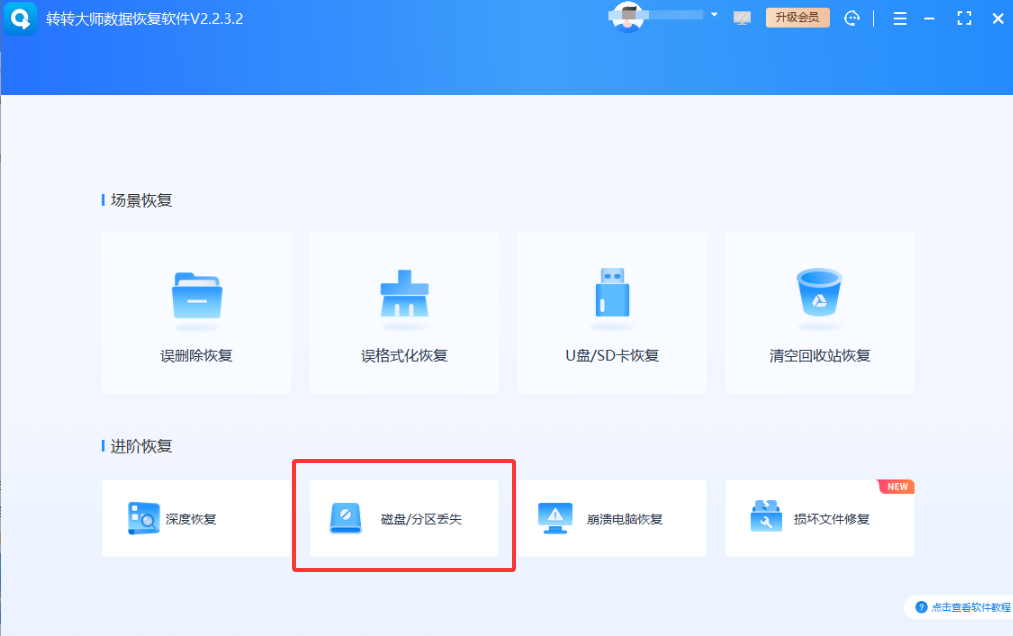
有时候NVMe固态硬盘上的分区莫名其妙“消失了”,磁盘管理中显示为“未分配空间”。其实数据还在,只是分区表信息丢了。可以用磁盘管理或分区工具尝试找回原来的分区。
适用场景
操作步骤:
注意事项
硬盘物理损坏、无法识别
(困难)
30-60%
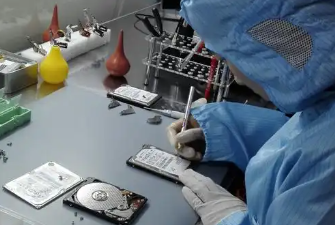
如果NVMe固态硬盘出现物理损坏(比如不识别、异响、冒烟、进水),那就不是软件能解决的了。这种情况需要开盘恢复,用户自己操作只会让数据死得更彻底。
适用场景
操作步:
注意事项
希望这篇能帮到你,但更希望你用不上。NVMe固态硬盘的数据恢复,关键就是 及时停手——发现丢了东西,立刻停止写入,然后用靠谱的工具去扫。免费方法试过不行,就上转转大师这类专业软件,它们对固态硬盘的TRIM机制有专门优化,比通用软件靠谱得多。如果连软件都扫不出来,那就只能交给专业机构了。说到底,平时养成备份习惯才是根本,毕竟NVMe固态硬盘再快,数据没了也是白搭。
如果您觉得"NVMe固态硬盘文件误删了还能找回吗?我试过的几种方法!"这篇文章对你的朋友也有用,那就赶紧分享吧:
温馨提示:本文由转转大师数据恢复官网编辑部出品,转载请注明出处,违者必究(部分内容来源于网络,经作者整理后发布,如有侵权,请立刻联系我们处理)

我们整理了用户最常咨询的问题,帮助您快速了解数据恢复的相关知识
电脑故障(黑屏/无法开机/主板烧毁)时,硬盘数据可通过PE启动盘、移动硬盘盒、挂载从盘提取,物理损坏找专业机构;需确认接口、防静电、备BitLocker密钥,异响立即断电。 查看更多>
硬盘格式化后数据并非彻底丢失,关键在于及时采取正确措施。恢复需在72小时内进行,禁止向硬盘写入新数据、不做碎片整理、避免通电。推荐使用专业数据恢复软件进行深度扫描,或利用系统自带的备份功能。对于物理损坏的硬盘,应寻求专业机构帮助。预防胜于治疗,建议采用3-2-1备份策略,增强数据安全性。 查看更多>
监控视频误删恢复需立即断电防覆盖,优先查云存储/APP回收站,无备份用转转大师软件扫描,无效联系官方或专业机构,注意不原盘操作并定期备份。 查看更多>
电脑损坏时,硬盘数据仍可抢救。推荐6种方案:1. 拆卸硬盘外接读取,适合物理完好的硬盘;2. 使用PE启动盘临时引导,快速导出系统盘数据;3. 挂载为从盘,适用于有备用设备的情况;4. 网络传输,适合远程备份;5. 专业数据恢复服务,处理严重物理损坏;6. Mac目标磁盘模式,快速迁移数据。注意紧急处理原则和数据安全建议,日常备份是关键。 查看更多>
当电脑出现故障时,硬盘中的数据仍可能完好无损。可通过五种方法恢复:1. 将硬盘挂载到另一台电脑上,直接读取数据;2. 使用Windows PE启动U盘进入系统恢复;3. 利用数据恢复软件处理误删或分区问题;4. 寻求专业数据恢复服务应对物理损坏;5. 通过云端备份预防数据丢失。根据具体情况选择合适方法,优先考虑挂载和备份,确保数据安全。 查看更多>
M.2固态硬盘是SSD的一种形态,与传统2.5英寸SATA SSD存在显著差异。M.2采用模块化设计,支持SATA或NVMe协议,理论速度可达3500MB/s至7500MB/s,而传统SATA SSD速度上限为600MB/s。NVMe协议专为闪存优化,延迟更低,功耗更小,适合高性能需求。选购时需考虑设备兼容性、性能需求及预算,NVMe适合游戏、视频剪辑等场景,而SATA SSD更适合日常办公。未来趋势为PCIe 5.0 SSD,性能进一步提升。
恢复难度:
预估概率:85%
所需时长:
 1-2小时
1-2小时
金泰克固态硬盘以亲民价格和稳定性能受到消费者青睐。其产品覆盖SATA和NVMe协议,包括基础入门款S300系列、主流性能款P500系列和旗舰款T-ONE系列。实测表现显示,金泰克固态硬盘具有高性价比、稳定性可靠和兼容性广等优点,但性能上限一般且散热设计保守。适合预算有限的学生、家庭用户和需升级老旧机械硬盘的办公电脑。选购时建议优先选购TLC产品,NVMe版本建议搭配散热马甲,重要数据务必多备份。与竞品相比,金泰克是追求极致性价比的务实之选。
恢复难度:
预估概率:85%
所需时长:
1-2小时
在数据爆炸时代,选择一款可靠耐用的固态移动硬盘(PSSD)至关重要。本文深入解析了耐用性的关键因素,包括主控芯片、NAND闪存类型、散热设计、物理防护及保修政策,并推荐了几个值得信赖的品牌。三星以其自研顶尖主控和高品质V-NAND闪存脱颖而出,特别是T7 Shield系列,具备出色的防护和散热性能。西部数据(及其子品牌闪迪)提供丰富的产品线,注重耐用性和防护性。铠侠以原厂颗粒保障和性价比著称,而希捷和雷克沙也提供具有特色的选项。选购时,应明确需求类型,关注耐用防护重点,查看品牌型号细节,并按需选择容量。此
恢复难度:
预估概率:85%
所需时长:
1-2小时
本文提供了全面的固态硬盘(SSD)选购指南,涵盖核心参数、使用场景、避坑技巧等方面。建议消费者根据需求、预算和技术趋势来选择,优先考虑原厂颗粒产品,并关注接口兼容性与散热设计。对于日常办公,可选择SATA或入门级NVMe SSD;游戏玩家和创意设计者推荐PCIe 4.0 NVMe SSD;专业工作站则建议PCIe 5.0 SSD。文章还列出了2025年高口碑产品推荐,并展望了未来技术趋势,如PCIe 5.0普及、QLC颗粒技术优化和国产颗粒技术突破。
恢复难度:
预估概率:85%
所需时长:
1-2小时
2025年500G硬盘价格呈现多样化趋势,受存储技术快速发展和市场竞争加剧影响。固态硬盘(SSD)价格区间约300-1200元,受品牌、接口类型及技术规格影响。机械硬盘(HDD)价格相对稳定,约200-400元,但需求逐渐被SSD挤压。影响硬盘价格的关键因素包括技术进步、市场需求、品牌竞争等。选购建议按需选择类型,关注品牌与售后,把握促销时机。未来趋势显示SSD价格长期看跌,HDD逐渐边缘化。
恢复难度:
预估概率:85%
所需时长:
1-2小时
本文对比了笔记本电脑机械硬盘(HDD)和固态硬盘(SSD)的区别。HDD依赖高速旋转的盘片和移动的读写磁头工作,而SSD基于集成电路存储数据,无机械活动部件。SSD在速度、响应时间和随机读写性能方面明显优于HDD,且更抗震抗摔、静音、发热少、功耗低。但HDD在价格和大容量存储方面具有优势。新购笔记本建议选择SSD作为系统盘,追求极致性能可选NVMe SSD。旧笔记本升级可将系统盘更换为SSD,原有HDD可加装为第二块硬盘。混合使用SSD和HDD可在速度、容量和预算间达到最佳平衡。
恢复难度:
预估概率:85%
所需时长:
1-2小时
本文介绍了固态硬盘(SSD)的品牌分类、核心优势和选购关键参数,为消费者提供全面的选购指南。一线品牌如三星、西部数据技术领先,性能稳定,适合高存储需求用户;二线品牌如致态、铠侠性价比突出,适合普通用户;三线品牌价格低廉,适合非关键数据存储。选购时需考虑接口类型、容量、TBW、缓存与主控技术等参数。文章还推荐了2025年热门型号,满足不同用户需求。
恢复难度:
预估概率:85%
所需时长:
1-2小时
本文从接口、颗粒、性能到选购指南,全面解析了如何选出最适合的固态硬盘(SSD)。首先,根据使用场景明确需求,如日常办公可选PCIe 3.0 NVMe SSD,游戏玩家宜选PCIe 4.0 NVMe SSD。其次,解析六大核心参数,包括接口类型、闪存颗粒、有无独立缓存、容量选择、TBW和散热设计。同时,提供避坑指南,警示消费者避开杂牌白片SSD、QLC颗粒不标注等套路。最后,推荐2025年高性价比型号,并总结选购步骤,强调按需投资和理性消费。
恢复难度:
预估概率:85%
所需时长:
1-2小时
本文全面解析了机械硬盘(HDD)与固态硬盘(SSD)的区别。从工作原理上看,HDD依赖磁头在旋转盘片上读写数据,而SSD则通过闪存芯片存储信息,无需机械运动。性能上,SSD在读写速度、延迟和稳定性方面显著优于HDD。然而,HDD在可靠性与寿命方面具有优势,且单位容量成本更低。对于不同应用场景,如日常办公、游戏设计、企业服务器等,本文提供了针对性的硬盘类型推荐。此外,还探讨了环保性能与未来技术发展趋势。最后,给出了选购建议与避坑指南,帮助用户根据自身需求选择最合适的存储方案。
恢复难度:
预估概率:85%
所需时长:
1-2小时

