微信客服
微信客服
 QQ客服
QQ客服 电话:17306009113
 工作时间:08:30-22:00


 转转大师数据恢复软件
 微软office中国区合作伙伴
 微信
微信 微信
微信 QQ
QQ QQ
QQ QQ空间
QQ空间 QQ空间
QQ空间 微博
微博 微博
微博 文章摘要
文章摘要
硬盘数据恢复价格因故障类型而异,逻辑故障(如误删、格式化)报价300~1000元,但90%可通过免费软件自救;物理故障(如异响、烧焦味)需送修,费用1500元起。正规机构按故障类型打包收费,而非按GB计价。用户应拒绝模糊报价,要求提供检测报告和成功率预估。对于无异响的逻辑故障,推荐使用转转大师免费版,支持扫描、预览和安全导出,操作简单且零成本。物理故障切勿自行通电,应立即断电并送专业实验室。数据安全重在预防,建议采用“3-2-1备份原则”,突发丢失时冷静应对,优先自救或送修。
摘要由平台通过智能技术生成 免费下载 |
数据丢失的焦虑,每个电脑用户都可能经历——误删文件、格式化硬盘、系统崩溃……当珍贵资料面临风险,最紧迫的问题往往是:硬盘数据恢复价格多少? 本文将客观解析价格影响因素、市场参考区间,并重点推荐经济实用的自助恢复方案(含免费工具),助您科学决策,避免花冤枉钱。
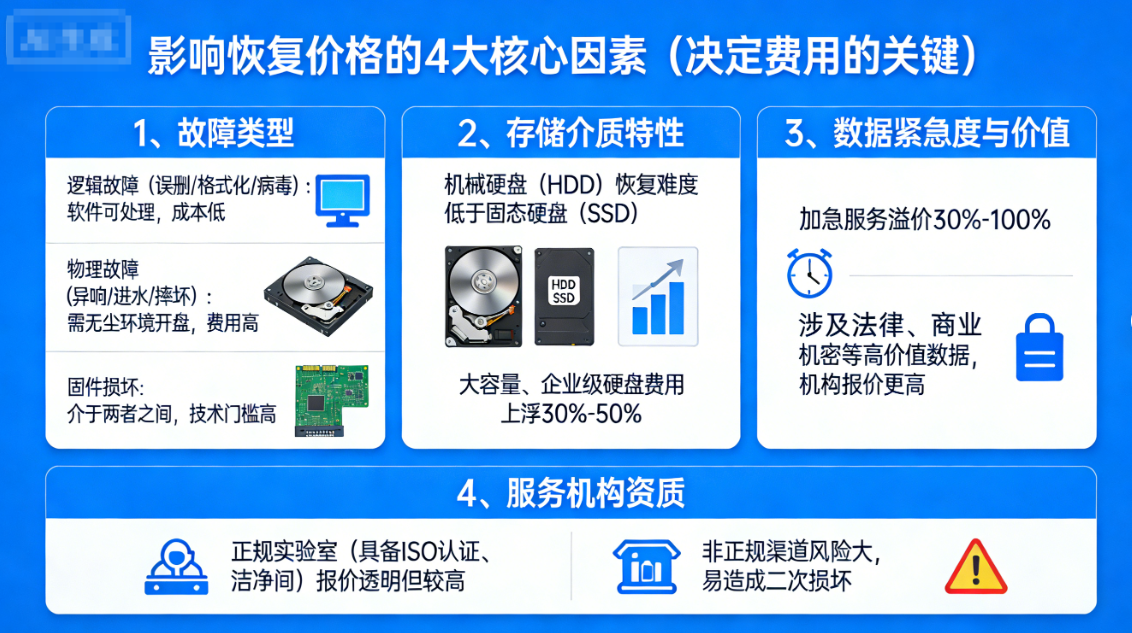
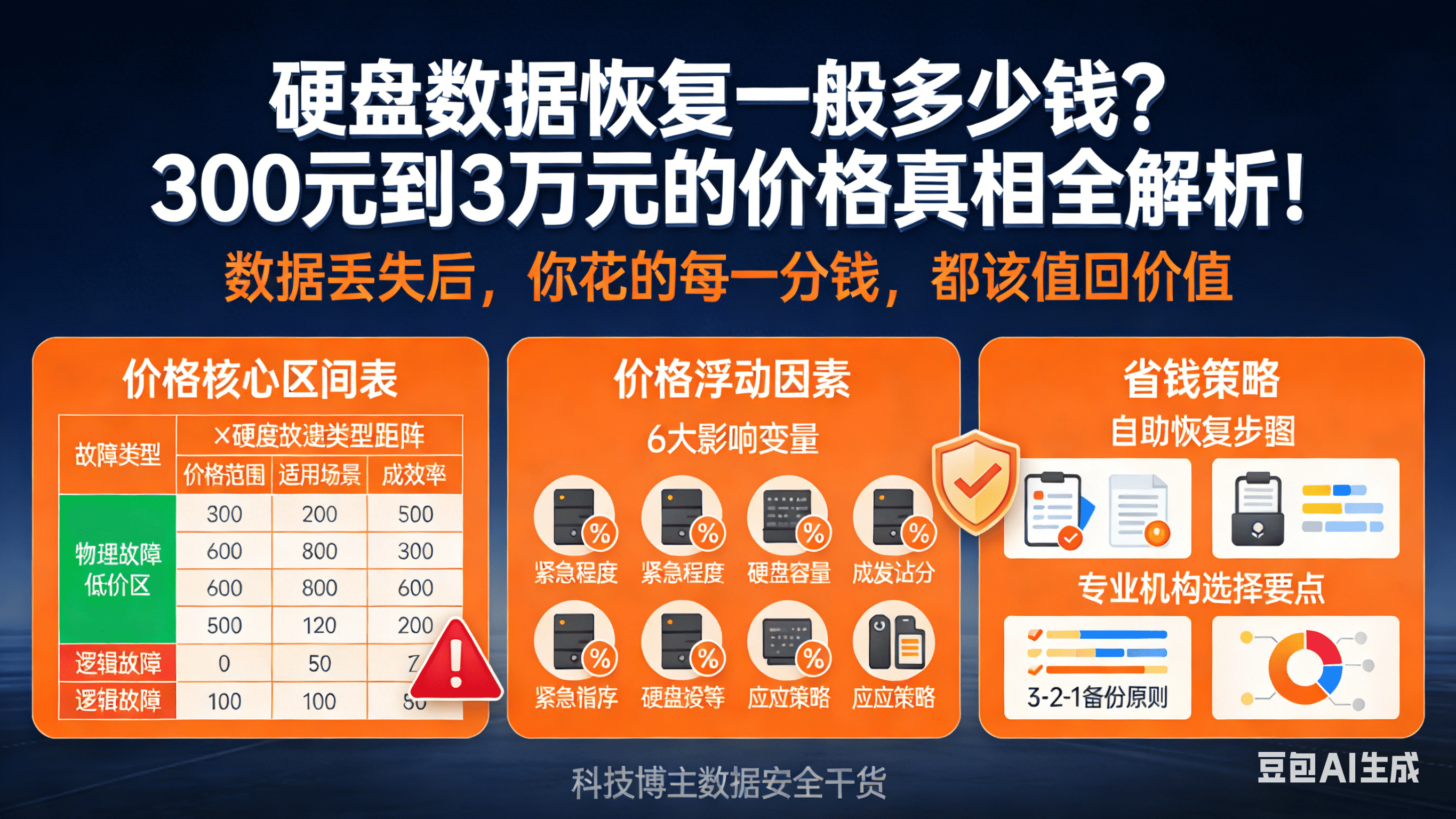
一、影响恢复价格的4大核心因素(决定费用的关键)
1、故障类型
- 逻辑故障(误删/格式化/病毒):软件可处理,成本低
- 物理故障(异响/进水/摔坏):需无尘环境开盘,费用高
- 固件损坏:介于两者之间,技术门槛高
机械硬盘(HDD)恢复难度低于固态硬盘(SSD);大容量、企业级硬盘费用上浮30%-50%
加急服务溢价30%-100%;涉及法律、商业机密等高价值数据,机构报价更高
正规实验室(具备ISO认证、洁净间)报价透明但较高;非正规渠道风险大,易造成二次损坏
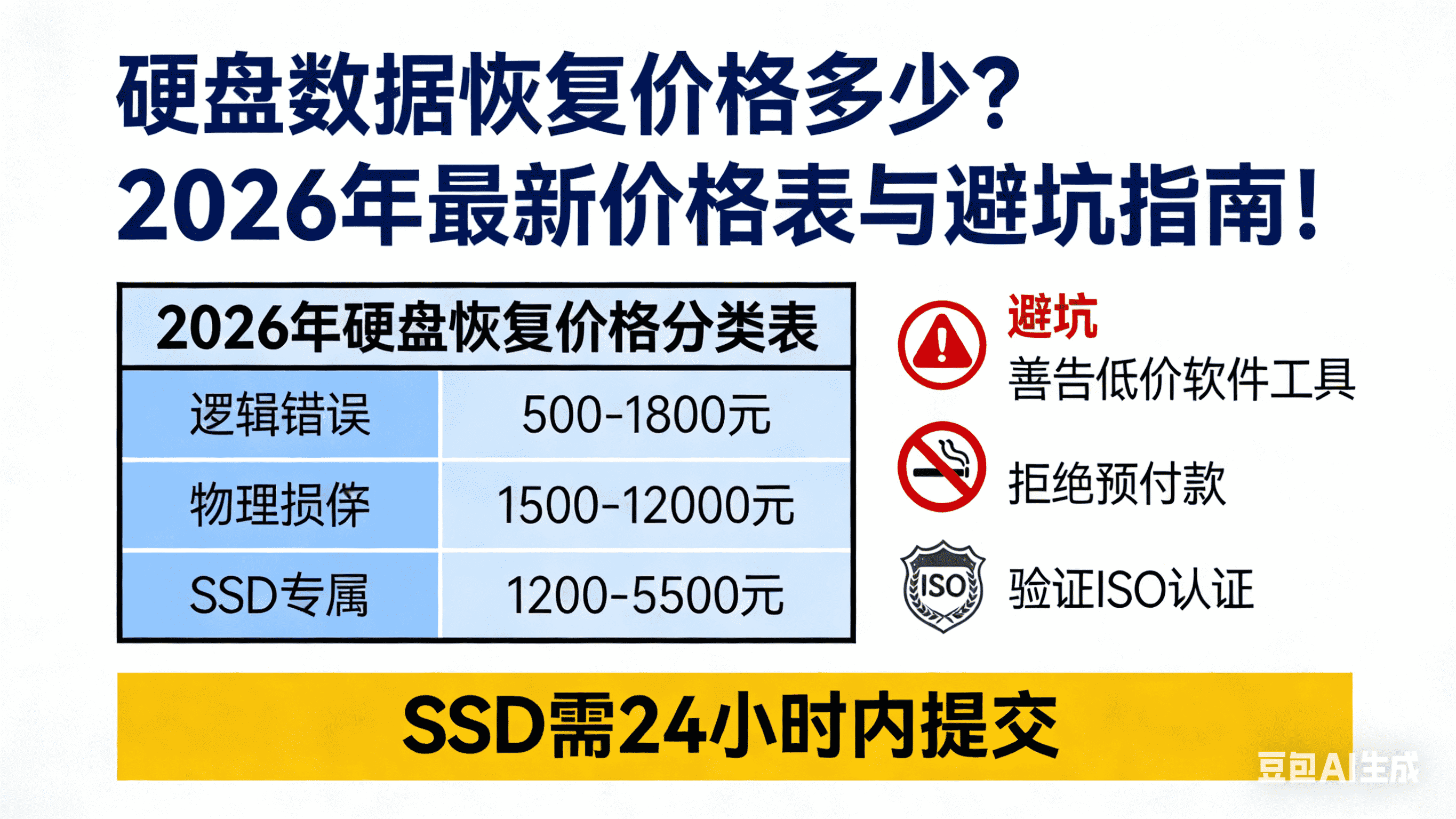
二、2026年市场参考价格(理性避坑指南)
| 故障类型 | 自助软件方案 | 专业机构服务 | 说明 |
|---|---|---|---|
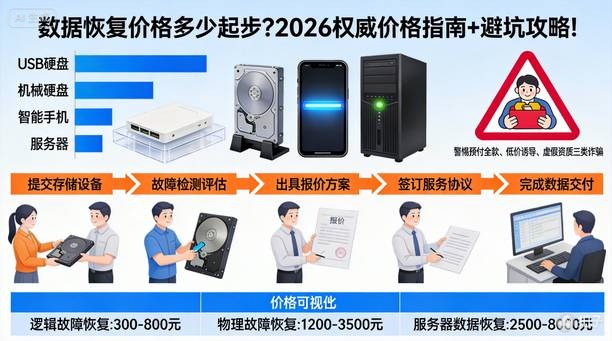
| 逻辑故障 | 0元~200元 | 300元~2000元 | 误删、格式化等场景 |
| 轻度物理故障 | 不适用 | 2000元~6000元 | 电路板损坏、固件修复 |
| 严重物理故障 | 不适用 | 6000元~20000元+ | 磁头更换、开盘恢复 |
注:价格受地域、硬盘品牌、数据量影响,务必以机构检测后报价为准。切勿轻信“低价包恢复”陷阱!
三、高性价比首选:逻辑故障优先尝试专业恢复软件
对于误删除、格式化、分区丢失等逻辑故障,使用正规数据恢复软件是成本最低、效率最高的方案。操作前请牢记:
- ✅ 立即停止写入原盘
- ✅ 将恢复文件保存至其他存储设备
- ✅ 重要数据先咨询专业人士
1. 转转大师硬盘数据恢复软件(免费版)
——新手友好·零成本入门首选
- 核心优势:完全免费的基础恢复功能,无需注册,绿色安装包仅30MB
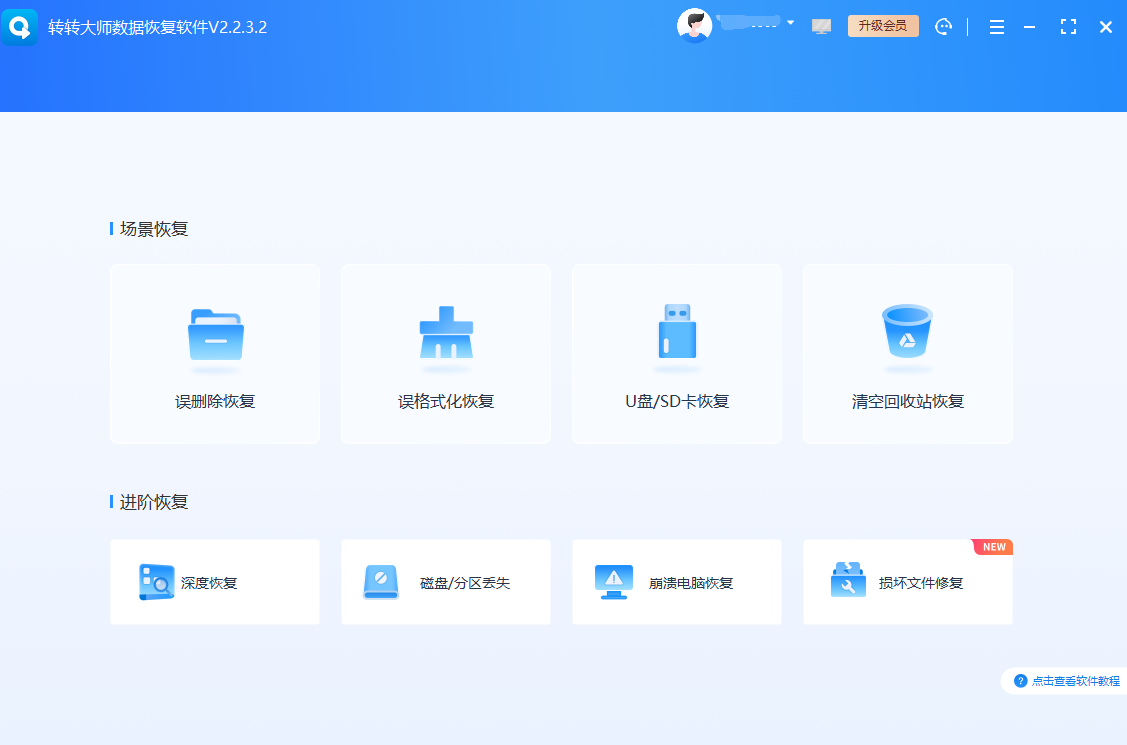
- 支持场景:误删文件、格式化恢复、分区丢失、回收站清空等
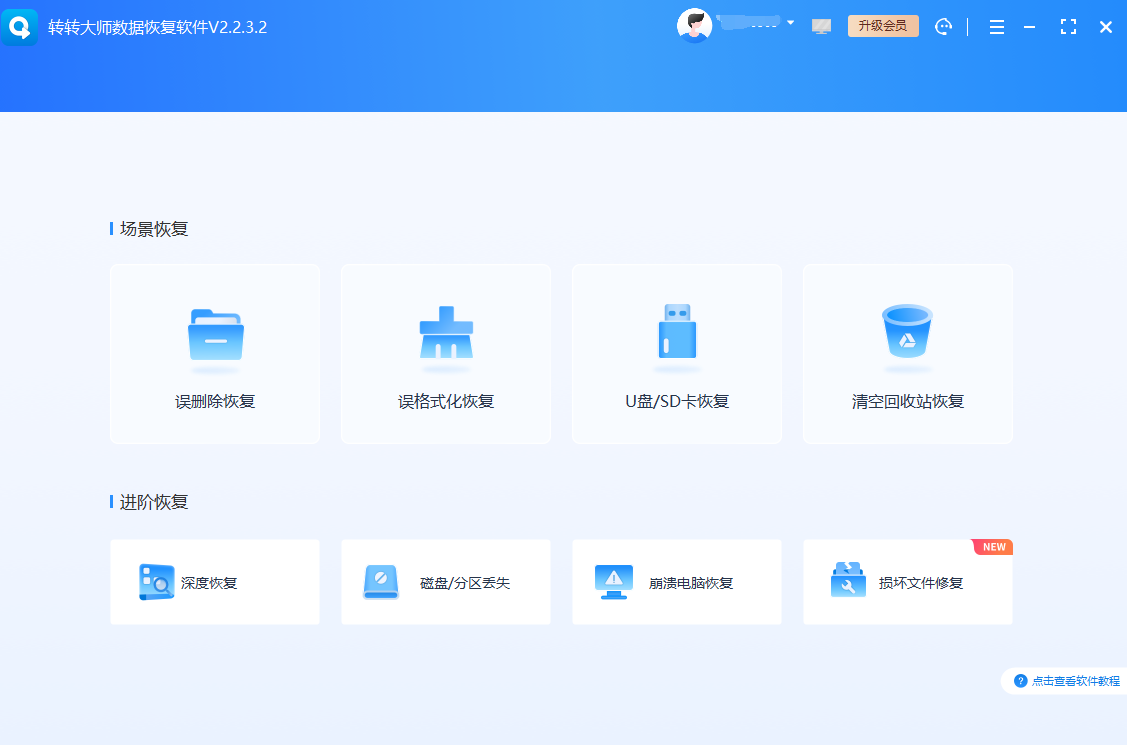
- 文件类型:文档、照片、视频、压缩包等200+格式深度识别
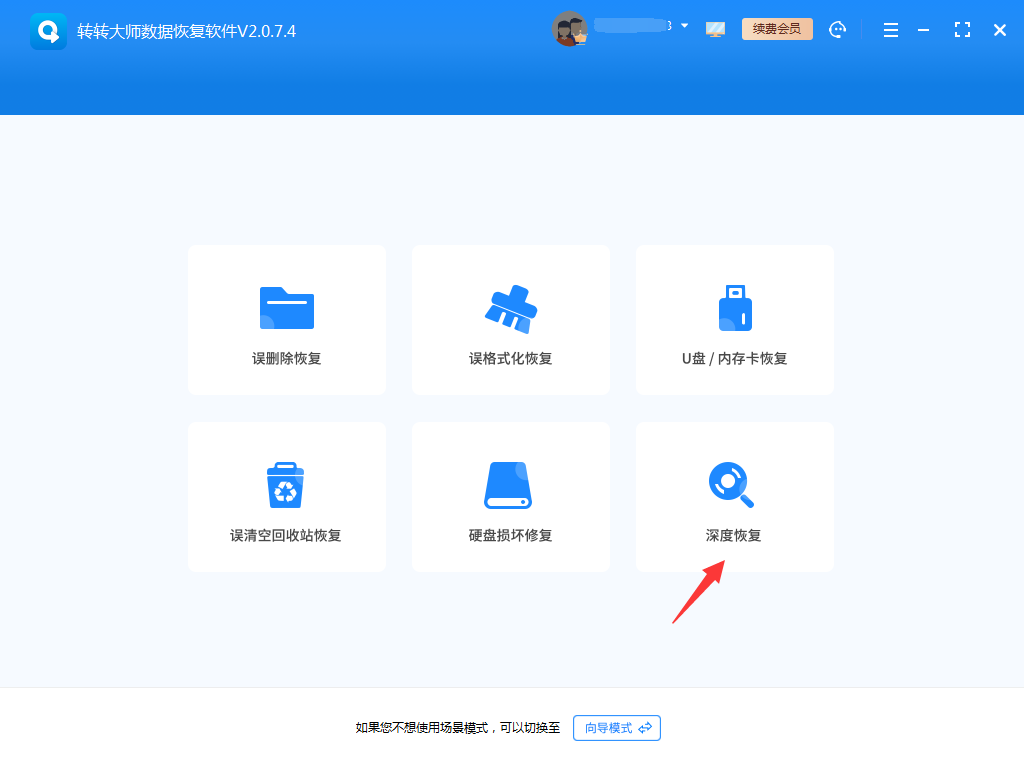
- 操作体验:三步向导式界面(选择位置→扫描→预览恢复),小白10分钟上手
- 免费版说明:支持文件预览与小文件恢复,适合个人用户应急使用;大文件/全量恢复可选付费版(价格透明,官网公示)
- 安全提示:官网下载防捆绑,恢复前务必预览确认文件完整性
用户反馈:“误删毕业论文用免费版找回了!预览功能很实用,避免恢复错误文件。”(来源:软件平台真实评价)
2. 其他辅助工具参考(按需选择)
- DiskGenius:分区管理+恢复一体,免费版功能强大,适合技术用户
- Recuva:轻量级工具,U盘/SD卡误删恢复速度快
四、何时必须找专业机构?牢记这4条红线!
- ⚠️ 硬盘有“咔哒”异响、频繁断连
- ⚠️ 进水、摔落、火烧等物理损伤
- ⚠️ 软件扫描后文件预览损坏或无法识别
- ⚠️ 数据涉及法律证据、企业核心资产
五、终极建议:预防>恢复
- 养成“3-2-1备份原则”:3份数据、2种介质、1份离线存储
- 重要操作前手动备份(如系统重装前)
- 定期检查硬盘健康度(CrystalDiskInfo等工具)
总结
以上就是硬盘数据恢复价格多少的全部介绍了,硬盘数据恢复价格没有统一标准,逻辑故障善用转转大师等免费软件可零成本解决,物理故障则需专业介入。理性判断故障类型,优先尝试安全自助方案,既能省钱又能提速。但请谨记:数据无价,操作需谨慎。若不确定故障性质,宁可暂停操作咨询专业人士——毕竟,一次错误的尝试,可能让恢复希望彻底归零。
温馨提示:本文内容基于行业公开信息整理,软件功能以官网最新版为准。数据恢复存在不确定性,操作前请评估风险。定期备份,才是守护数字资产最经济的“保险”。
 硬盘文件误删除恢复价格
 免费下载
免费下载