微信客服
微信客服
 QQ客服
QQ客服 电话:17306009113
 工作时间:08:30-22:00


 转转大师数据恢复软件
 微软office中国区合作伙伴
 微信
微信 微信
微信 QQ
QQ QQ
QQ QQ空间
QQ空间 QQ空间
QQ空间 微博
微博 微博
微博 文章摘要
文章摘要
本文介绍了7款免费的DLL修复工具,包括虎先锋DLL修复工具、DirectX修复工具、微软官方系统文件检查器(SFC)、DLL-files Fixer、CCleaner内置DLL清理、Wise Care 365系统修复模块以及手动下载与注册DLL。每种工具适用于不同场景,如一键修复、游戏专用、系统级修复、特定文件修复等。文章还提供了使用步骤和注意事项,推荐新手优先选择虎先锋,游戏玩家使用DirectX修复工具,系统问题可尝试SFC扫描。同时,建议定期系统更新、安装可信软件、使用卸载工具、保持防病毒保护和系
摘要由平台通过智能技术生成 免费下载 |
当您在运行软件或游戏时突然弹出“找不到XXX.dll”或“DLL文件丢失”的错误提示,不必惊慌。动态链接库(DLL)文件是Windows系统的核心组件,这类问题非常常见。那么dll修复工具免费的有哪些呢?本文将为您推荐7款完全免费的DLL修复工具,涵盖一键修复、系统级工具和手动解决方案,帮助您高效解决问题。
1、虎先锋DLL修复工具 - 智能一键修复首选
适用场景:适合绝大多数Windows用户,特别是电脑新手。当遇到未知DLL错误、游戏运行库缺失或软件启动报错时,此工具能快速扫描并修复。
操作步骤:
- 访问虎先锋官方网站,在下载页面选择“DLL修复工具”免费版
- 下载完成后,以管理员身份运行安装程序
- 启动软件后,点击主界面的“全面扫描”按钮

- 等待扫描完成(通常2-5分钟),工具会列出缺失或损坏的DLL文件
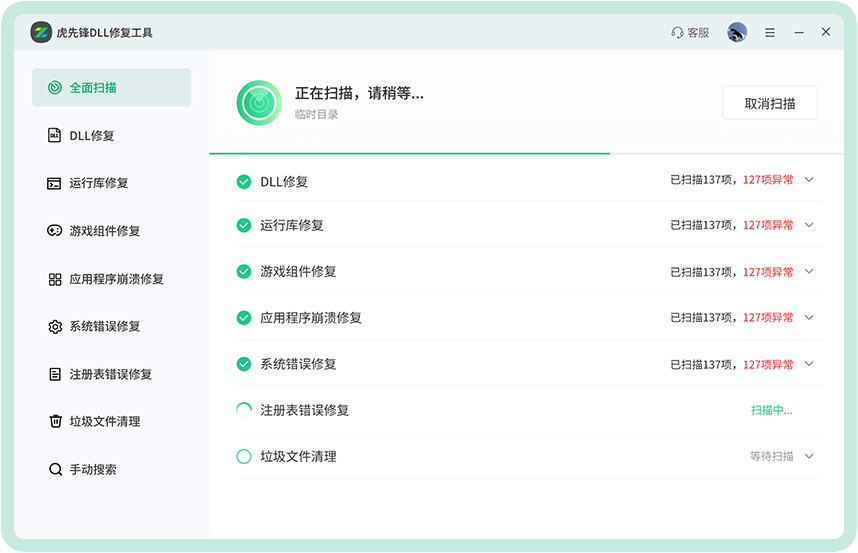
- 点击“一键修复”按钮,工具将自动下载并替换问题文件
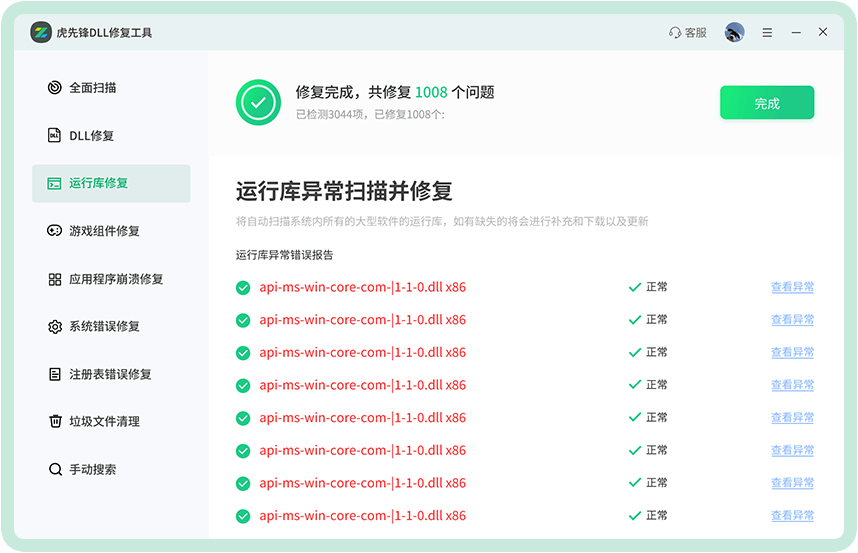
- 修复完成后,按提示重启计算机使更改生效
注意点:
- 修复前建议关闭所有正在运行的程序
- 确保网络连接正常,修复过程中需要下载必要的文件
- 该工具会创建系统还原点,但建议您仍手动备份重要数据
- 官方版本完全免费,小心第三方网站提供的捆绑软件版本
2、DirectX修复工具 - 游戏与多媒体专用
适用场景:专门针对游戏、视频播放软件和图形应用程序的DLL错误。当您遇到DirectX相关错误(如d3dx9_43.dll、xinput1_3.dll缺失)时,此工具最为有效。
操作步骤:
- 从知名下载站或开发者主页获取DirectX修复工具增强版
- 解压后无需安装,直接运行主程序
- 在工具栏选择“检测并修复”
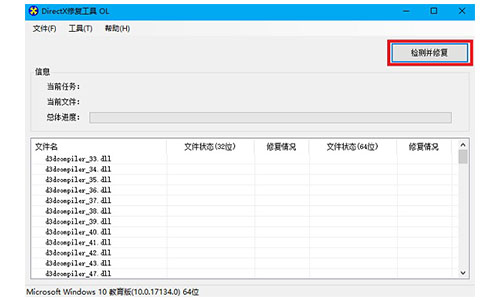
- 工具将自动检查DirectX组件完整性
- 如发现缺失,点击“修复”按钮,工具会从微软服务器下载所需文件
- 修复后运行“DirectX加速”功能,确保图形加速已启用
注意点:
- 增强版包含VC++运行库修复功能,更全面
- 修复过程可能较慢,取决于网络速度和缺失文件数量
- 修复后某些游戏可能需要重新配置图形设置
- 对于老旧系统,请选择兼容版本
3、微软官方系统文件检查器(SFC) - 系统级修复
适用场景:当怀疑系统核心DLL文件被篡改或损坏时使用。此Windows内置工具能验证系统文件完整性,替换受损的受保护系统文件。
操作步骤:
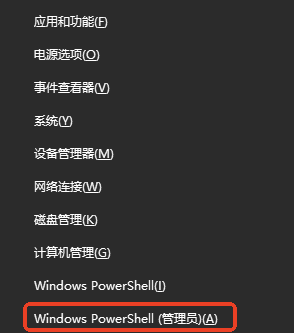
- 右键点击“开始”菜单,选择“Windows PowerShell(管理员)”或“命令提示符(管理员)”
- 在打开的命令行窗口中输入:
sfc /scannow
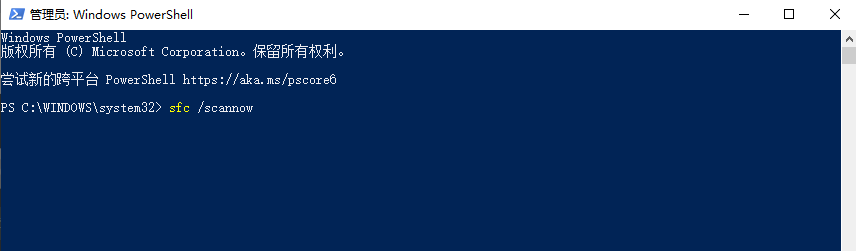
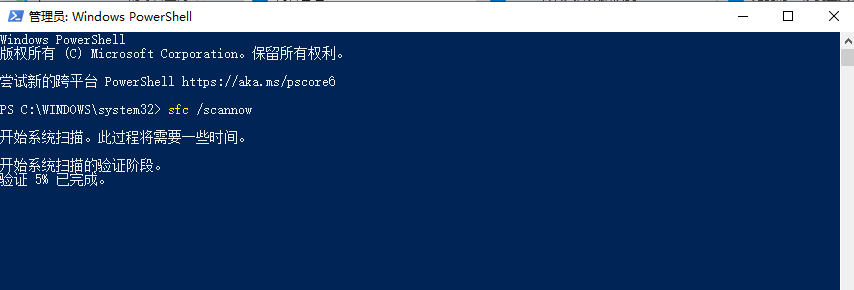
- 按回车键执行命令,系统将开始扫描(进度显示百分比)
- 扫描过程持续10-30分钟,请勿关闭窗口
- 扫描结束后,查看结果报告
- 如果显示“Windows资源保护找到了损坏文件并成功修复了它们”,则表示问题已解决
- 如需查看详细信息,可运行:
findstr /c:"[SR]" %windir%\Logs\CBS\CBS.log >"%userprofile%\Desktop\sfcdetails.txt"
注意点:
- 必须使用管理员权限运行
- 某些文件可能需要在安全模式下才能修复
- 如果SFC无法修复,可尝试结合DISM工具(运行
DISM /Online /Cleanup-Image /RestoreHealth) - 此工具只修复微软官方系统文件,不处理第三方DLL
4、DLL-files Fixer - 针对性DLL下载修复
适用场景:当您明确知道缺失的DLL文件名时,此工具能快速定位并下载对应版本。特别适合修复特定软件所需的单一DLL文件。
操作步骤:
- 从官方网站下载DLL-files Fixer基础免费版
- 安装并启动程序,跳过付费升级提示
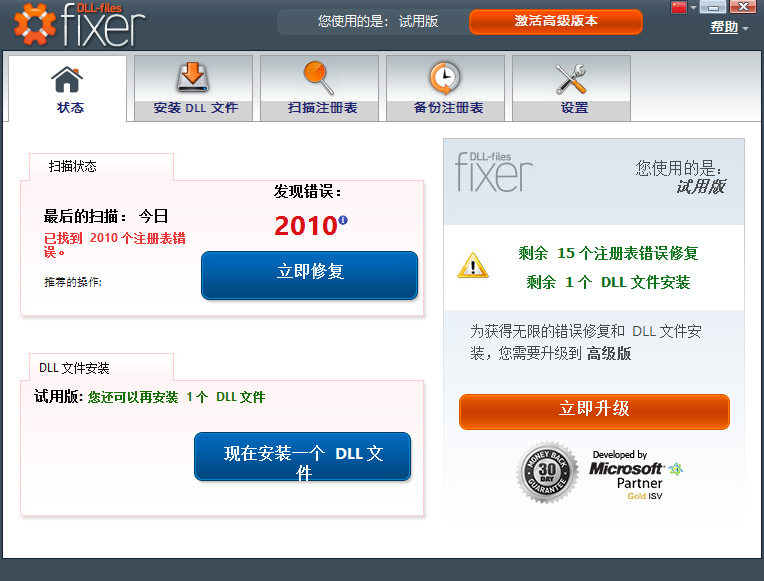
- 在主界面输入您遇到的DLL文件名(如msvcr120.dll)
- 点击“搜索”按钮,工具将在线数据库查找匹配文件

- 从结果中选择与您系统匹配的版本(注意系统位数:32位或64位)
- 点击“下载”按钮获取DLL文件
- 按照工具提示将DLL文件复制到正确目录(通常是程序安装目录或System32文件夹)
- 点击“注册DLL”按钮完成注册(如果需要)
注意点:
- 免费版有下载次数限制,适合偶尔使用
- 确保下载的DLL版本与您的系统架构匹配
- 下载前可查看文件详细信息,避免恶意文件
- 手动放置DLL文件时请注意目标路径的正确性
5、CCleaner内置DLL清理 - 辅助优化工具
适用场景:系统运行缓慢并伴随DLL错误时使用。此工具主要清理残留的无效DLL注册项和垃圾文件,解决因注册表混乱导致的DLL调用问题。
操作步骤:
- 下载并安装CCleaner免费版

- 启动程序,选择“注册表”选项卡
- 点击“扫描问题”按钮,等待扫描完成
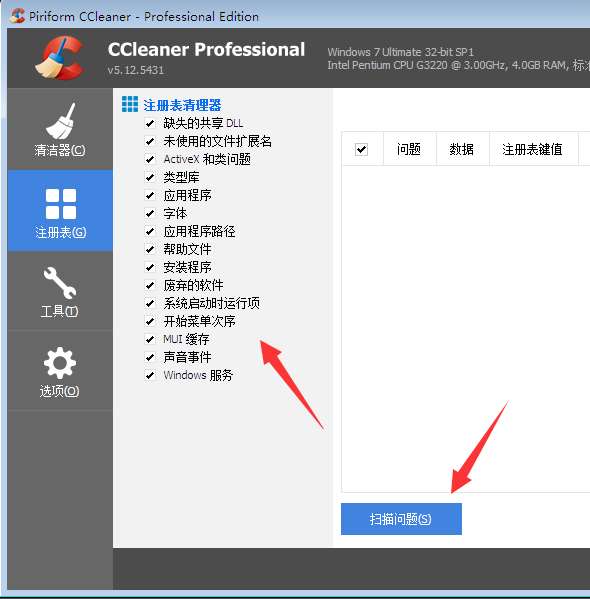
- 在扫描结果中,勾选“缺少的共享DLL”等相关项目
- 点击“修复所选问题”按钮
- 建议在修复前备份注册表(工具会提示)
- 完成修复后,切换到“清理”功能,移除临时文件
- 重启计算机使更改生效
注意点:
- 注册表操作有风险,务必先创建备份
- 只清理明确标识为“缺失”的DLL项,不要随意删除其他注册表项
- 此工具不下载或替换DLL文件本身,只清理注册表引用
- 可与专门的DLL修复工具配合使用效果更佳
6、Wise Care 365系统修复模块 - 综合维护方案
适用场景:适合希望定期进行系统维护的用户。当DLL问题伴随系统性能下降、启动缓慢等综合问题时,此工具的多功能性能全面优化系统环境。
操作步骤:
- 下载安装Wise Care 365免费版

- 启动后选择“系统修复”模块
- 点击“扫描”开始检查系统问题
- 扫描完成后,查看“DLL文件”相关项目
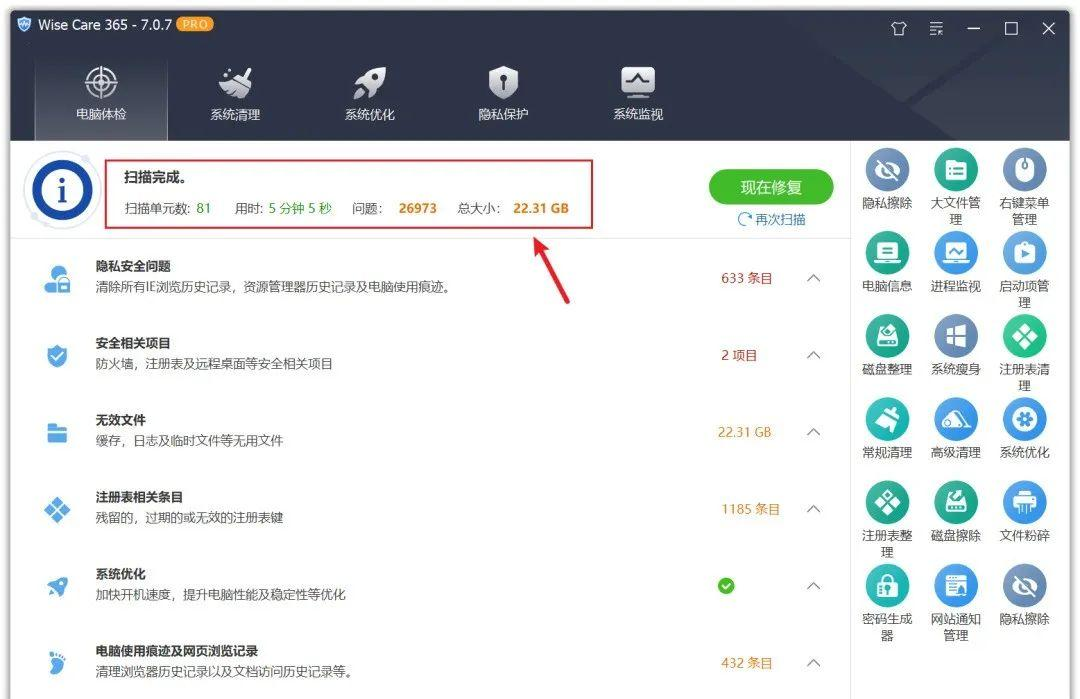
- 单独勾选DLL相关问题,或全选所有问题
- 点击“修复”按钮执行修复操作
- 使用“注册表清理”功能进一步优化
- 定期使用“系统优化”保持电脑健康状态
注意点:
- 免费版功能足够基础修复,高级功能需要专业版
- 修复前会自动创建系统还原点
- 注意安装时的附加软件选项,取消不必要勾选
- 定期使用可预防DLL问题发生
7、手动下载与注册DLL - 高级用户精准控制
适用场景:当您确切知道需要哪个DLL文件,且希望完全控制安装过程时使用。适合IT技术人员或对系统较了解的用户。
操作步骤:
- 准确记录缺失的DLL文件名和错误提示
- 确定您的Windows版本和系统架构(32位或64位)
- 访问可信的DLL下载网站(如DLL-files.com)
- 搜索所需DLL文件,选择与您系统匹配的版本
- 下载后,将文件复制到相应目录:
- 32位系统:将32位DLL放入
C:\Windows\System32 - 64位系统:将64位DLL放入
C:\Windows\System32,32位DLL放入C:\Windows\SysWOW64
- 32位系统:将32位DLL放入
- 如果需要注册DLL,以管理员身份打开命令行
- 输入注册命令:
regsvr32 文件名.dll(如regsvr32 mfc140.dll) - 收到成功注册提示后,重启相关应用程序
注意点:
- 只从可信来源下载DLL文件,避免恶意软件
- 注意DLL版本号,确保与软件要求匹配
- 某些DLL不需要注册,直接放置即可
- 手动操作前建议创建系统还原点
如何选择适合您的免费DLL修复工具
面对不同的DLL错误情况,我们建议如下选择策略:
- 新手用户:优先使用虎先锋DLL修复工具,界面友好,一键操作,能解决大部分常见问题。
- 游戏玩家:DirectX修复工具是专门针对游戏环境优化的解决方案,特别是处理图形和声音相关的DLL错误。
- 系统级问题:当怀疑系统文件损坏时,首先尝试微软官方的SFC扫描工具,这是最安全的系统级修复方案。
- 特定文件缺失:如果明确知道缺失的DLL文件名,DLL-files Fixer能快速定位并下载对应文件。
- 综合系统维护:Wise Care 365和CCleaner适合作为常规系统维护工具,预防DLL问题发生。
- 技术爱好者:手动下载和注册提供最大控制权,但需要一定的技术知识和风险意识。
预防DLL问题的实用建议
- 定期系统更新:保持Windows更新可获取最新的系统文件和安全修复
- 安装可信软件:避免来源不明的软件,减少DLL冲突风险
- 使用卸载工具:彻底移除程序时使用专业卸载工具,清理残留DLL
- 防病毒保护:保持防病毒软件更新,防止恶意软件破坏系统文件
- 系统备份习惯:重要操作前创建系统还原点,便于出现问题后恢复
总结
DLL文件问题虽然常见,但通过合适的免费工具大多能轻松解决。对于大多数用户,我们首推虎先锋DLL修复工具,它的平衡性、易用性和有效性都经过充分验证。无论您选择哪种解决方案,记得始终从官方或可信渠道获取工具,修复前备份重要数据,并保持系统常规维护习惯,这样才能最大限度避免DLL相关问题,确保计算机稳定运行。
以上就是dll修复工具免费的有哪些的全部介绍了,希望这份详细的免费DLL修复工具指南能帮助您有效解决问题。如果您有特定错误提示需要进一步帮助,或在使用这些工具过程中遇到疑问,欢迎查看各工具官方文档或寻求专业技术支持。
 电脑u盘修复工具
 免费下载
免费下载