微信客服
微信客服
 QQ客服
QQ客服 电话:17306009113
 工作时间:08:30-22:00


 转转大师数据恢复软件
 微软office中国区合作伙伴
 微信
微信 微信
微信 QQ
QQ QQ
QQ QQ空间
QQ空间 QQ空间
QQ空间 微博
微博 微博
微博 文章摘要
文章摘要
打印机脱机问题常见,多数可通过简单步骤解决。首先检查物理连接和电源,确保线缆插紧、打印机联网正常。若连接无误,尝试重启设备,按正确顺序关闭打印机和电脑,再重新启动。接着检查默认打印机设置,确保所用打印机未被标记为“脱机”。如打印任务卡住,需清除打印队列。更新或重新安装驱动程序也可解决问题。针对无线连接,确认网络一致、IP地址正确,并尝试重连Wi-Fi。最后,检查端口设置是否正确。按此流程操作,95%的脱机问题可解决,若仍无法恢复,则可能是硬件故障,建议联系售后。
摘要由平台通过智能技术生成 免费下载 |
当你急着打印文件时,电脑屏幕上突然弹出“打印机脱机”的提示,是不是瞬间头大?这种看似复杂的问题,其实80%都能通过简单操作解决。那么打印机脱机状态怎么恢复正常打印呢?本文将一步步教你排查原因,让打印机快速回到工作状态。
一、先检查物理连接和电源状态
很多时候,脱机问题的根源其实是最基础的连接问题。别急着操作电脑,先花2分钟检查打印机本身。

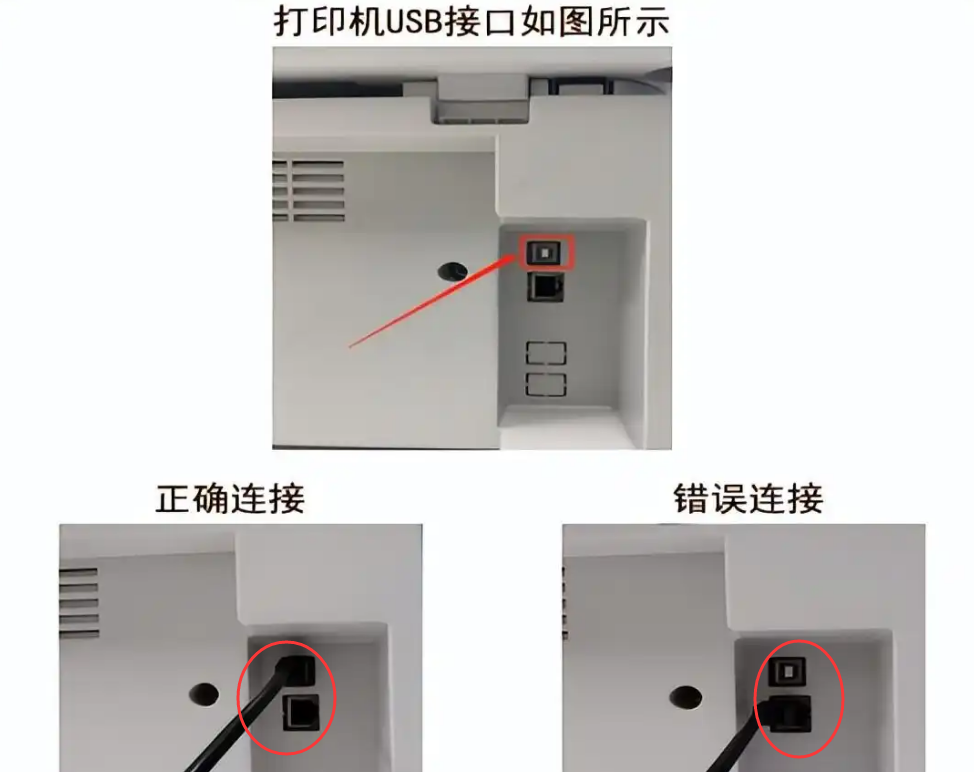
- USB连接用户需要确保数据线两端都插紧了——电脑端和打印机端都要检查。如果是老旧数据线,试着换一根,因为USB接口氧化或线缆内部断裂是常见问题。你可以观察打印机的数据灯是否亮起,通常连接正常时会有稳定的指示灯。
- 无线连接用户则要确认打印机是否处于联网状态。大多数无线打印机会在机身有Wi-Fi指示灯,稳定常亮表示连接正常,闪烁则说明正在寻找网络或连接失败。这时候可以重启一下路由器,有时候网络拥堵也会导致打印机“失联”。
同时,务必检查打印机是否处于就绪状态:电源灯是否亮起,有没有卡纸,墨水或碳粉是否充足。这些基础状态异常都会导致打印机无法响应指令,表现为脱机状态。
二、重启设备解决80%的临时故障
如果连接没问题,接下来试试“万能重启法”。这个方法看似简单,却能解决大部分因系统缓存或临时程序错误导致的脱机问题。
正确的操作顺序是:
先关闭打印机电源,拔掉电源线
关闭电脑(注意是完全关机,不是重启)
等待30秒(让电容完全放电)
先插上打印机电源并开机
待打印机就绪后再启动电脑
为什么要这样顺序操作?因为电脑启动时会重新检测连接的外设,先启动打印机能让系统正确识别设备。很多用户习惯只重启电脑,效果往往不如全套重启好。
三、检查并设置默认打印机
Windows系统有时会因为默认打印机设置错误导致脱机提示。即使你的打印机物理连接正常,如果它不是系统默认的打印机,也可能无法打印。
设置方法很简单:
按下 Win + I 打开系统设置
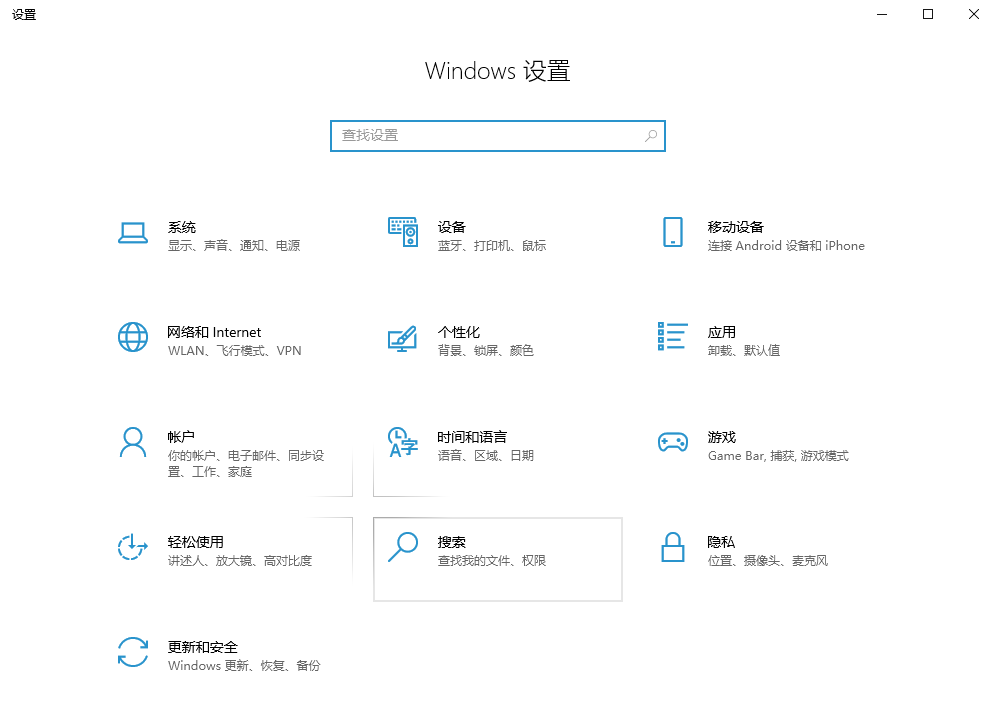
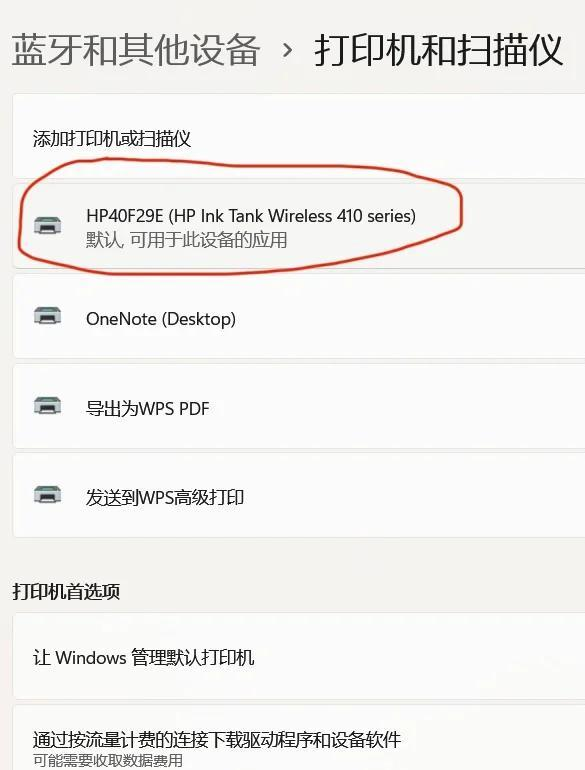
选择“设备” > “打印机和扫描仪”
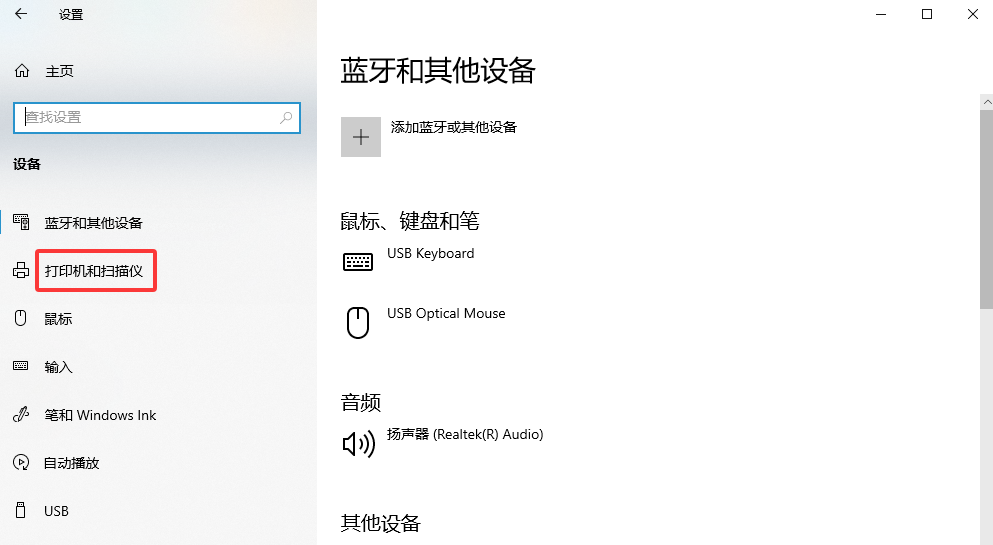
在打印机列表中找到你的设备,确保它没有被标记为“脱机”
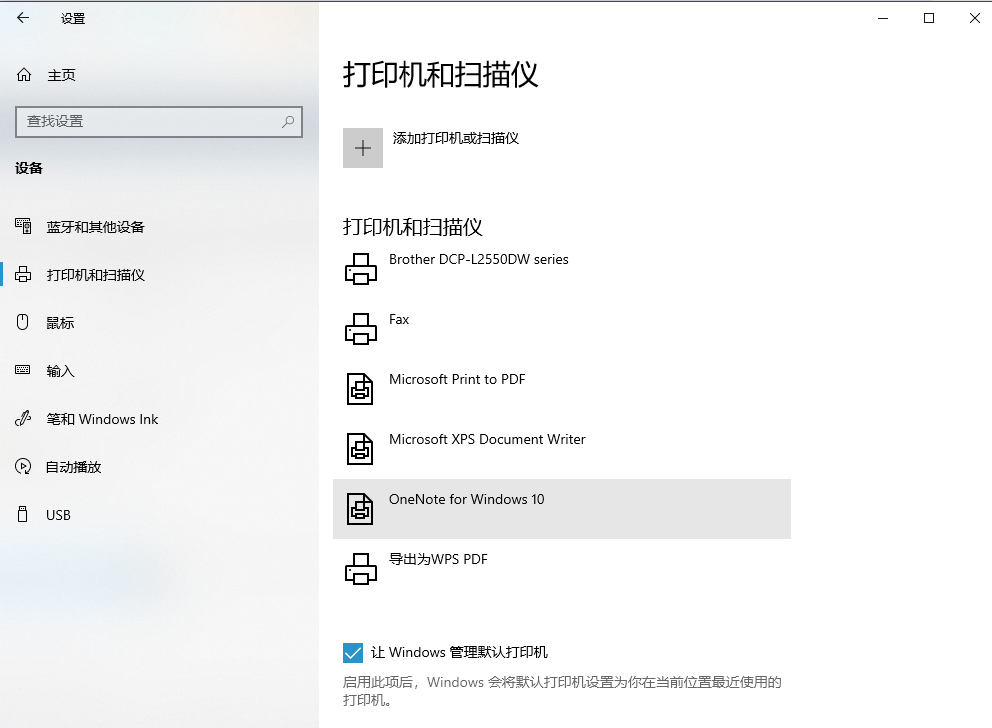
如果显示“脱机”,点击设备名称,选择“管理” > “设为默认打印机”
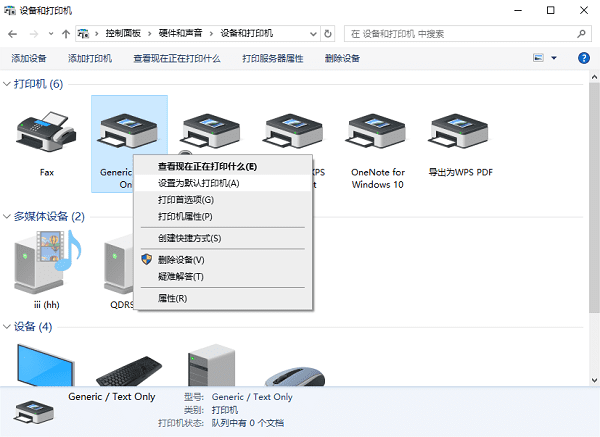
勾选“设为我的默认打印机”选项
这里有个小技巧:如果列表中出现多个同名打印机(比如带“副本”字样的),通常应该选择不带数字后缀的那个。多余的打印机副本可以右键删除,避免混淆。
四、清除打印队列解决任务堵塞
有时候打印任务卡住会导致后续所有任务都无法执行,表现为打印机脱机。这时候需要手动清除打印队列。
方法一:通过控制面板清除
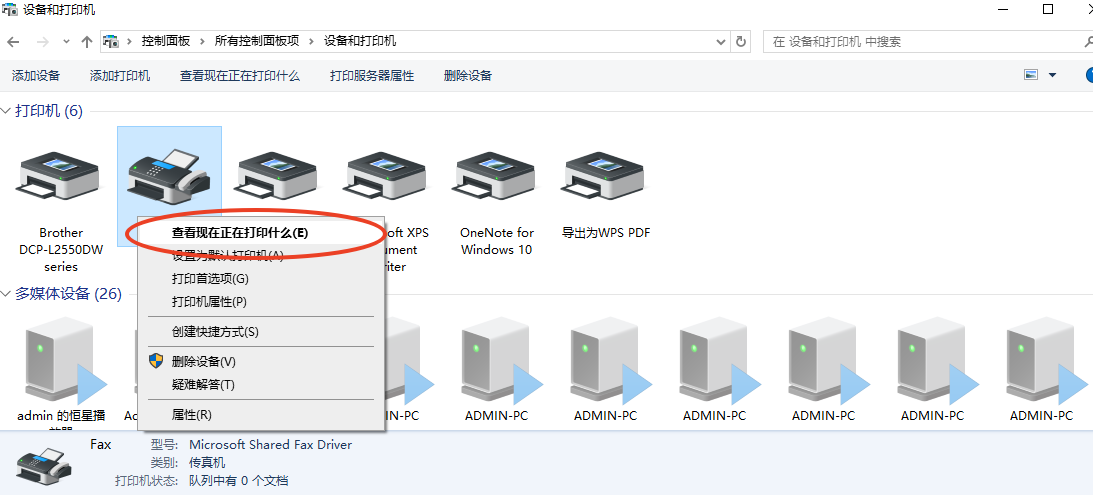
打开“控制面板” > “设备和打印机”
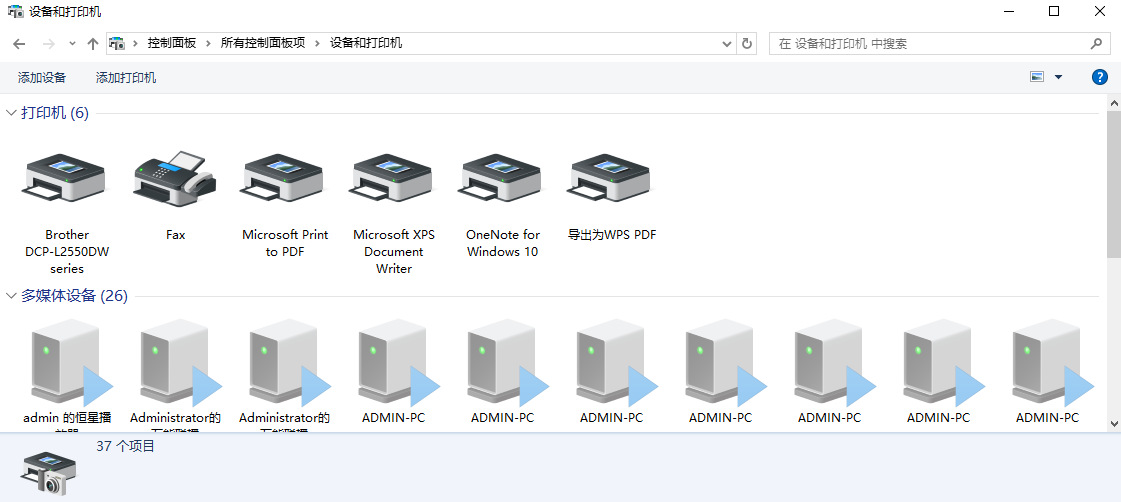
右键点击你的打印机,选择“查看正在打印的内容”
如果有任务列表,点击“打印机” > “取消所有文档”
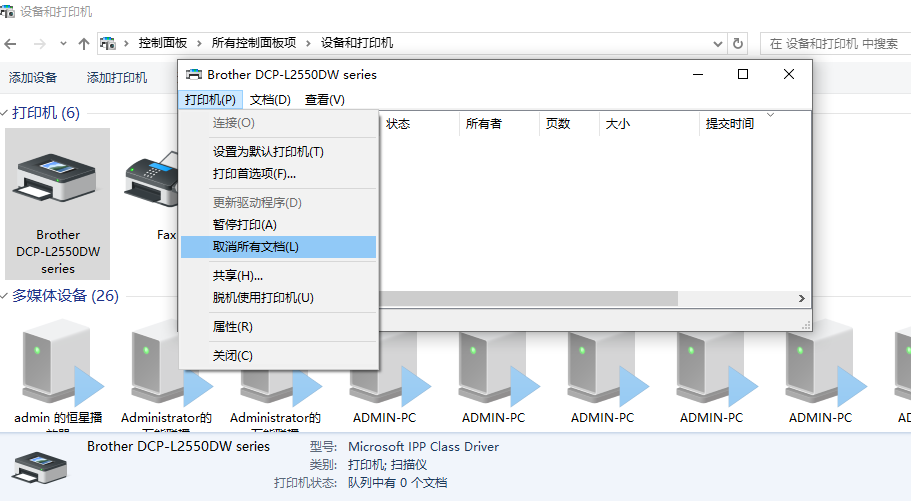
等待队列清空后关闭窗口
方法二:通过服务管理器强制清除
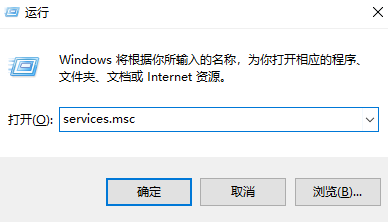
如果上述方法无效,可以尝试重启打印服务:按下 Win + R,输入 services.msc 回车
在服务列表中找到“Print Spooler”
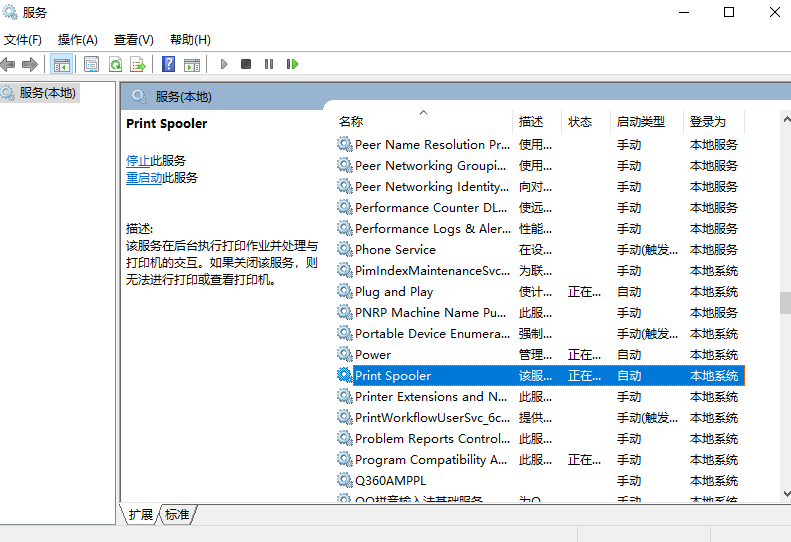
右键选择“停止”,等待服务停止
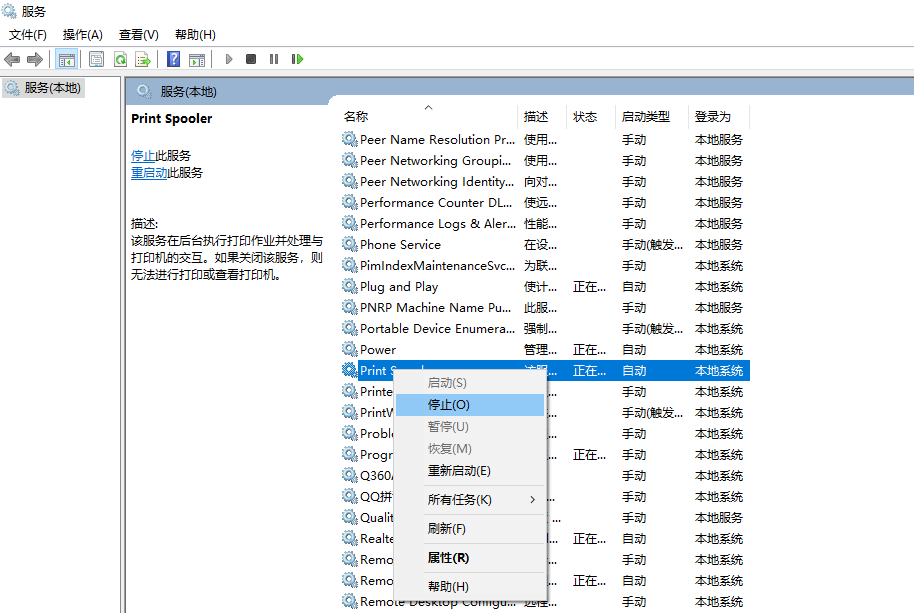
再次右键选择“启动”,重启打印服务
清除队列后,最好重启一下打印机,然后尝试打印一份测试页,确认问题是否解决。
五、更新或重新安装打印机驱动
驱动程序损坏或过时是导致脱机的常见原因,尤其是在系统更新后容易出现兼容性问题。
更新驱动步骤:
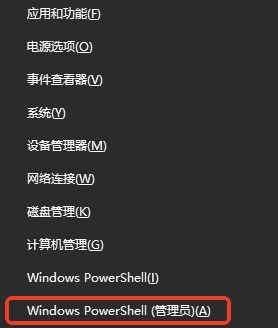
按下 Win + X,选择“设备管理器”
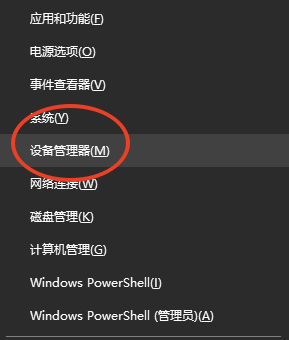
展开“打印机”或“打印队列”分类
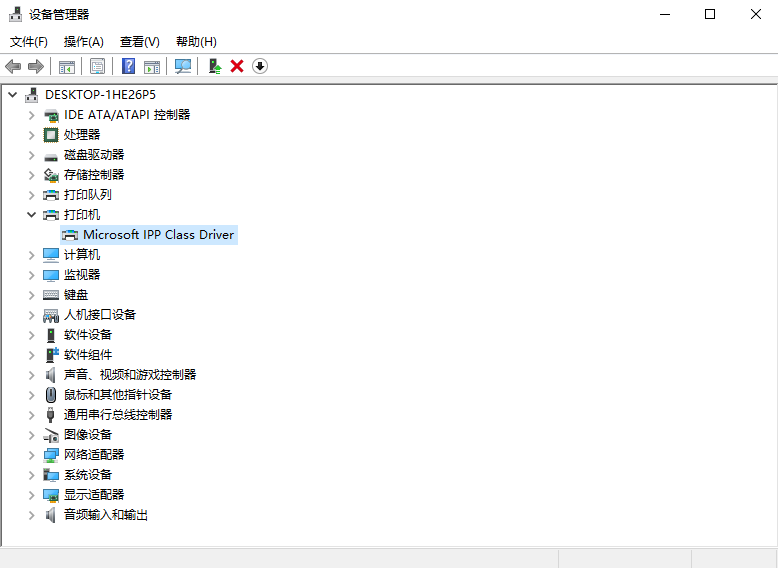
右键点击你的打印机型号
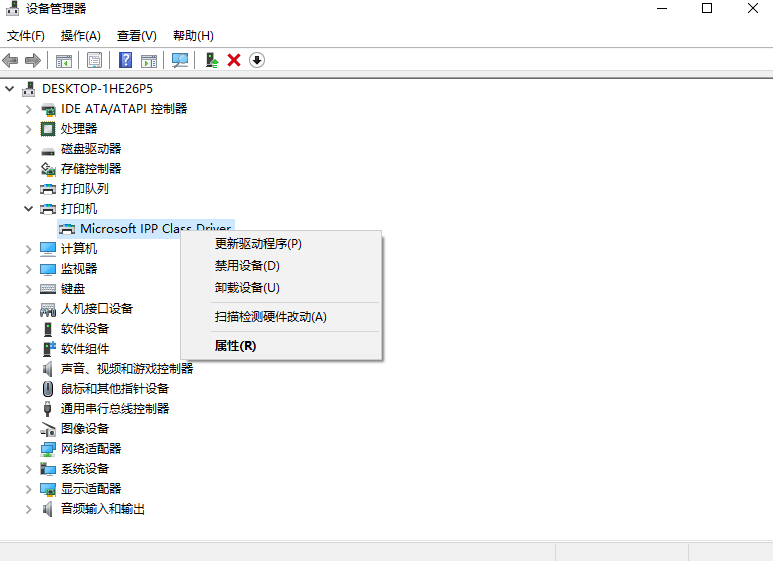
选择“更新驱动程序” > “自动搜索更新的驱动程序软件”
如果系统提示“你的设备使用了最新驱动”,但问题仍然存在,可以尝试卸载并重新安装驱动:
在设备管理器中右键打印机,选择“卸载设备”
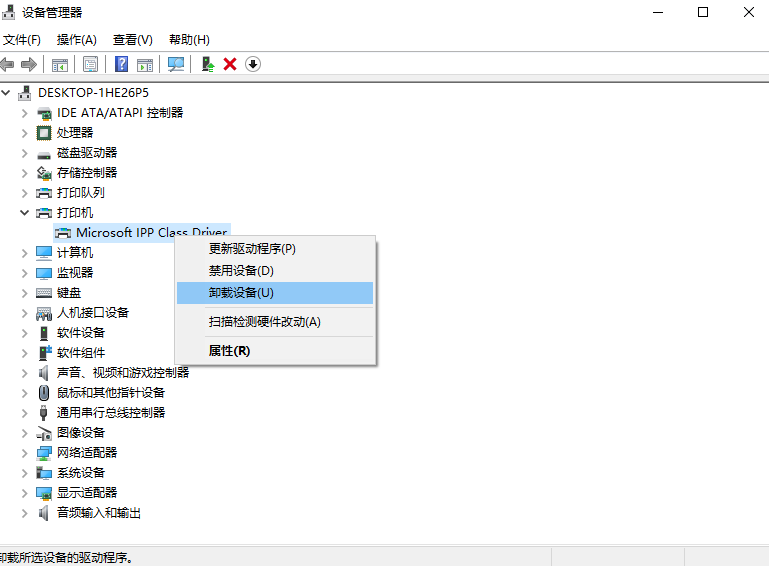
勾选“删除此设备的驱动程序软件”(如有此选项)
重启电脑
系统通常会自动重新检测并安装基础驱动,或者访问打印机官网下载最新驱动
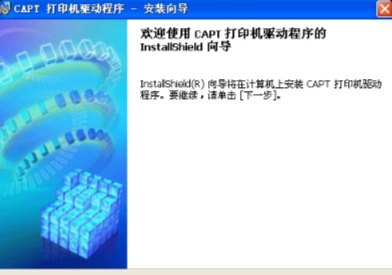
注意:不同品牌打印机的驱动安装界面可能略有不同,但基本流程相似。推荐从打印机官网下载驱动,避免第三方网站的过时或修改版驱动。
六、针对不同连接方式的特殊解决方案
USB连接专用解决方法
如果使用USB连接,除了检查线缆,还要注意USB端口问题:
尝试更换电脑上的USB端口(前置USB口供电可能不足,建议用后置端口)
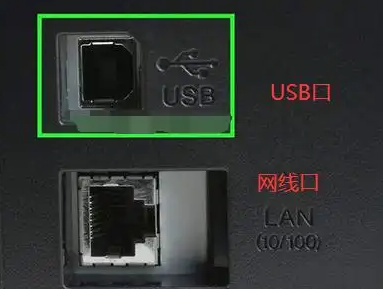
避免使用USB集线器或延长线,直接连接电脑
在设备管理器中检查“通用串行总线控制器”下是否有黄色感叹号设备
无线连接专用解决方法
无线连接问题更复杂,可以按以下步骤排查:
确认打印机和电脑在同一网络下(检查IP地址段是否相同)
打印一份打印机的网络配置页,查看IP地址
在浏览器中输入打印机IP地址,如果无法访问,说明网络连接有问题
尝试重新连接Wi-Fi:通过打印机面板找到网络设置,重新输入密码
关闭路由器的5GHz频段(部分老旧打印机只支持2.4GHz Wi-Fi)
对于企业网络,可能需要联系IT部门检查防火墙设置,确认端口9100(打印常用端口)没有被屏蔽。
七、高级排查:修改打印机端口设置
如果以上方法都试过还是脱机,可能是端口设置问题。特别是网络打印机,有时端口配置会出错。
修改步骤:
打开“设备和打印机”,右键打印机选择“打印机属性”
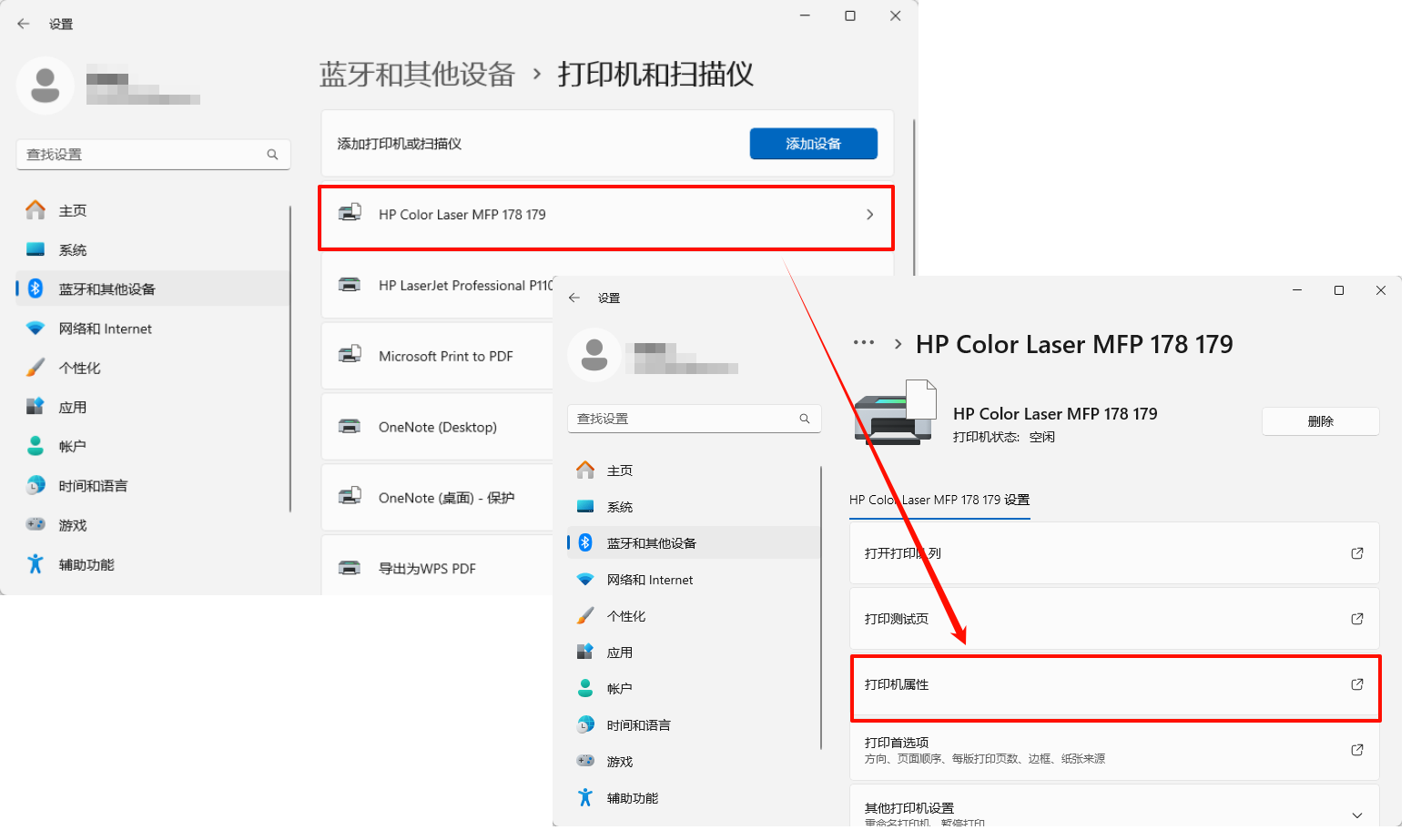
切换到“端口”选项卡
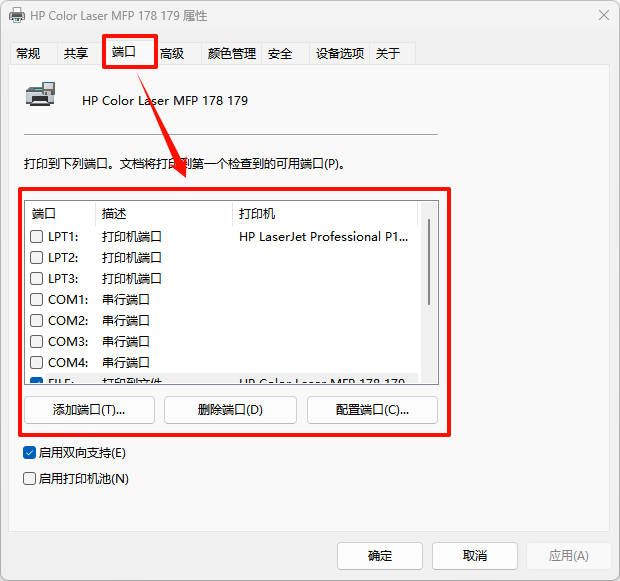
查看是否选中了正确的端口(USB打印机通常是USBxx,网络打印机是Standard TCP/IP Port)
如果不确定,点击“配置端口”,核对IP地址是否正确
也可以尝试删除当前端口,点击“添加端口” > “Standard TCP/IP Port”,重新创建端口
这个步骤比较专业,如果不确定如何操作,可以先截图保存当前设置,以便出错时恢复。
总结:脱机问题排查流程图
为了方便记忆,我们可以把脱机问题的解决流程总结为一个简单的排查顺序:
检查物理连接 → 2. 重启所有设备 → 3. 设置默认打印机 → 4. 清除打印队列 → 5. 更新驱动程序 → 6. 检查端口设置
以上就是打印机脱机状态怎么恢复正常打印的全部介绍了,按照这个顺序操作,95%的打印机脱机问题都能解决。如果所有步骤都试过还是不行,可能是打印机硬件故障,建议联系品牌售后检测。
记住,解决技术问题的关键是耐心排查,不要跳过任何一个步骤。有时候看似复杂的问题,答案可能就藏在最基础的检查中。希望这篇指南能帮你快速解决打印机脱机问题,让打印工作恢复顺畅!

 免费下载
免费下载