
 微信客服
微信客服
 QQ客服
QQ客服 电话:17306009113
 工作时间:08:30-22:00
 转转大师数据恢复软件
 微软office中国区合作伙伴
 陈工
陈工
 官方认证
官方认证 内容已审核
内容已审核 点此复制本页链接


 立即下载
立即下载


 核心答案•3秒快速解答(专家验证)
专家验证:桌面误删文件可恢复,需未被新数据覆盖。
推荐方法:推荐转转大师数据恢复软件扫描找回文件。
成功率取决于:快速扫描2-5分钟,深度扫描逐扇区检索文件。
黄金原则:立即停止写入新数据,软件装至非原磁盘。
立即恢复数据 →电脑桌面上堆满了各种文档、照片和临时保存的重要资料——说实话,几乎每个人都有过手滑把桌面文件删了的经历。我自己就踩过这个坑:去年赶一份项目报告,整理桌面时顺手按了Delete,等反应过来发现刚写好的方案已经进了回收站,整个人瞬间就慌了。
桌面文件被删之后,最忌讳的就是乱操作。很多人第一反应是继续用电脑、下载软件、保存新文件——这些动作都可能把原本还能找回的数据彻底覆盖掉。因为文件删除其实并没有真正从硬盘上抹掉数据,只是系统把这块空间标记成了“可写入”,只要没被新数据覆盖,就有恢复的可能。本文按从最简单到最专业、从免费到付费的顺序,介绍五个我试过或者帮别人处理过的恢复方法,覆盖回收站未清空、回收站已清空、开启过备份、设备逻辑损坏等常见情况。
普通删除(非Shift+Delete)后

(简单)

60-80%

Windows系统删除文件时默认先放进回收站,只要没清空,直接右键还原就行。这是最简单、成功率最高的方法。
适用场景:
刚删除桌面文件,回收站还没清空
删除时按的是Delete键(不是Shift+Delete)
文件是从本地硬盘删除的(U盘等移动设备删除不经过回收站)
操作步骤:
双击桌面上的“回收站”图标打开
在回收站窗口里找到被删的文件——可以按“删除日期”排序,方便找最近删的
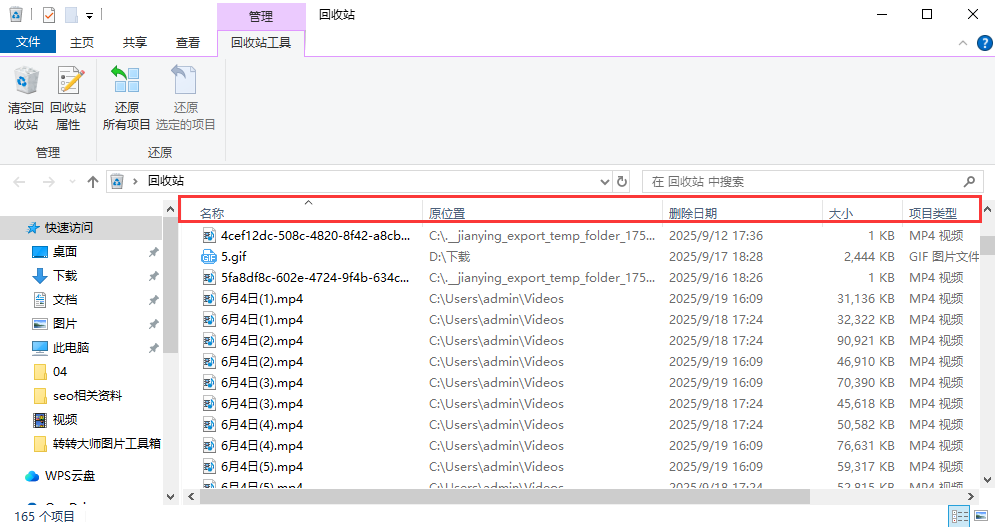
选中要恢复的文件,右键点击选择“还原”
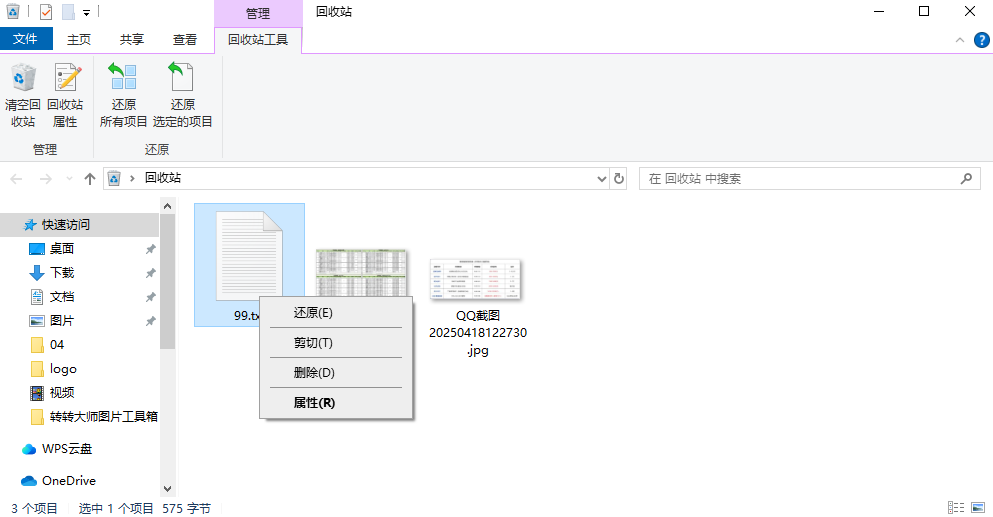
文件会自动回到桌面原来的位置
注意:如果回收站已经被清空,这个方法就没用了,看下面的方法;用Shift+Delete删除的文件不经过回收站,直接跳过;很多人清空回收站之后才发现里面有重要文件——我自己就干过这种事,教训深刻。
软件里误删除修改移动操作
(简单)
60-80%
Windows的撤销快捷键可以撤回上一步操作,包括删除文件。但这个窗口期非常短,只适用于“刚删了还没来得及干别的”的情况。
适用场景:
刚刚误删了桌面文件(几秒钟之内)
删除之后没有进行任何其他操作(复制、粘贴、打开软件等都不行)
操作步骤:
保持桌面为当前活跃窗口
直接按键盘上的 Ctrl + Z
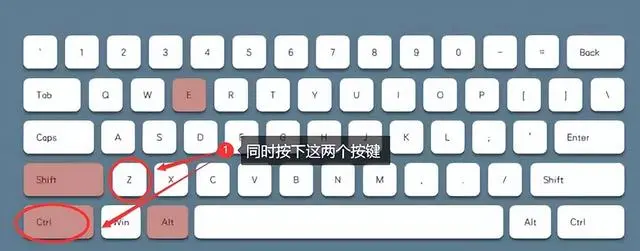
文件应该会立刻回到桌面
注意:如果删完文件之后又做了其他操作(比如打开了浏览器、新建了文件夹),Ctrl+Z可能撤销的是最后那步操作,而不是删除文件;这个方法只对最近一次操作有效,不能用来恢复几天前删的文件。
已开启系统保护的用户
(简单)
60-80%
Windows自带的“文件历史记录”和“以前的版本”功能,会自动保存文件的副本。如果之前开启过这个功能,即使回收站清空了也能找回。
适用场景:
之前开启过Windows文件历史记录(设置→更新与安全→备份)
系统曾经自动生成过卷影副本(还原点)
文件删除时间在备份时间点之后
操作步骤:
在桌面空白处右键点击,选择“属性”
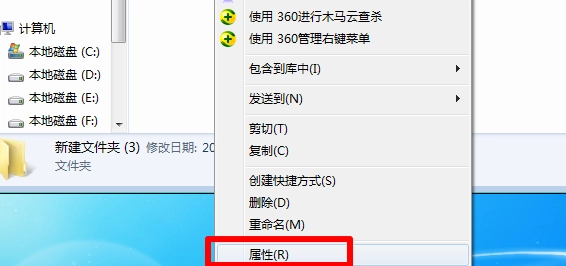
切换到“以前的版本”选项卡
系统会列出可用的历史版本(按时间排序)
选择一个误删之前的版本,点击“还原”
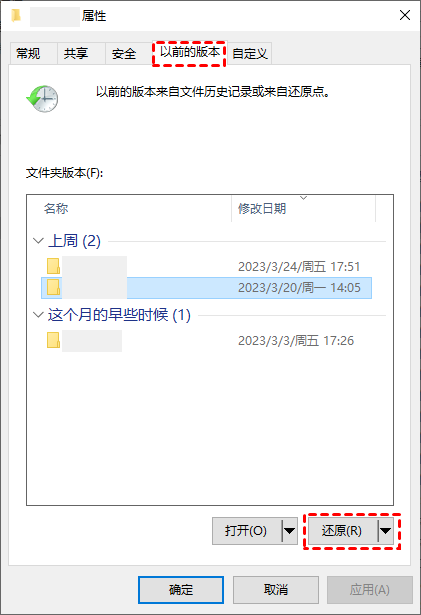
如果只想恢复某个具体文件:打开控制面板→系统和安全→文件历史记录→“还原个人文件”,在时间轴里找到删除前的版本,勾选后还原
注意:这个方法的前提是你之前就开过文件历史记录——没开过的话这个页面是空的;很多人的Windows默认没开启这个功能,所以不要指望这个方法一定管用;备份介质(外接硬盘等)如果断开或损坏了也用不了。
误删文件、格式化恢复
(非常简单)
95%+
当回收站已经清空、又没有备份的时候,就需要用专业的数据恢复软件了。转转大师数据恢复软件是比较靠谱的选择——它通过扫描硬盘底层数据来找回被标记为“已删除”的文件。
适用场景:
回收站已清空,但误删后没往硬盘里写入大量新数据
Shift+Delete永久删除的文件
桌面文件丢失但硬盘本身没有物理损坏
U盘、SD卡、移动硬盘上的文件丢失
操作步骤:
下载安装:从官网下载转转大师数据恢复软件,安装时一定要选一个跟丢失文件所在磁盘不同的盘——比如文件原来在C盘,就把软件装到D盘或U盘上,避免安装过程覆盖数据

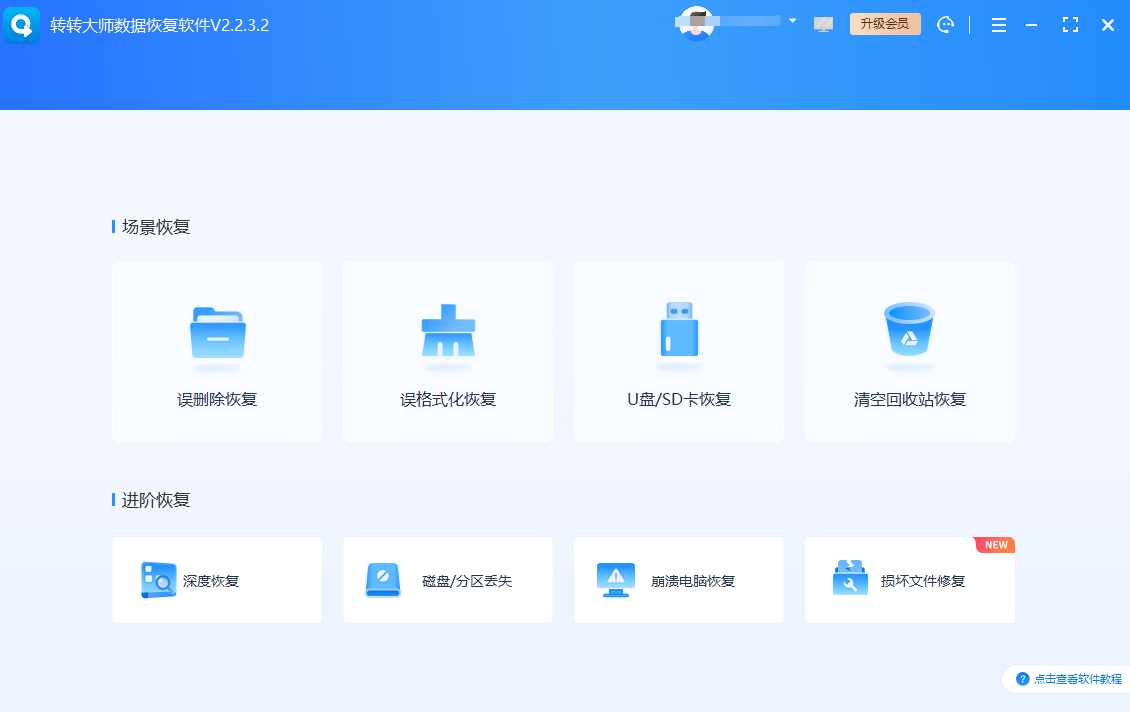
选择恢复场景:打开软件,首页选择“误删文件恢复”模式
选择扫描位置:选择桌面文件所在的磁盘分区(一般是C盘),点击“开始扫描”
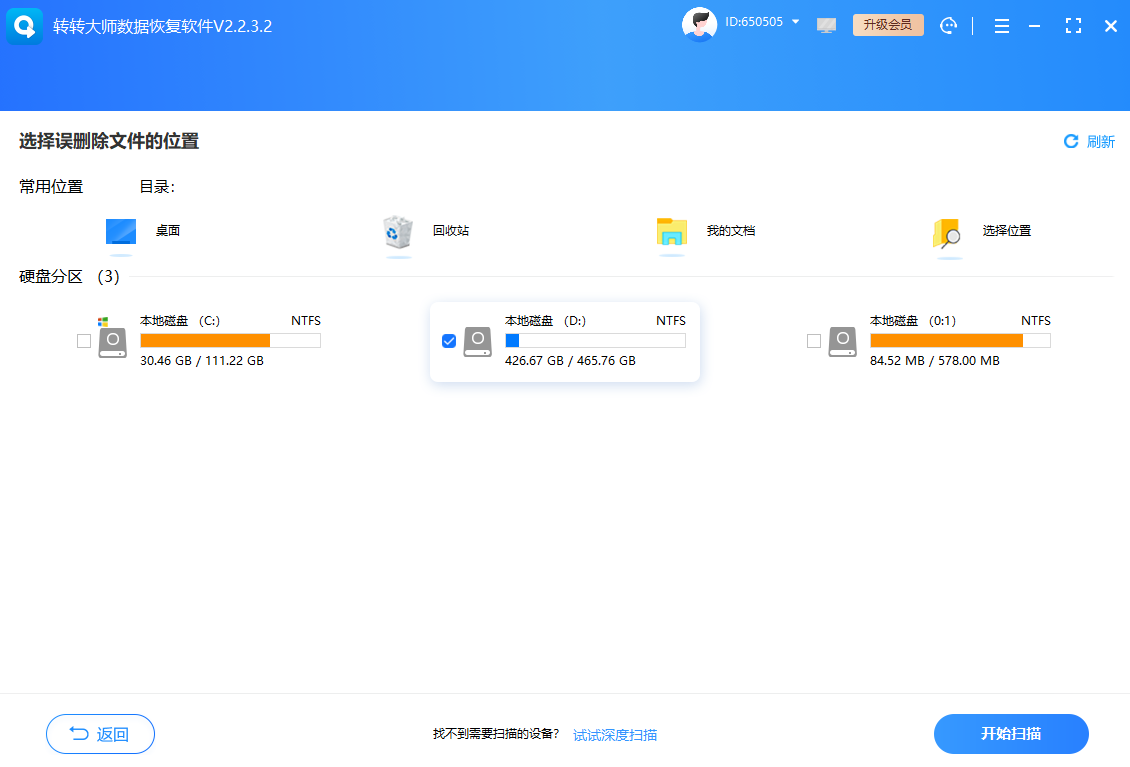
等待扫描完成:快速扫描一般2-5分钟;如果没找到,可以启用“深度扫描”逐扇区检索
预览并恢复:扫描完成后,软件支持免费预览文件内容——确认是你需要的文件后再勾选,选择新的保存路径(必须跟原盘不同,比如U盘或另一个分区),点击“恢复”
注意:发现文件被删之后,立刻停止往那个磁盘写入任何数据——不要下载软件、不要保存新文件、不要重启电脑;恢复出来的文件一定要保存到其他磁盘或外接设备,绝对不能存回原来的盘;如果文件已经被新数据覆盖了,恢复成功率会大幅下降。
熟悉命令行操作的用户
(较难)
50-70%
有时候桌面文件“消失”不是因为被删了,而是文件系统出现了逻辑错误,导致文件被隐藏或无法访问。用chkdsk命令可以检查和修复这类问题。
适用场景:
桌面文件突然不见了,但没记得自己删过
磁盘出现异常提示或读写错误
文件还在但打不开或显示乱码
操作步骤:
按 Win + R 打开运行框,输入 cmd,按回车
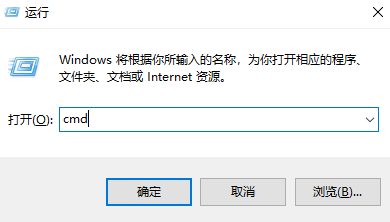
在命令提示符窗口输入 chkdsk C: /f(如果桌面文件在C盘的话;在其他盘就改成对应的盘符),按回车
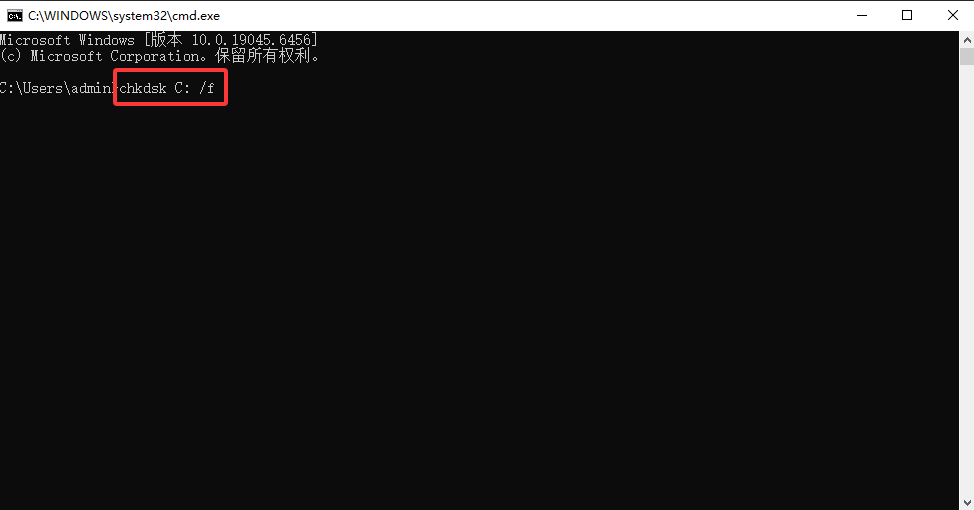
如果提示“该卷正被另一进程使用”,输入 Y 后按回车,系统会在下次重启时执行检查
重启电脑,等待系统自动扫描并修复文件系统错误
注意:chkdsk主要修复的是文件系统层面的问题,不能恢复已经被覆盖或彻底删除的文件;运行chkdsk本身不会删除数据,但如果磁盘有严重物理损坏,强行修复可能加剧问题;这个方法对“文件莫名其妙消失但没删过”的情况比较有效,对“自己按了Delete删掉的”基本没用。
回收站没清空 → 方法一(回收站还原)
刚删了不到一分钟,没干别的 → 方法二(Ctrl+Z撤销)
之前开过文件历史记录 → 方法三(以前的版本)
回收站已清空,但没怎么写入新数据 → 方法四(转转大师数据恢复软件)
文件没删过但突然不见了 → 方法五(chkdsk修复)
说实话,电脑桌面资料误删怎么恢复这个问题,最关键的其实不是“用什么工具”,而是“发现之后立刻停手”。我帮同事处理过一次——他清空回收站之后又下载了好几个恢复软件装到C盘,结果原本能找回的文件被覆盖了大半,最后只恢复了一部分。反过来,另一个朋友删了东西之后什么都没干,直接用软件扫描,基本全找回来了。
希望这篇能帮到你,但更希望你用不上。如果文件特别重要而且自己搞不定,找专业的数据恢复机构也是条路——不过那通常不便宜,而且物理损坏的硬盘才需要走这条路。日常的逻辑删除问题,上面这几个方法基本够用了。
如果您觉得"桌面文件不小心删了怎么恢复?我试过有用的几个办法!"这篇文章对你的朋友也有用,那就赶紧分享吧:
温馨提示:本文由转转大师数据恢复官网编辑部出品,转载请注明出处,违者必究(部分内容来源于网络,经作者整理后发布,如有侵权,请立刻联系我们处理)

我们整理了用户最常咨询的问题,帮助您快速了解数据恢复的相关知识
电脑故障(黑屏/无法开机/主板烧毁)时,硬盘数据可通过PE启动盘、移动硬盘盒、挂载从盘提取,物理损坏找专业机构;需确认接口、防静电、备BitLocker密钥,异响立即断电。 查看更多>
硬盘格式化后数据可恢复,核心是立即停写、72小时内行动。普通用户优先用转转大师软件深度扫描,也可选系统备份、CMD或专业机构,恢复文件勿存原盘,日常建议采用3-2-1备份策略预防数据丢失。 查看更多>
监控视频误删恢复需立即断电防覆盖,优先查云存储/APP回收站,无备份用转转大师软件扫描,无效联系官方或专业机构,注意不原盘操作并定期备份。 查看更多>
电脑无法开机时,硬盘物理完好可用拆卸外接、PE启动盘或Mac目标磁盘模式导出数据;物理损坏需专业恢复。机械硬盘异响立即断电,固态避免频繁通电,建议日常备份。 查看更多>
当电脑出现故障时,硬盘中的数据仍可能完好无损。可通过五种方法恢复:1. 将硬盘挂载到另一台电脑上,直接读取数据;2. 使用Windows PE启动U盘进入系统恢复;3. 利用数据恢复软件处理误删或分区问题;4. 寻求专业数据恢复服务应对物理损坏;5. 通过云端备份预防数据丢失。根据具体情况选择合适方法,优先考虑挂载和备份,确保数据安全。 查看更多>
C盘数据丢失时,应立即停止对C盘的任何写入操作,避免数据被覆盖。可尝试系统自带的“文件历史记录”或“以前的版本”功能进行还原,若无备份,可使用专业数据恢复软件如“转转大师”进行深度扫描。恢复时需将软件安装在其他分区,并将恢复文件保存至非C盘。对于逻辑错误,可使用CHKDSK命令修复。若为SSD或物理损坏,需谨慎处理并寻求专业帮助。预防措施包括不将重要资料存于C盘、定期多重备份。
恢复难度:
预估概率:98%
所需时长:
 15-30分钟
误删硬盘文件后,数据通常仍存在于磁盘扇区中,恢复关键在于立即停止使用电脑以避免覆盖。恢复方案包括:回收站检索、转转大师深度扫描、DiskGenius分区恢复、R-Studio网络映射恢复及专业机构救援。恢复后需验证文件完整性并设置自动备份。预防措施包括启用文件历史版本、云同步和硬件写保护。及时干预可显著提升恢复成功率,拖延则大幅降低可能性。
恢复难度:
预估概率:98%
所需时长:
15-30分钟
桌面文件丢失分普通删除、永久删除等场景,可通过回收站还原、系统备份、转转大师软件、线下专业恢复四种方案找回。需避免C盘写入新数据,尽早处理,日常建议定期备份重要文件规避损失。
恢复难度:
预估概率:98%
所需时长:
15-30分钟
电脑桌上资料误删的恢复方法有四种。首先,误删后应立即停止使用电脑,防止数据被覆盖。其次,可使用数据恢复软件如转转大师等扫描硬盘找回资料。具体操作包括安装软件、选择恢复模式、硬盘位置、文件类型并扫描,最后选择文件恢复并保存。第三种方法是从备份中恢复,如外部硬盘或云存储。若无备份,则无法进行此步骤。最后,如无法自行恢复,可寻求专业数据恢复机构的帮助,但需注意可能产生的费用。为避免误删,建议定期备份资料并养成良好的电脑使用习惯。
恢复难度:
预估概率:98%
所需时长:
15-30分钟
数据丢失后可通过回收站还原、专业软件恢复、系统备份还原、命令提示符和线下服务等5种方法找回。回收站还原适用于删除时间短且未清空的情况;专业软件如转转大师支持多种场景,恢复成功率高;系统备份依赖提前设置;命令提示符适合技术用户;线下服务应对物理损坏或复杂情况。建议第一时间停止使用设备,优先使用专业工具,并养成定期备份习惯,避免数据丢失风险。
恢复难度:
预估概率:98%
所需时长:
15-30分钟
本文介绍了硬盘资料误删后的恢复方法。首先需保持冷静,避免新的写入操作。恢复方法包括:使用撤销键(适用于刚删除的数据)、回收站还原、显示隐藏文件、通过文件历史记录恢复(需事先配置)以及借助专业数据恢复软件。若以上方法无效,可考虑委托专业数据恢复机构。预防措施包括定期备份重要数据、启用文件历史记录功能和谨慎操作。
恢复难度:
预估概率:98%
所需时长:
15-30分钟
硬盘是存储重要数据的关键工具,误删文件后可通过多种方法恢复。首先应停止使用硬盘,避免新数据覆盖。可从回收站或利用文件历史记录恢复,若无效则使用数据恢复软件,如转转大师,按步骤扫描并恢复文件。若硬盘物理损坏,建议寻求专业服务。预防方面,定期备份、谨慎操作、使用可靠软件和监控硬盘健康可减少风险。
恢复难度:
预估概率:98%
所需时长:
15-30分钟
本文介绍了电脑中恢复误删资料的六大实用方法,包括回收站/废纸篓恢复、云同步恢复、数据恢复软件、系统备份还原、命令行恢复和专业数据恢复服务,并提供了预防误删的实用建议。数据恢复的成功率与操作及时性密切相关,建议优先尝试软件扫描,若无法解决则寻求专业帮助。良好的文件管理习惯可避免数据丢失风险。
恢复难度:
预估概率:98%
所需时长:
15-30分钟
本文介绍了三种恢复误删除视频文件的方法。首先,可以从Windows系统的回收站中找回未被清理的文件。其次,若回收站无法找回,可以使用专业的数据恢复软件如转转大师来扫描并还原文件。最后,还可以尝试使用Windows系统的命令行工具结合第三方恢复工具来恢复文件。需要注意的是,数据恢复并非百分百成功,操作前建议备份重要数据。
恢复难度:
预估概率:98%
所需时长:
15-30分钟
误删文件可尝试用快捷键撤销、系统备份、专业软件恢复、查找临时文件夹或使用WindowsFileRecovery工具。定期备份是最佳防丢方式,可快速挽回损失。
恢复难度:
预估概率:98%
所需时长:
15-30分钟

