微信客服
微信客服
 QQ客服
QQ客服 电话:17306009113
 工作时间:08:30-22:00


 转转大师数据恢复软件
 微软office中国区合作伙伴
 微信
微信 微信
微信 QQ
QQ QQ
QQ QQ空间
QQ空间 QQ空间
QQ空间 微博
微博 微博
微博 文章摘要
文章摘要
Local文件夹是系统和软件的“本地仓库”,存储缓存、配置、临时文件等数据,不能整体删除。删除可能导致软件崩溃、系统异常或数据丢失。可安全清理的内容包括软件缓存、过期临时文件、卸载残留和日志文件。清理时应使用系统工具或专业软件,避免手动误删关键数据。建议定期清理,但不要频繁操作,确保系统稳定运行。
摘要由平台通过智能技术生成 免费下载 |
在整理电脑文件、释放磁盘空间时,很多用户会在系统目录或用户文件夹下发现名为 “Local” 的文件夹。它通常占用一定存储空间,却不清楚其用途,难免产生疑问:Local 文件夹到底是什么?local文件夹可以删除吗?删除后会不会导致软件崩溃、系统异常?本文将详细拆解 Local 文件夹的核心作用,明确能否删除的边界,并提供安全处理方案。
一、Local 文件夹是什么?系统与软件的 “本地仓库”
Local 文件夹的核心功能是存储本地专属数据,不同操作系统中,它的位置和具体用途略有差异,但本质都是为系统运行和软件使用提供 “本地支撑”。
1. 不同系统的 Local 文件夹位置
- Windows 系统:主要位于 “C:\Users\ 用户名 \AppData\Local”(简称 “Local 目录”),部分软件会在 “C:\ProgramData\Local” 创建子文件夹;
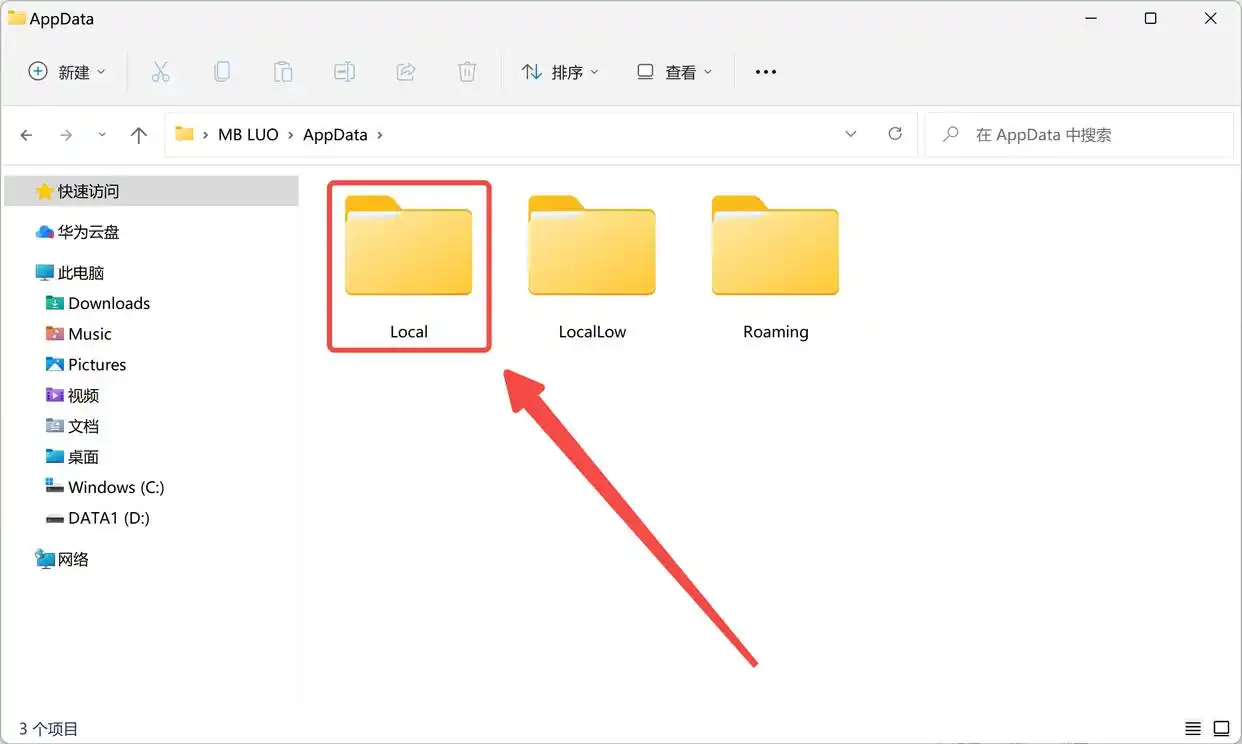
- Mac 系统:路径为 “~/Library/Local”(需通过 “访达→前往→前往文件夹” 输入路径打开);
- Linux 系统:多集中在 “~/.local” 目录下,包含用户级的本地配置、缓存等数据。
2. Local 文件夹的核心存储内容
- 软件缓存文件:浏览器缓存的图片、视频片段,办公软件、设计工具的临时处理数据,游戏的本地资源包等;
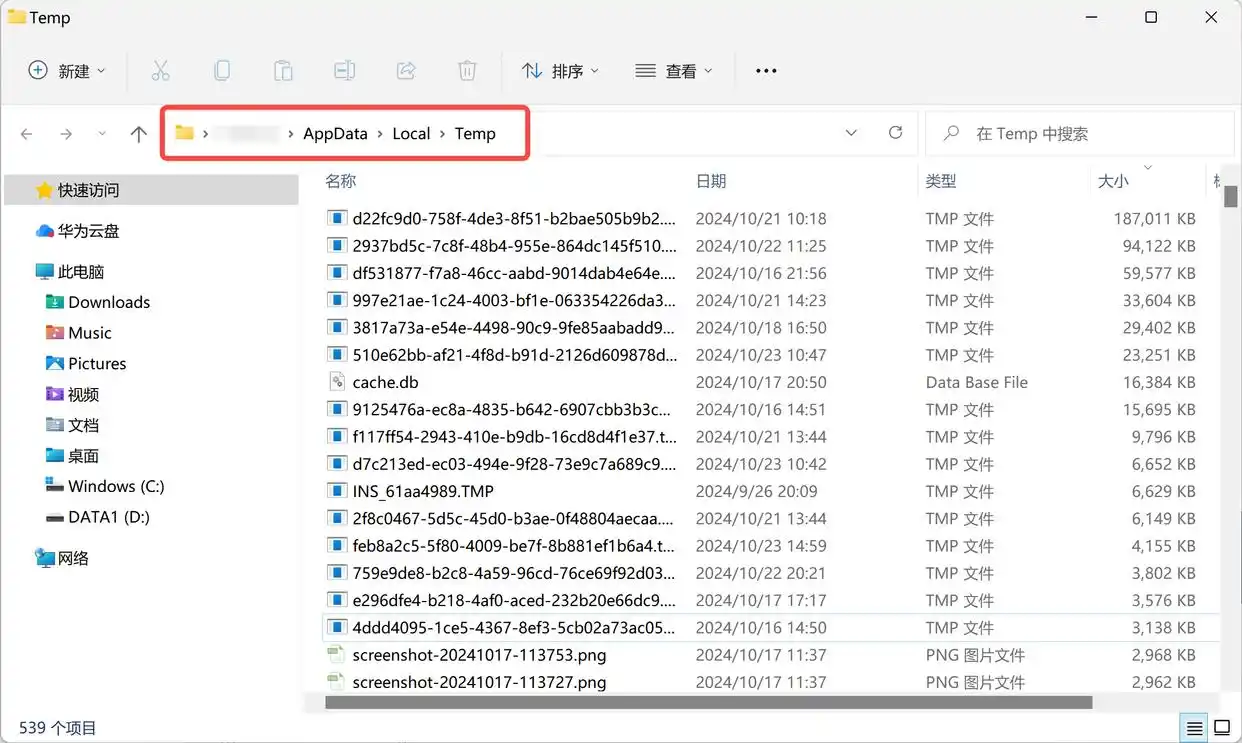
- 软件配置文件:应用程序的个性化设置(如窗口大小、快捷键、登录状态),无需联网即可调用;
- 本地数据库:部分软件(如笔记工具、项目管理软件)存储的本地数据,确保离线状态下正常使用;
- 系统临时文件:系统更新、后台服务运行时生成的临时数据,用于支撑当前会话的正常操作;
- 软件安装残留:部分软件卸载后未自动清理的配置文件、缓存碎片等。
简单来说,Local 文件夹就像电脑的 “本地储物间”,存放着系统和软件运行必需的 “日常用品”,避免每次使用都要重新下载或配置。
二、Local 文件夹可以删除吗?绝对不能直接删!
答案明确:Local 文件夹不能整体直接删除,但其中部分文件可以针对性清理。直接删除整个 Local 文件夹,会引发一系列严重问题:
1. 直接删除的严重后果
- 软件无法启动或运行异常:依赖 Local 目录配置文件的软件,会因缺少关键数据无法打开,或打开后恢复默认设置(如浏览器书签丢失、办公软件自定义模板消失);
- 系统稳定性受损:Windows 的 AppData/Local、Mac 的 Library/Local 中包含系统服务的本地配置,删除后可能导致系统更新失败、后台服务崩溃,甚至出现蓝屏、卡顿;
- 数据丢失:部分软件的本地数据库、离线文件存储在 Local 目录下,删除后可能导致未备份的笔记、项目文件、游戏存档等永久丢失;
- 重装软件也无法恢复:即使重新安装受影响的软件,部分深度集成的配置数据也可能无法还原,影响使用体验。
2. 可以安全清理的 “无用内容”
Local 文件夹中并非所有文件都至关重要,以下几类内容可放心清理,且不会影响系统和软件核心功能:
- 软件缓存文件:尤其是浏览器缓存(如 Chrome、Edge 的 “Cache” 文件夹)、视频软件的下载缓存,清理后仅需重新加载资源,无数据损失;
- 过期的临时文件:创建时间较早(如 3 个月前)、对应的软件已卸载的文件夹,大概率是残留垃圾;
- 软件卸载残留:确认已卸载的软件在 Local 目录下的子文件夹,可直接删除;
- 日志文件:以 “.log” 为后缀的文件,记录软件运行日志,对普通用户无实用价值,可批量清理。
三、安全清理 Local 文件夹的正确方法
清理 Local 文件夹的核心原则是:不删除整个文件夹,只针对性清理 “缓存、残留、过期文件”,优先使用系统工具或软件自带清理功能,避免手动误删关键数据。
1. Windows 系统:重点清理 AppData/Local
方法一:利用系统 “磁盘清理”(推荐)
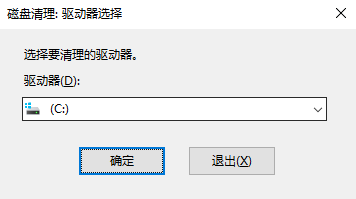
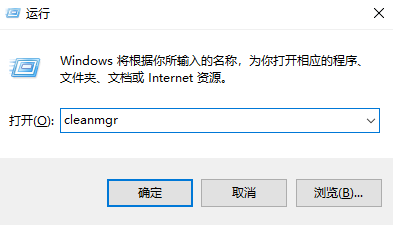
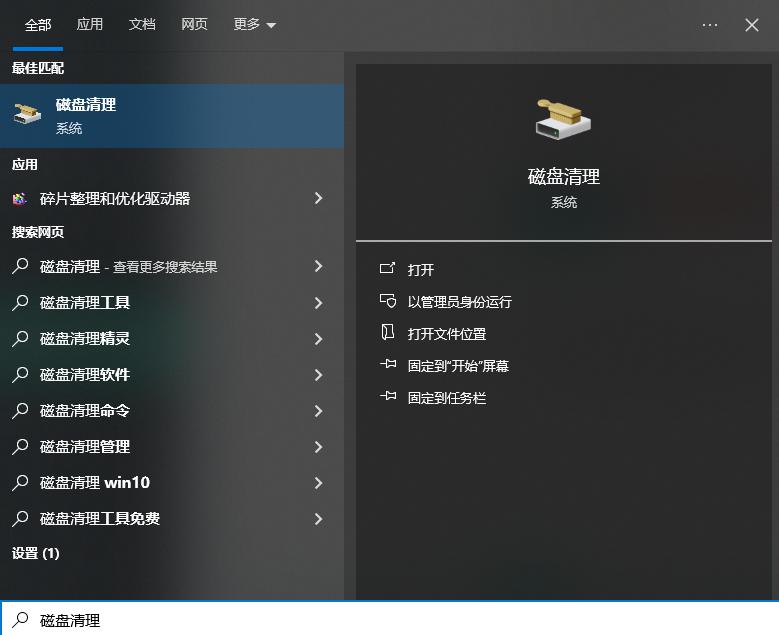
- 右键点击系统盘(通常是 C 盘),选择 “属性→磁盘清理”;
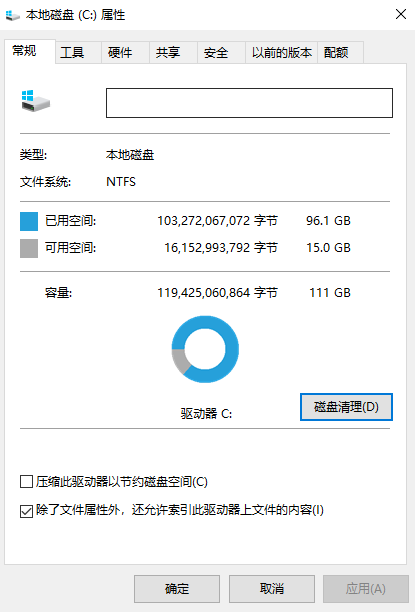
- 扫描完成后,勾选 “临时文件”“应用程序缓存文件”“下载的程序文件”,点击 “确定” 清理;
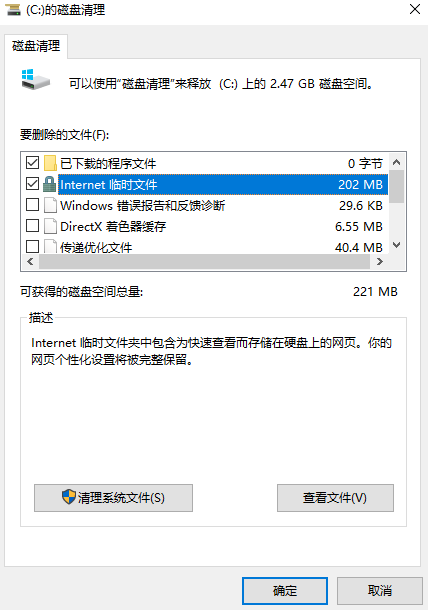
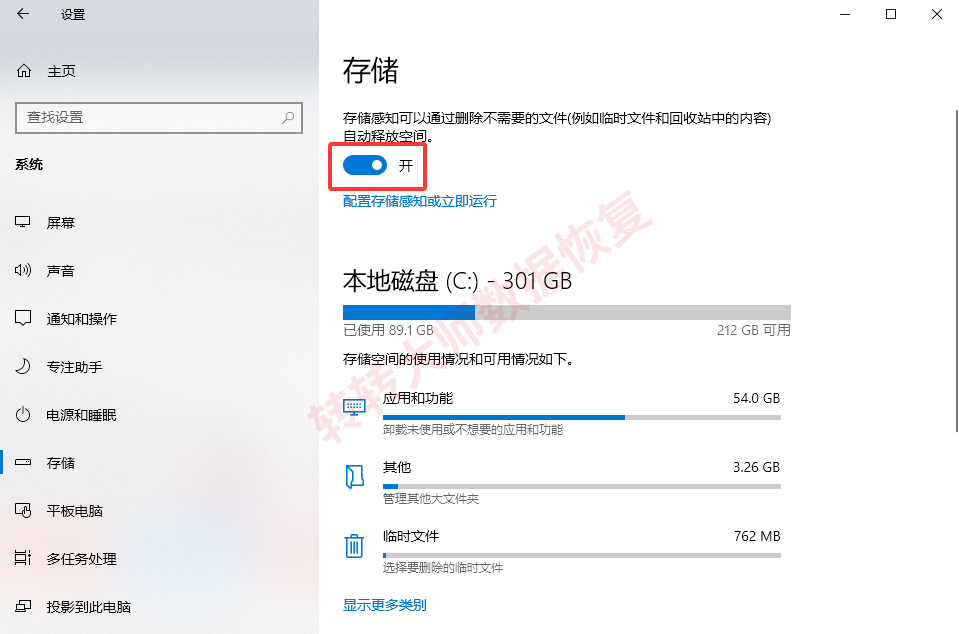
- 若需深度清理,点击 “清理系统文件”,勾选相关选项即可(会自动跳过系统关键文件)。
方法二:手动清理指定文件夹
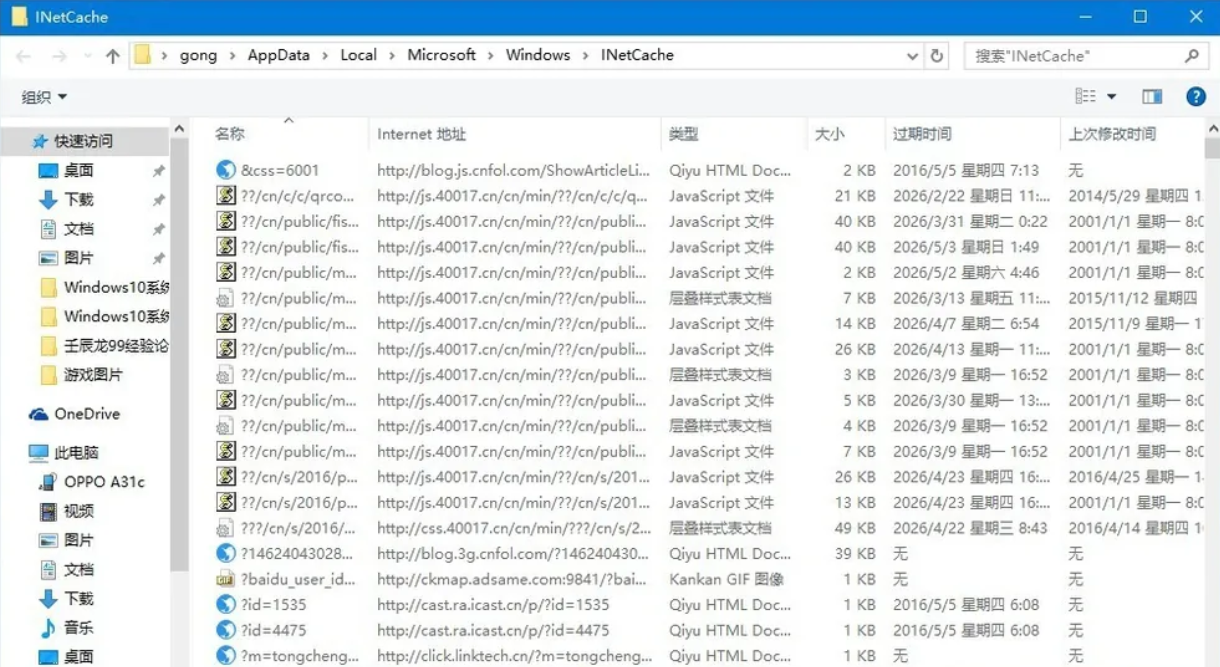
打开 “C:\Users\ 用户名 \AppData\Local”,重点清理以下目录:- “Microsoft\Windows\INetCache”:浏览器缓存;
- 已卸载软件对应的子文件夹(如 “Adobe”“QQ” 等);
- 名称包含 “Temp” 的临时文件夹(全选删除,提示 “文件正在使用” 时跳过)。
2. Mac 系统:谨慎清理 Library/Local
方法一:软件自带清理功能
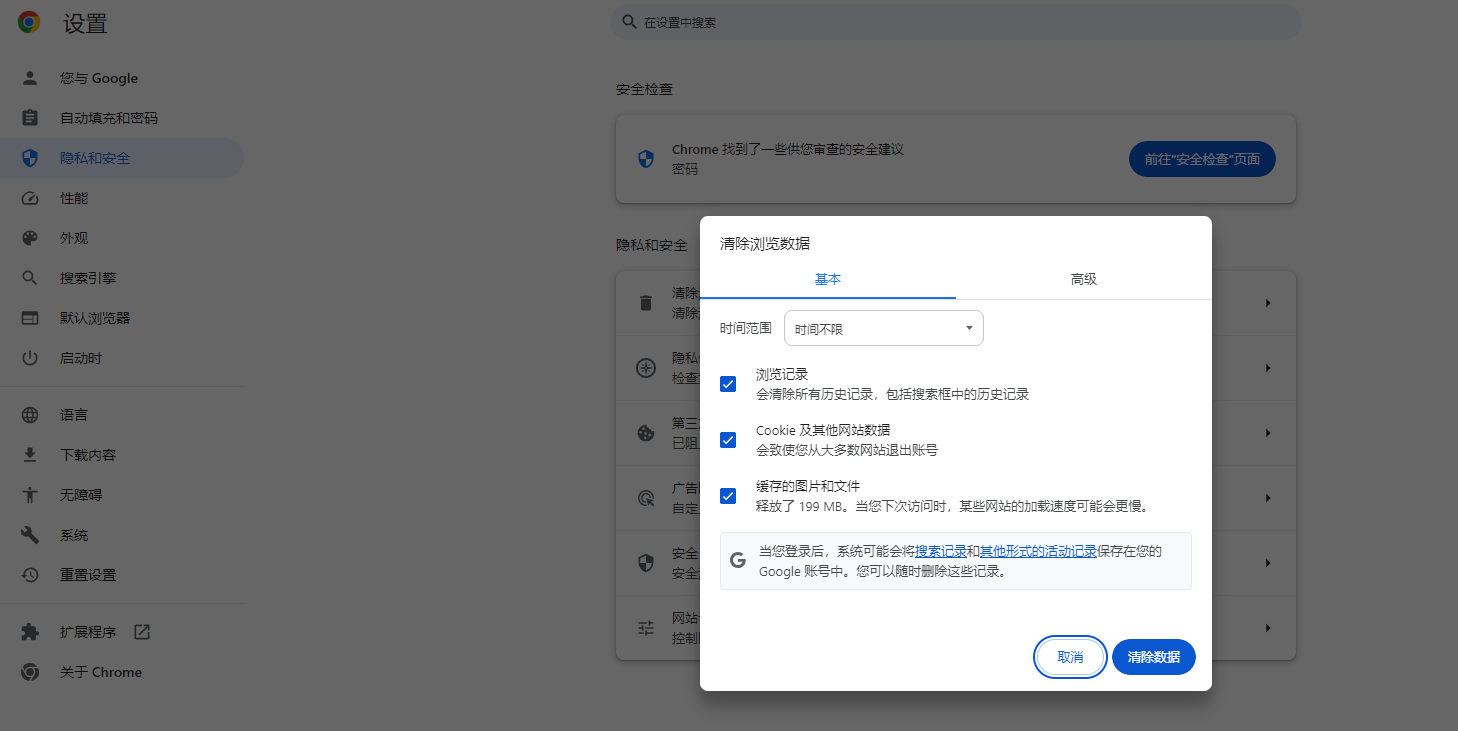
- 浏览器(Safari、Chrome)可通过 “设置→隐私→清理缓存” 清理;
- 办公软件、设计工具在 “偏好设置” 中找到 “清理缓存” 选项。
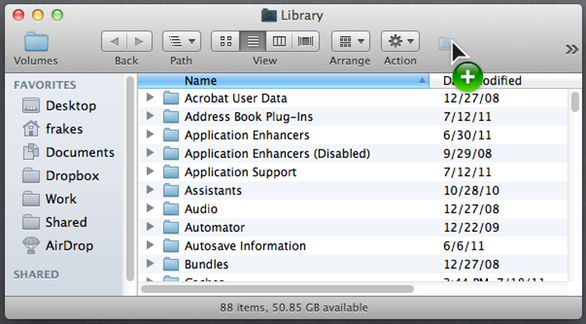
- 打开 “~/Library/Local”,仅删除已卸载软件的文件夹(如 “com.xxx.xxx” 格式的文件夹,对应具体应用);
- 避免删除名称包含 “System”“Apple” 的系统相关文件夹,防止影响系统运行。
3. Linux 系统:清理~/.local 目录
- 自动清理:多数 Linux 发行版会定期清理 “~/.local/share/cache” 中的缓存文件,无需手动操作;
- 手动清理:打开 “~/.local/share”,删除已卸载软件的子目录;清理 “~/.local/cache” 中的所有文件(缓存文件可重新生成)。
四、清理 Local 文件夹的关键注意事项
- 清理前关闭所有正在运行的软件,尤其是浏览器、办公软件、游戏等,避免删除正在使用的缓存或配置文件;
- 不确定的文件夹不要删:若不清楚某个子文件夹对应的软件或用途,可先查看创建时间,若为近期且对应的软件正在使用,暂时保留;
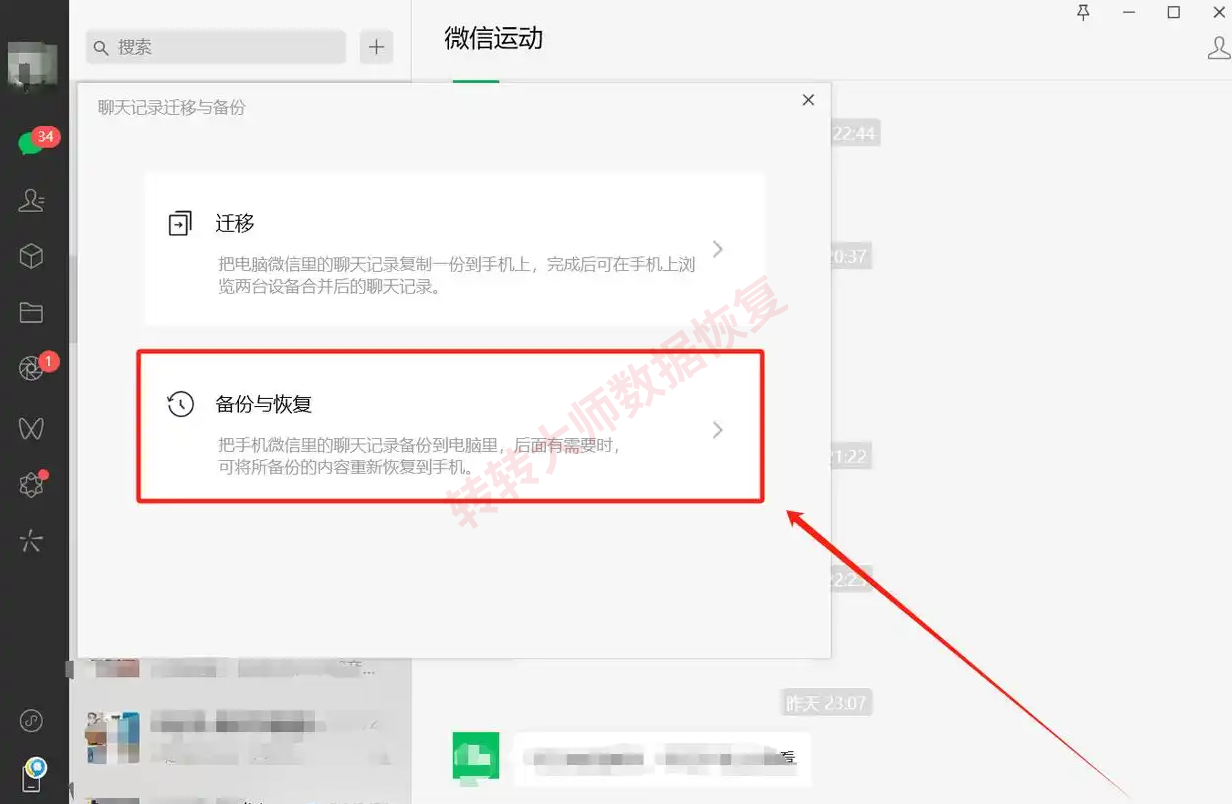
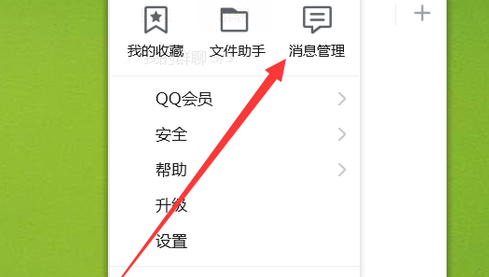
- 重要软件先备份配置:清理前,对微信、QQ、笔记工具等重要软件的本地数据进行备份(如导出聊天记录、笔记文件),避免意外丢失;
- 无需频繁清理:建议每 1-3 个月清理一次,过度清理可能导致软件重新加载资源,影响使用效率;
- 优先使用专业工具:若担心手动清理出错,可使用 CCleaner(Windows)、Clean My Mac(Mac)等工具,自动识别无用文件并清理。
总结
以上就是local文件夹可以删除吗的全部介绍了,Local 文件夹是系统和软件的 “本地数据基石”,绝对不能直接整体删除,否则会引发软件崩溃、数据丢失、系统异常等问题。但它存储的缓存文件、卸载残留、过期临时文件等,是可以安全清理的 “垃圾数据”。
正确的处理方式是:不触碰系统核心子文件夹,针对性清理已卸载软件的残留、浏览器缓存、过期临时文件,优先使用系统自带工具或专业清理软件,既释放磁盘空间,又保障电脑正常运行。
记住:清理的核心是 “取舍有度”,而非 “一刀切删除”。
如果需要更精准的清理方案,比如针对某款软件(如浏览器、设计工具)的 Local 目录清理步骤,我可以帮你整理一份软件专属 Local 目录清理清单,需要吗?
温馨提示:本文由转转数据恢复大师网站编辑出品转载请注明出处,违害必究(部分内容来源于网络,经作者整理后发布,如有侵权,请立刻联系我们处理)
 压缩文件可以恢复原文件吗
 免费下载
免费下载