微信客服
微信客服
 QQ客服
QQ客服 电话:17306009113
 工作时间:08:30-22:00


 转转大师数据恢复软件
 微软office中国区合作伙伴
 微信
微信 微信
微信 QQ
QQ QQ
QQ QQ空间
QQ空间 QQ空间
QQ空间 微博
微博 微博
微博 文章摘要
文章摘要
恢复PS未保存文件的核心在于崩溃后立即停止操作,避免数据被覆盖。若重启后弹出恢复提示,概率达90%以上;若自动保存开启,可手动查找AutoRecover文件夹,恢复概率70%-80%;若未保存过,可尝试Temp临时文件夹,概率40%-50%;若系统有“以前的版本”功能或使用云同步,也有机会恢复;若已写入新数据或硬盘异常,则基本无望。关键原则是:停手越早、写入越少,恢复概率越高。
摘要由平台通过智能技术生成 免费下载 |
能恢复,但分情况,概率差别很大。
我把最常见的情况和对应的恢复可能性直接列出来,你先看自己属于哪一种:
崩溃后重启PS,自动弹出了恢复文件对话框→ 恢复概率90%+,直接点恢复就行。
没弹窗,但你之前开过自动保存(默认是开的)→ 恢复概率70-80%,手动去文件夹里翻。
自动保存没开,或者你新建文件后一次都没保存过→ 恢复概率40-50%,去临时文件夹碰运气。
崩溃后你又往C盘(或文件所在盘)存了新东西、下了软件→ 恢复概率骤降到10%以下,基本没戏。
硬盘本身有异响或蓝屏死机→ 恢复概率趋近于0,别自己折腾。
最关键的前提永远是:PS崩溃后,立刻停手,不要再往任何盘写入新数据。因为没保存的文件内容其实还在硬盘里,只是被标记为“可覆盖”,你但凡多写一点,原来的数据就被真正抹掉了。
上周三晚上,我朋友小林在赶一张产品主图,改了快四个小时,PS突然卡死然后直接消失。他在微信上给我连发三条语音,最后一条声音都在抖:“我没保存,明天早上要交,怎么办?”我第一反应就是让他把电脑网线拔了,什么也别点。远程连过去后,我先在AutoRecover文件夹里翻到一个.psb文件,打开一看,只丢了最后改的几张图层,他当时直接松了口气。接着我顺手又去Temp文件夹看了一眼,居然还找到一个更早的临时备份——虽然没用上,但说明这两个地方都有货。
这件事让我确定:崩溃后不乱动,靠PS自己留下的“痕迹”就能救回大部分内容。下面按顺序讲该怎么做,每一步都对应不同的情况,别跳着看。
先看看你属于哪种情况
| 你当前的情况 | 有没有救 | 直接看哪个方法 |
|---|---|---|
| 重启PS后弹出了恢复文件提示 | ✅ 大概率能解决 | 方法一 |
| 重启后没提示,但你平时默认开着自动保存 | ✅ 大概率能解决 | 方法二 |
| 自动保存没开,或新建文件从未保存过 | ⚠️ 看运气 | 方法三 |
| 系统有“以前的版本”功能(Win10/11默认开启) | ✅ 有可能 | 方法四 |
| 你订阅了Adobe Creative Cloud或做过本地备份 | ✅ 有机会 | 方法五 |
| 崩溃后又存了大量新文件,或硬盘有异响 | ❌ 基本没戏 | 直接看总结,别浪费时间 |
一句话核心原则:崩溃后停手越早、写入越少,恢复概率越高。每多写一次,希望就少一分。
方法一:PS自动恢复——崩溃后重启的第一道保险
Photoshop默认每隔10分钟自动保存一次恢复信息。崩溃后重启,软件会自动检测并提示恢复。这个机制是Adobe官方设计好的,最省心。
适用场景:
PS闪退、卡死、断电重启后
你从未手动关闭过自动保存功能
操作步骤:
立刻停手,不要做任何写入操作。
重新启动Photoshop。
如果弹出“恢复文件”窗口,选择你要的文件,点击打开。
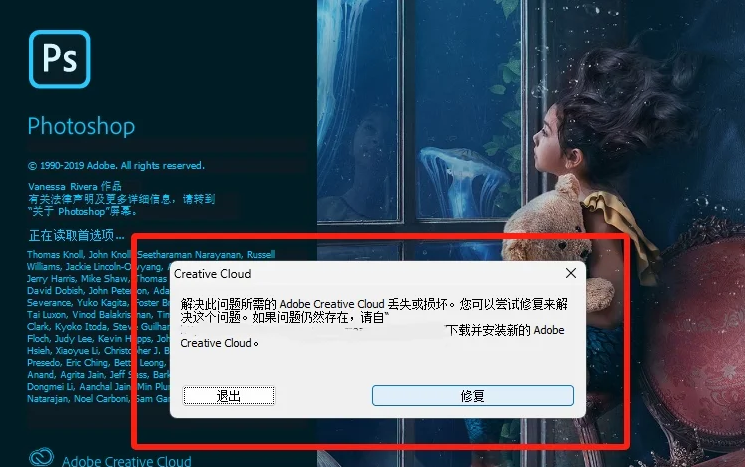
文件打开后立刻按Ctrl+Shift+S另存为一个新位置(不要存回原处)。
注意:如果重启后没弹窗,别反复重启,直接去方法二。自动恢复只针对非正常关闭有效,如果你正常退出时点了“不保存”,恢复文件会被自动删除,那确实找不回来。
方法二:手动查找AutoRecover文件夹——没弹窗就自己找
有时候PS的恢复提示没跳出来,但自动保存的文件其实还在。你直接去AutoRecover文件夹里翻,往往能翻到。
适用场景:
重启PS没有弹出恢复对话框
你知道自己没关过自动保存
操作步骤:
Windows用户:打开文件资源管理器,粘贴路径
C:\Users\你的用户名\AppData\Roaming\Adobe\Adobe Photoshop 版本号\AutoRecover
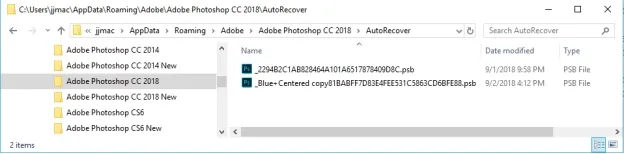
(如果找不到AppData,点“查看”勾选“隐藏的项目”)
Mac用户:按Command+Shift+G,输入
~/Library/Application Support/Adobe/Adobe Photoshop 版本号/AutoRecover按日期排序,找最近时间、扩展名为.psb或.tmp的文件。
双击用PS打开,能打开就另存为新文件。
注意:自动保存间隔默认10分钟,崩溃前最后几分钟的修改可能没有。最重要的一点:如果你新建文件后一次都没手动保存过(Ctrl+S都没按过),自动恢复里是不会有东西的——这种情况直接去方法三。
方法三:检查Temp临时文件夹——没保存过的新文件也有希望
PS在工作时会把当前编辑内容写入系统的临时文件夹(Temp),这些文件像是“草稿纸”,即使你没保存过,也可能残留在这里。把扩展名改成.psd尝试打开。
适用场景:
新建文档后从未保存就崩溃了
方法一、二都没找到
操作步骤:
按Win+R打开运行,输入
%temp%回车。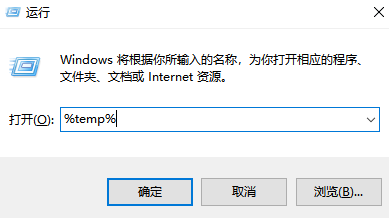
在搜索框输入
.psd或.psb,按修改时间排序。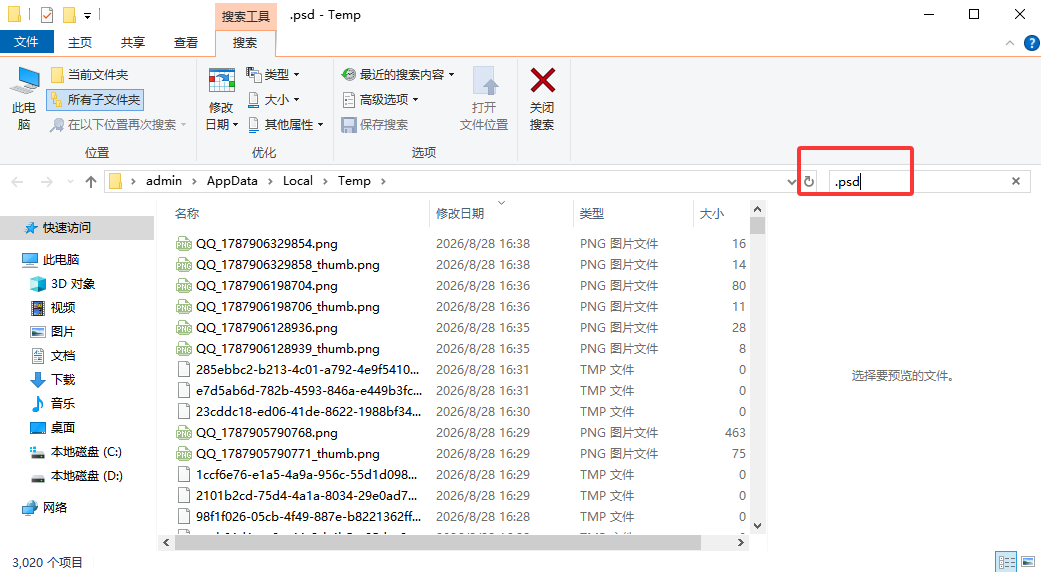
找崩溃时间前后的文件,复制到桌面(不要在原位置改动)。
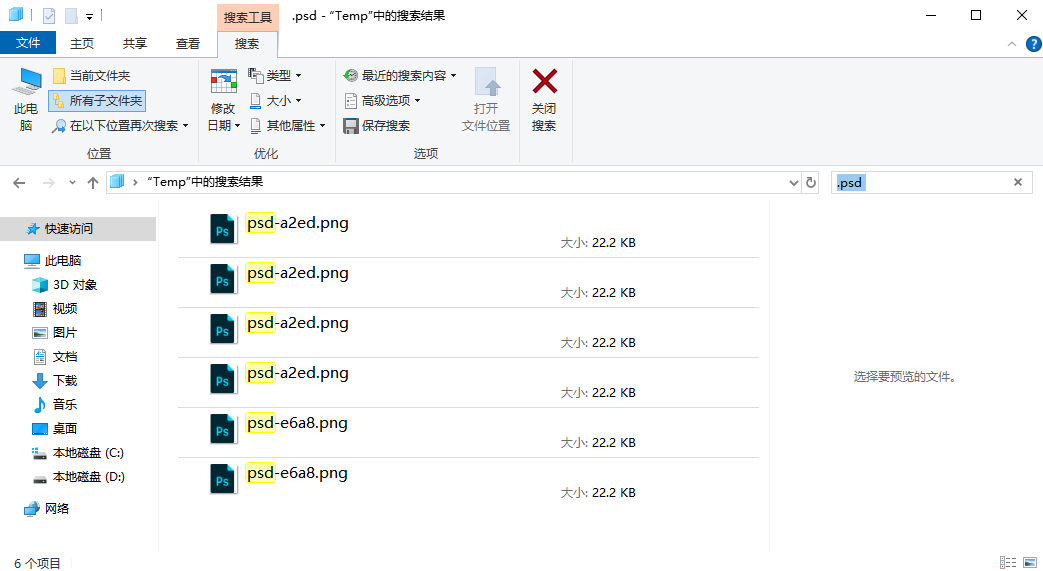
把复制出来的文件扩展名改为
.psd,用PS打开试试。
注意:临时文件可能不完整,打开报错就别强求。常见错误:直接在Temp文件夹里重命名,把唯一一份搞坏了。一定先复制再操作。这个方法时效性很强,崩溃后越早找越好。
方法四:Windows“以前的版本”——系统自带的文件历史恢复
Windows系统自带的“卷影副本”功能会不定期自动保存文件的旧版本。如果你之前保存过这个PSD文件(哪怕是很早的版本),右键属性里可能找到“以前的版本”,直接还原即可。
适用场景:
你曾经保存过这个文件(哪怕是一小时前),崩溃后当前版本丢失
系统还原点或文件历史记录功能未关闭(Win10/11默认开启)
操作步骤:
找到文件原本所在的文件夹(例如
D:\设计\海报.psd)。右键点击该文件 → 选择“属性”。
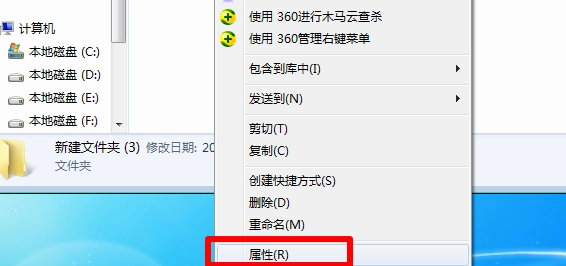
切换到“以前的版本”选项卡。
列表里会显示系统自动保存的历史版本,选中一个日期最近的,点击“还原”。
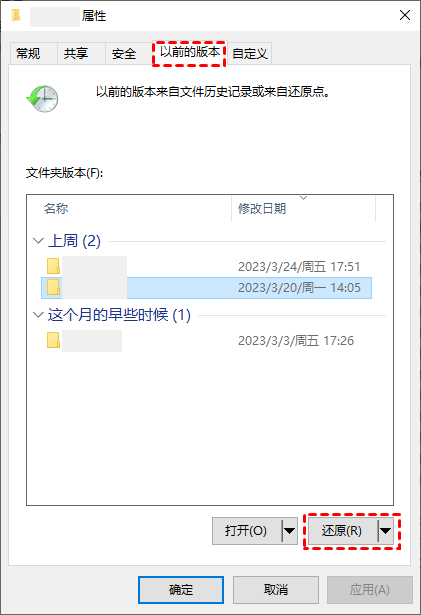
还原后打开确认内容,再另存一份。
注意:这个功能只对曾经保存过的文件有效,新建未保存过的无效。如果列表为空,说明系统没开启此功能或被关闭,那就跳过,用方法五。还原前最好先把当前文件改名备份,以防覆盖。
方法五:检查本地备份或Adobe Creative Cloud同步——自己给自己留后路
如果你订阅了Adobe Creative Cloud,且开启了文件同步,那么PSD文件会自动上传到云端,即使本地崩溃,也能从云端历史版本恢复。即使你没订阅,很多人习惯把重要文件放到OneDrive、iCloud或外接硬盘备份——去这些地方翻一翻,往往有惊喜。
适用场景:
你订阅了Adobe CC,且在首选项中开启了“自动保存云端”
你把文件放在同步文件夹(如OneDrive、百度网盘同步盘)中
你有定期手动复制备份到其他盘的习惯
操作步骤:
Adobe CC用户:登录 Creative Cloud 网页版或桌面端,查看“文件”中的“版本历史”,找到之前的版本下载。
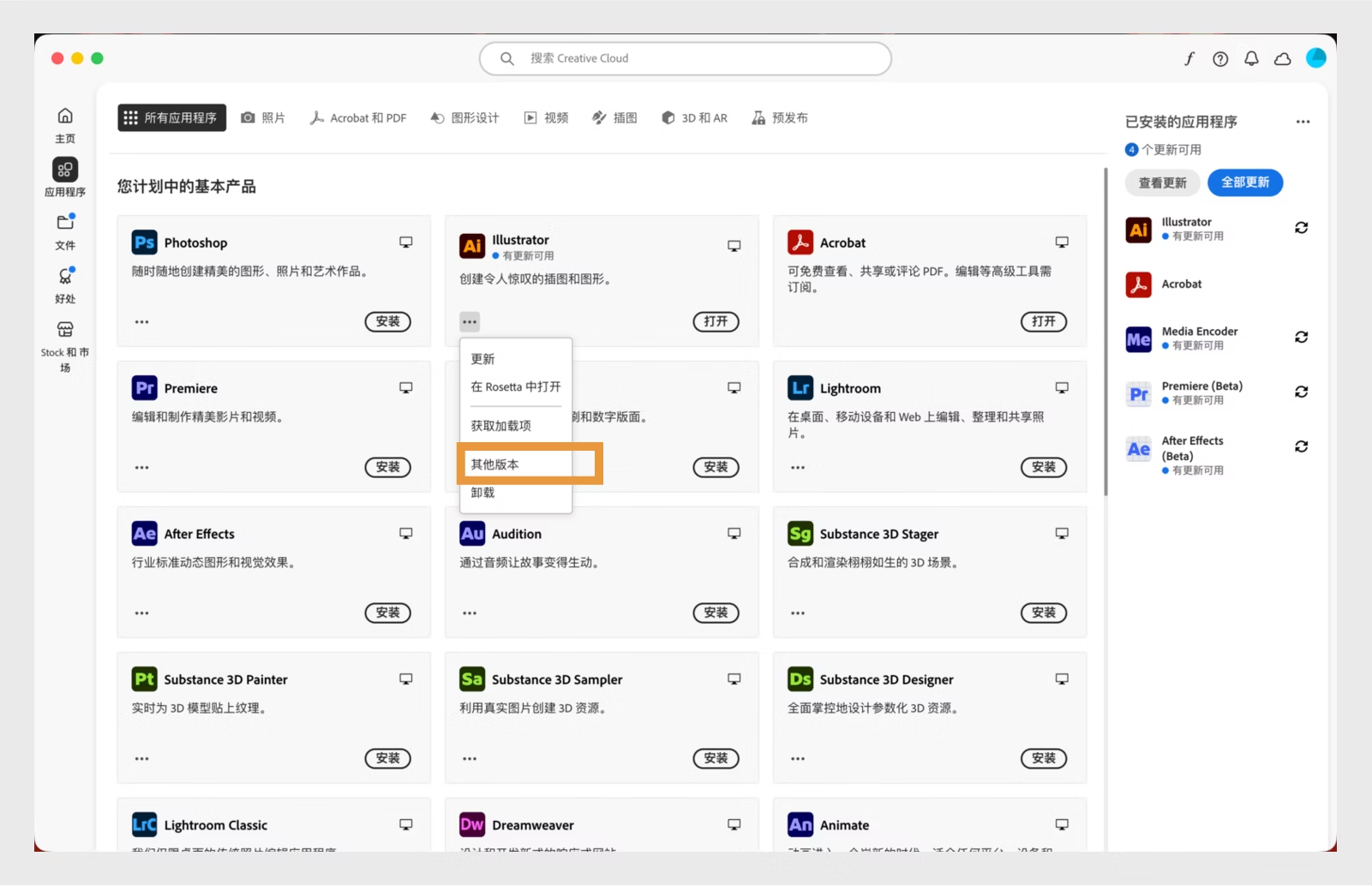
同步盘用户:打开同步盘的网页端或本地文件夹,查看历史版本或回收站。
手动备份用户:去备份盘(如移动硬盘、U盘)里找最近的备份副本。
找到后复制出来,用PS打开确认。
注意:这个方法依赖你平时的习惯,临时抱佛脚不一定有。如果以上四个方法都试过还没有,那就真的很难了——不要轻信任何收费软件或机构的“100%恢复”承诺,因为PS未保存的文件碎片很容易被覆盖,他们大概率也扫不出来,还浪费钱。实在找不到,就接受现实重做吧。
不同情况该用哪个方法
重启PS有恢复弹窗→ 方法一,直接恢复并另存
没弹窗,但自动保存默认开启→ 方法二,手动去AutoRecover翻
新建文档从未保存过就崩了→ 方法三,去Temp文件夹碰运气
文件之前保存过,但崩溃后丢失了最新修改→ 先试方法二,再试方法四(以前的版本)
你订阅了Adobe CC或用了同步盘→ 方法五,云端历史版本最稳妥
以上全失败,且你崩溃后又写过大量数据→ 别试了,软件和机构基本救不回PS的临时文件,直接重做更现实
总结
恢复PS未保存文件,最核心的只有两条:一是崩溃后马上停手,二是优先用PS自己留下的自动恢复和临时文件。不要指望第三方软件,因为它们扫描的是已删除文件的底层,但PS的未保存内容从未被“保存”过,只是存在于临时区,覆盖概率极高,扫出来也多半打不开。诚实讲,如果你试完方法一至四都没有,那就别钻牛角尖了——时间花在重做上,比花在找软件上划算得多。
希望这篇能帮到你,但更希望你用不上。

 免费下载
免费下载