微信客服
微信客服
 QQ客服
QQ客服 电话:17306009113
 工作时间:08:30-22:00


 转转大师数据恢复软件
 微软office中国区合作伙伴
 微信
微信 微信
微信 QQ
QQ QQ
QQ QQ空间
QQ空间 QQ空间
QQ空间 微博
微博 微博
微博 文章摘要
文章摘要
在Photoshop中误点“否”导致文件丢失时,可通过多种方法恢复。首选Adobe Creative Cloud历史版本,若文件曾同步至云存储且未关闭版本历史功能,成功率最高。其次使用PS自动恢复功能,适用于非正常关闭情况。若无效,可检查暂存盘临时文件,或通过系统还原点恢复。数据恢复软件为最后手段,但成功率受硬盘类型影响较大。预防措施包括调整自动保存间隔、启用双重备份、手动保存等。按顺序尝试各方法,及时另存文件以避免再次丢失。
摘要由平台通过智能技术生成 免费下载 |
在使用Photoshop时,辛辛苦苦做了几个小时的图,关闭时手快点了“否”——这种“翻车”瞬间,几乎每个设计师都经历过。别急着砸键盘,PS的文件恢复机制比想象中要强。
本文从恢复成功率、操作难度、适用条件三个维度对比六种方案,建议按顺序尝试,不要跳步。
⚠️ 发现误点“否”后,立即执行2条铁律
停止向当前磁盘写入任何新数据(不要安装软件、不要下载文件、不要保存其他文档)——新数据会覆盖被删除的临时文件,导致永久无法恢复。
不要重启电脑(除非PS已经关闭)——部分缓存数据可能仍在内存中。
6种方法横向对比
| 恢复方式 | 恢复成功率 | 操作难度 | 适用条件 | 建议顺序 |
|---|---|---|---|---|
| Adobe Creative Cloud历史版本 | ★★★★★(80%-100%) | ★☆☆(极简) | 曾同步至CC云存储 | 第1步 |
| PS自动恢复功能 | ★★★★☆(70%-90%) | ★☆☆(极简) | 软件非正常关闭,CC 2015+ | 第2步 |
| 检查暂存盘临时文件 | ★★★☆☆(30%-50%) | ★★☆(需找路径) | 未开启自动恢复时 | 第3步 |
| 系统还原点恢复 | ★★★☆☆(20%-60%) | ★★☆(需操作) | 启用系统保护/Time Machine | 第4步 |
| 数据恢复软件 | ★★☆☆☆(10%-40%) | ★★☆(需操作) | 以上均失败 | 第5步 |
| 预防措施 | — | — | 日常习惯养成 | 未来必做 |
方法一、Adobe Creative Cloud历史版本(成功率最高 / 首选)
适用条件:文件曾同步至Adobe Creative Cloud云存储,且未关闭“版本历史”功能。如果文件曾保存到CC云存储,Adobe会自动保留历史版本。免费用户保留30天历史版本,付费用户保留365天。这是所有方法中成功率最高的路径。
操作步骤:
登录Adobe Creative Cloud网页端。
找到目标文件,点击右侧“版本历史”图标。
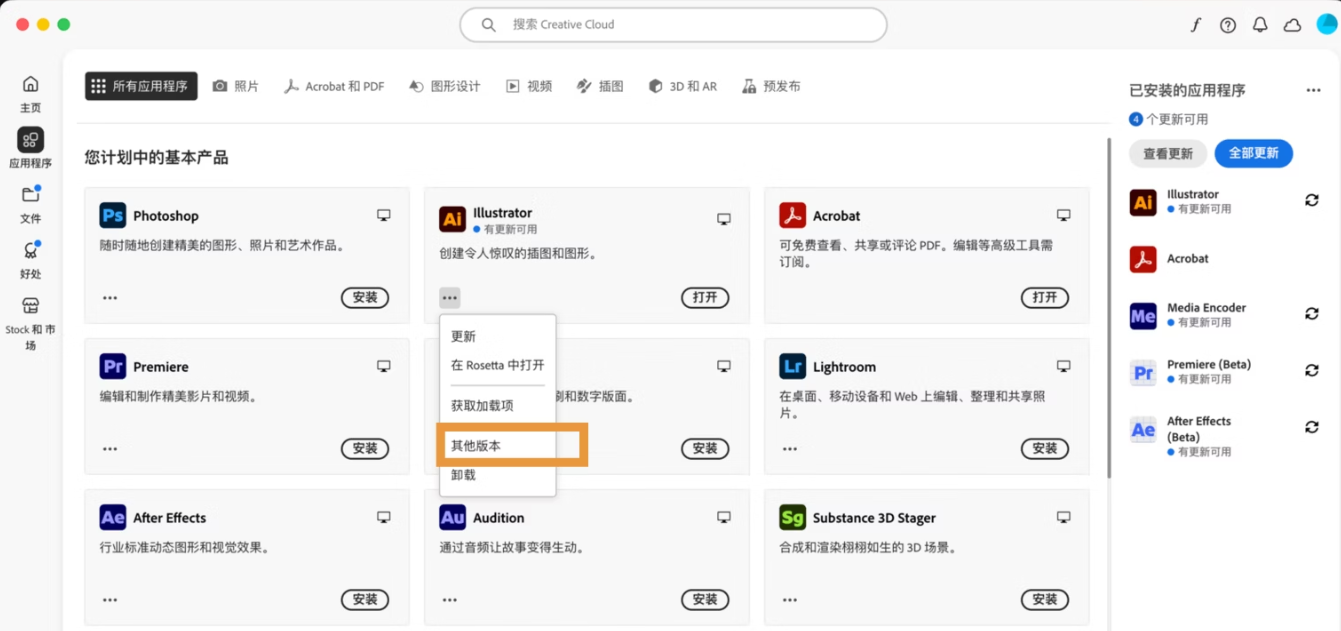
从列表中选择丢失前的版本,点击“下载”或“恢复”。
注意事项:
⚠️ 仅适用于曾保存到CC云存储的文件(从未保存过的新建文件不适用)。
⚠️ 历史版本功能默认开启,除非手动关闭。
方法二、利用Photoshop自动恢复功能(PS崩溃后首选)
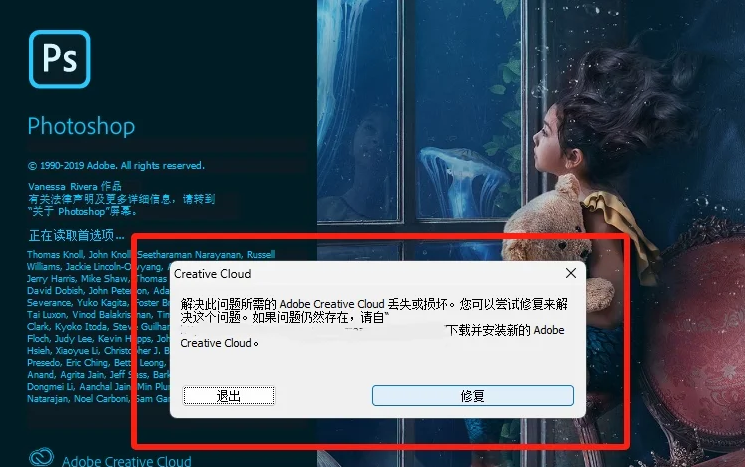
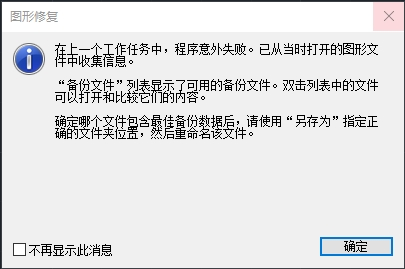
适用条件:软件因崩溃、强制退出等非正常关闭,版本为CC 2015及以上。PS默认每隔10分钟自动保存一次恢复信息。当软件异常关闭后重启,通常会弹出恢复提示框。即使点了“否”,手动到自动恢复文件夹中也能找到备份文件。
操作步骤:
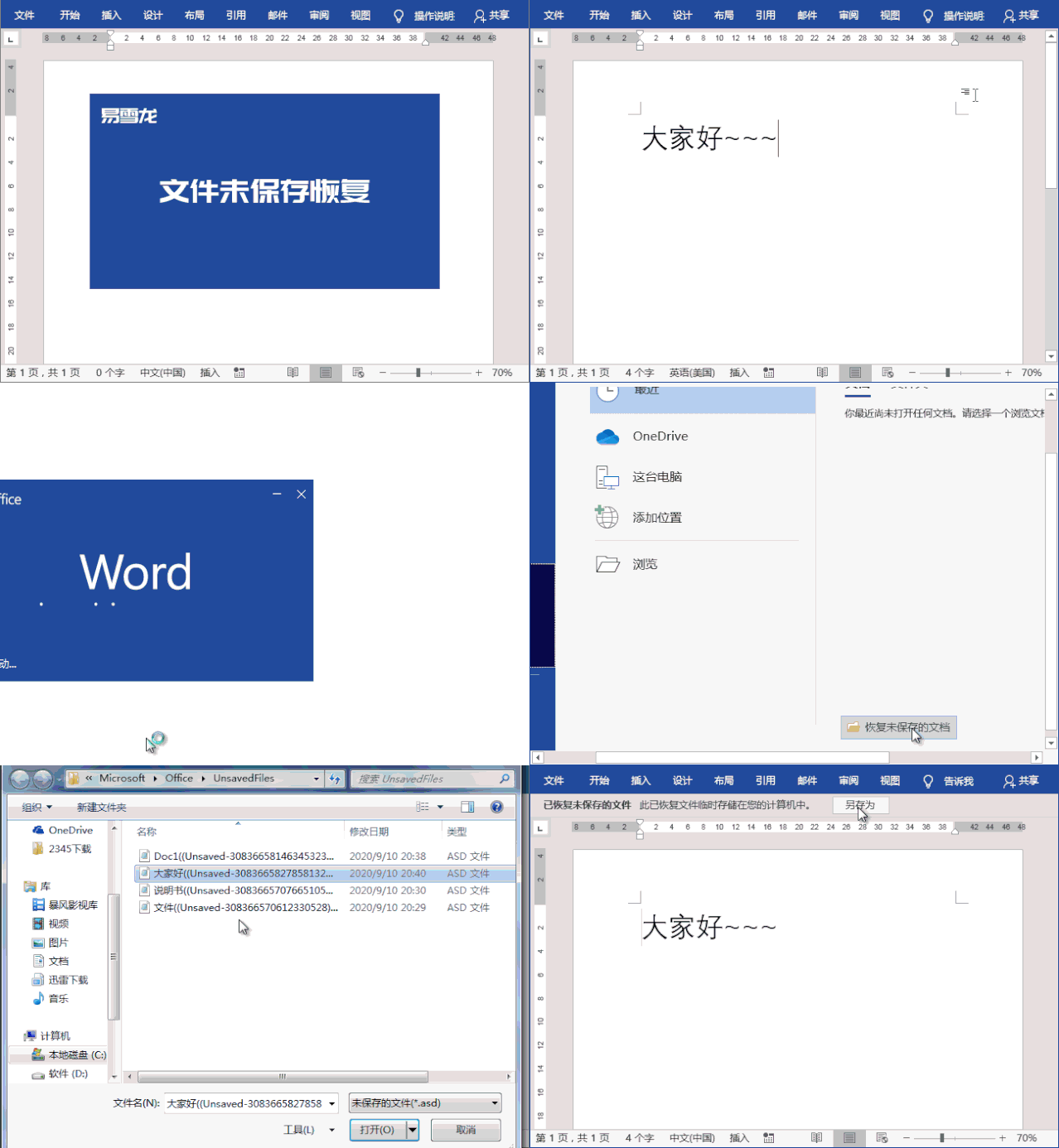
检查是否弹出提示:重启Photoshop时,观察是否弹出“恢复未保存的文件”提示框 → 点击“恢复”即可。
未弹出提示则手动查找:
Windows路径:
C:\Users\[用户名]\AppData\Roaming\Adobe\Adobe Photoshop [版本]\AutoRecover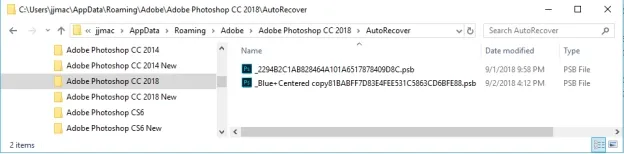
Mac路径:
~/Library/Application Support/Adobe/Adobe Photoshop [版本]/AutoRecover
按修改时间排序,找到最近的
.psb或.psd文件,双击打开,立即按Ctrl+Shift+S另存到安全位置。
注意事项:
⚠️自动恢复仅对异常关闭有效。正常关闭时点“否”,恢复文件会被删除。
⚠️
AppData和Library文件夹默认隐藏,需在文件夹设置中勾选“显示隐藏的项目”。⚠️ 自动保存间隔可在“编辑”→“首选项”→“文件处理”中调整,建议设为5分钟。
⚠️ 如果文件是正常关闭时点了“否”(不是PS崩溃),此方法无效,请直接跳到方法四。
方法三、检查暂存盘临时文件(自动恢复无效时的备用方案)
适用场景:未开启自动恢复功能,或文件编辑时间超过自动保存间隔。PS在工作时会在暂存盘生成临时文件(Photoshop Temp<编号>.psd)。即使自动恢复失效,这些临时文件可能还保留着部分数据。注意:此方法成功率取决于您是否在误点“否”后立即操作,拖延越久成功率越低。
操作步骤:
定位暂存盘目录:
Windows:
C:\Users\[用户名]\AppData\Local\Temp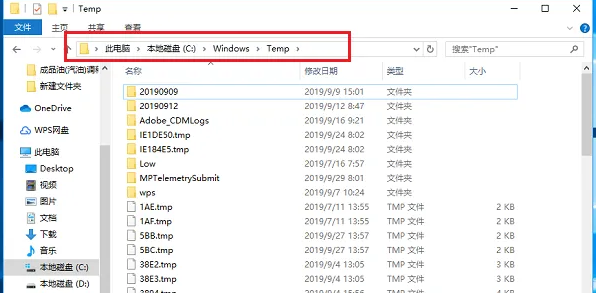
Mac:
/private/var/folders/.../TemporaryItems/(可在终端输入open $TMPDIR快速打开)
按修改时间排序,查找文件名类似
Photoshop Temp<编号>.psd的文件。将找到的文件复制到桌面,将扩展名改为
.psd,用Photoshop尝试打开。
注意事项:
⚠️ 临时文件可能被系统自动清理,发现文件丢失后需立即操作。
⚠️ 不要直接在Temp文件夹中打开文件,先复制到桌面再操作,避免因系统清理导致二次丢失。
方法四、系统还原点恢复(系统级备份)
适用条件:文件存储在系统盘,且已启用Windows系统保护(或Mac的Time Machine)。如果文件之前被保存在系统盘(如桌面、文档),且系统还原功能已开启,可通过“以前的版本”恢复到较早状态。Mac用户可通过Time Machine找回历史版本。
操作步骤(Windows):
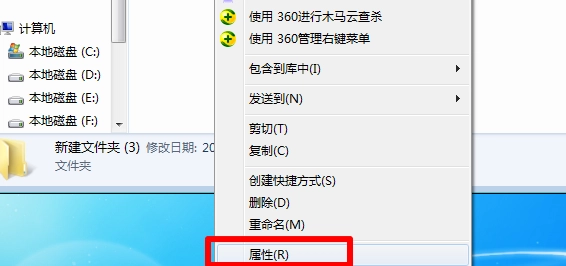
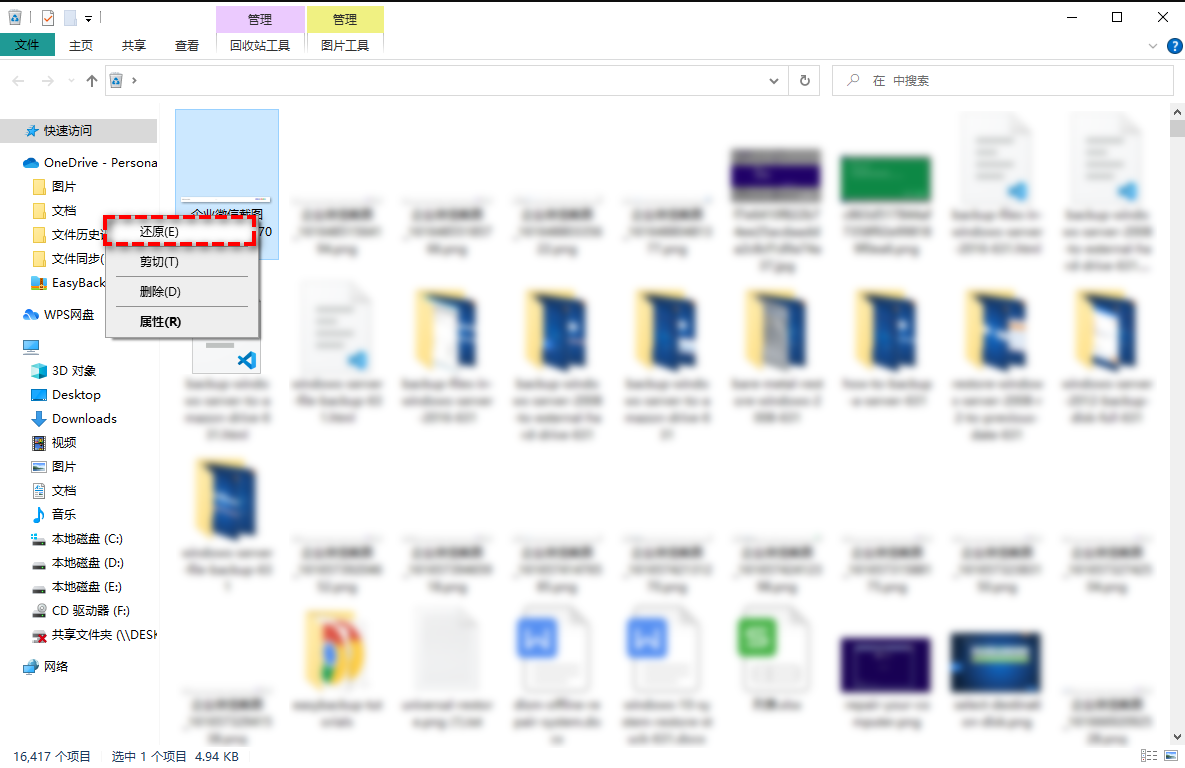
右键点击文件所在文件夹 →“属性”→“以前的版本”。
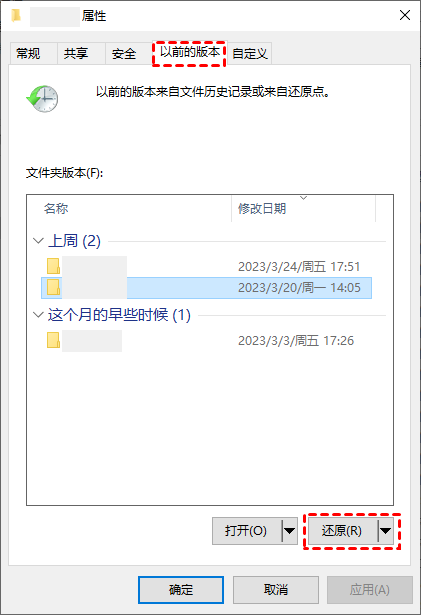
选择早于丢失时间的还原点 → 点击“还原”。
操作步骤(Mac):
打开Time Machine。
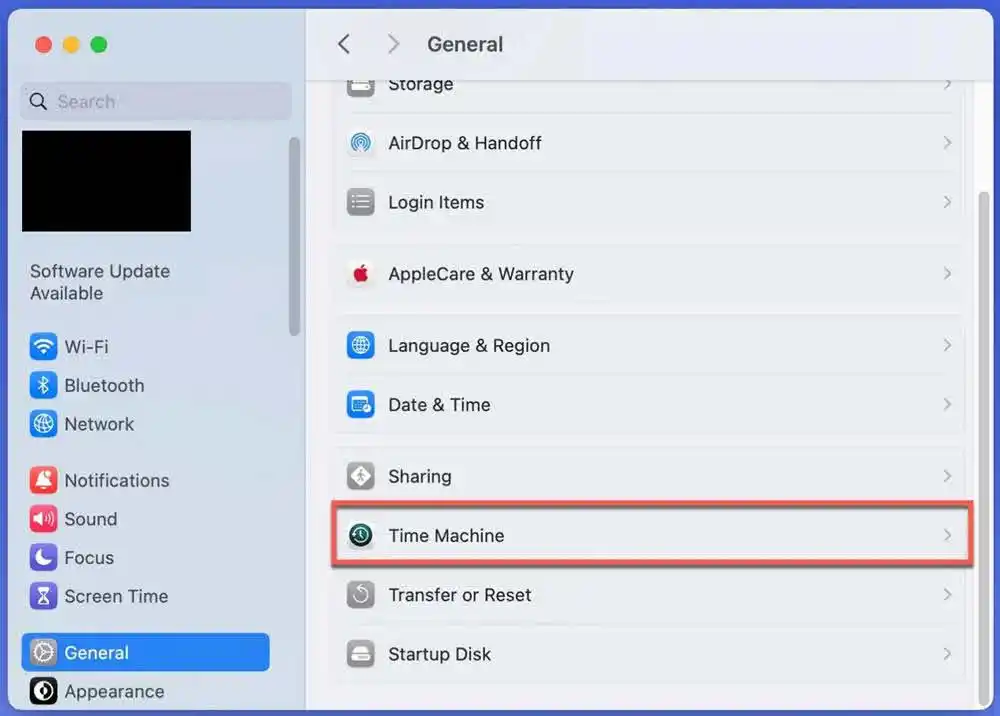
找到文件的历史版本 → 点击“恢复”。
注意事项:
⚠️ 需提前开启系统保护或Time Machine,默认情况下可能未启用。
⚠️ 此方法恢复的是文件夹的历史快照,文件可能不是最新版本。
方法五、使用数据恢复软件(终极手段)
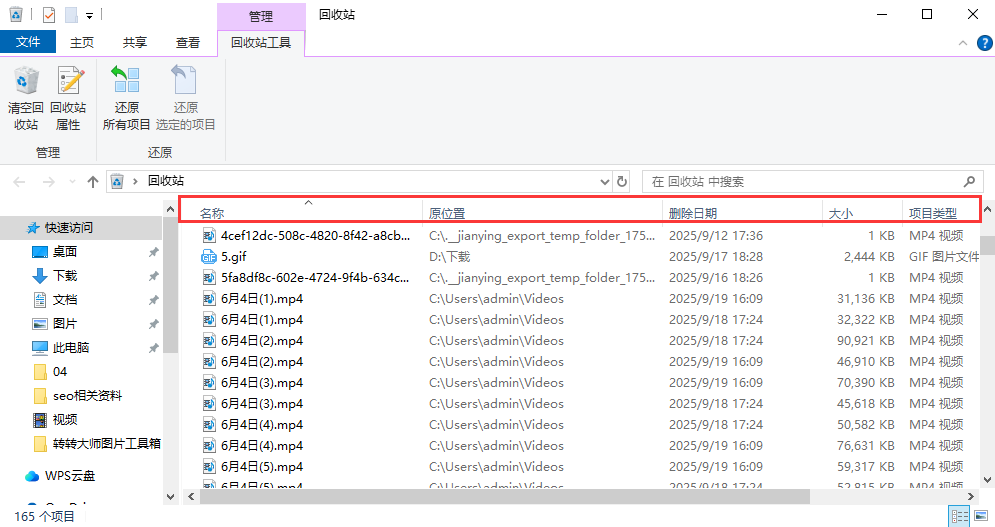
适用场景:以上方法均失败,且文件丢失后未向硬盘写入大量新数据。数据恢复软件通过扫描硬盘中标记为“可覆盖”但尚未被覆盖的数据块,尝试找回被删除的文件。注意:此方法对固态硬盘(SSD)的成功率显著低于机械硬盘(HDD),因为SSD的TRIM功能会快速清理被删除的数据。
操作步骤(以转转大师数据恢复为例):
下载安装转转大师数据恢复(注意:不要安装到文件丢失的磁盘)。
打开软件,选择“误删除恢复”模式。
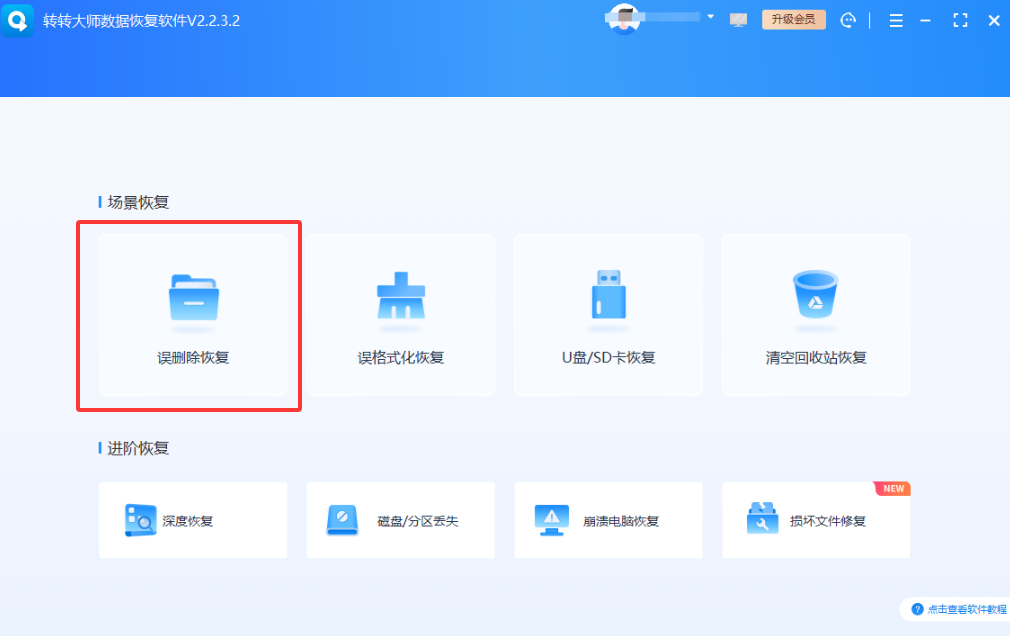
选择误删文件原先所在的磁盘,点击“开始扫描”。
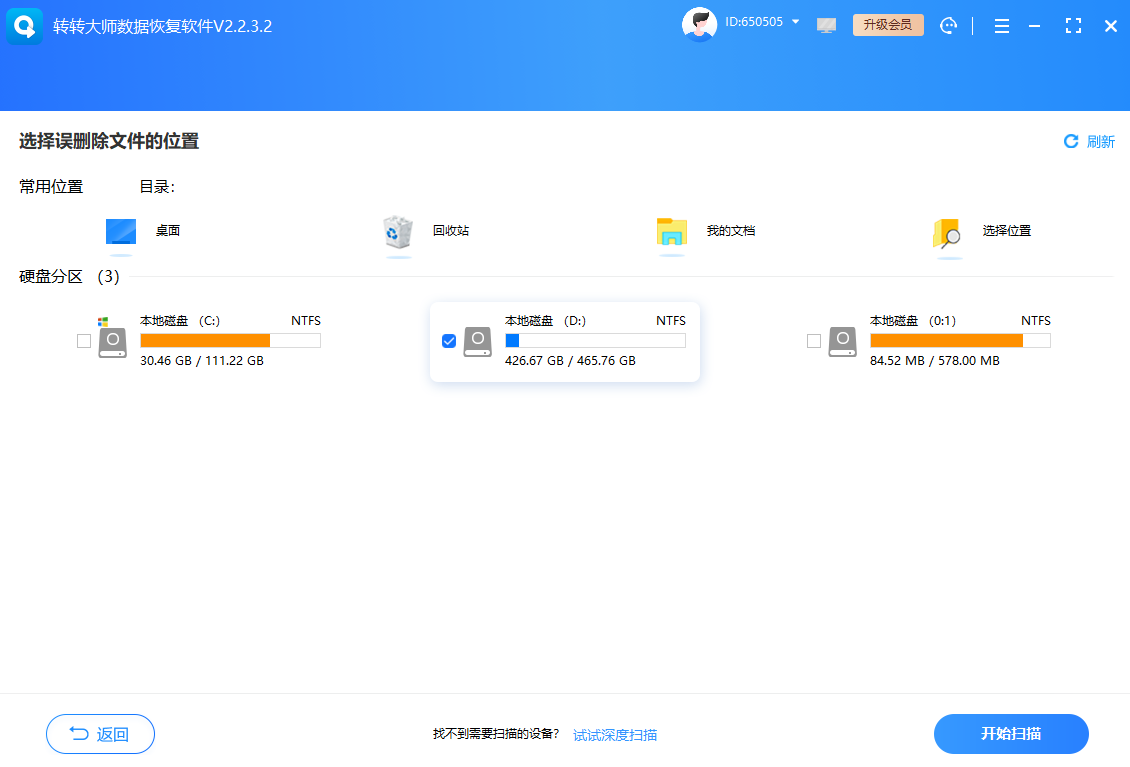
扫描结束后,可通过文件类型筛选
.psd文件或搜索文件名定位目标。关键步骤:双击文件预览内容——能正常预览说明可以恢复;若预览失败(非压缩文件类),说明文件可能已损坏。
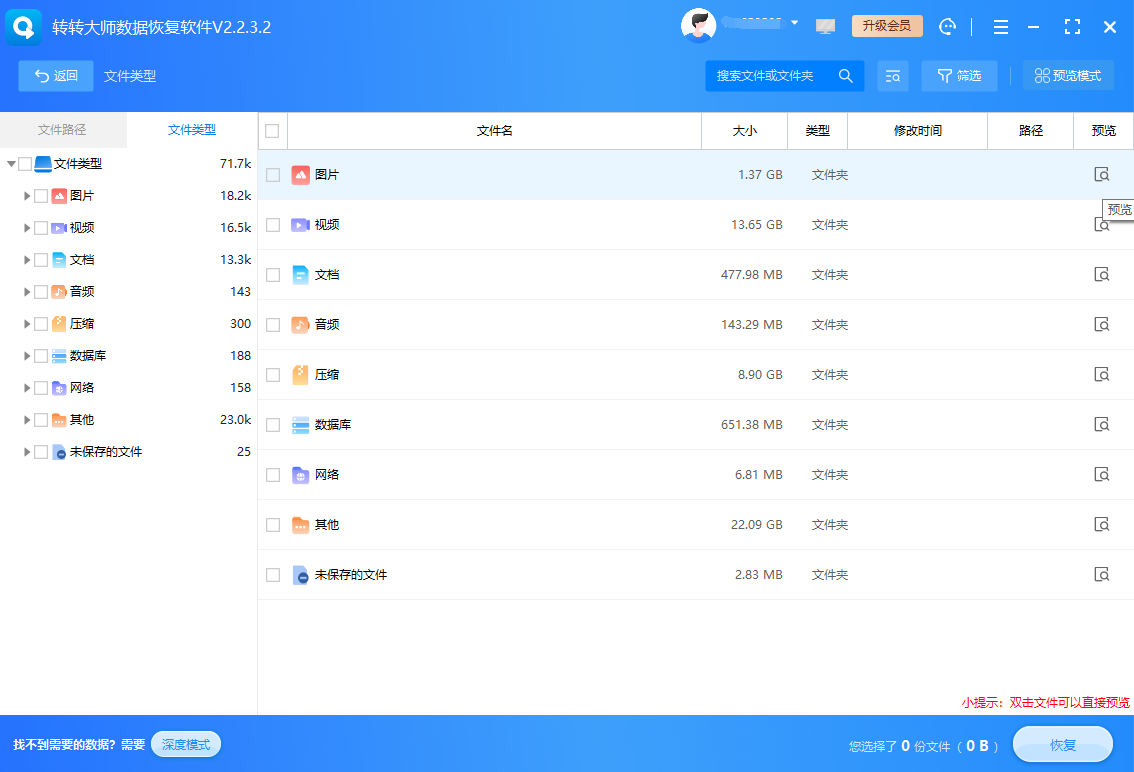
勾选需要恢复的文件 → 点击“恢复”→保存到其他磁盘(切勿保存回原磁盘)。
注意事项:
⚠️固态硬盘(SSD)用户需特别注意:可尝试先禁用TRIM(命令:
fsutil behavior set DisableDeleteNotify 1),但成功率仍有限。⚠️ 恢复成功率与删除时间成反比,越早操作越好。
⚠️ 市面上有多款数据恢复软件(如转转大师、EaseUS、Recuva等),选择信誉良好的产品。
预防措施(降低数据丢失风险)
再好的恢复方法,也不如养成好的保存习惯。以下5条设置能帮你彻底告别“点了否”的焦虑:
调整自动保存间隔:
编辑→首选项→文件处理→ 将“自动存储恢复信息间隔”设为5分钟(默认10分钟,建议缩短)。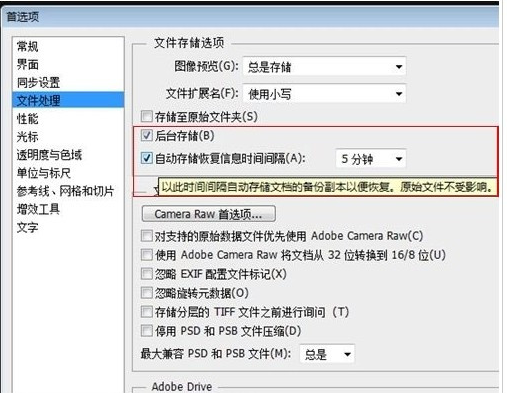
启用双重备份:使用
文件→存储为,同时保存到本地和云盘(如Google Drive、OneDrive)。强迫症式手动保存:养成随时按
Ctrl+S的习惯,尤其是完成关键操作后立刻保存。禁用“退出时删除设置文件”:
首选项→常规→ 取消勾选“退出时删除Adobe Photoshop设置文件”,保留缓存数据。版本控制插件:安装如Layered.psd Manager等插件,自动生成带时间戳的副本文件。
总结:按这个顺序操作,找回率最高
| 你的情况 | 优先执行方法 |
|---|---|
| 文件曾同步到CC云存储 | 方法一(Creative Cloud历史版本) |
| PS崩溃后重启 | 方法二(PS自动恢复功能) |
| 正常关闭点了“否” | 方法三(暂存盘临时文件)→方法四(系统还原点)→方法五(数据恢复软件) |
终极提醒:
恢复的文档打开后立即另存为到安全位置,避免再次丢失。
手动保存(Ctrl+S)和自动保存(调整间隔至5分钟)是防止数据丢失最根本的手段。

 免费下载
免费下载