
 微信客服
微信客服
 QQ客服
QQ客服 电话:17306009113
 工作时间:08:30-22:00
 转转大师数据恢复软件
 微软office中国区合作伙伴
 陈工
陈工
 官方认证
官方认证 内容已审核
内容已审核 点此复制本页链接


 立即下载
立即下载


 核心答案•3秒快速解答(专家验证)
专家验证:回收站删除的文件未被新数据覆盖时可恢复
推荐方法:推荐用转转大师数据恢复软件深度扫描恢复
成功率取决于:清空回收站后未存新文件恢复率高,存1次则降
黄金原则:立即停止往原盘写入新文件并用软件扫描
立即恢复数据 →回收站删除的文件能恢复,但前提是你清空回收站之后没再往那个盘里存过新东西。文件删除只是把这块空间标记成了“可用”,只要没被新数据覆盖掉,就有希望找回来。这个前提比用什么恢复软件都关键——数据一旦被覆盖,神仙来了也救不了。
上周三晚上十点多,我大学同学老张在微信上语音打过来,声音都变了:“我把毕业论文的文件夹整个清空了,回收站也点了‘清空’……”他第二天就要答辩,手都在抖。我第一反应是让他“千万别往那个盘拷任何东西”,他正要往C盘存一个新文件,被我喊停了。后来用软件扫了一遍,十几个文件大部分都回来了。这事之后我整理了手头几个真正有效的恢复手段,今天就跟你说说。
| 你当前的情况 | 有没有救 | 直接看哪个方法 |
| 回收站没清空 | ✅ | 方法一 |
| 之前开过系统备份或文件历史记录 | ✅ | 方法二 |
| 回收站已清空,但没怎么往那个盘写数据 | ✅ | 方法三 |
| 回收站已清空,过后又存了新文件 | ⚠️ | 方法三,但成功率降低 |
| 硬盘摔过、有异响 | ❌ | 方法五,别自己折腾 |
核心原则:每往这个盘多写一次数据,恢复概率就往下掉一截。
普通删除(非Shift+Delete)后

(简单)

60-80%

很多人以为点了“清空回收站”就彻底没了,实际上Windows的回收站有点延迟清空机制——你把文件“删除”到回收站,它只是藏起来了,还在那个回收站的物理文件夹里,右键“还原”就能回去。
适用场景
操作步骤:
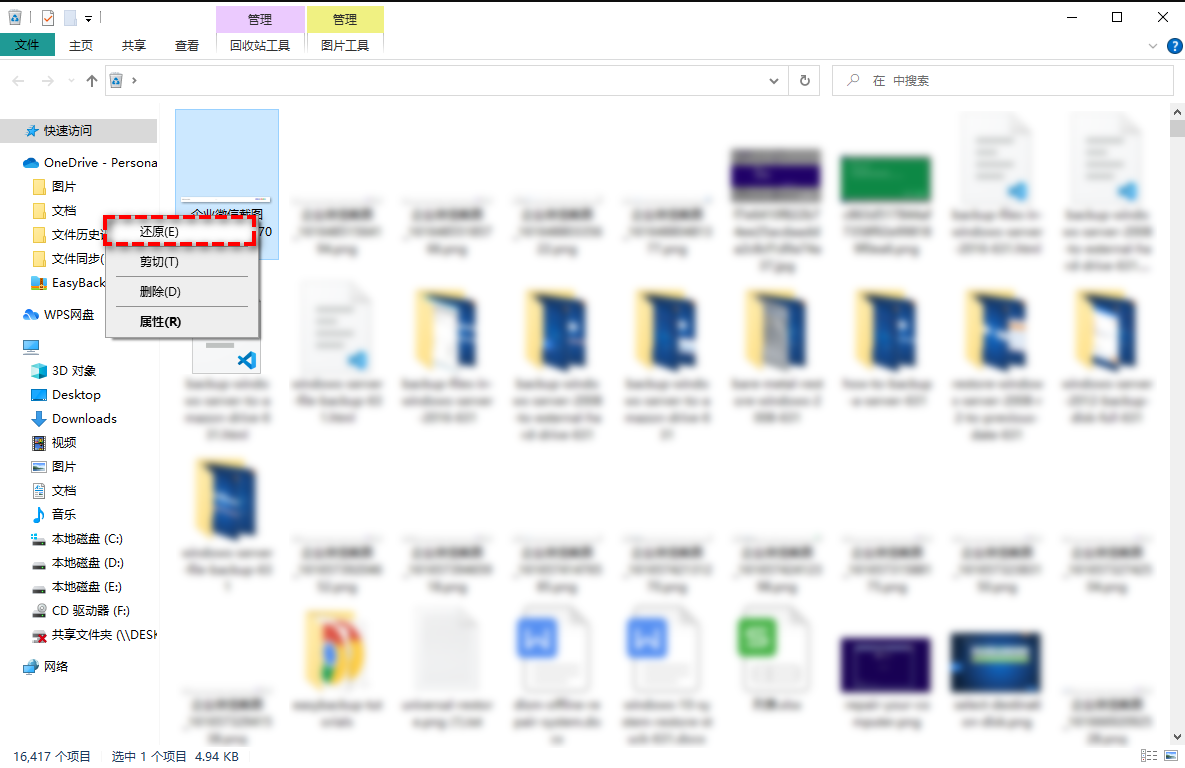
注意:不要盲目相信“清空回收站”就彻底删除——这只是把回收站记录清掉了,数据还在磁盘上;如果回收站里没有,说明你已经点了“清空”,直接跳到方法三;如果你用的是Shift+Delete直接永久删除,文件不会进回收站,直接看方法三。
已开启系统保护的用户
(简单)
60-80%
Windows 7及以后版本有个“以前的版本”功能,系统会自动或手动记录文件的历史版本。如果你以前没关过文件历史记录或系统还原,那么删掉的文件可能在某个还原点里还保存着。原理很简单:系统在特定时间点给文件拍了个“快照”,你只要回到那个时间点把文件复制出来就行。
适用场景
操作步骤:
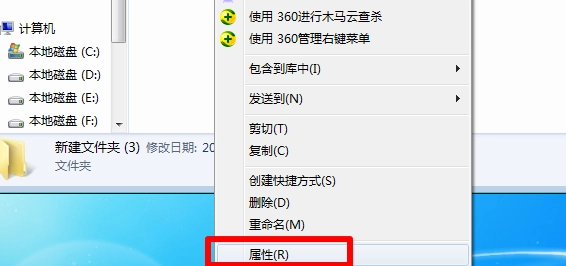
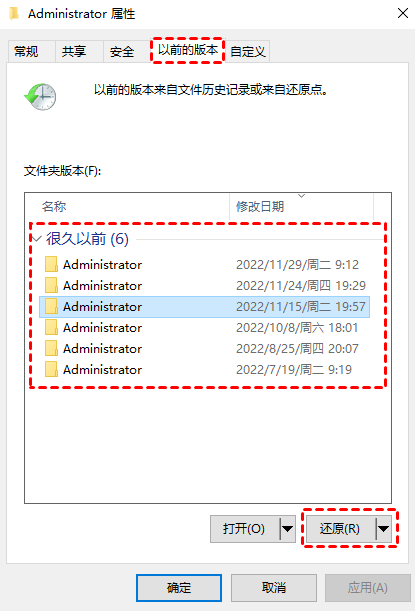
注意:这个方法依赖你之前开了备份,没开的话直接跳过看方法三;历史版本的保存时间取决于你的备份设置,可能只有几天到几周;还原时建议“复制”到另一个盘,而不是直接“还原”,避免覆盖当前目录下的其他文件;如果你用的是Windows 10/11,可以顺便检查一下“设置→更新和安全→备份”,看有没有打开自动备份;说实话,这个方法不是每次都有用——很多人从来没用过备份功能。如果你这一步没找到任何版本,别灰心,方法三才是主力。
误删文件、格式化恢复
(非常简单)
95%+
这方法的核心原理是:文件被删除后,操作系统只是在文件系统里把这块空间标记成了“可用”,数据本身还在磁盘上躺着。恢复软件通过深度扫描磁盘,找到这些被标记但还没被覆盖的数据碎片,然后重建文件结构。只要新数据没写进来覆盖它,就能恢复。
适用场景
操作步骤(以转转大师数据恢复软件为例):

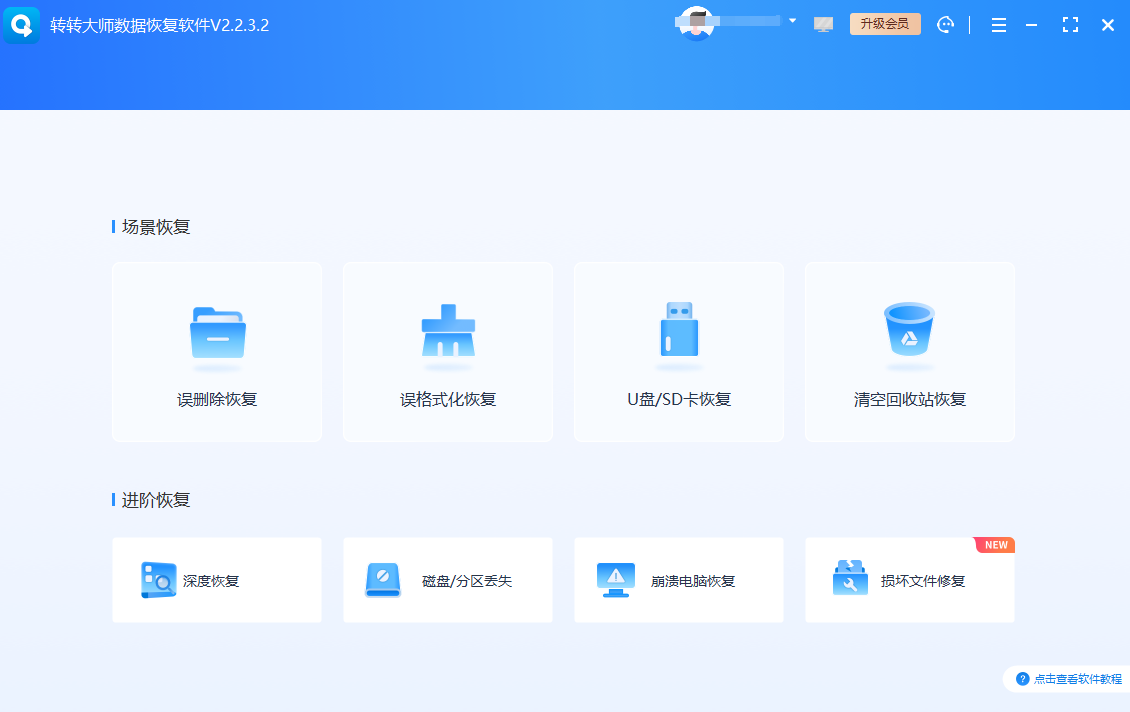
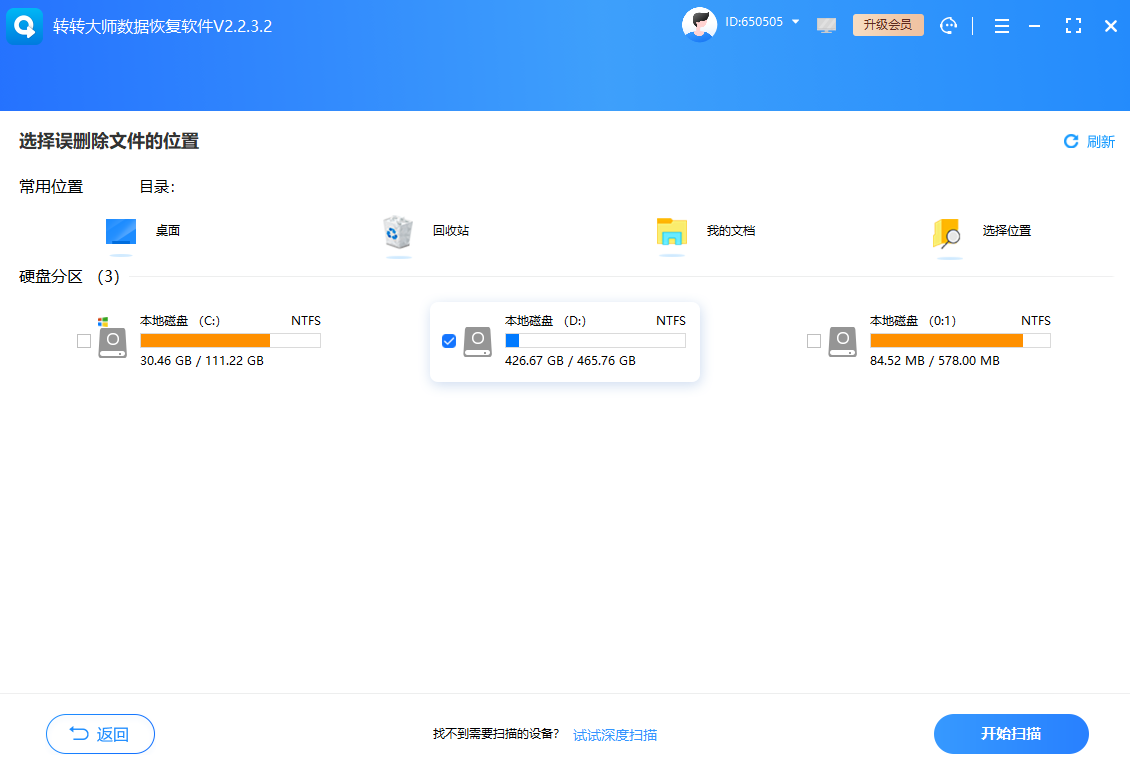
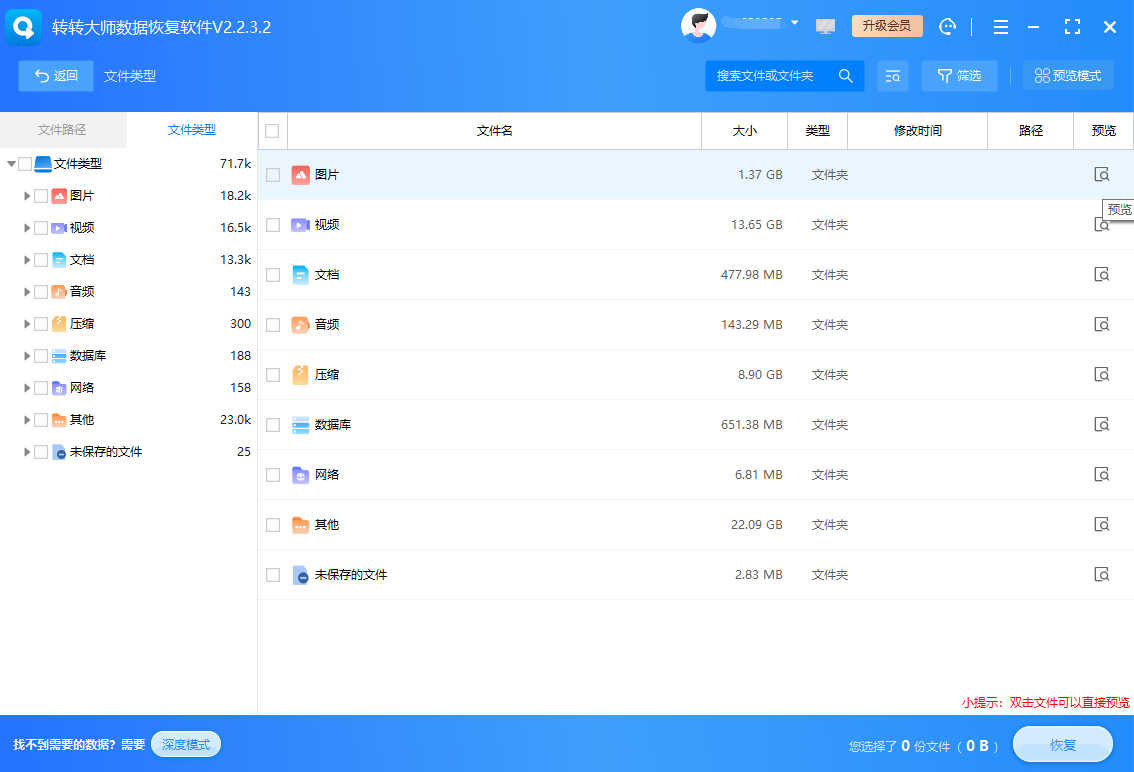
注意:这个方法不一定每次都管用——如果删除后你往那个盘拷了大量文件,数据被覆盖了,那就真没戏了;免费版一般只能预览和部分恢复,要完整恢复大文件通常需要付费版;扫描完成后,如果预览都看不到内容,说明数据大概率已经损坏或覆盖了,别钻牛角尖;特别提醒:如果你C盘满了想清理空间,删完后又下载了大量新文件,那C盘被删的文件基本凉了。
熟悉命令行操作的用户
(较难)
50-70%
微软官方出了一款免费的命令行恢复工具叫Windows File Recovery,可以从Microsoft Store下载。它不依赖第三方软件,但全程靠敲命令操作,对新手不太友好。如果你愿意花点时间研究命令格式,这是一个零成本的备选方案。
适用场景
操作步骤:
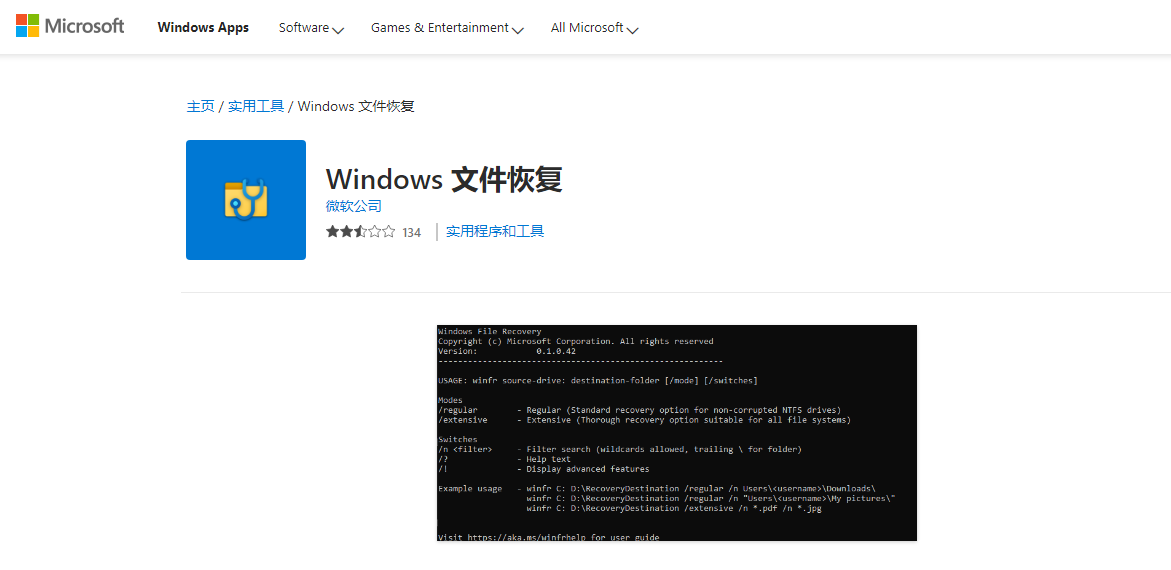
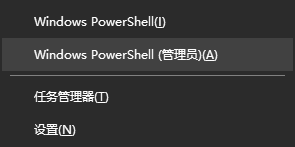
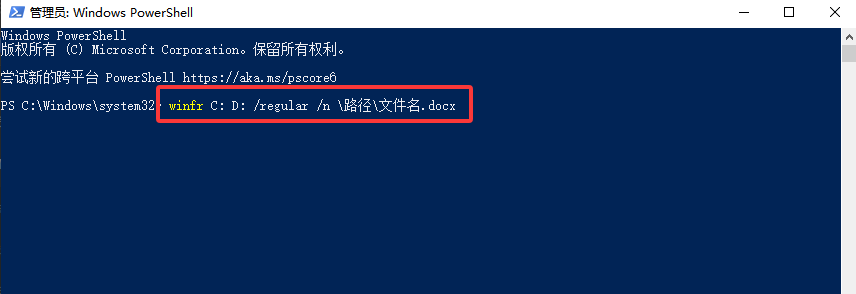
注意:这个方法对新手不友好,操作难度高,容易造成二次数据丢失。命令敲错了不会恢复文件,但也不会损坏数据——只是浪费时间和耐心;目标盘必须和源盘不同,不然可能覆盖还没恢复的数据;如果你看到命令行就头疼,别折腾了,直接回方法三用转转大师。
硬盘物理损坏、无法识别
(困难)
30-60%
如果硬盘有物理损伤——比如听到异响、摔过、进水、马达卡死——那所有软件恢复都无效了。这时候需要专业机构在无尘室里拆开硬盘,把磁碟取出来放到专用设备上读取。这不是普通人自己能搞的,继续通电只会加剧损坏。
适用场景
操作步骤:
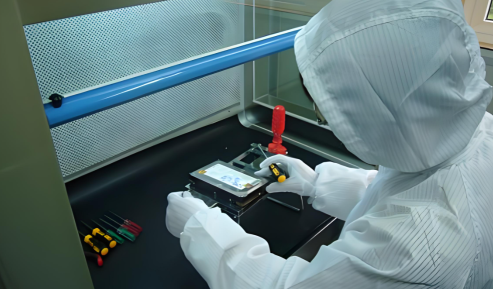
注意:这个方法很贵——普通用户的数据恢复价格在几百到两三千之间,企业级更贵;别信网上那些“软件恢复物理损坏硬盘”的广告,全是忽悠;如果官方品牌(比如西部数据、希捷)有数据恢复服务,优先考虑;自行拆硬盘会导致所有恢复希望彻底归零——无尘室不是你家能造出来的;说实话,物理损坏的数据恢复概率没那么高,尤其你一直通电在它坏之后还反复试,可能连机构也救不回来。
数据恢复这件事说白了就一句话:文件删除只是标记可覆盖,只要没被新数据盖上去,就有救。但有些情况确实无力回天——比如物理损坏、数据被大量覆盖、或者文件碎片太多。扫完预览都看不到就别钻牛角尖了,该放的放。
希望这篇能帮到你,但更希望你用不上。
如果您觉得"回收站删除的文件怎么恢复?别急,文件还能找回来!"这篇文章对你的朋友也有用,那就赶紧分享吧:
温馨提示:本文由转转大师数据恢复官网编辑部出品,转载请注明出处,违者必究(部分内容来源于网络,经作者整理后发布,如有侵权,请立刻联系我们处理)

我们整理了用户最常咨询的问题,帮助您快速了解数据恢复的相关知识
文件误删回收站无,可试Ctrl+Z、文件历史、以前版本、云存储或转转大师恢复。核心:立即停用磁盘尽早操作,成功率依序递减,定期备份防丢失。 查看更多>
本文介绍了如何恢复回收站删除的照片。首先,可以查看回收站找回误删的照片。若回收站已清空,可使用数据恢复软件,如转转大师,通过扫描硬盘找回丢失的文件。另外,建议使用云端备份服务,如Google云端硬盘,自动备份照片以防丢失。如无法自行恢复,可寻求专业数据恢复服务的帮助。总之,应定期备份照片以避免丢失,本文提供的方法有助于找回珍贵回忆。 查看更多>
本文介绍了四种找回回收站已清空照片的方法。首先,可以使用数据恢复软件如转转大师来扫描并恢复被删除的照片。其次,如果照片保存在云服务中,可以登录云服务网站找回删除的照片。第三,定期备份照片可以从备份中恢复。最后,如果以上方法无法找回照片,可以联系专业数据恢复服务。在平时,应多做备份和防护措施以保护珍贵照片。 查看更多>
文件误删且不在回收站时,可通过多种方法恢复。首要原则是立即停止使用设备,避免数据覆盖。推荐使用专业数据恢复软件,如嗨格式、EaseUS等,操作简单且成功率高。若系统有备份或云同步功能,也可通过文件历史记录或云存储恢复。对于有一定技术基础的用户,可尝试命令提示符或检查临时文件夹。若以上方法无效,建议寻求专业数据恢复服务。预防措施包括定期备份、开启同步功能、谨慎操作等,以减少数据丢失风险。 查看更多>
本文介绍了6种恢复回收站已删除文件的方法,包括回收站直接恢复、系统备份还原、专业数据恢复软件、卷影副本、注册表恢复和命令行尝试。强调了在文件删除后立即停止使用磁盘的重要性,避免新数据覆盖被删除文件。推荐使用如转转大师数据恢复等工具,并注意恢复时选择不同的存储位置。此外,定期备份是防止数据丢失的最佳方法。 查看更多>
Shift+Delete删除的文件并非真正消失,可通过专业数据恢复软件、系统备份功能、命令行工具等方法找回。推荐使用转转大师数据恢复软件,操作简单、成功率高,支持多种文件系统。若已开启Windows文件历史记录或Mac Time Machine,可直接恢复备份文件。技术用户可尝试TestDisk和PhotoRec等命令行工具。恢复时应立即停止使用电脑,避免数据覆盖,恢复后及时备份。预防措施包括定期备份和谨慎操作。
恢复难度:
预估概率:98%
所需时长:
 15-30分钟
本文介绍了2026年最新、最有效的数据恢复方法,帮助用户找回误删的重要文件。核心原理是删除文件仅删除索引,未真正擦除数据,因此在未写入新数据前可恢复。关键注意事项包括立即停止使用设备、避免覆盖数据、不要在原盘安装软件等。文中列举了六种恢复方法:使用转转大师数据恢复软件、快捷键撤销、回收站恢复、文件历史恢复、云端备份恢复和专业服务。每种方法适用场景和操作步骤均有详细说明。最后强调及时行动、正确操作和定期备份的重要性,推荐转转大师作为首选工具。
恢复难度:
预估概率:98%
所需时长:
15-30分钟
本文介绍了2026年最新、最有效的数据恢复方法,帮助用户找回误删文件。核心原理是删除文件后数据未被立即擦除,只要不写入新数据,恢复成功率高。关键步骤包括立即停止使用设备、避免覆盖数据、使用专业软件如转转大师、快捷键撤销、回收站恢复、文件历史备份、云端恢复及专业服务。建议及时行动并定期备份,以防止数据丢失。转转大师数据恢复软件操作简单,恢复率高,是推荐首选方案。
恢复难度:
预估概率:98%
所需时长:
15-30分钟
电脑中被删除的文件大部分情况下可以恢复,关键在于及时行动。删除文件仅是标记为“可覆盖”,未真正擦除数据。恢复方法包括使用转转大师数据恢复软件、快捷键撤销、回收站恢复、文件历史备份、云端恢复及专业服务。操作时需避免覆盖原数据,选择其他存储位置保存恢复文件。建议定期备份,使用云存储或外部硬盘,提高数据安全性。
恢复难度:
预估概率:98%
所需时长:
15-30分钟
回收站删除的文件在未被新数据覆盖前仍可恢复。原理是系统仅删除索引,实际数据仍存在于硬盘。恢复需立即停止使用该磁盘,避免数据被覆盖。推荐方法包括使用专业软件如转转大师,操作简单且支持多种格式;利用系统备份功能(需提前开启);修改注册表或使用命令提示符等。此外,可通过云盘或同步设备查找备份。数据恢复成功率与时间密切相关,建议养成定期备份习惯以预防风险。
恢复难度:
预估概率:98%
所需时长:
15-30分钟
本文介绍了8种有效的文件恢复方法,帮助用户应对误删数据的问题。包括回收站还原、文件历史记录、专业数据恢复软件(如转转大师)、系统还原点、命令提示符工具、云存储服务、专业数据恢复服务以及建立备份机制。每种方法适用于不同场景,强调及时操作和定期备份的重要性。建议根据具体情况选择合适方案,以提高恢复成功率。
恢复难度:
预估概率:98%
所需时长:
15-30分钟
误删除文件可通过回收站、数据恢复软件、文件历史版本和备份文件等方式找回。回收站适用于未清空的情况,直接删除的文件可使用如转转大师等恢复软件扫描硬盘。开启文件历史记录功能后,可还原旧版本文件。若已备份,也可从备份中恢复。建议定期备份重要数据,避免损失。
恢复难度:
预估概率:98%
所需时长:
15-30分钟
本文介绍了恢复最近删除照片的几种方法。首先,安卓手机可通过相册回收站找回30天内的照片,苹果手机则通过“最近删除”相册恢复。其次,若已开启云备份,可从备份中恢复数据。最后,使用专业数据恢复软件如转转大师,通过选择恢复模式、扫描存储位置、查找并预览文件后进行恢复。恢复前需确保设备空间充足,并建议定期备份重要数据。
恢复难度:
预估概率:98%
所需时长:
15-30分钟
在日常生活和工作中,误删除文件是常见问题。文件可能含重要数据、资料或记忆。找回已删除文件有两种主要方法:一、使用回收站恢复。删除文件后,文件通常移到回收站,可打开回收站查找并恢复文件。如文件被彻底删除或回收站已清空,则此法无效。二、使用数据恢复软件。如回收站无所需文件,可选择数据恢复软件,如转转大师数据恢复等,扫描硬盘并恢复被删文件。使用时需选可靠软件、备份重要数据,并耐心等待恢复过程。为避免文件丢失,应定期备份并采取预防措施保护数据安全。
恢复难度:
预估概率:98%
所需时长:
15-30分钟
误删文件可采取多种方法恢复,包括回收站还原、撤销删除、专业数据恢复软件、系统备份、云同步服务等。操作时应立即停止使用设备,避免数据覆盖,优先选择专业工具,如转转大师数据恢复软件,成功率较高。恢复后务必及时备份。预防措施包括定期备份、开启同步功能、谨慎操作等。
恢复难度:
预估概率:98%
所需时长:
15-30分钟

