微信客服
微信客服
 QQ客服
QQ客服 电话:17306009113
 工作时间:08:30-22:00


 转转大师数据恢复软件
 微软office中国区合作伙伴
 微信
微信 微信
微信 QQ
QQ QQ
QQ QQ空间
QQ空间 QQ空间
QQ空间 微博
微博 微博
微博 文章摘要
文章摘要
转转大师数据恢复软件在2024年成为数据恢复领域的黑马,凭借中文界面、三步操作流程和高恢复率,适合普通用户。其支持1000多种文件格式,能有效应对误删、格式化等常见场景。其他工具如EaseUS、Disk Drill、R-Studio等也各有优势,适用于不同需求。数据恢复需立即停止使用设备,避免覆盖数据,并优先选择快速扫描。重要数据建议定期备份,采用3-2-1原则保障安全。
摘要由平台通过智能技术生成 免费下载 |
重要文件误删、U盘突然罢工、电脑蓝屏后资料全无……这些令人崩溃的时刻,你是否经历过?
当我们面对电脑屏幕上那个触目惊心的对话框:“您确定要永久删除此文件吗?”,在点击“是”之后立即后悔莫及。
或是当U盘插入电脑后弹出的“需要格式化”提示,心里瞬间凉了半截——里面有没备份的珍贵照片、重要的工作文档。
更有甚者,系统突然崩溃,硬盘无法访问,多年的积累可能面临付之一炬的风险。
这些场景绝非危言耸听,而是我们数字生活中随时可能面临的现实困境。幸运的是,大多数情况下,数据恢复软件 能够帮助我们挽回损失。
01 基础认知:为什么数据能够被找回?
数据恢复并非魔法,而是基于计算机存储原理的科学方法。当你“删除”一个文件时,系统实际上只是删除了文件的索引记录,标记该文件占用的空间为“可用”,而文件内容本身仍保留在存储介质中。
直到新的数据覆盖了这些空间,文件才真正消失。这就像图书馆将一本书从目录中移除,但书仍在书架上,直到有人将新书放在那个位置。
数据丢失的五类核心场景 包括:误删文件(最常见)、格式化错误(意外或操作失误)、系统崩溃(蓝屏、黑屏等)、病毒攻击(勒索病毒等恶意软件)和硬件问题(硬盘坏道、U盘物理损坏等)。
02 工具实测:11款高效数据恢复软件深度测评
针对不同用户的需求和技术水平,我们实测了11款市场上主流的数据恢复软件,涵盖从免费工具到专业解决方案的全方位选择。
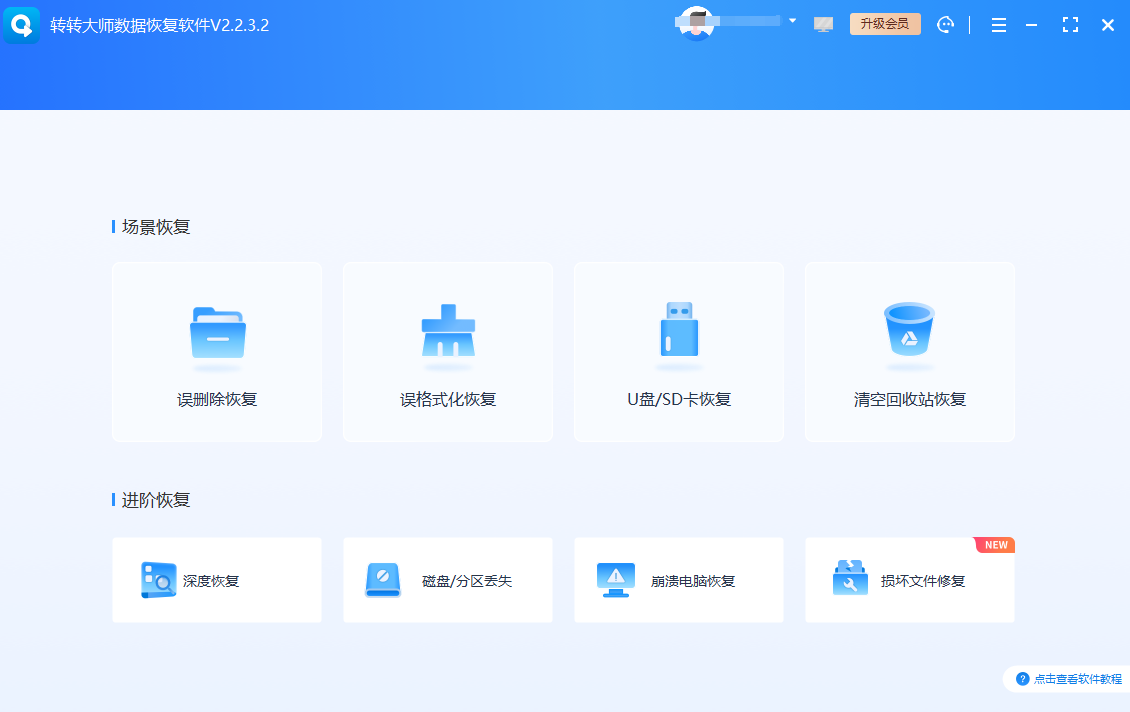
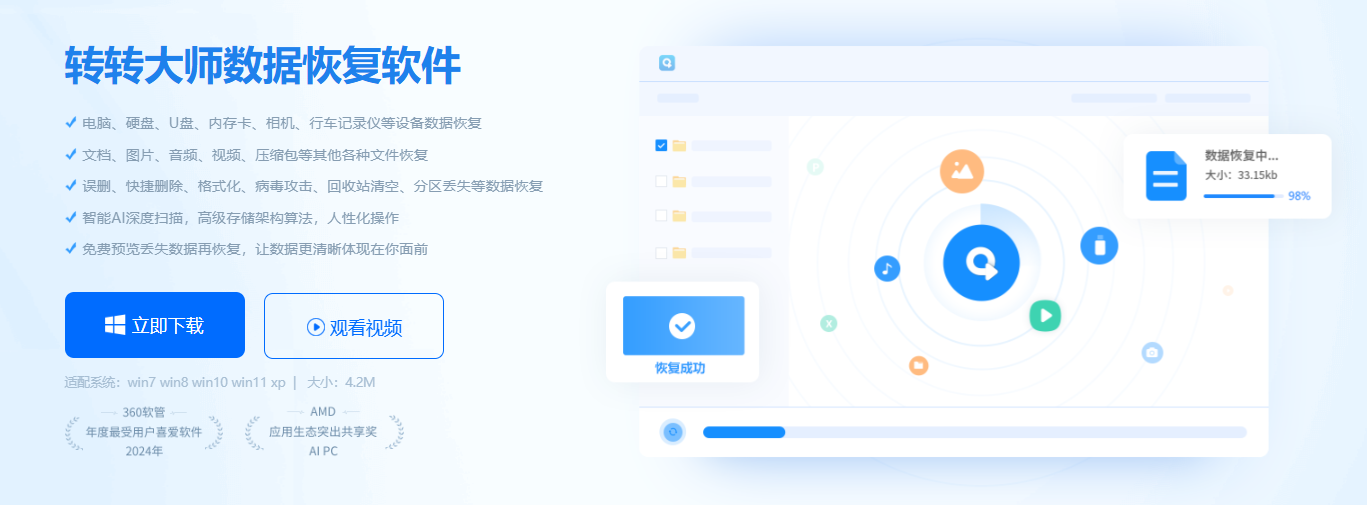
转转大师数据恢复软件:2024年异军突起的全能型工具
如果你是数据恢复领域的新手,或者需要一个操作简单、恢复效果好的中文工具,转转大师无疑是首选。
适用平台:Windows平台支持
核心优势:超高恢复成功率与极简操作的完美结合
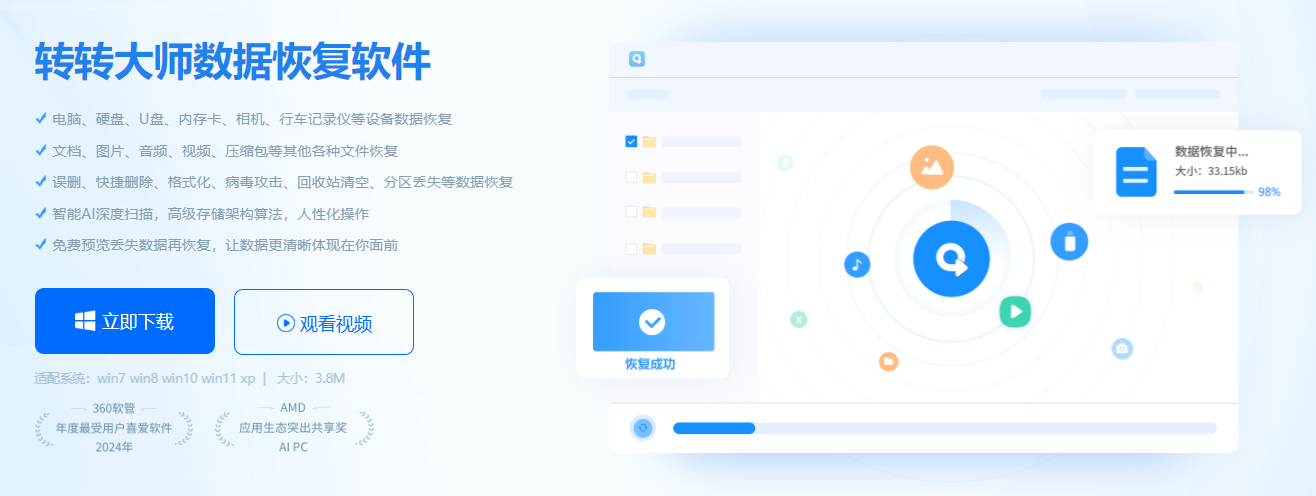
实测表现:在模拟的多种数据丢失场景中,转转大师的表现令人印象深刻。例如,在一个16GB的U盘被意外格式化后,该软件成功恢复了98%的照片文件。视频、文档等其他格式文件的恢复率也达到95%以上。
核心特征:
- 全格式支持:覆盖1000多种文件类型,包括各种图片、视频、音频、压缩包、EXE可执行文件等常用格式
- 智能分层扫描技术:针对不同程度的丢失问题,提供快速扫描和深度扫描两种模式
- 中文适配性与操作简易度:完全中文界面,三步恢复流程(选择位置 → 扫描 → 恢复),无需专业知识
- 预览与智能筛选功能:恢复前可预览文件内容,按类型、大小、修改时间等多维度筛选
- 安全保障:本地恢复处理,数据不经过网络传输,有效保护隐私
EaseUS Data Recovery Wizard:市场占有率领先的国际产品
适用平台:Windows、macOS
核心优势:品牌知名度高,恢复功能全面
实测表现:在多种数据丢失场景中表现稳定,对常见文件格式的恢复效果良好。
系统要求:Windows 7及以上或macOS 10.9及以上
定价方案:免费版恢复2GB数据;专业版79.95美元/年;技术版99.95美元/年
Disk Drill:Mac用户的友好选择
适用平台:Windows、macOS
核心优势:对Mac系统支持良好,界面美观
实测表现:在macOS系统中的恢复效果优于Windows版本。
系统要求:Windows 7及以上或macOS 10.8.5及以上
定价方案:免费版恢复500MB数据;专业版89美元/终身;企业版499美元/终身
Prosoft Data Rescue:专业级数据恢复工具
适用平台:Windows、macOS
核心优势:深度扫描能力强,支持RAID恢复
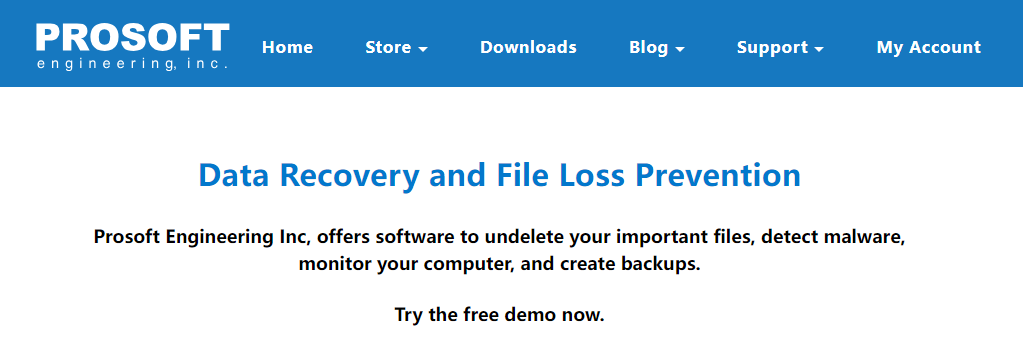
实测表现:在严重损坏的存储设备中仍能有效工作,恢复效果优秀但速度较慢。
系统要求:Windows 7及以上或macOS 10.10及以上
定价方案:个人版99美元/终身;专业版299美元/终身
R-Studio:技术人员的专业之选
适用平台:Windows、macOS、Linux
核心优势:功能强大,支持高级恢复和网络恢复
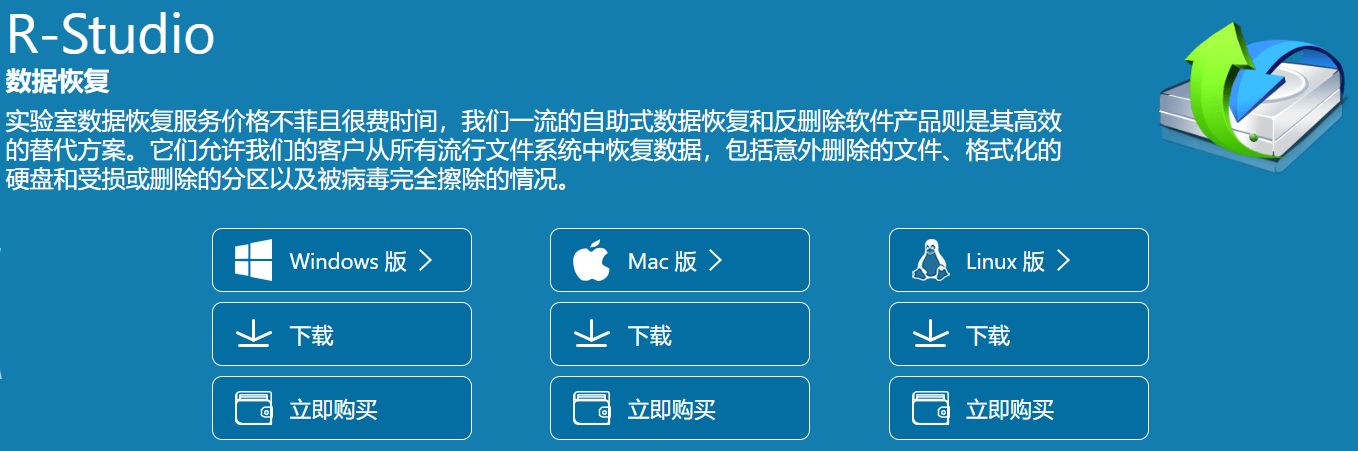
实测表现:功能最全面的工具之一,但对普通用户来说界面复杂。
系统要求:Windows 2000及以上或macOS 10.6及以上
定价方案:标准版79.99美元;专业版179.99美元;网络版899.99美元
TestDisk:完全免费的强大工具
适用平台:Windows、macOS、Linux
核心优势:完全免费且开源,支持分区表恢复
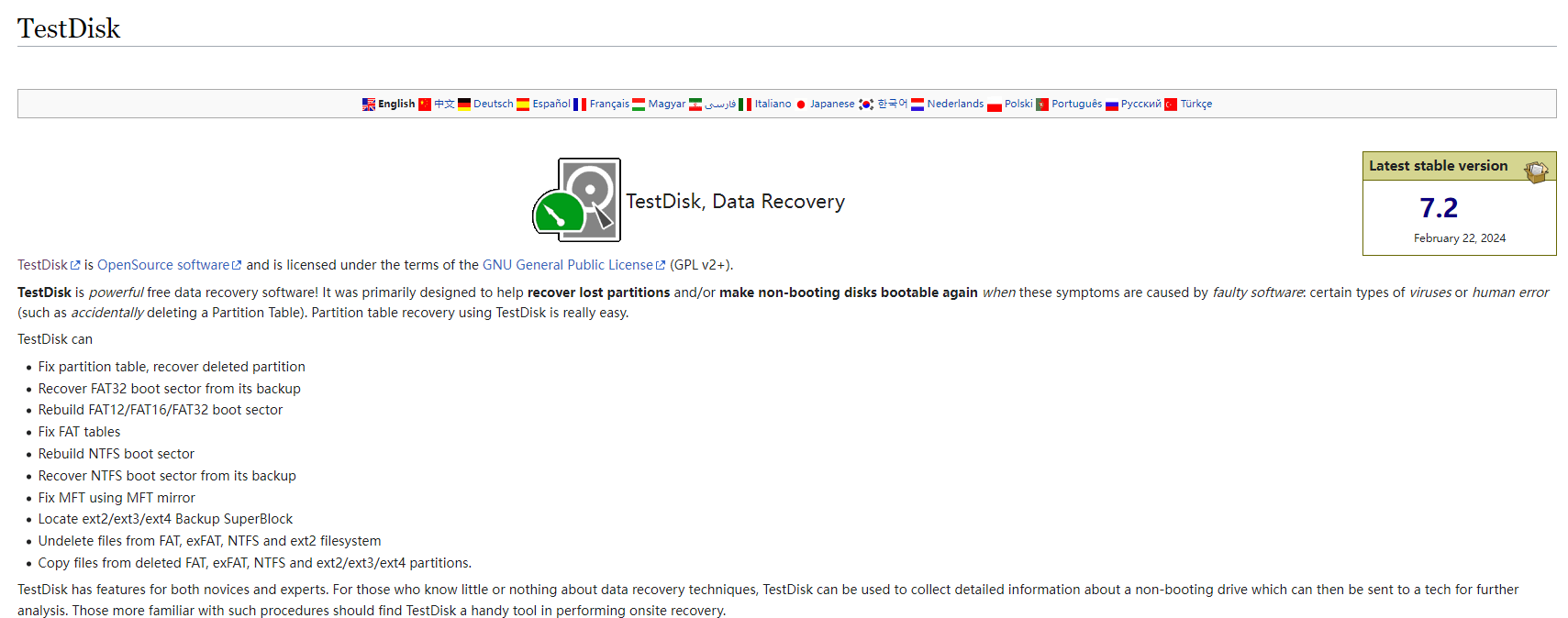
实测表现:功能强大但完全命令行操作,适合技术人员。
定价方案:完全免费
恒星数据恢复:功能全面的国产工具
适用平台:Windows、macOS
核心优势:支持多种场景,恢复效果良好
实测表现:对常见数据丢失情况恢复效果良好,界面友好。
系统要求:Windows 7及以上或macOS 10.7及以上
定价方案:免费版恢复1GB数据;专业版59.99美元/年;技术版79.99美元/年
Ontrack EasyRecovery:老牌恢复工具
适用平台:Windows、macOS
核心优势:品牌历史久,功能全面
实测表现:在各种场景中表现稳定,恢复效果良好但价格较高。
系统要求:Windows 7及以上或macOS 10.9及以上
定价方案:家庭版79美元/年;专业版149美元/年;高级版249美元/年
MiniTool Power Data Recovery:平衡型选择
适用平台:Windows
核心优势:恢复成功率较高,界面直观
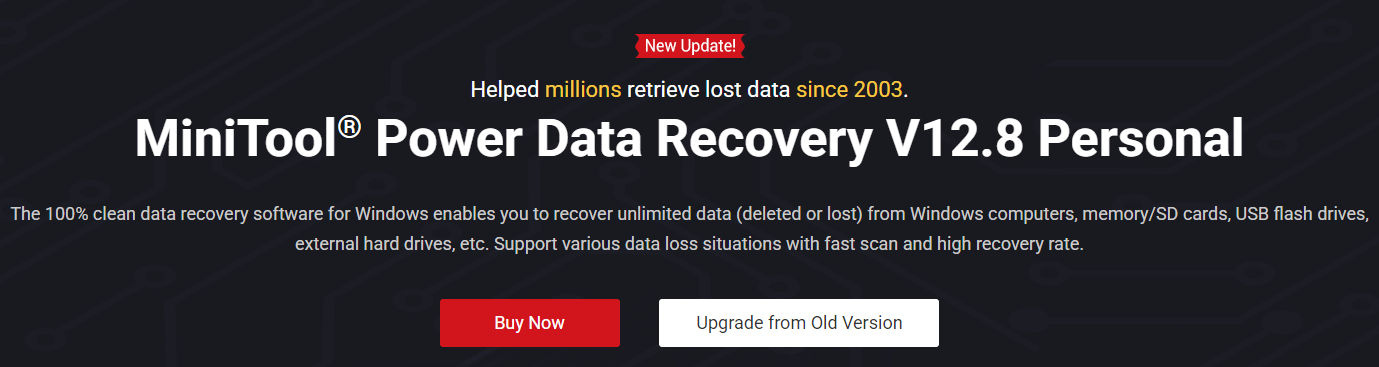
实测表现:对常见数据丢失场景恢复效果良好。
系统要求:Windows 7及以上
定价方案:免费版恢复1GB数据;专业版99美元/终身;高级版189美元/终身
Recuva:最受欢迎的免费工具
适用平台:Windows
核心优势:完全免费,轻量级
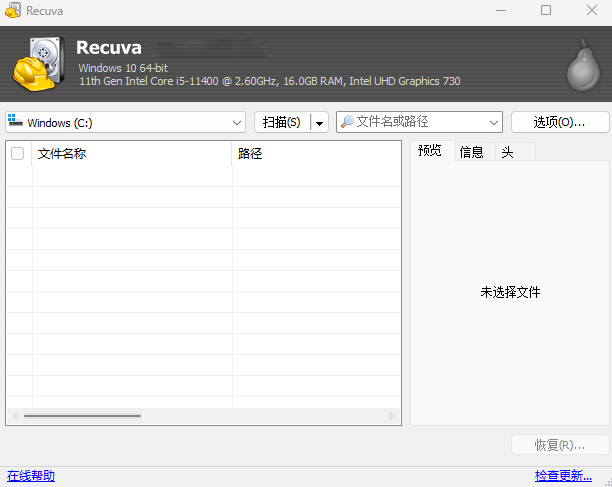
实测表现:对简单删除操作恢复效果好,但功能相对基础。
定价方案:完全免费,专业版24.95美元(增加自动更新和虚拟硬盘支持)
其他值得关注的工具
除了上述10款工具外,还有像 DMDE、PhotoRec、UFS Explorer 等专业工具,它们在某些特定场景下表现优异,但因操作复杂、价格昂贵或面向特定用户群体,在此不展开详述。
03 如何选择:按需求匹配的数据恢复软件选购指南
面对市场上众多的数据恢复软件,如何选择最适合自己的一款?下面根据不同用户的需求和身份进行分类推荐:
- 普通用户 / 偶尔误删:这类用户最常见需求是恢复误删除的文件、清空回收站后的数据。推荐转转大师数据恢复软件(操作最简单、中文友好)或Recuva(完全免费)。转转大师的智能扫描和预览功能能极大提升恢复效率。
- 大量数据恢复 / 格式化恢复:如果需要恢复整个分区或格式化后的设备数据,转转大师数据恢复软件和EaseUS Data Recovery Wizard都是不错的选择。转转大师的全格式支持和分层扫描技术在处理这类问题时表现优异。
- Mac用户专属:Disk Drill在macOS上表现最佳,界面美观且功能全面;Prosoft Data Rescue也是Mac用户的专业选择。
- 特殊场景(RAID/虚拟机):R-Studio和UFS Explorer是处理复杂存储配置(如RAID阵列、虚拟机磁盘)的专业工具,适合IT技术人员。
- 零成本需求 / 技术爱好者:TestDisk(功能强大但命令行操作)和Recuva(图形界面简单)是完全免费的选择,适合预算有限或喜欢动手的用户。
对于大多数普通用户而言,转转大师数据恢复软件在易用性、恢复效果和价格之间找到了最佳平衡点,特别是其中文界面和简单三步操作流程,能够在不增加学习成本的前提下解决绝大多数数据恢复问题。
04 实用补充:数据恢复的重要提示与常见问题
数据丢失后的关键操作:
- 立即停止使用存储设备:任何新写入的数据都可能覆盖待恢复的文件空间
- 恢复的文件保存到其他位置:切勿将恢复的文件保存回原位置,以免造成二次覆盖
- 优先使用快速扫描:大多数误删情况通过快速扫描即可找到文件,耗时更短
- 重要数据考虑专业服务:对于物理损坏的硬盘或极其重要的数据,建议寻求专业数据恢复服务
常见问题解答:
Q1:免费软件能否恢复所有文件?
- 免费版数据恢复软件通常有容量或功能限制,对于简单误删可能足够,但复杂情况(格式化、分区丢失)往往需要专业版功能。
Q2:数据被覆盖后还能恢复吗?
- 一旦被新数据覆盖,恢复成功率极低。这就是为什么数据丢失后要立即停止使用设备的原因。
Q3:转转大师的独特优势是什么?
- 转转大师数据恢复软件在易用性与恢复率之间做到了最佳平衡,全中文界面、三步操作流程、超过1000种文件格式支持,特别适合中文用户和非技术背景用户。
Q4:SSD与普通硬盘恢复有区别吗?
- 是的。由于SSD的TRIM功能,删除文件后可能更快被清理,恢复窗口期更短,需要尽快操作。
Q5:数据恢复软件会泄露隐私吗?
- 正规的数据恢复软件如转转大师采用本地处理模式,数据不经过网络传输,能有效保护隐私。但务必从官方渠道下载软件。
Q6:恢复失败怎么办?
- 如果软件恢复失败,可能面临更复杂的数据损坏或硬件问题,此时应考虑专业数据恢复服务,但费用通常较高。
纵观市场上的数据恢复软件,转转大师数据恢复软件凭借其中文友好界面、三步简单操作和出色的恢复效果,成为2024年数据恢复领域的黑马。
而老牌工具如EaseUS Data Recovery Wizard、Disk Drill等则在各自擅长的领域继续发光发热;专业工具如R-Studio则是技术人员的最佳选择。
无论选择哪款工具,请记住一点:没有100%保证的数据恢复。定期备份重要数据,才是应对数据丢失最可靠的方法。请养成3-2-1备份原则(3份副本,2种不同介质,1份异地存储)的良好习惯。
你在数据恢复方面有什么经验或疑问?欢迎在评论区分享交流!
 sd卡视频恢复软件有哪些
 免费下载
免费下载