微信客服
微信客服
 QQ客服
QQ客服 电话:17306009113
 工作时间:08:30-22:00


 转转大师数据恢复软件
 微软office中国区合作伙伴
 微信
微信 微信
微信 QQ
QQ QQ
QQ QQ空间
QQ空间 QQ空间
QQ空间 微博
微博 微博
微博 文章摘要
文章摘要
电脑上的资料被删除后,可通过多种方法找回。普通删除只是标记为可写入,数据仍存于硬盘,未被覆盖时恢复概率高。首先检查回收站,若已清空,可尝试Windows“以前的版本”功能(需开启文件历史记录)。如无效,可用系统自带命令行工具chkdsk和attrib恢复隐藏文件。若以上方法不奏效,推荐使用专业数据恢复软件,如转转大师,支持多种设备和文件类型,操作简单且安全。若曾做过备份,可从Windows备份中恢复。若硬盘有物理损坏,则需联系专业数据恢复机构。关键原则是:立即停止写入操作,避免数据被覆盖,提高恢复成功率。
摘要由平台通过智能技术生成 免费下载 |
手滑删了重要文件,回收站也清空了,那一瞬间脑子是空白的。很多人遇到电脑上的资料被删除后怎样才能找回来这个问题,第一反应就是上网乱搜,然后下载一堆不靠谱的软件一通操作,结果数据没找回来,反而把原来能恢复的文件给覆盖了。别慌,这篇文章我会按从简单到复杂、从免费到付费的顺序,把我实际试过且确实有效的方法一个个讲清楚。不管你是刚误删还是已经过了好几天,看完都能找到适合自己的方案。
先搞懂一件事:删除的文件到底去哪了?
在讲具体方法之前,有个基础原理必须说清楚,不然后面的操作你可能理解不了。
电脑上的资料被删除后怎样才能找回来? 关键就在于:普通删除(不是Shift+Delete彻底删除,也不是格式化)并不是真的把文件从硬盘上抹掉了。系统只是把那个位置标记成"可以写入新数据",原来的数据其实还老老实实躺在磁盘上。只要没有新数据覆盖上去,恢复的概率就非常高。
这就是为什么我反复强调:发现误删后,第一件事不是找恢复工具,而是立刻停止一切写入操作。 哪怕你只是浏览网页、下载软件,系统都可能在后台悄悄往硬盘里写东西。很多人清空回收站之后觉得"反正还能恢复",又往电脑里存了一部电影,结果那部电影的数据正好写在了被删文件的位置上,恢复率直接从90%掉到10%以下。这个教训太常见了。
好,原理讲完了,下面进入正题。
方法一:回收站 + Windows"以前的版本"(最简单,先试这个)
这是最基础的两步:先看回收站里有没有,没有的话再看看Windows自带的"以前的版本"功能能不能调出历史备份。
适用场景
- 文件刚删除不久,回收站还没清空
- 开启过Windows的文件历史记录功能(Win10/Win11默认可能没开)
- 删除的是Word、Excel、PPT、图片这类常用文件
操作步骤:
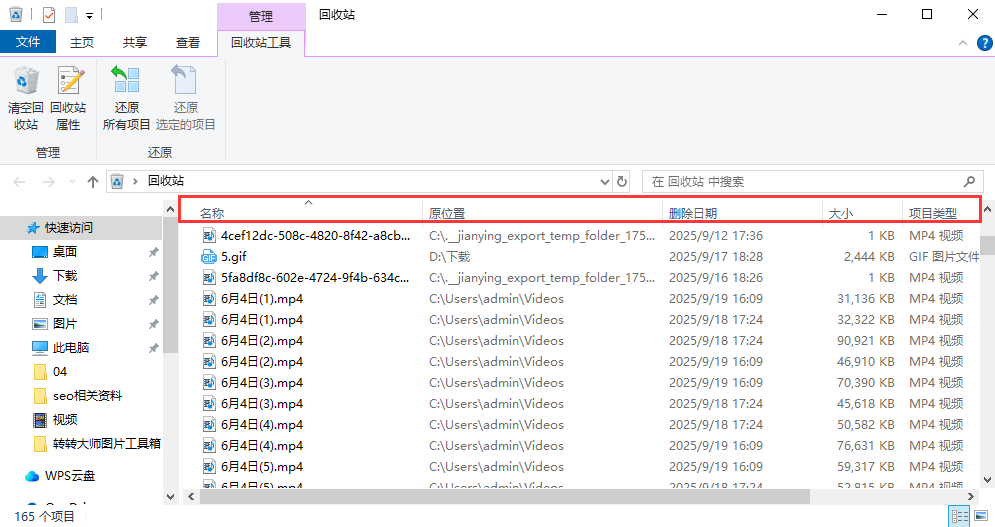
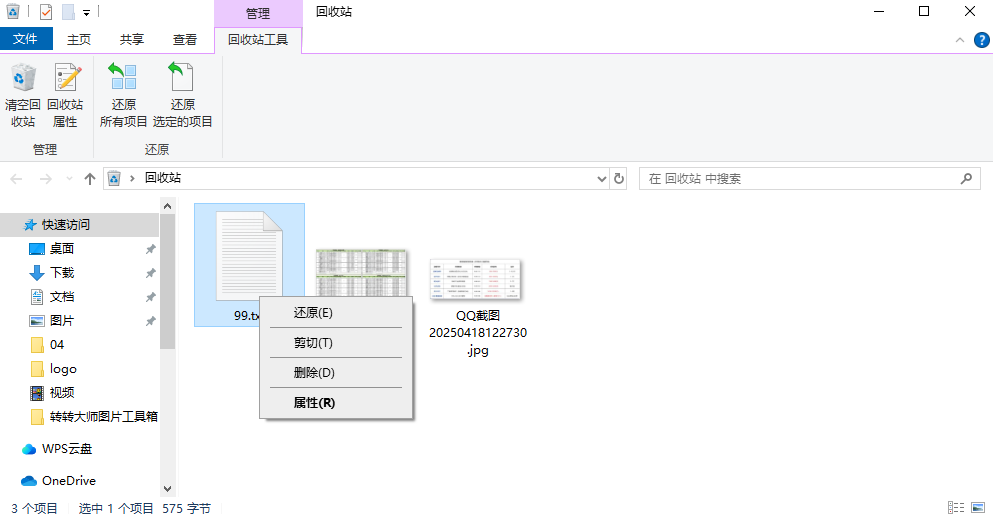
第一步、检查回收站
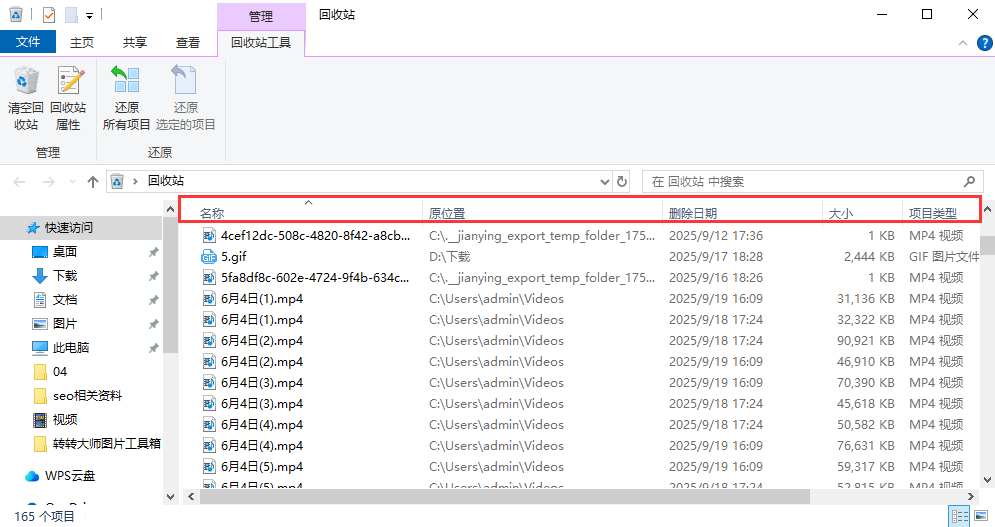
- 双击桌面上的"回收站"图标,在右上角搜索框里输入被删文件的名字。
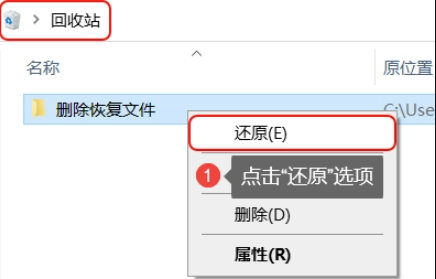
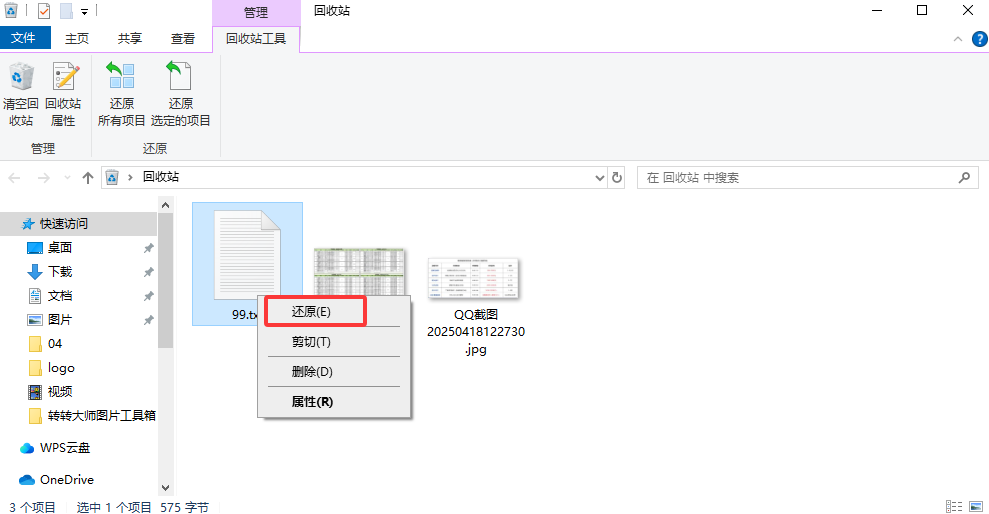
- 找到后右键点击文件,选择"还原",文件会回到原来的位置。
第二步、用"以前的版本"恢复
如果回收站空了,试试这个:
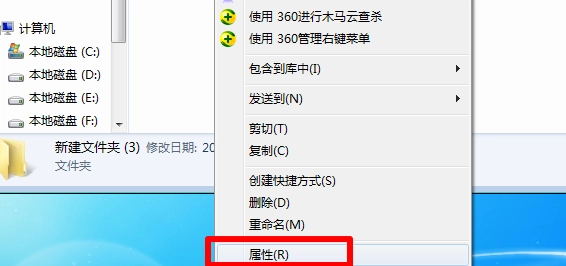
- 打开"此电脑",找到文件原来所在的文件夹(比如D盘的"工作文档"文件夹)
- 右键点击这个文件夹,选择"属性"
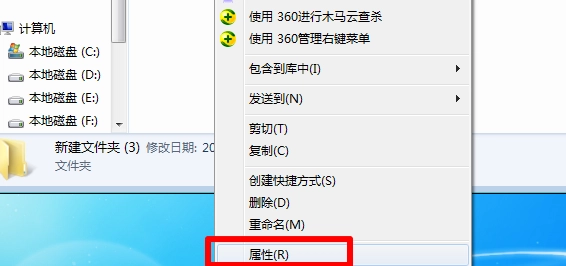
- 切换到"以前的版本"标签页
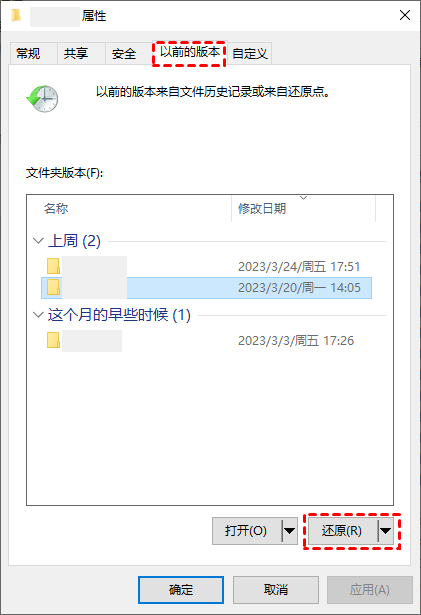
- 如果这里有列表,选中一个删除时间之前的版本,点击"还原"
注意:这个方法的前提是你之前开启过Windows的文件保护或者系统还原点。很多人从来没开过这个功能,所以点进去是空的,这很正常。另外,如果你删完文件之后又在那个盘存了大量新东西,"以前的版本"大概率也找不到了。但反正不花钱,先试一下总是对的。
方法二:用Windows自带的文件恢复命令(适合有一定动手能力的人)
Windows其实自带了一个命令行工具叫chkdsk,配合attrib命令,有时候能把被隐藏或标记异常的文件找出来。
适用场景
- 文件还在但突然"看不见了"(比如U盘插上后文件消失)
- 误删除后还没写入太多新数据
- 不想装第三方软件,想用系统自带的方式试试
操作步骤:
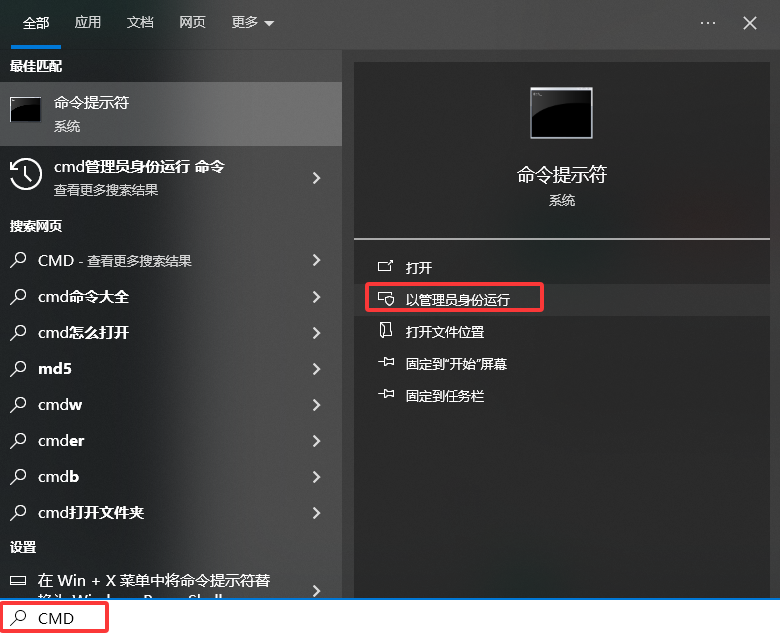
- 按Win+S,搜索"cmd",右键选择"以管理员身份运行"
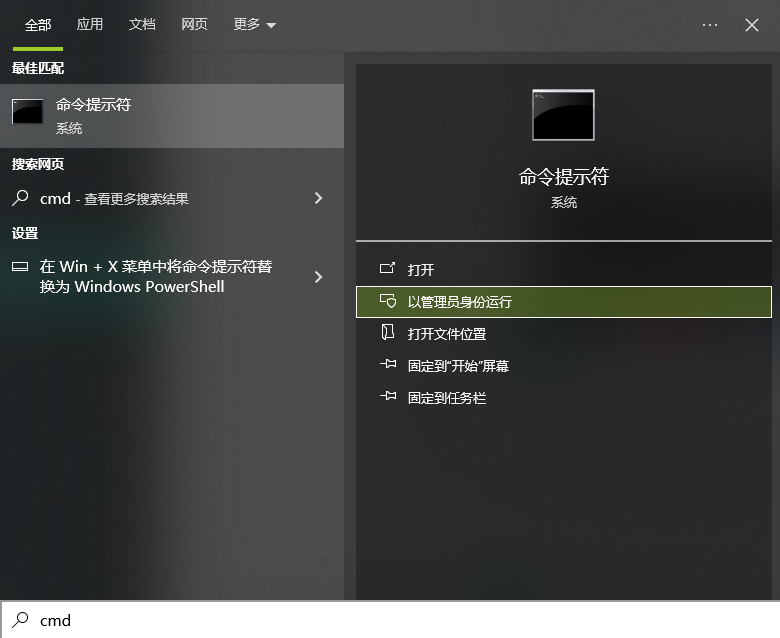
- 假设你要恢复D盘的文件,输入:
chkdsk D: /f,然后回车(注意把D换成你实际的盘符) 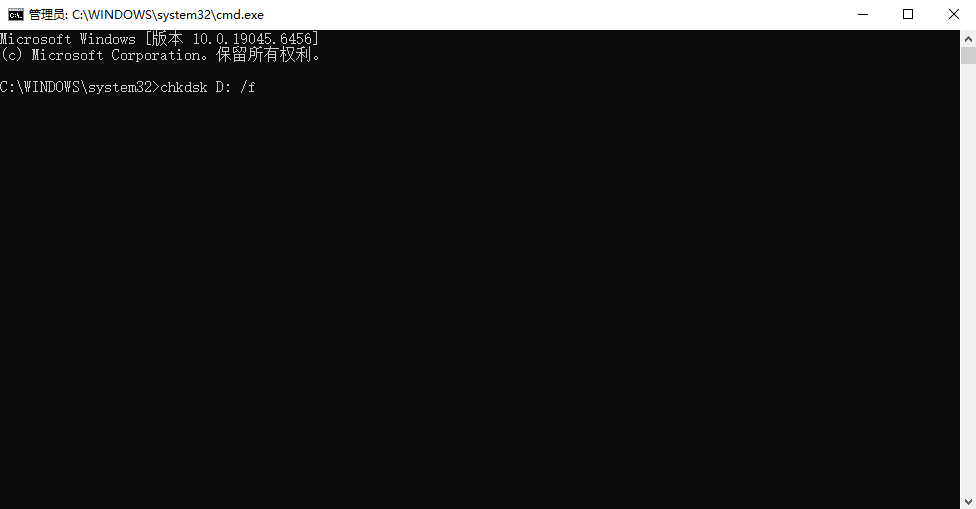
- 等扫描完成后,再输入:
attrib -h -r -s /s /d D:\*.*,回车 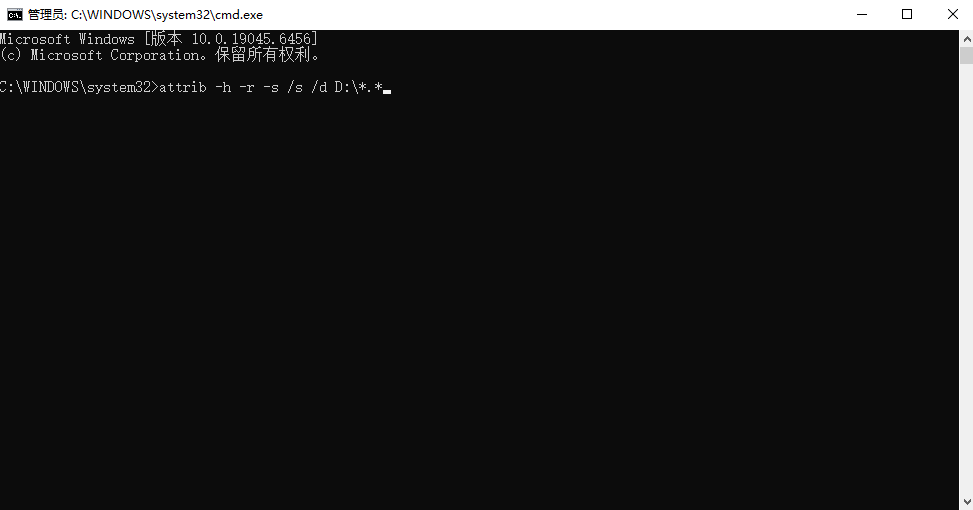
- 这个命令的意思是:把D盘下所有被隐藏(-h)、只读(-r)、系统(-s)属性的文件全部显示出来
- 去D盘根目录看看,被删的文件可能就躺在那里,只是被隐藏了
注意:这个方法只对"文件还在但被隐藏"的情况有效。如果文件已经被新数据覆盖了,这个命令也无能为力。而且操作命令行有风险,如果你对这些不熟悉,建议直接跳到方法三,别硬来。另外,运行chkdsk时不要中断,否则可能造成更大的问题。
方法三:用专业数据恢复软件扫描(最推荐,也是成功率最高的方式)
当免费方法都不管用的时候,就得上专业工具了。核心思路是:用软件对硬盘进行深度扫描,把那些被标记为"已删除"但实际数据还在的文件全部挖出来。
适用场景
- 回收站清空了,以前的版本也没有
- 删除之后已经过了一段时间,但中间没有大量写入操作
- 格式化了分区但还没重建文件系统
- 误删了照片、视频、文档、压缩包等各种类型的文件
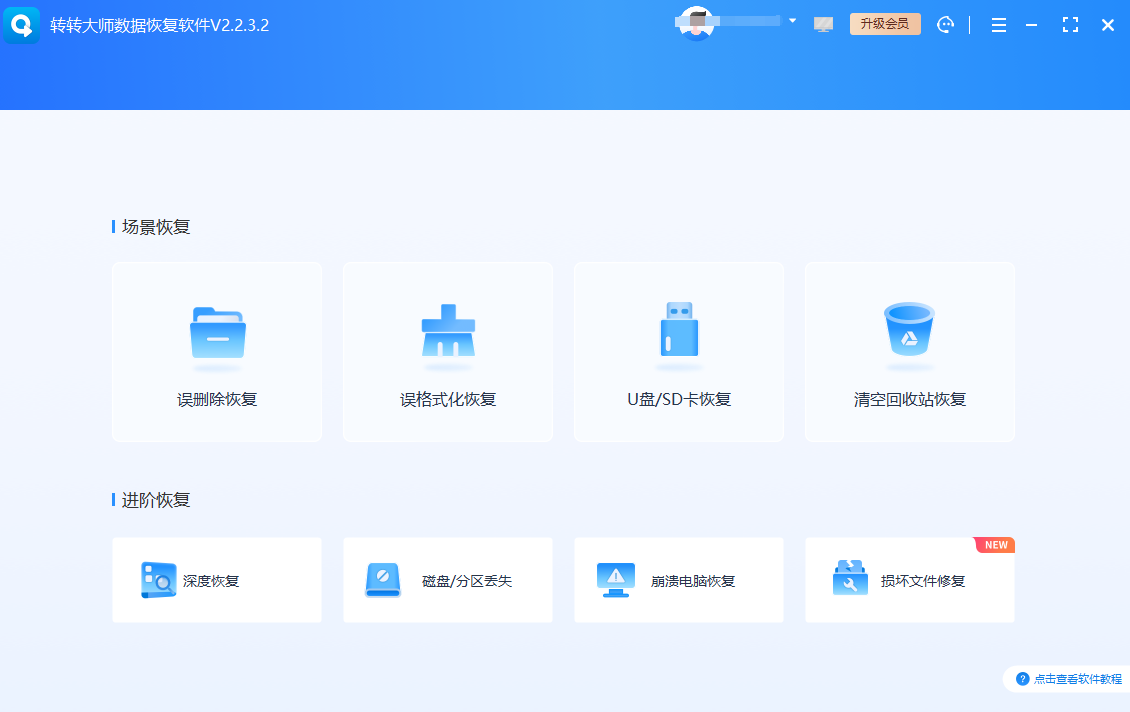
说实话,电脑上的资料被删除后怎样才能找回来,大多数情况下靠这个方法就能解决。我自己前后试过好几款恢复软件,最后稳定在用的是转转大师数据恢复软件。
为什么推荐它?说几个实际使用下来的感受:
- 支持的文件类型非常全:文档、照片、视频、音频、邮件、压缩包,基本你能想到的格式它都能扫
- 支持的设备类型多:电脑硬盘、U盘、移动硬盘、SD卡都行,甚至相机的存储卡也能接上电脑扫描
- 扫描速度和准确率都不错:我测过一次,扫描一个500G的硬盘大概半小时左右就出结果了,而且预览功能很实用,能先看到文件内容再决定要不要恢复,不用盲猜
- 有只读模式:这点很关键,扫描过程中不会对原盘写入任何数据,最大程度保护你现有的文件不被覆盖
当然,没有任何工具能保证100%恢复,这跟数据被覆盖的程度、硬盘本身的健康状况都有关系。但转转大师在同类工具里算是口碑比较稳的,用了好几年没出过什么幺蛾子。
操作步骤:
- 下载安装转转大师数据恢复软件,注 意:安装路径不要选在你要恢复数据的那个盘(比如你要恢复D盘的文件,软件就装在C盘)

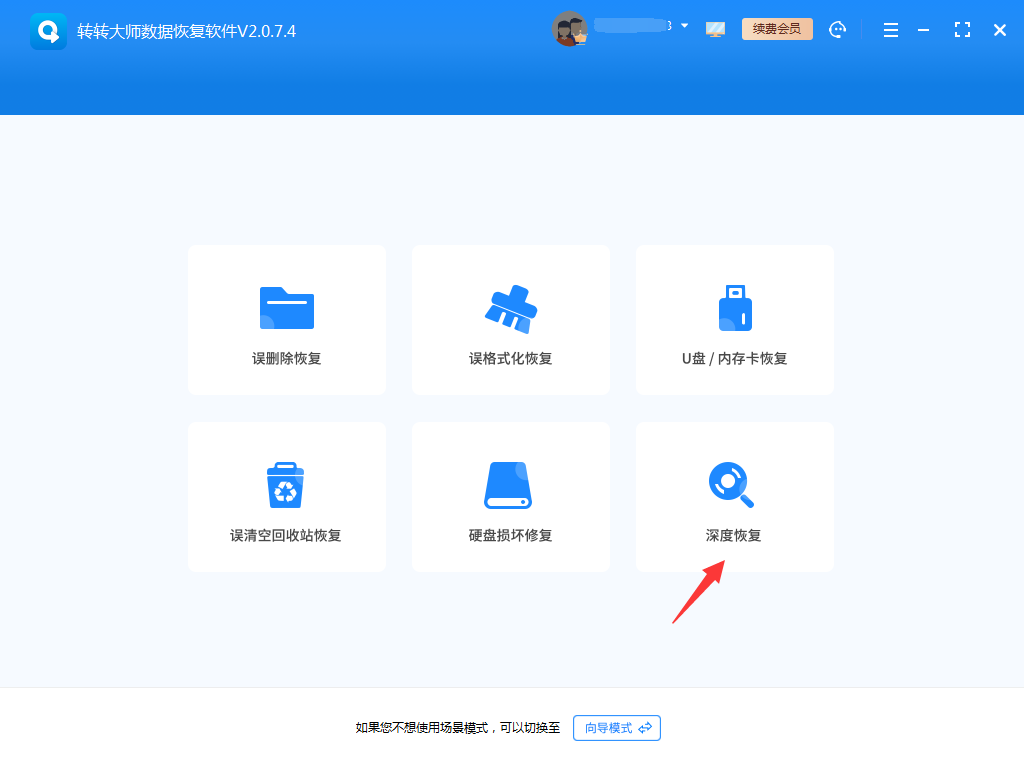
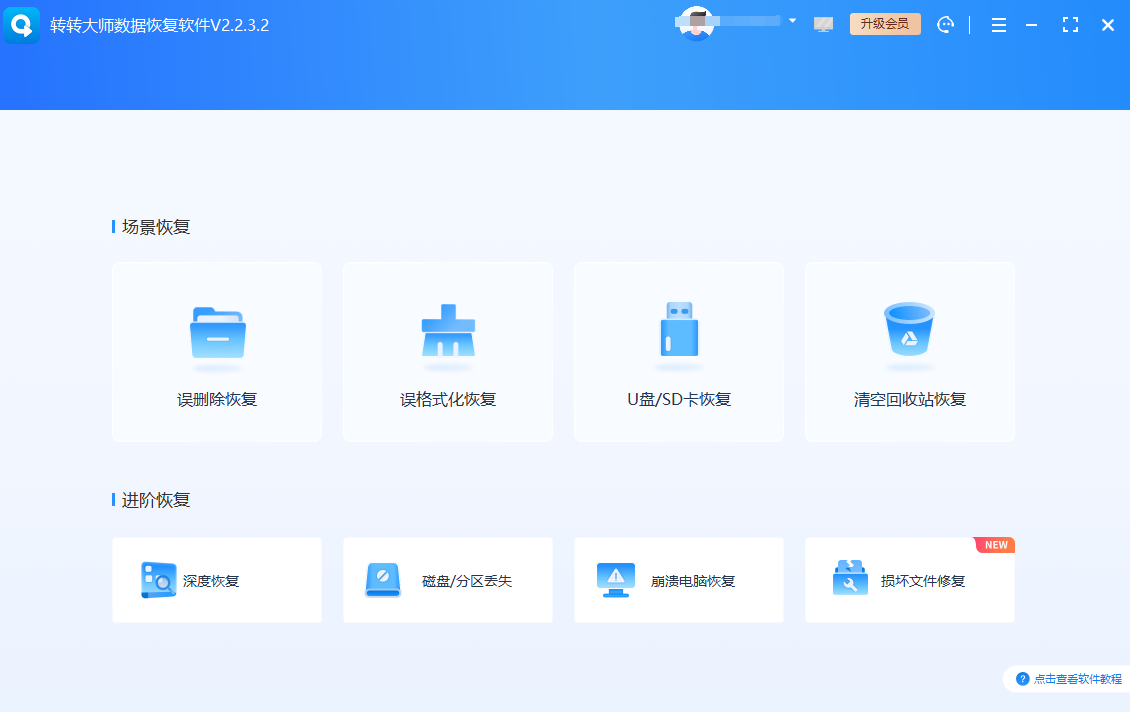
- 打开软件,选择"误删除恢复"模式(如果是格式化就选对应的模式)
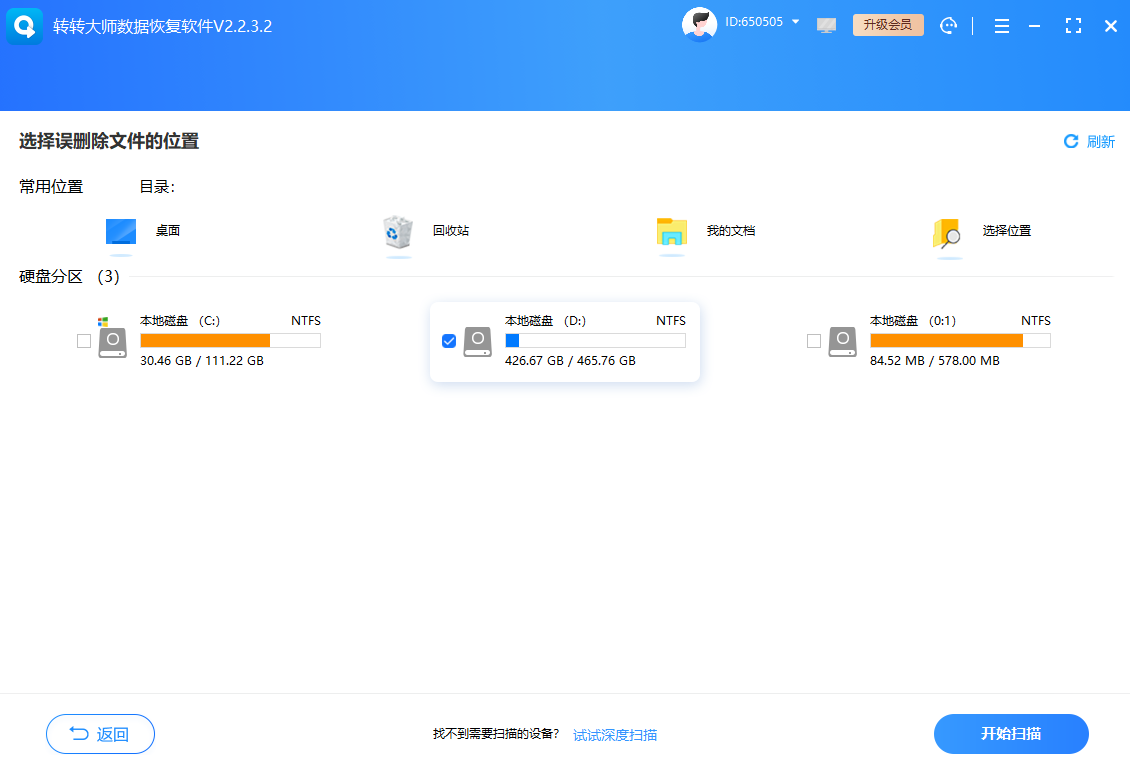
- 选择你丢失文件所在的盘符,比如D盘,点击"开始扫描"
- 等待扫描完成,时间取决于硬盘大小,一般十几分钟到一小时不等
- 扫描结果出来后,你可以按文件类型筛选(比如只看图片、只看文档),也可以直接搜文件名
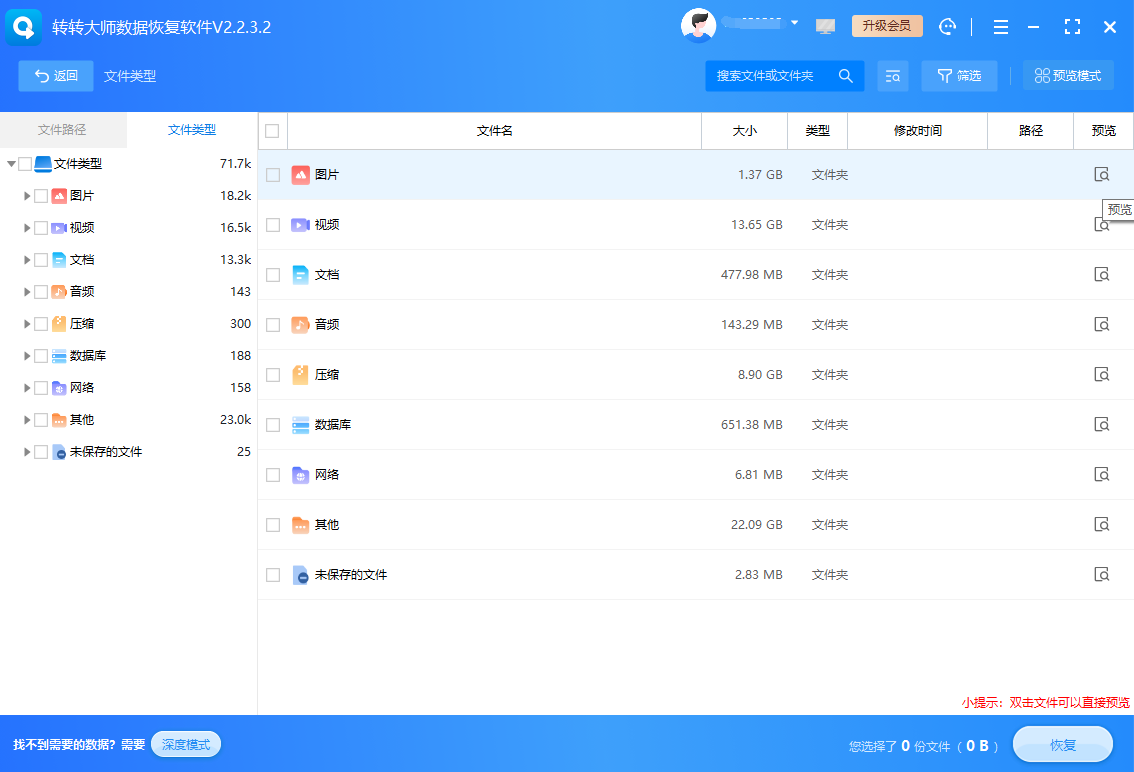
- 找到目标文件后,先预览确认内容是对的,然后勾选,点击"恢复"
- 恢复出来的文件另存到其他盘(千万别存回原来的盘!)
注意:这是最关键的一条:恢复出来的文件绝对不能存回原来的盘! 比如你从D盘恢复的文件,一定要存到E盘或者U盘里。存回D盘等于用新数据覆盖旧数据,可能导致其他本来能恢复的文件彻底没了。另外,建议第一次扫描用默认的快速扫描模式就行,如果没找到再用深度扫描。深度扫描更彻底但也更耗时。如果你的数据特别重要(比如公司合同、毕业论文),建议直接上深度扫描,别省这个时间。
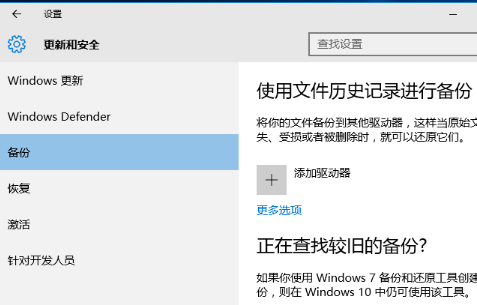
方法四:从Windows备份中恢复(如果你之前做过备份的话)
Windows有一个自带的备份功能叫"文件历史记录",如果你之前开启过,它会自动保存文件的多个历史版本。
适用场景
- 长期使用同一台电脑,且开启过文件历史记录
- 删除的文件在过去几周内被修改过
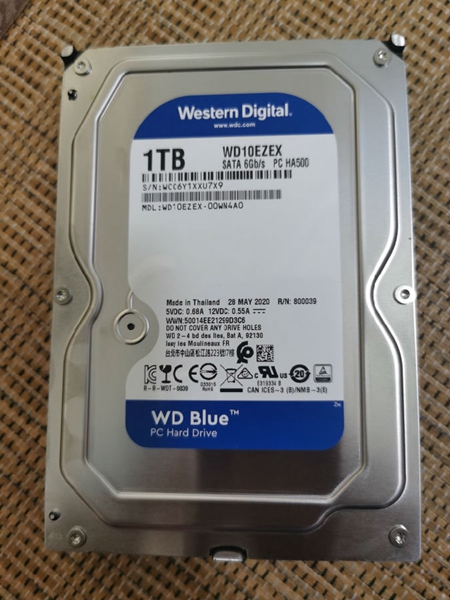
- 你外接过一块移动硬盘专门用来做备份
操作步骤:
- 找到被删文件原来所在的文件夹
- 右键点击文件夹 → "属性" → "以前的版本"
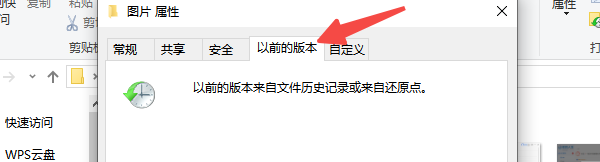
- 如果开了文件历史记录,这里会显示多个时间点的备份版本
- 选中一个删除时间之前的版本,点"打开"确认内容
- 确认无误后点"还原"
如果你用的是外接移动硬盘做备份,也可以直接插上硬盘,去备份路径里找对应的文件夹,把文件拷回来。
注意:这个方法的成功率完全取决于你有没有提前开备份。我见过太多人电脑用了三年从来没开过这个功能,等文件丢了才后悔。所以如果这次能找回来,回去第一件事就是把文件历史记录打开,设置一个自动备份计划。另外,备份硬盘最好别和电脑放一起,防止同时损坏。
方法五:找专业数据恢复机构(最后的手段)
如果硬盘本身有物理损伤(比如摔过、进过水、通电后有异响),软件层面的恢复基本就废了,这时候只能找线下的专业数据恢复公司,他们有无尘环境和专业设备来读取盘片数据。
适用场景
- 硬盘有物理损坏(异响、不识别、进水)
- 软件扫描结果为空或者文件严重损坏打不开
- 数据极其重要且价值远超恢复费用(比如企业服务器数据、涉密文件)
操作步骤:
- 立刻关机,不要再通电尝试(物理损坏的硬盘每多通一次电,恢复难度就大一分)
- 找本地或者线上口碑好的数据恢复公司,先咨询评估
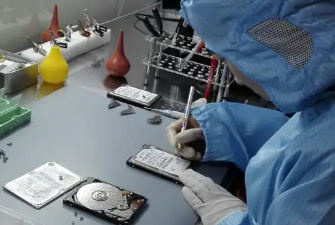
- 一般会先做检测,告诉你能恢复多少、费用多少,确认后再操作
- 费用通常在几百到几千不等,看损坏程度
注意:这个方法贵,而且不保证100%成功。但如果数据真的值那个价,这是唯一的路了。千万别自己拆硬盘,普通人拆开之后盘片暴露在空气中,灰尘一落上去就彻底没救了。
最后帮你总结一下:到底该选哪个方法?
回到最开始的问题:电脑上的资料被删除后怎样才能找回来? 其实没有万能答案,得看你的具体情况:
| 你的情况 | 推荐方法 |
|---|---|
| 刚删没多久,回收站还在 | 方法一,先看回收站 |
| 回收站清空了但没存新东西 | 方法一的"以前的版本" + 方法三(转转大师) |
| 删除有一段时间了,中间没怎么用电脑 | 直接上方法三,用转转大师深度扫描 |
| 硬盘摔了/进水了/不识别 | 别折腾了,直接方法五,找专业机构 |
| 之前开过Windows备份 | 方法四,从备份里还原最省心 |
不管选哪个方法,记住那句话:停止写入,立刻行动。 拖得越久、用得越多,能恢复的概率就越低。希望你的文件都能找回来,也希望你看完这篇之后,赶紧去把备份功能打开,别等下一次手滑了再来翻这篇文章。
 电脑删除的文件怎么才能找回来
 免费下载
免费下载