微信客服
微信客服
 QQ客服
QQ客服 电话:17306009113
 工作时间:08:30-22:00


 转转大师数据恢复软件
 微软office中国区合作伙伴
 微信
微信 微信
微信 QQ
QQ QQ
QQ QQ空间
QQ空间 QQ空间
QQ空间 微博
微博 微博
微博 文章摘要
文章摘要
电脑文件误删后可通过多种方法恢复。首先尝试回收站还原,适用于未清空回收站的情况。若已清空,可使用系统备份或云同步恢复。若无备份,可借助专业数据恢复软件,如转转大师,需避免向目标盘写入新数据。Windows自带的winfr工具适合高级用户。若硬盘出现物理损坏,需联系专业机构处理。关键在于及时行动,选择合适方法,提高恢复成功率。
摘要由平台通过智能技术生成 免费下载 |
刚在电脑上整理文件,手一抖把重要的工作文档给删了——更崩溃的是,回收站也顺手清空了。这种事谁碰到都慌,我之前帮同事处理过一次类似的情况,她急得差点哭出来,觉得资料彻底没了。其实,电脑被删除的资料怎么找回,远没有想象中那么绝望,关键是你得用对方法,而且动作要快。下面我会按从简单到复杂、从免费到付费的顺序,把靠谱的恢复方法一个个说清楚。本文覆盖误删、回收站清空、格式化、分区丢失、U盘文件消失等常见情况。
方法一:回收站还原
这是最简单直接的办法。删除文件时,Windows默认不会真的把文件从硬盘上抹掉,而是先移到回收站里"暂存"——相当于给你一次后悔的机会。
适用场景
- 刚删除文件,还没清空回收站
- 用Delete键删除的文件(不是Shift+Delete)
- 回收站没有设置"不经过回收站直接删除"
操作步骤:
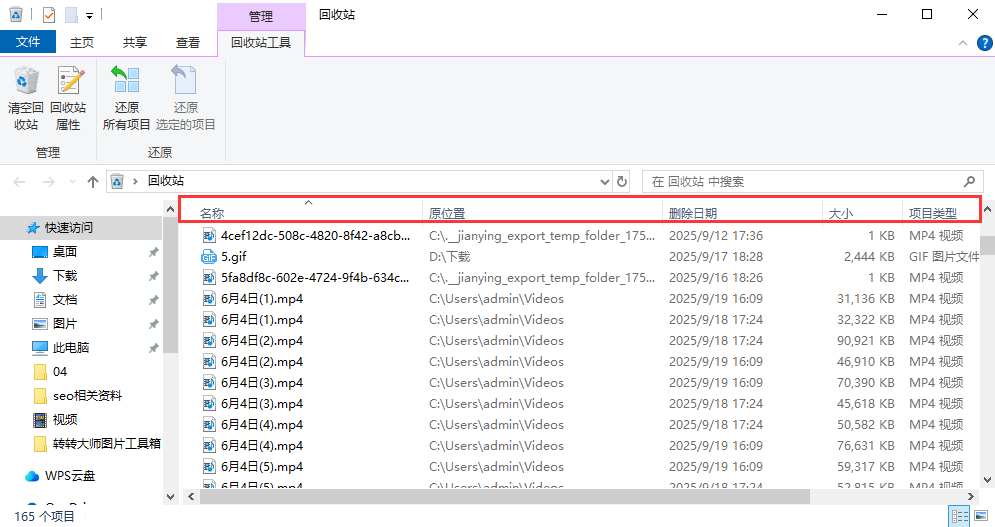
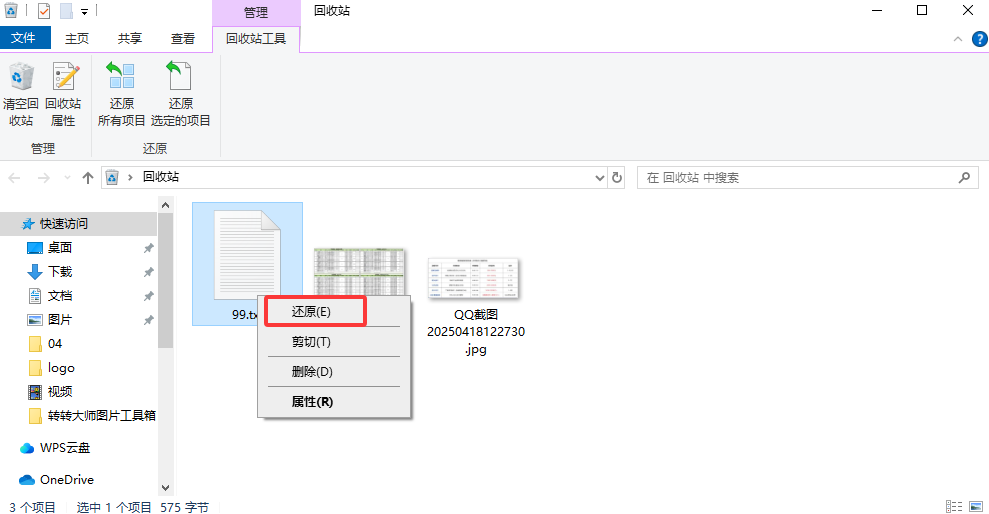
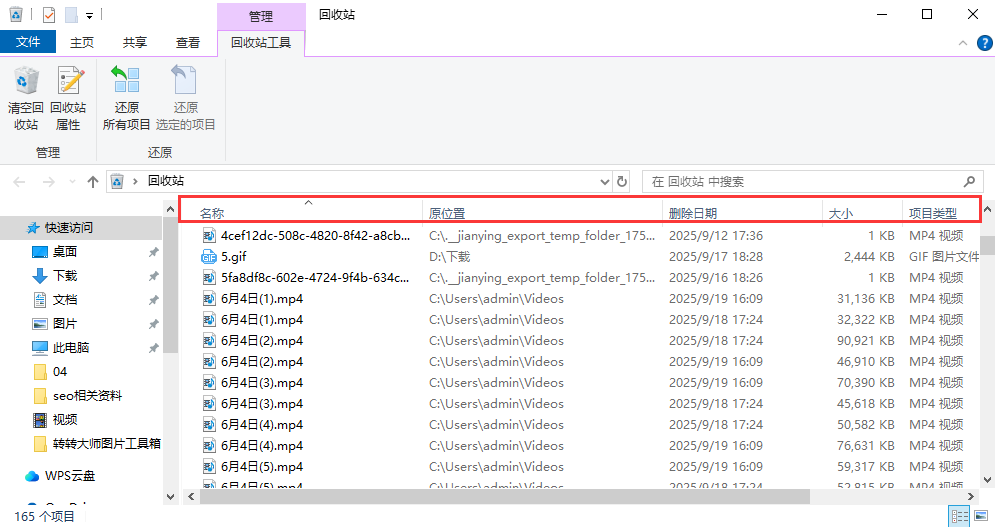
- 双击桌面上的"回收站"图标打开它
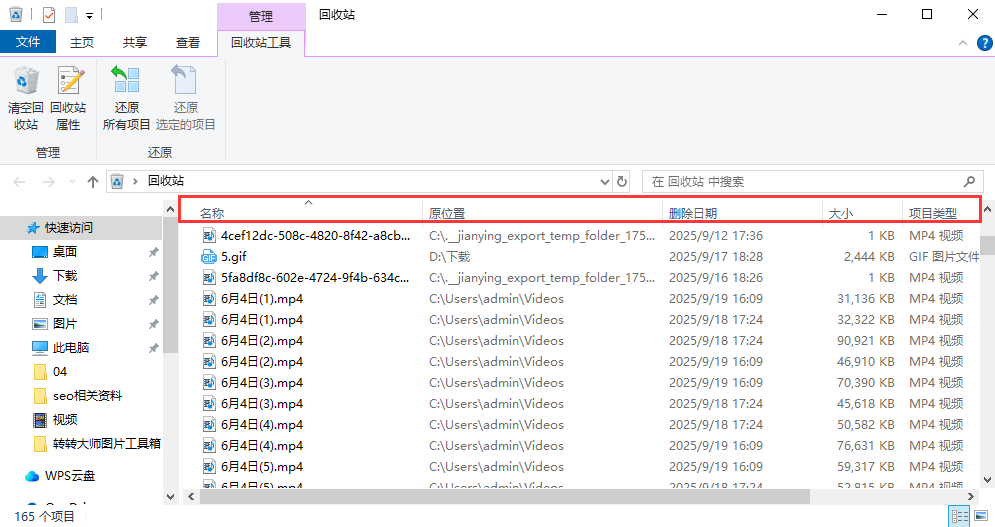
- 在列表里找到你误删的文件,可以按删除时间排序来缩小范围
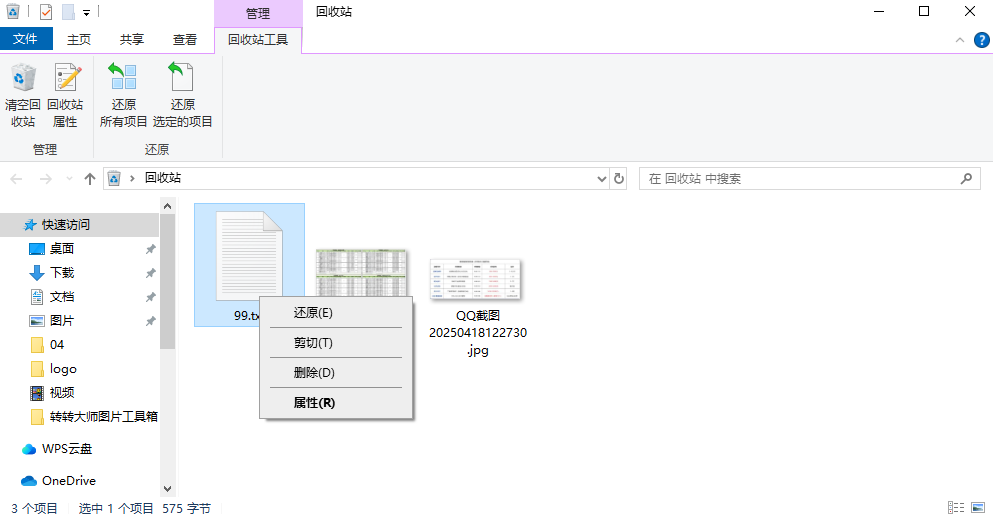
- 右键点击目标文件,选择"还原"
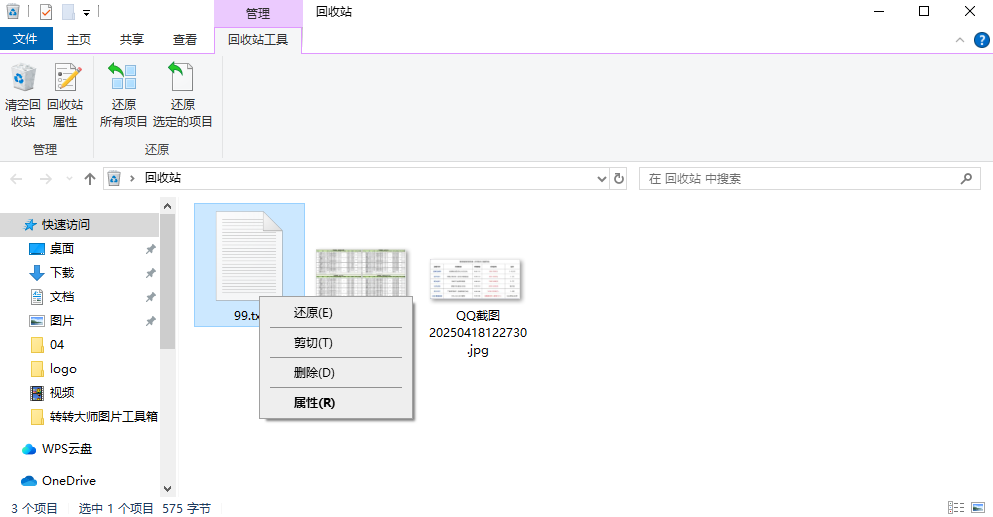
- 文件会自动回到删除前的原始位置,打开原来的文件夹确认一下就行
注意:这个方法太基础了,很多人根本不会想到自己已经跳过了回收站。比如用Shift+Delete组合键删除,或者回收站属性里勾选了"不将文件移到回收站",那文件就是直接删掉了,回收站里根本看不到。另外,有些人习惯性右键"清空回收站",结果把后悔的路也堵死了——所以平时清空之前最好花十秒钟扫一眼里面有没有不该删的东西。
方法二:从系统备份或文件历史记录恢复
如果你之前开启过Windows自带的备份功能,那恢复起来就比较省心了。系统会定期保存文件的副本,即便原文件被删了,也能从备份里捞回来。
适用场景
- 之前开通过Windows文件历史记录功能
- 用过Windows备份和还原(Windows 7)做过系统镜像
- 使用OneDrive等云同步且文件在删除前已上传
操作步骤:
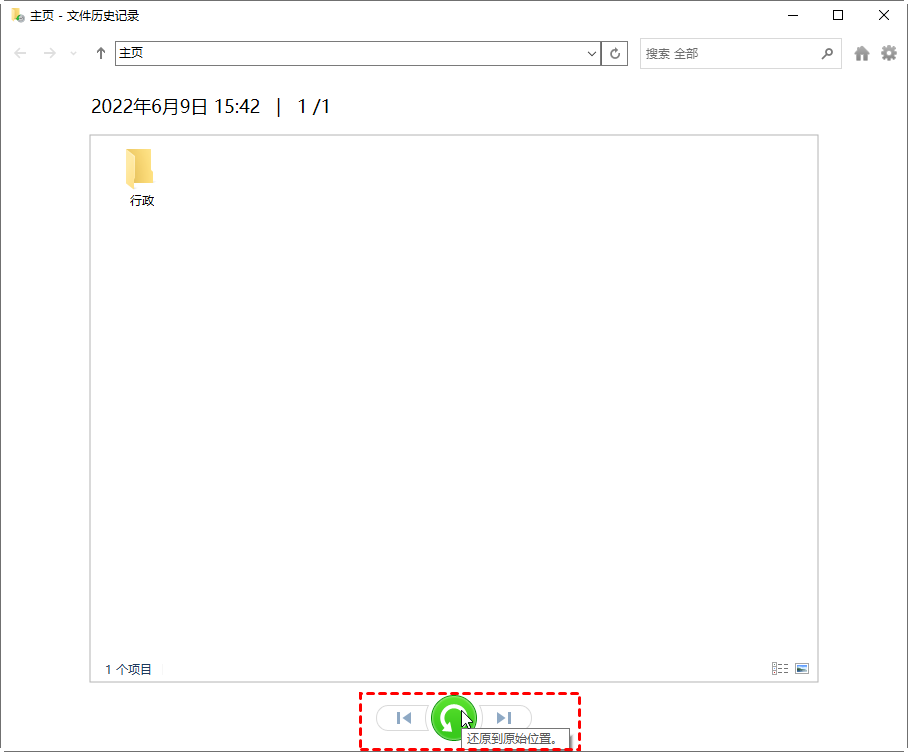
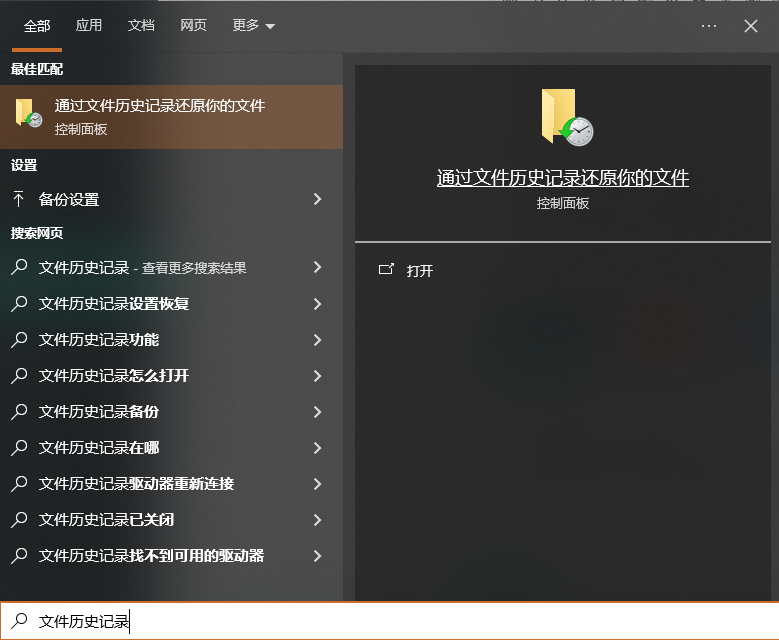
- 打开"控制面板",找到"文件历史记录"(或搜索栏直接搜"文件历史记录")
- 如果功能已开启,点击"还原个人文件"
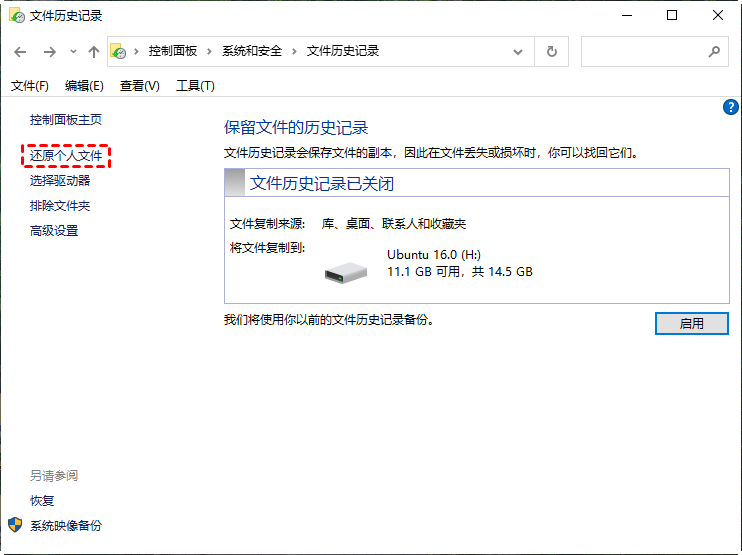
- 在时间线中浏览不同时间点的备份,找到包含目标文件的版本
- 选中文件点击"还原"按钮,文件会恢复到原来的位置
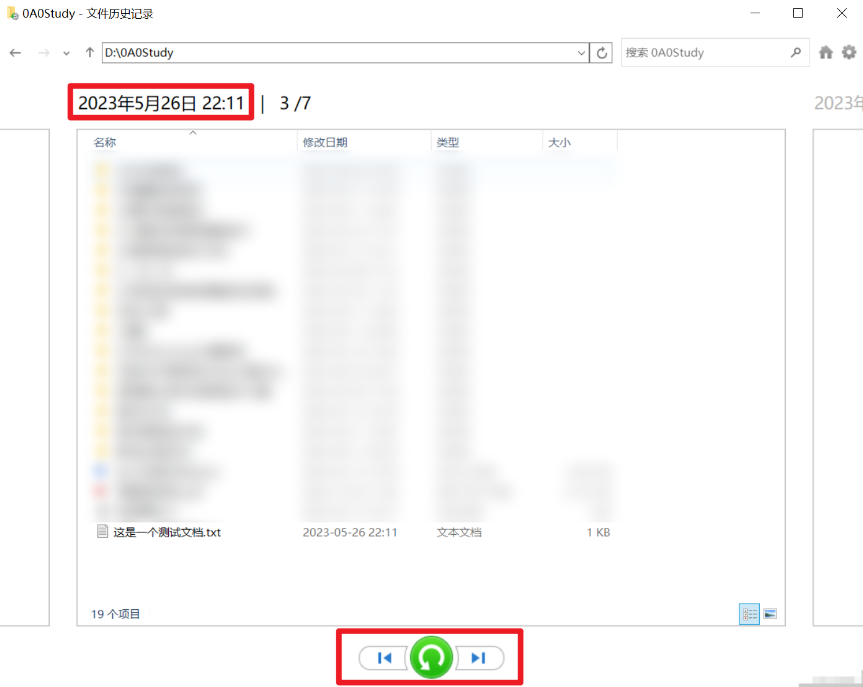
- 如果用的是OneDrive,登录网页版OneDrive,进入"回收站"查看——云端回收站的保留期通常有30天
注意:这个方法有个前提:你得提前开启过备份。老实讲,大部分人根本不知道Windows有这个功能,更别提主动开了。我去年换电脑的时候倒是顺手设置了文件历史记录,后来不小心覆盖了一个Excel表格,就是靠这个找回来的,当时确实松了口气。但如果你从来没配置过,这条路就走不通了。另外,OneDrive免费版空间有限,不一定会同步所有文件,需要确认一下同步范围。
方法三:使用专业数据恢复软件
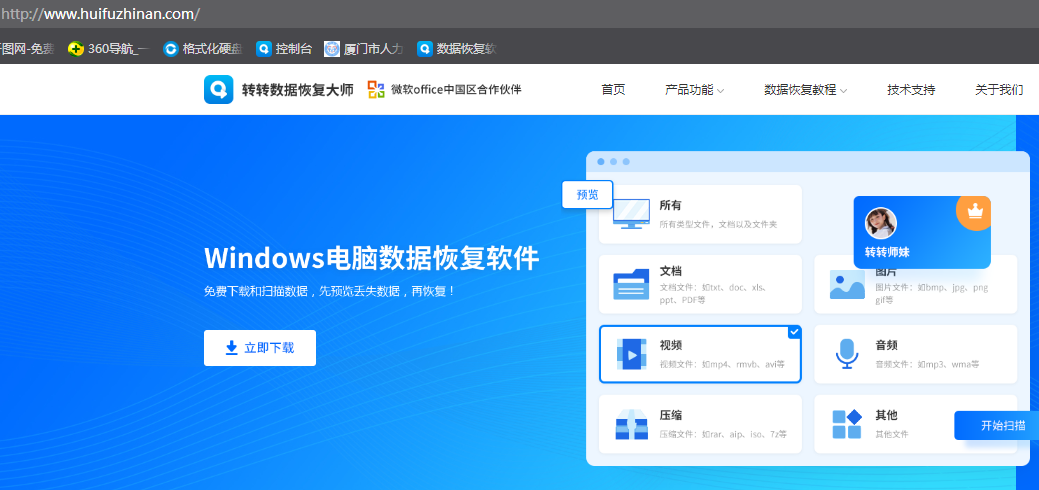
当回收站已清空、也没有任何备份的时候,专业数据恢复软件就派上用场了。它的原理是:文件被删除后,操作系统只是把文件占用的磁盘空间标记为"可覆盖",实际数据仍然留在磁盘上——只要没被新数据覆盖,就有恢复的可能。我推荐用转转大师数据恢复软件,市面上同类工具不少,但从扫描能力和易用性来看,转转大师做得很扎实。
适用场景
- 回收站已清空,文件被"永久删除"
- 误格式化了硬盘或分区,但还没往里面写太多新数据
- U盘文件突然消失了,但U盘容量显示空间仍被占用
- 分区丢失或变成RAW格式
操作步骤:
- 在电脑上下载并安装转转大师数据恢复软件(注 意:不要安装在需要恢复数据的那块硬盘或分区上,避免覆盖)

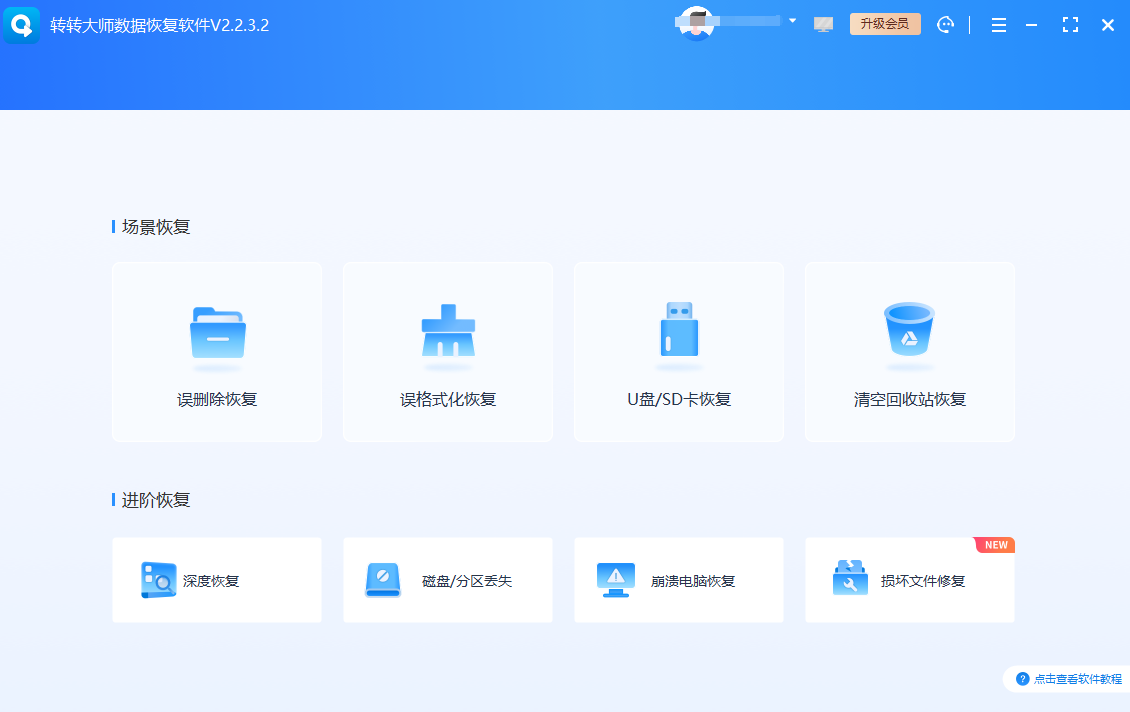
- 打开软件,选择恢复模式。对于误删文件,选择"误删除恢复"即可,选择需要恢复的磁盘或分区,点击"开始扫描"
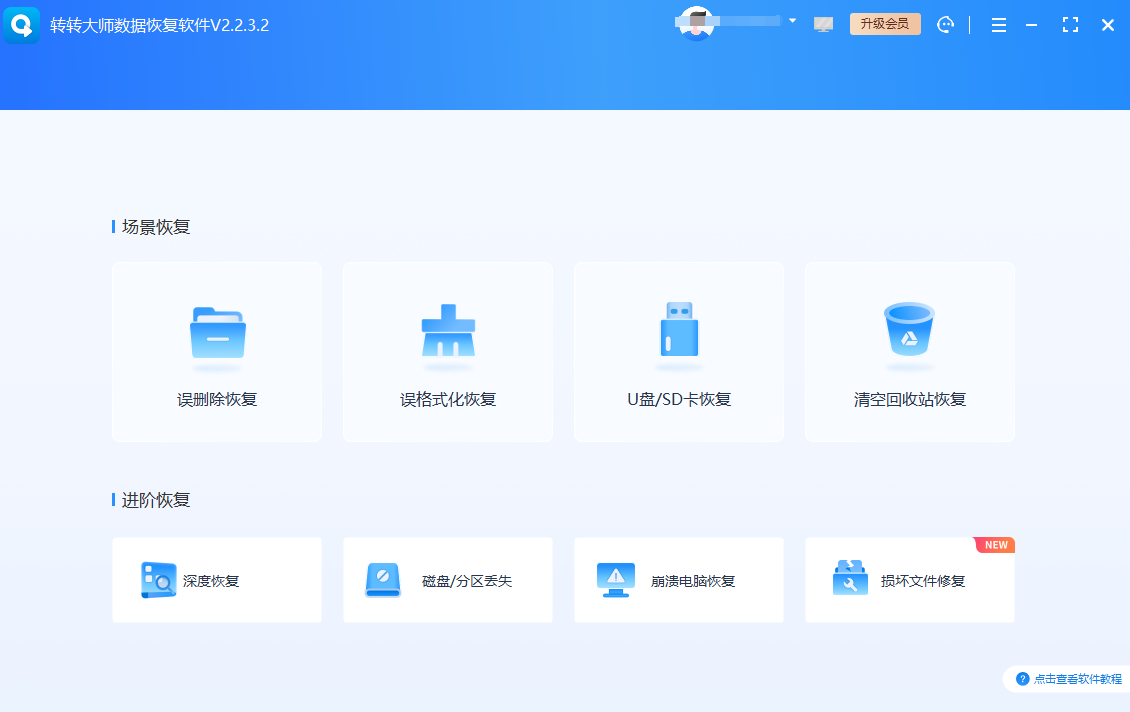
- 扫描过程中可以看到实时发现的文件列表,支持按文件类型(文档、照片、视频、压缩包等)筛选
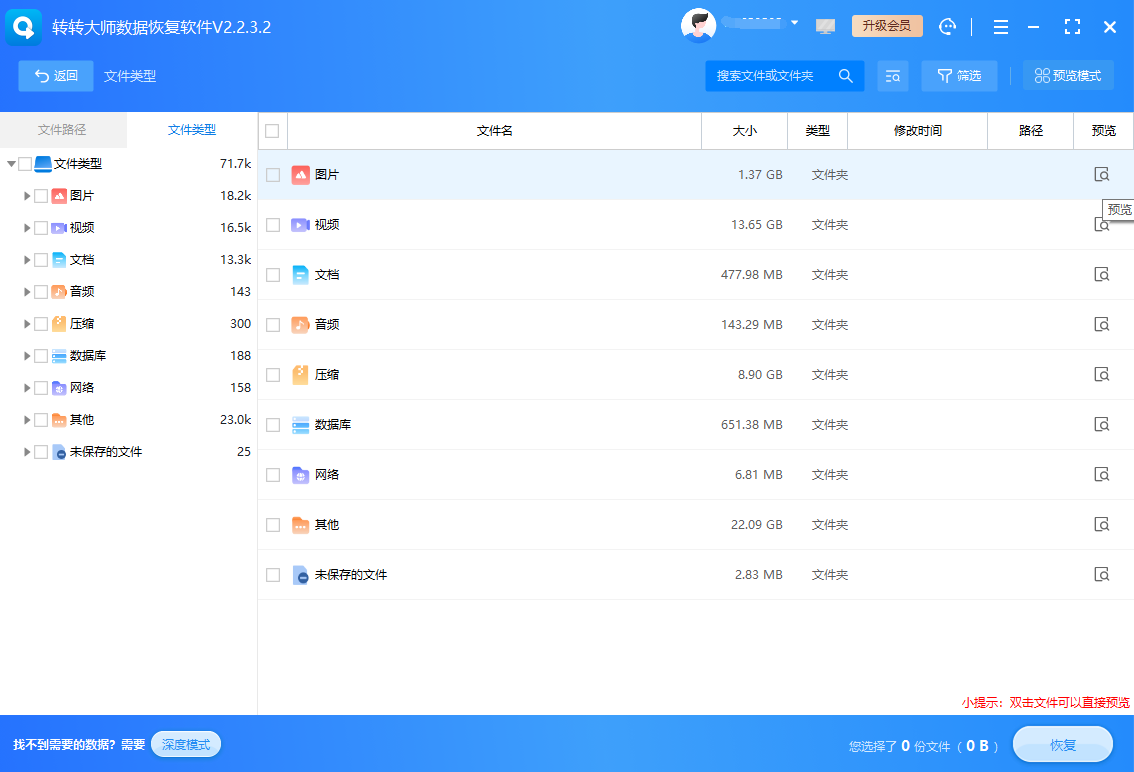
- 扫描完成后,可以通过预览功能确认文件是否完整——照片能看缩略图,文档能看内容片段
- 勾选需要恢复的文件,点击"恢复",选择保存位置(一定要保存到其他磁盘或外接存储设备上)
注意:这个方法不一定每次都管用,恢复率受数据覆盖程度影响很大。很多人清空回收站之后慌了,继续往那个盘里存东西、下载软件,新数据一旦覆盖了旧数据的存储区域,神仙也救不回来。我见过一个典型情况:一位朋友删了照片后急着从网上下载所谓的"恢复软件",结果下载的文件刚好写到了被删照片的扇区上,最后恢复出来全是碎片。所以发现误删后的第一原则就是——立刻停止往目标磁盘写入任何数据。转转大师采用的是只读扫描模式,不会往源盘写入数据,这一点比较让人放心。
方法四:使用Windows自带命令行恢复工具(winfr)
Windows 10及以上版本自带了一个叫winfr(Windows File Recovery)的命令行工具,微软官方出品,免费使用。它支持NTFS文件系统的恢复,适合有一定电脑基础的用户。
适用场景
- 不想安装第三方软件,希望用系统自带工具
- 文件刚删除不久,磁盘写入量不大
- 电脑运行的是Windows 10 2004及以上版本
操作步骤:
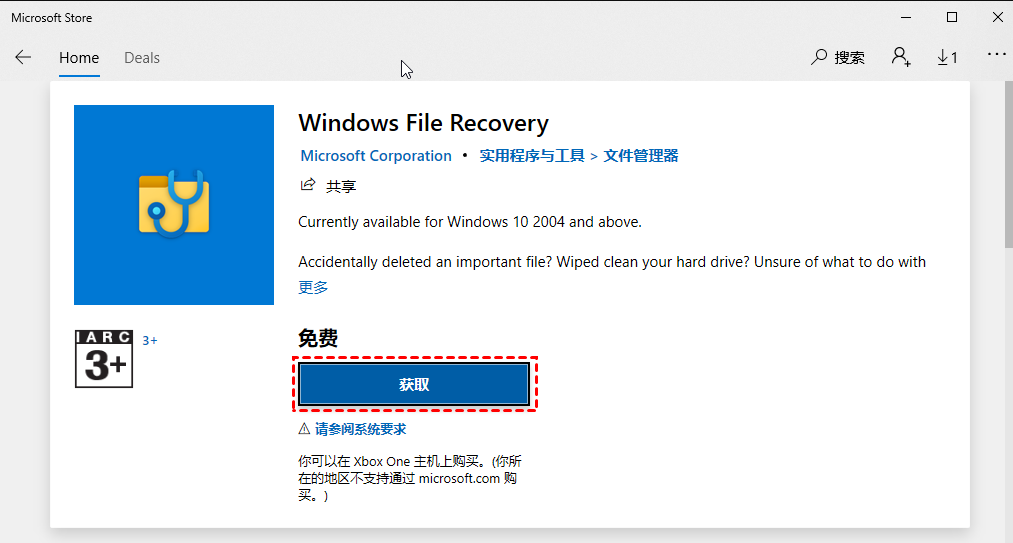
- 打开Microsoft Store,搜索"Windows File Recovery"并安装
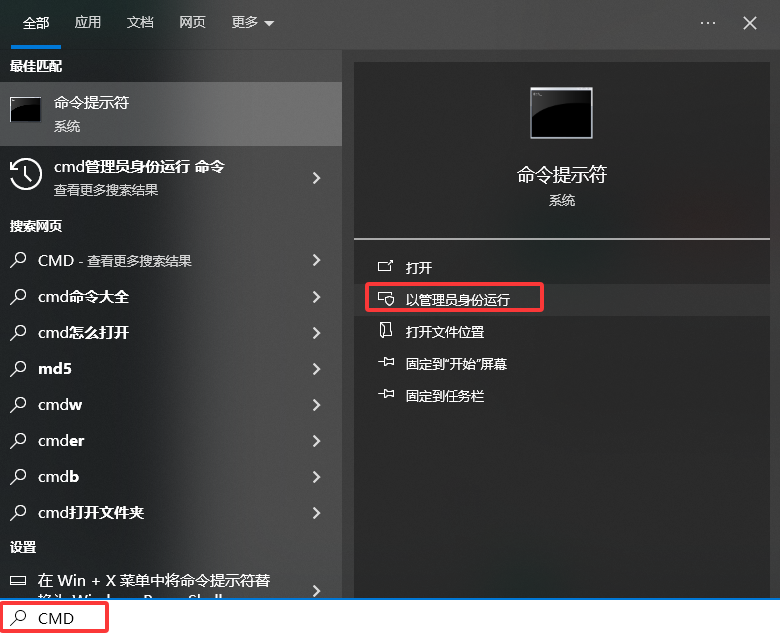
- 以管理员身份打开命令提示符或PowerShell
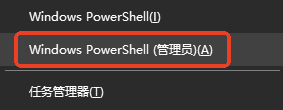
- 输入基本命令格式:winfr 源盘: 目标盘: /r /n *.docx(例如:winfr C: D: /r /n *.docx,意思是从C盘恢复docx文件到D盘)
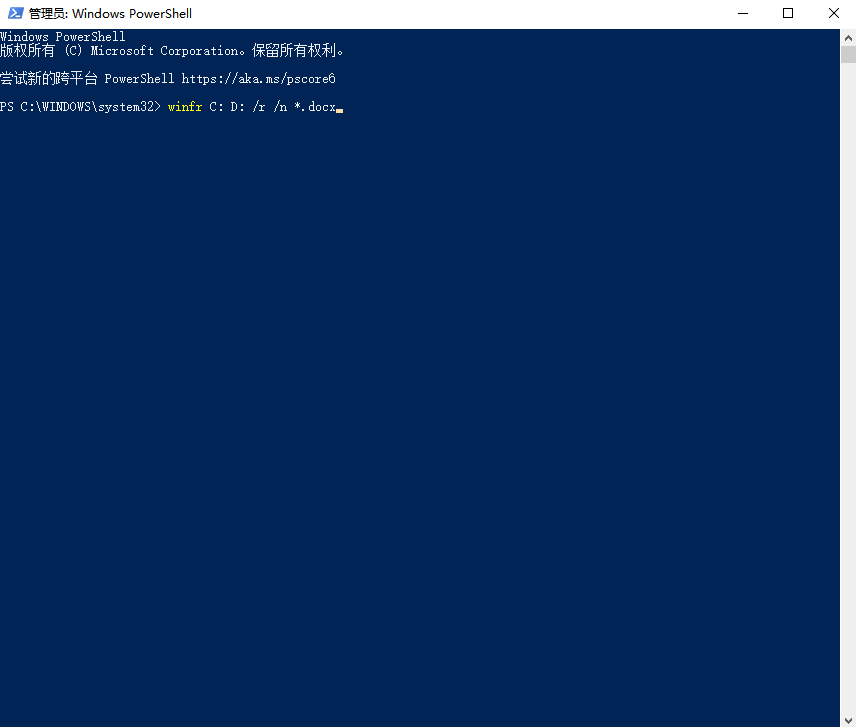
- /r表示分段恢复模式,/n后面接筛选条件,支持按文件名、扩展名过滤
- 按回车执行,等待扫描和恢复完成,恢复的文件会保存在目标盘的恢复文件夹中
注意:这个工具没有图形界面,全靠命令行操作,对普通用户来说上手门槛不低。命令参数写错了可能什么也恢复不了,但不会破坏原始数据。另外它只支持NTFS格式,如果你要恢复的U盘或SD卡是FAT32或exFAT格式,那就没法用了。硬盘格式化后数据能找回吗?用winfr有可能,但前提是格式化时没有重建文件系统,且格式化后没有大量写入。老实讲,如果你对命令行不熟悉,还是直接用方法三里的图形化软件更稳妥。
方法五:专业数据恢复服务
当硬盘出现物理故障——比如异响、无法识别、摔过之后读不出来——软件层面基本无力回天。这时候需要把设备送到专业的数据恢复机构,由工程师在无尘环境下拆盘、读取碟片。
适用场景
- 硬盘出现异响(咔咔声、嗡嗡声)或完全无法识别
- 设备进水、摔落等物理损坏
- 固件损坏导致磁盘无法挂载
- 数据极其重要,愿意花较高费用恢复
操作步骤:
- 发现硬盘有物理故障迹象后,立即断电、不要反复尝试开机——每次通电都可能加重盘片划伤
- 联系正规的数据恢复机构,可以通过品牌售后或本地口碑较好的服务商
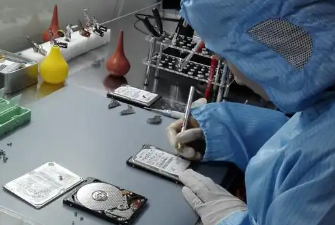
- 描述故障情况和数据重要性,获取报价(通常几百到几千元不等)
- 送盘检测,正规机构会先免费检测并告知可恢复性和报价
- 确认后进入恢复流程,通常需要1-7个工作日
注意:专业恢复的费用不低,普通家用硬盘的恢复一般从几百块起步,如果是企业级存储或严重损坏,可能要上千甚至更多。U盘文件突然消失了怎么恢复?如果是U盘主控芯片烧毁,同样需要找专业机构处理。另外一定要选择正规的服务商,有些小作坊拆盘后如果处理不当,可能造成二次损坏,让原本有希望恢复的数据彻底报废。
场景对照:你的情况该用哪个方法?
- 回收站没清空 → 方法一(回收站还原)
- 之前开过备份或云同步 → 方法二(系统备份恢复)
- 回收站已清空但没大量写入新数据 → 方法三(转转大师数据恢复软件)
- 不想装第三方软件,会用命令行 → 方法四(winfr命令行工具)
- 硬盘异响、无法识别、进水摔过 → 方法五(专业数据恢复服务)
说到最后,电脑被删除的资料怎么找回,核心就两件事:第一是动作快,发现误删后立刻停止对目标磁盘的写入操作,给数据留一线生机;第二是方法选对,根据你的实际情况匹配对应的恢复手段,不要病急乱投医。数据恢复这事儿没有百分百的保证,覆盖严重的时候谁也没辙,但只要处理得当,大多数情况下还是有相当大的机会把文件找回来的。希望这篇能帮到你,但更希望你用不上。
 怎么恢复电脑数据资料
 免费下载
免费下载