微信客服
微信客服
 QQ客服
QQ客服 电话:17306009113
 工作时间:08:30-22:00


 转转大师数据恢复软件
 微软office中国区合作伙伴
 微信
微信 微信
微信 QQ
QQ QQ
QQ QQ空间
QQ空间 QQ空间
QQ空间 微博
微博 微博
微博 文章摘要
文章摘要
刚买的新电脑或重装系统后,桌面空无一物,仅剩回收站。用户可通过多种方法恢复“此电脑”图标。方法一:通过“个性化”菜单勾选“桌面图标设置”,选择“计算机”等系统图标。方法二:使用快捷键Win+R,输入“desk.cpl ,,5”直接调出设置。方法三:通过文件资源管理器拖拽生成快捷方式,但图标带小箭头。方法四:适用于Win11系统,操作类似Win10。根据右键菜单状态选择对应方法,确保图标稳定显示。
摘要由平台通过智能技术生成 免费下载 |
刚买的新电脑或者刚重装完系统,开机一看桌面空空如也,只有一个回收站,想找个盘符都找不到。很多人到处搜win10我的电脑图标怎么调出来,其实系统早就把入口藏好了,只是默认没给你勾选。下面我按从常规设置到快捷指令的顺序,把几个实测管用的方法梳理给你。本文覆盖了右键菜单正常、右键菜单失效、需要带小箭头快捷方式以及Win11系统兼容等常见情况,帮你快速把图标弄回桌面。
适用场景
适用场景
适用场景
适用场景
方法一:通过“个性化”菜单常规勾选
这是微软官方留下的标准入口,通过系统的主题设置,把“此电脑”、“网络”等系统级图标直接释放到桌面上。适用场景
- 刚装完Win10系统,桌面只有回收站。
- 右键桌面空白处能正常弹出菜单。
- 想要不带小箭头的原版系统图标。
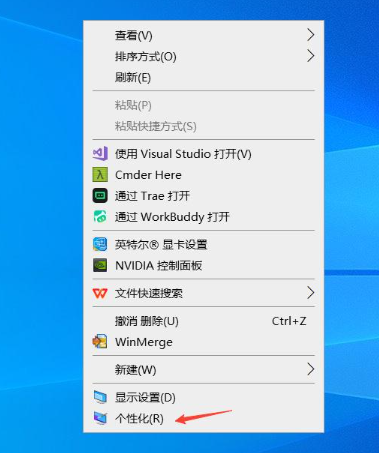
- 在桌面空白处点击鼠标右键,选择最下方的【个性化】。
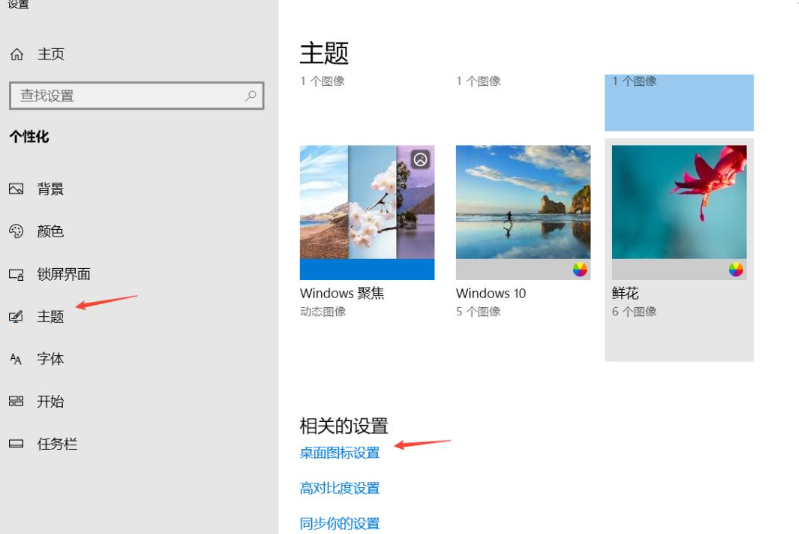
- 在左侧菜单栏点击【主题】,然后在右侧找到并点击【桌面图标设置】(如果窗口较小,这个选项在最右侧或最下方)。
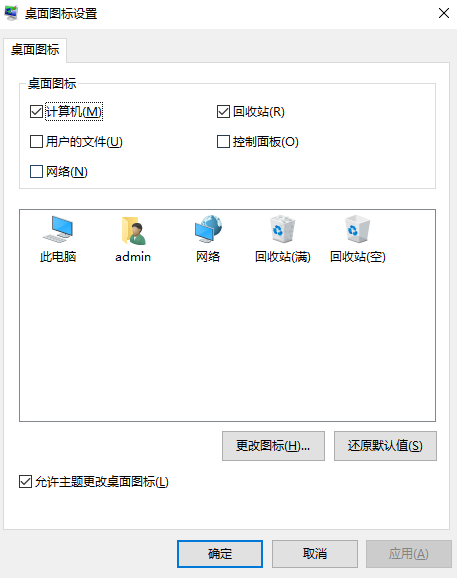
- 在弹出的窗口中,勾选【计算机】(这就是“此电脑”)。
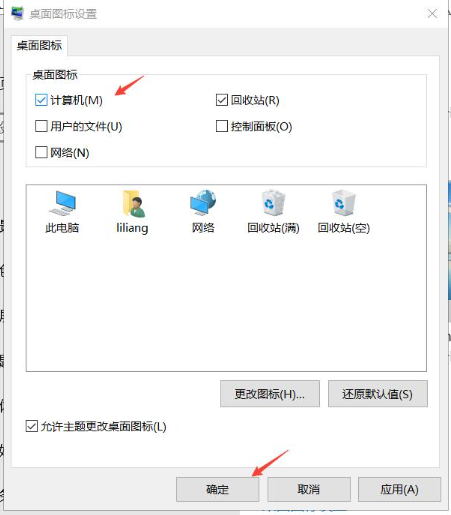
- 顺便可以把【用户的文件】、【控制面板】也勾上,点击【确定】。
方法二:用“运行”指令一秒直达设置
绕过层层菜单,直接用Windows的底层运行命令呼出“桌面图标设置”窗口,简单粗暴。适用场景
- 桌面右键菜单被第三方软件禁用或卡死。
- 找不到“个性化”里的具体入口。
- 喜欢用键盘快捷键解决问题的老手。
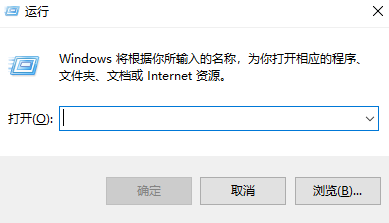
- 按下键盘上的【Win + R】键,打开“运行”窗口。
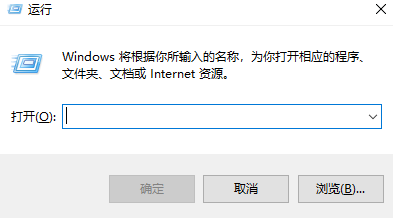
- 在输入框里复制并粘贴这串代码:desk.cpl ,,5 (注意中间有空格和逗号)。
- 点击【确定】或按回车键。
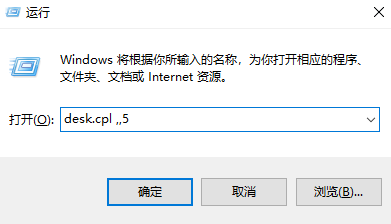
- 系统会直接弹出“桌面图标设置”面板,勾选【计算机】并确定即可。
方法三:备用快捷方案:创建桌面快捷方式
不通过系统设置面板,利用快捷键打开文件资源管理器,直接把左侧导航栏的“此电脑”拽到桌面上生成快捷方式。适用场景
- 系统设置面板打不开或一直转圈报错。
- 右键菜单被流氓软件篡改,点不出“个性化”。
- 临时需要给不懂电脑的人弄个入口,不在乎图标带不带小箭头。
- 按下键盘上的【Win + E】键,快速打开“文件资源管理器”窗口。
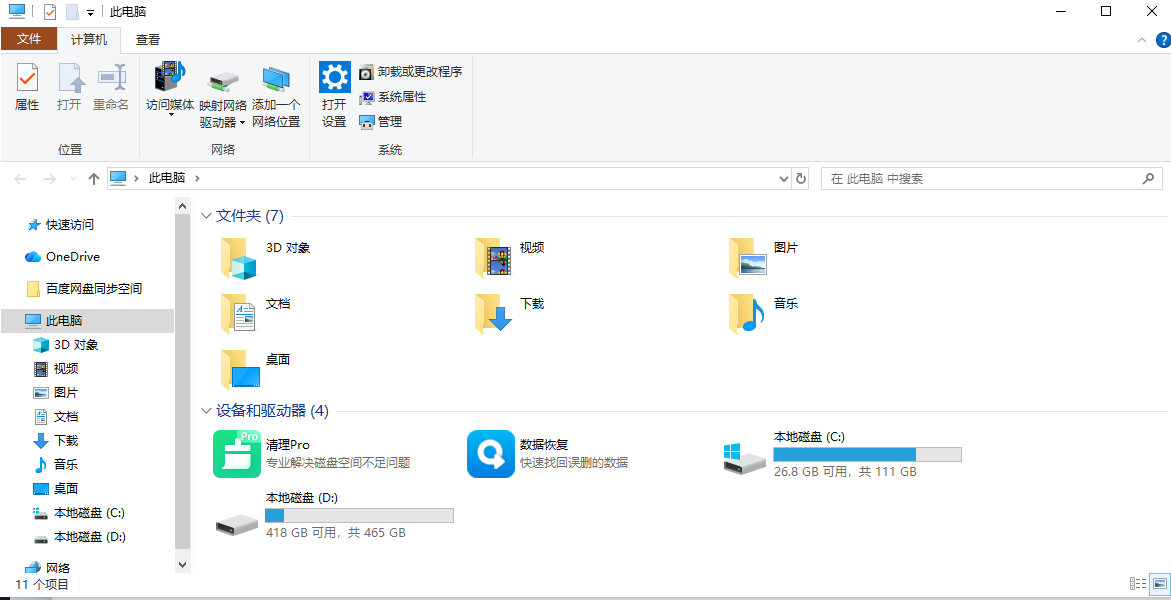
- 在窗口左侧的导航栏中,找到【此电脑】(老版本可能叫“我的电脑”)。
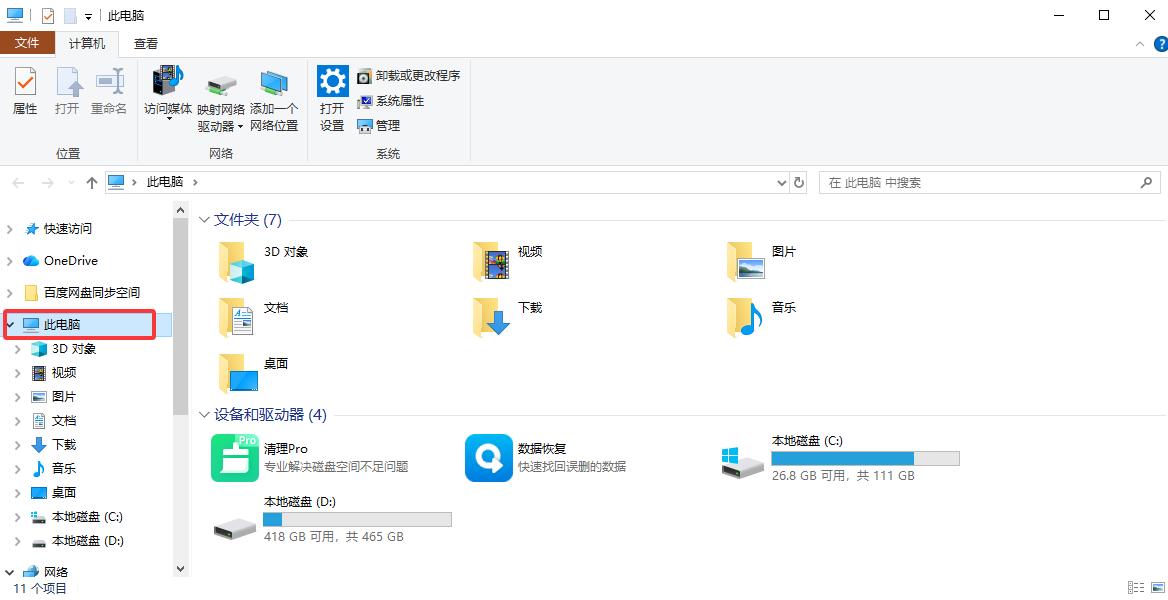
- 鼠标左键按住左侧的“此电脑”图标不放,直接往窗口外拖拽到桌面空白处。
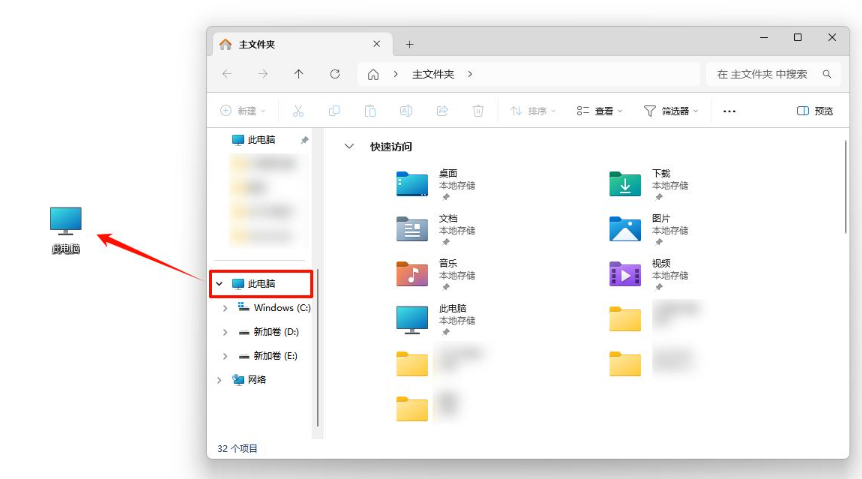
- 松开鼠标,桌面上就会立刻生成一个带有小箭头的“此电脑”快捷方式图标。
- Win+E 打开资源管理器,右键左侧「此电脑」;
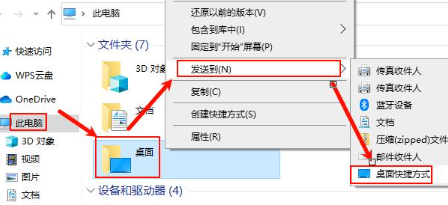
- 选择发送到→桌面(创建快捷方式),桌面瞬间生成图标。
方法四:Win11系统的兼容调整法
如果你升级了Win11,虽然界面变了,但怎么在桌面显示我的电脑的核心逻辑没变,只是入口位置微调了。适用场景
- 刚从Win10升级到Win11,找不到原来的设置路径。
- 新买的预装Win11笔记本。
- 在桌面空白处右键,选择【个性化】。
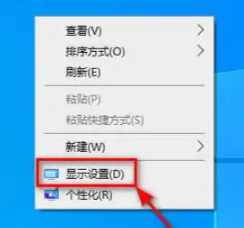
- 在右侧列表中向下滚动,找到并点击【主题】。
- 向下滚动找到【桌面图标设置】,点击它。
- 勾选【计算机】,点击【应用】和【确定】。
快速决策对照表
- 右键菜单正常,想调出原版图标 → 方法一
- 右键菜单坏了或找不到入口 → 方法二
- 不在乎小箭头,只想赶紧有个入口 → 方法三
- 用的是Win11系统 → 方法四
总结
弄明白win10我的电脑图标怎么调出来,其实就是找到系统隐藏的那个勾选框,或者利用资源管理器做个快捷方式。正常情况下用右键“个性化”就能搞定,遇到菜单卡死就用运行指令或Win+E拖拽兜底。希望这篇能帮到你,但更希望你调好一次之后,这个图标就永远安安稳稳地待在桌面上,再也不用你操心了。
温馨提示:本文由转转数据恢复大师网站编辑出品转载请注明出处,违害必究(部分内容来源于网络,经作者整理后发布,如有侵权,请立刻联系我们处理)
 win10误删除我的文档图标
 免费下载
免费下载