微信客服
微信客服
 QQ客服
QQ客服 电话:17306009113
 工作时间:08:30-22:00


 转转大师数据恢复软件
 微软office中国区合作伙伴
 微信
微信 微信
微信 QQ
QQ QQ
QQ QQ空间
QQ空间 QQ空间
QQ空间 微博
微博 微博
微博 文章摘要
文章摘要
0x000000D1蓝屏主要由驱动冲突引起,常见于显卡、网卡等硬件。修复步骤包括记录蓝屏信息、进入安全模式、回滚或卸载驱动、关闭自动更新、修复系统文件、检测内存与硬盘、排查超频及外设。若软件方法无效,需进行硬件检测或系统重置。建议优先使用官方稳定版驱动,避免超频和第三方工具,以减少蓝屏风险。
摘要由平台通过智能技术生成 免费下载 |
日常使用电脑时,突然弹出蓝屏并显示代码 0x000000D1,伴随英文 DRIVER_IRQL_NOT_LESS_OR_EQUAL,很多人不知道该从哪里下手。轻则偶尔蓝屏,重则开机直接崩溃,文件、工作内容随时有丢失风险。
这个蓝屏代码 90% 以上和硬件驱动异常有关,简单来说就是显卡、网卡、硬盘控制器等驱动程序出现内存访问冲突;少数情况由内存故障、系统文件损坏、超频、第三方软件冲突引发。本文按照先软件、后硬件,从简单到复杂的顺序整理全套修复方案,新手不用专业工具也能操作,覆盖能进系统、无法正常开机两种场景。
一、先做准备:判断蓝屏根源,进入安全模式
1. 记录蓝屏关键信息
蓝屏页面底部会显示崩溃的驱动文件(后缀.sys),比如 nvlddmkm.sys(显卡)、athr.sys(无线网卡)、stornvme.sys(固态)、acpi.sys(电源),用手机拍照保存,能快速定位故障硬件。
2. 无法进系统:强制进入安全模式
- 开机看到主板 Logo 时,长按电源键强制关机,重复 3 次;第 4 次开机自动进入恢复界面
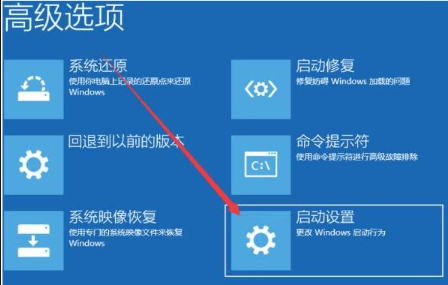
- 依次点击:疑难解答→高级选项→启动设置→重启
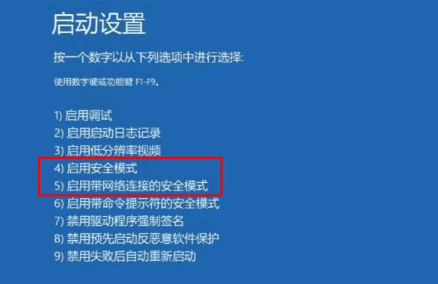
- 重启后按 F4 进入纯安全模式,需要联网下载驱动就按 F5
3. 能正常进系统:直接打开设备管理器
右键开始菜单,选择设备管理器,提前查看显卡、网卡、存储控制器是否带有黄色感叹号。
二、核心修复方案:处理驱动冲突(解决 0xD1 蓝屏最有效)
0x000000D1 蓝屏本质是驱动程序内存访问出错,优先处理驱动问题,分回滚、卸载重装、屏蔽自动更新三步。
方法 1:回滚近期更新的驱动(蓝屏前刚更驱动首选)
- 设备管理器找到对应硬件(蓝屏提示的 sys 文件对应设备)
- 右键→属性→切换到【驱动程序】选项卡
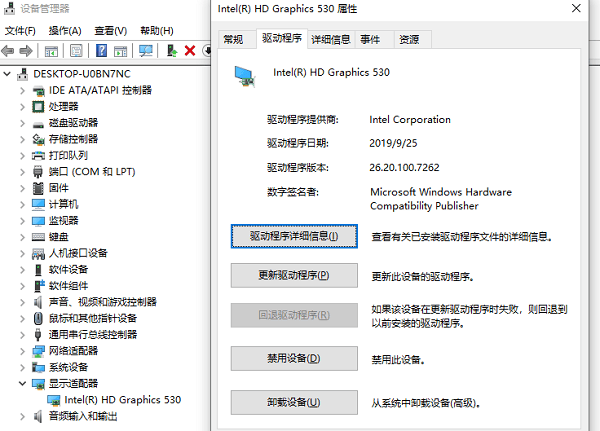
- 如果【回滚驱动程序】按钮可点击,直接执行,重启电脑测试
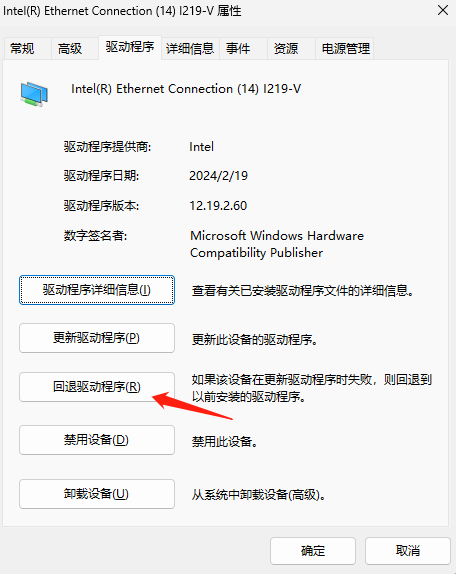
- 按钮灰色代表无旧驱动备份,执行方法 2 彻底卸载
方法 2:彻底卸载异常驱动,重装官网稳定版
- 右键故障设备,选择卸载设备,必须勾选删除此设备的驱动程序软件,仅卸载设备会残留旧驱动文件,蓝屏反复出现php.cn
- 卸载完成后,点击顶部【操作】- 扫描检测硬件改动,系统会加载基础通用驱动临时开机
- 断开网络,前往显卡、网卡、主板品牌官网,下载WHQL 认证稳定版驱动,不要安装测试版、游戏增强版驱动
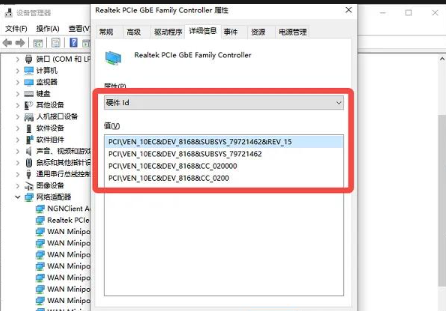
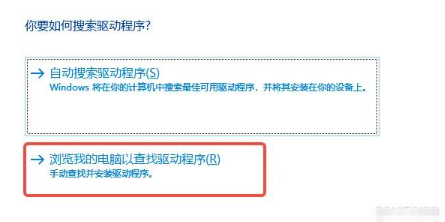
- 安装时选择自定义安装,勾选清洁安装,清除旧驱动缓存,安装完成重启
方法 3:关闭 Windows 自动更新驱动,避免再次冲突
Windows Update 经常推送不兼容通用驱动,反复触发蓝屏:
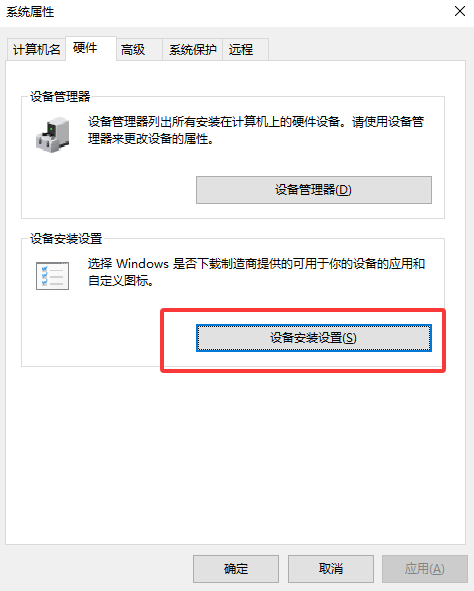
- 此电脑右键→属性→高级系统设置→硬件→设备安装设置
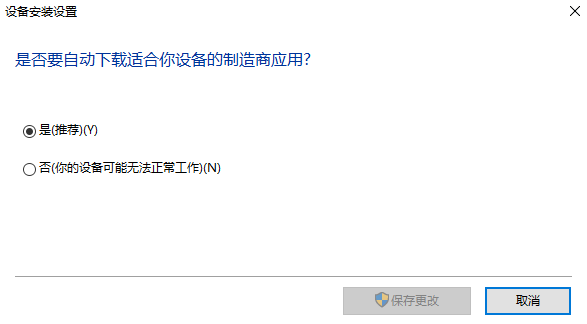
- 选择 “否,让我选择要执行的操作”,勾选 “从不安装来自 Windows 更新的驱动程序软件”,保存设置
补充:网络驱动导致蓝屏专用修复
如果蓝屏指向 netio.sys、tcpip.sys 网卡驱动,额外重置网络协议:
- 以管理员身份打开命令提示符
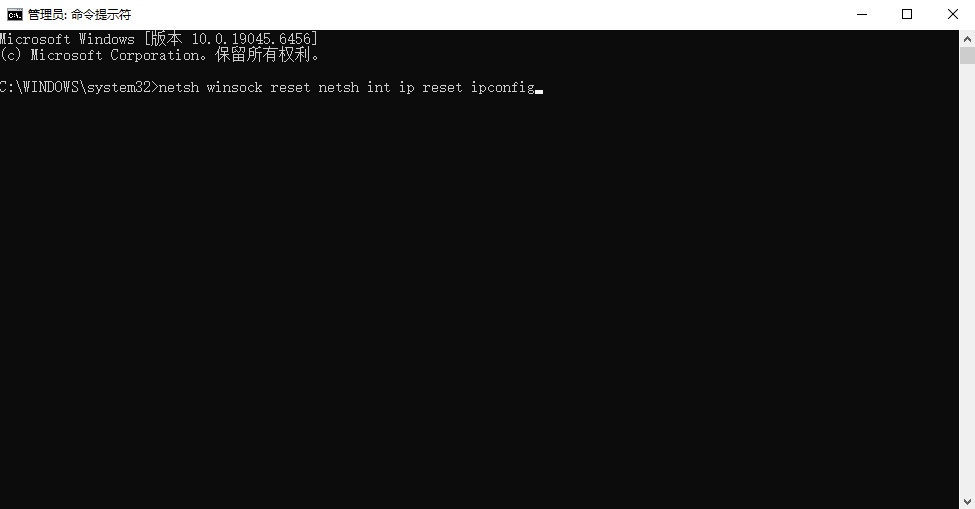
- 依次输入三条命令,每条输完回车执行:netsh winsock reset netsh int ip reset ipconfig /release && ipconfig /renew
执行完毕重启电脑。
三、修复系统损坏文件,排除系统层面蓝屏
驱动修复后依旧蓝屏,大概率系统内核文件损坏,用系统自带命令修复,全程无需重装系统。
- 管理员身份打开 CMD 命令窗口
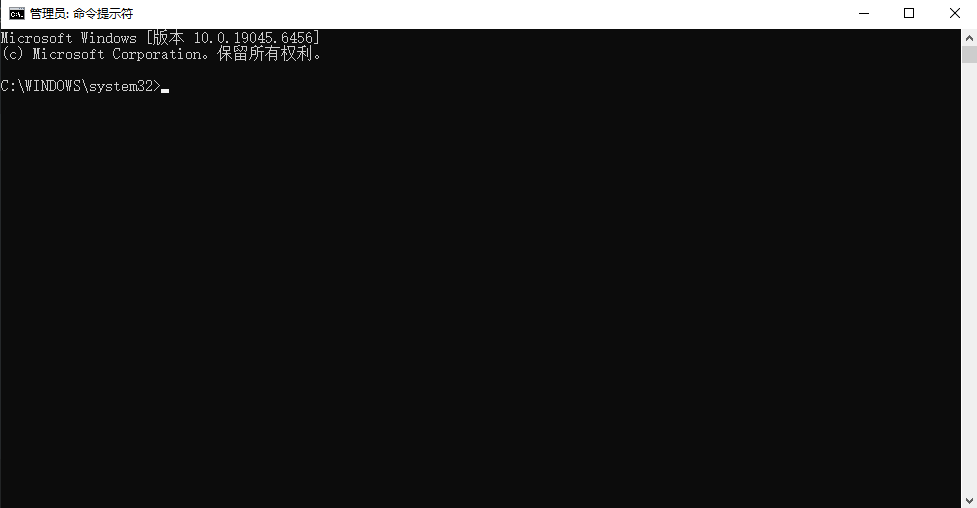
- 先执行系统镜像修复:
DISM /Online /Cleanup-Image /RestoreHealth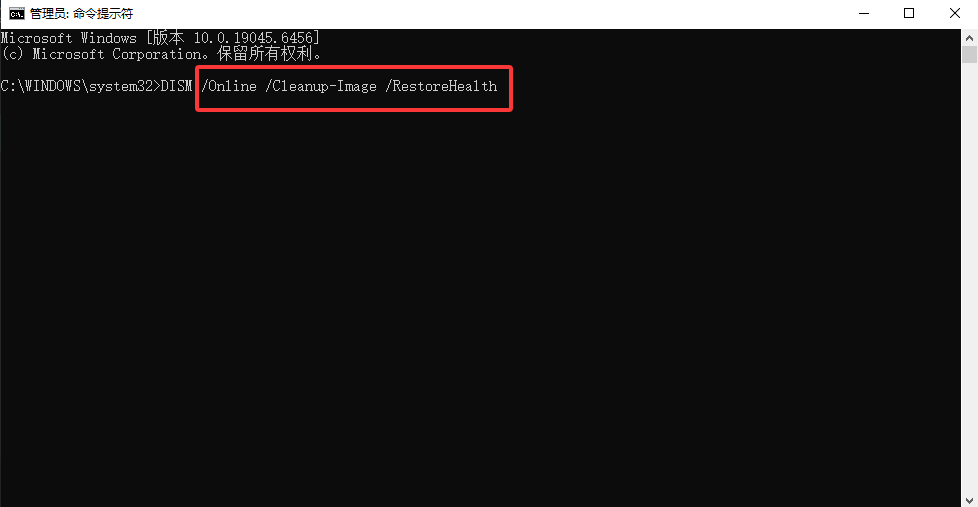
等待下载修复镜像完成,再执行系统文件校验:sfc /scannow两条命令全部跑完后重启电脑,修复丢失、损坏的驱动相关系统文件。
四、硬件排查:内存、硬盘、超频、接触问题
软件操作全部无效,说明硬件存在异常,按顺序逐一检测:
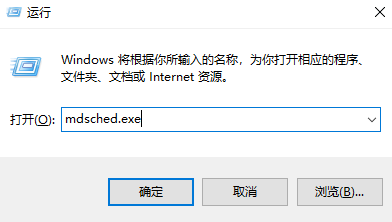
1. 内存故障(0xD1 高频诱因)
- 按下 Win+R,输入 mdsched.exe 回车,选择立即重启并检查问题,系统自动内存检测
- 台式机断电开箱,拔出内存条,橡皮擦拭金手指,调换插槽重新插紧;多根内存可单根轮流测试,定位损坏内存
- 笔记本建议送修检测内存
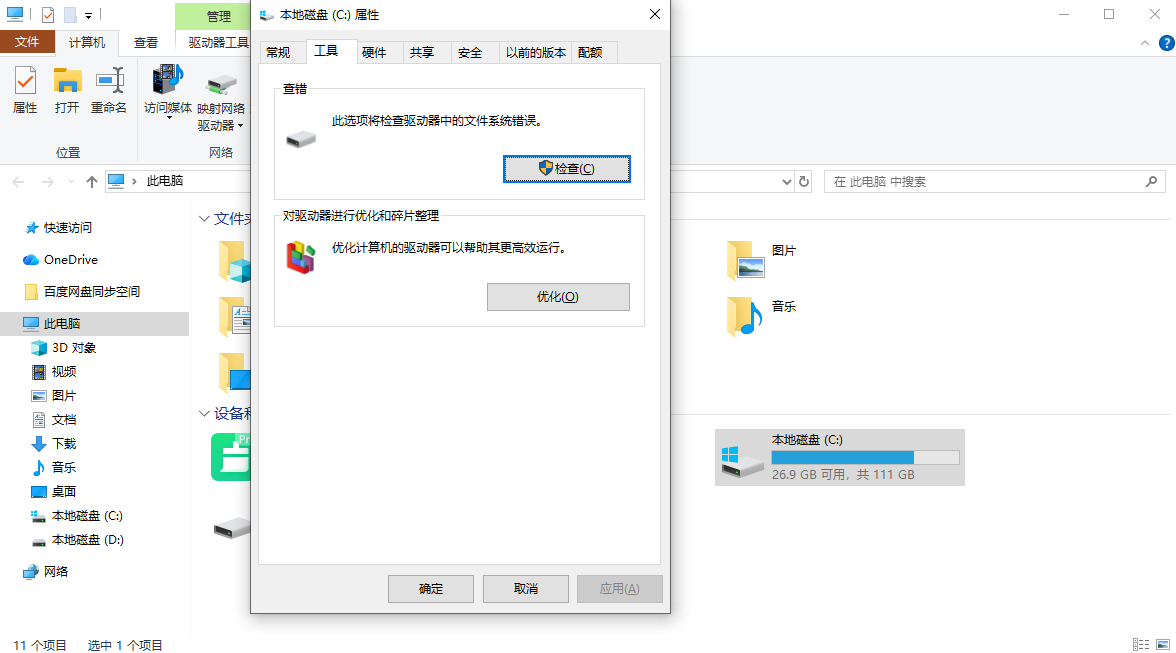
2. 固态硬盘 / 机械硬盘检测
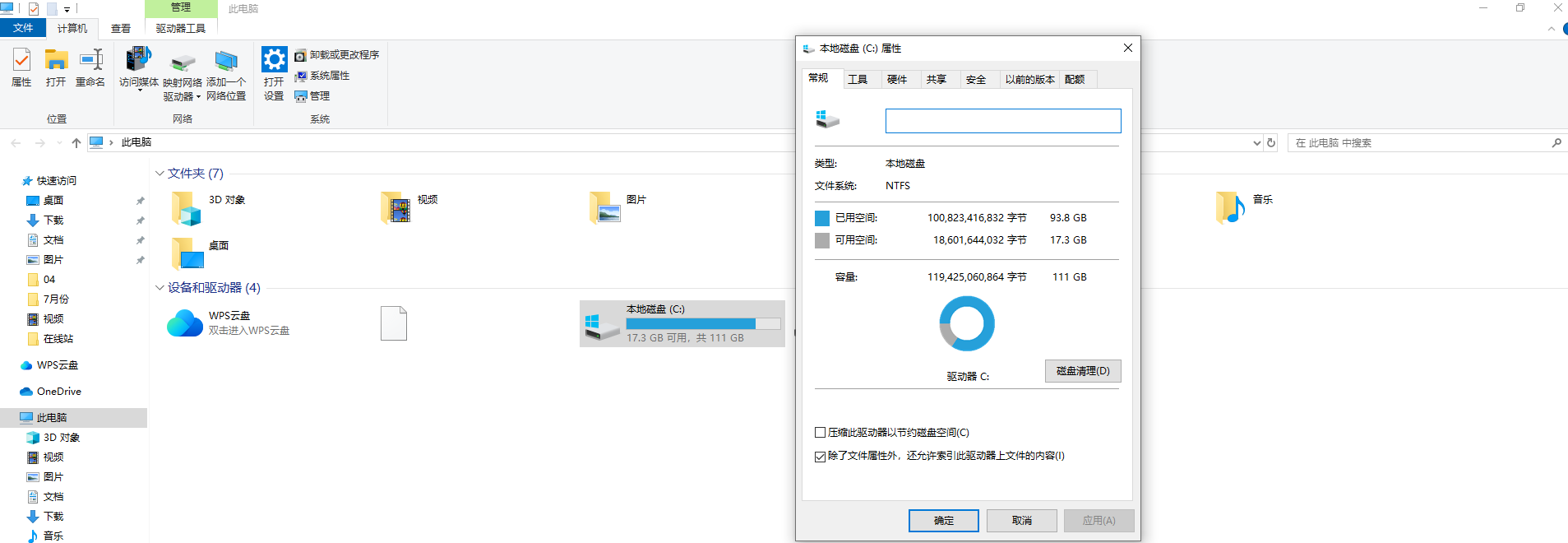
- 打开此电脑,右键系统盘 C 盘→属性→工具→检查,修复磁盘坏道与文件错误
- 管理员 CMD 输入:
chkdsk C: /f /r,输入 Y 重启开机自动扫描硬盘 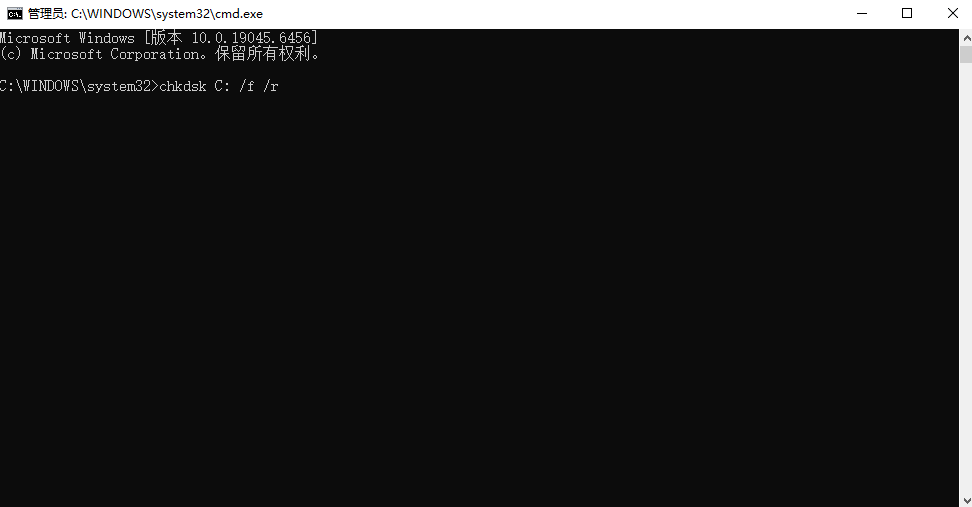
3. 关闭超频、调整 BIOS 电源设置
- 如果你给 CPU、显卡、内存做过超频,进入 BIOS 恢复出厂默认设置,超频会破坏驱动内存稳定性,直接触发 0xD1 蓝屏
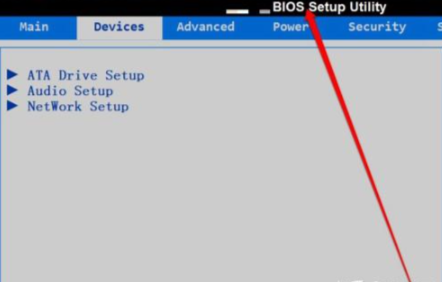
- BIOS 内关闭 C-State、节能 ACPI 高级电源选项,ACPI 驱动异常是常见蓝屏诱因
4. 外设排查
拔掉 USB 扩展坞、外接网卡、采集卡、老旧打印机等第三方外设,这类设备外置驱动极易冲突,拔掉后重启测试是否蓝屏。
五、进阶定位:用工具精准找到故障驱动
频繁蓝屏但不确定哪个硬件出错,使用免费工具定位崩溃驱动:
- 下载 BlueScreenView,打开后自动读取蓝屏日志 minidump 文件
- 软件会标红崩溃对应的 sys 驱动文件,直接锁定需要卸载重装的硬件
- 专业用户可使用系统自带驱动验证器:管理员 CMD 输入
verifier /standard,重启后复现蓝屏,日志会精准标记异常驱动。
六、终极兜底方案
- 系统还原:之前创建过还原点,在恢复界面选择系统还原,退回蓝屏前正常系统状态
- 重置系统:保留个人文件重置 Windows,仅清除软件与驱动配置,无需格式化硬盘
- 全新重装:以上全部操作无效,说明系统底层严重损坏,备份资料后重装纯净版 Windows 系统,优先使用原版镜像,不装精简修改版系统。
总结
0x000000D1 蓝屏不用直接重装系统,绝大多数情况更换官方稳定驱动就能彻底解决。日常安装驱动尽量避开第三方驱动工具,优先官网 WHQL 版本;不要随意超频、安装小众虚拟网卡、老旧外设驱动,能大幅减少这类蓝屏。
如果修复后偶尔复发,建议定期用 Windows 内存诊断和磁盘检查维护硬件,同时关闭系统自动更新硬件驱动,避免系统自动替换兼容稳定驱动,再次出现蓝屏故障。
温馨提示:本文由转转数据恢复大师网站编辑出品转载请注明出处,违害必究(部分内容来源于网络,经作者整理后发布,如有侵权,请立刻联系我们处理)
 怎样恢复sd卡误删文件,终于找到解决方法了
 免费下载
免费下载