微信客服
微信客服
 QQ客服
QQ客服 电话:17306009113
 工作时间:08:30-22:00


 转转大师数据恢复软件
 微软office中国区合作伙伴
 微信
微信 微信
微信 QQ
QQ QQ
QQ QQ空间
QQ空间 QQ空间
QQ空间 微博
微博 微博
微博为您推荐相关教程
更多视频 >
 文章摘要
文章摘要
电脑删除的文件在回收站找不到,可能因系统设置、误清空或物理覆盖导致。恢复方法包括:1. 检查回收站属性,调整设置;2. 使用专业数据恢复软件,如转转大师,选择对应模式扫描并恢复;3. 若开启文件历史记录,可通过“以前的版本”还原。操作前应停止使用设备,避免二次覆盖。恢复后建议定期备份,采用“3-2-1”原则,提升数据安全性。预防胜于挽回,做好日常防护是关键。
摘要由平台通过智能技术生成 免费下载 |
明明点了删除,回收站却空空如也?别慌,数据根本没走远!
“刚做的项目方案,删了后在回收站找不到了!”深夜11点,我的粉丝群里一位视频剪辑师紧急求助。这已不是我第一次遇到类似情况——电脑桌面误删、回收站清空、U盘突然提示格式化,这些数字时代的“突发危机”困扰着无数职场人与内容创作者。那么电脑删除的文件在回收站找不到怎么恢复呢?
今天,我用多年软件测评经验,为你梳理出电脑删除文件在回收站找不到后的完整恢复指南,每个方法都有详细到小白也能跟上的步骤。数据无价,恢复要快。
一、文件去哪儿了?探秘数据删除的真相
当你按下删除键,文件真的消失了吗?事实可能颠覆你的认知。在大多数情况下,操作系统只是移除了该文件在目录中的“索引”,标记其所在磁盘空间为“可覆盖”,而数据本身仍物理存在于硬盘上。
文件从回收站清空后消失,其原理类似。因此,在新数据写入覆盖之前,找回它们的可能性极高。理解这一点,你就不会在文件消失时过度恐慌。
二、操作前须知:3条“保命”黄金法则
在尝试任何恢复方法前,务必牢记这三条原则,它们直接决定了恢复成功率。
- 第一,立即停止使用该存储设备。 任何新的写入操作(保存文件、安装软件、甚至系统运行)都可能覆盖已删除文件的数据区,导致永久性丢失。
- 第二,切忌将恢复软件安装到丢失文件的分区。 最佳做法是使用另一块硬盘或U盘启动恢复程序。
- 第三,恢复出的文件务必保存到其他磁盘。 直接存回原位置可能引发二次覆盖。牢记这三点,我们进入实战环节。
三、找回消失的文件:三大主流恢复方法深度拆解
下面我将根据不同丢失场景、操作复杂度和恢复成功率,为你详解三种最核心的方法。
方法一:回收站属性修改法(适用于系统级隐藏)
适用场景:文件删除后,回收站看似为空,实则是系统设置或错误导致文件被隐藏,而非真正物理删除。
操作步骤:
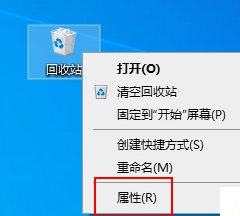
- 1、在电脑桌面,右键点击“回收站”图标,选择 “属性”。
- 2、在弹出的窗口中,检查是否勾选了 “不将文件移到回收站中。移除文件后立即将其删除”。如果勾选,意味着你的删除操作是直接永久删除。
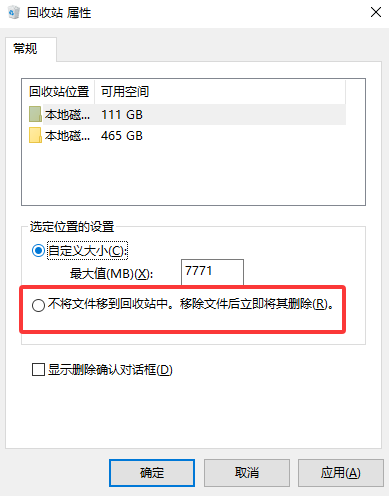
- 3、更常见的情况是,确认 “自定义大小” 设置是否合理。如果设置值过小(如1MB),稍大的文件就会被系统直接跳过回收站删除。适当调大该数值。
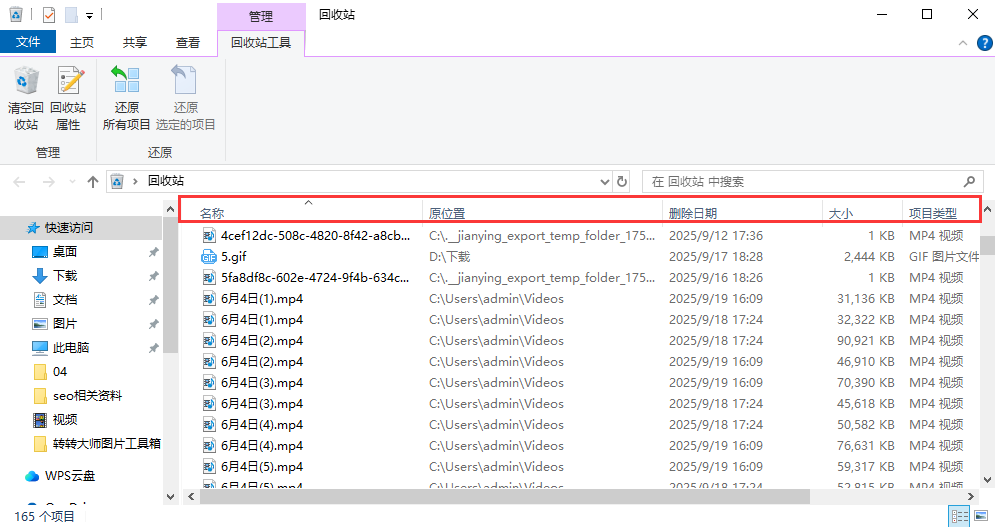
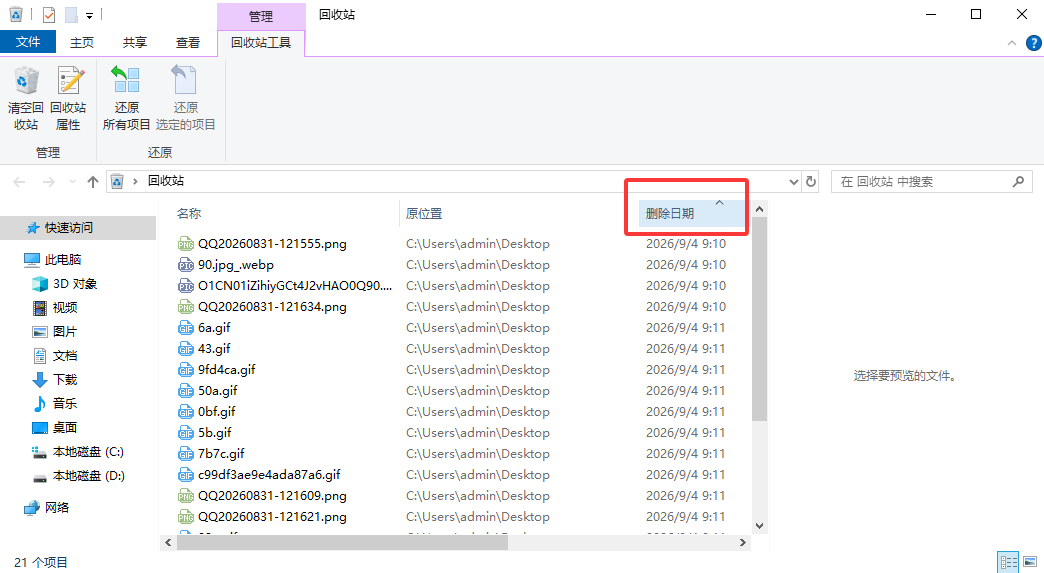
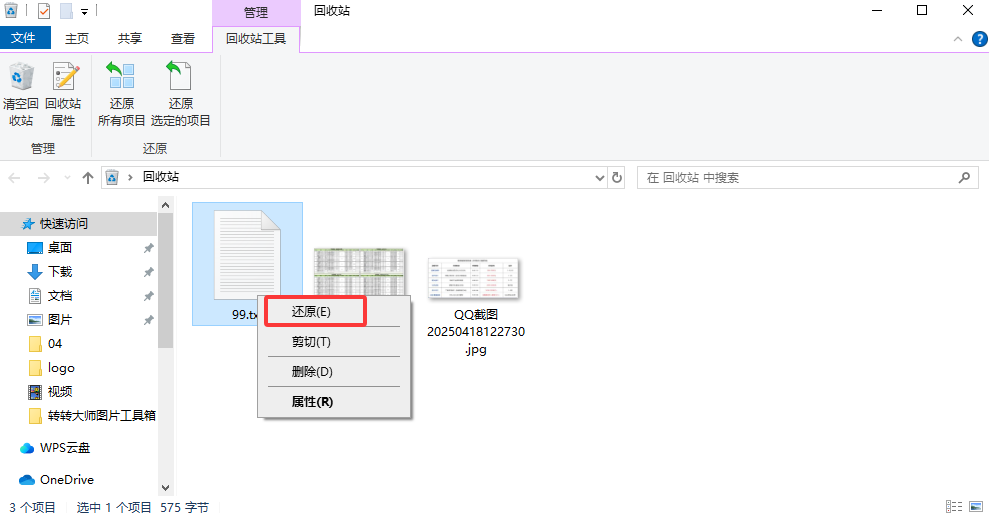
- 4、打开回收站,点击顶部菜单栏的 “查看” → “隐藏的项目”,查看是否有文件因系统错误被隐藏。
注意:此方法本质上并非“恢复”,而是排查和修正系统设置。它能解决的仅是因配置问题导致的“假性丢失”。
方法二:专业数据恢复软件法(适用性最广,成功率最高)
适用场景:回收站清空、U盘/SD卡误格式化、磁盘分区丢失、病毒破坏等绝大多数数据丢失情况。这是目前对普通用户最有效的主流解决方案。
以我评测过数十款软件的经验来看,专业工具的扫描算法、对文件系统的支持深度及碎片文件重组能力是天壤之别。
操作步骤(以转转大师数据恢复软件为例):
- 1、在另一块安全的硬盘上,下载并安装专业转转打数据恢复软件。务必不要安装到丢失文件的分区。
- 2、启动软件,在主界面选择与你匹配的恢复模式,如 “误清空回收站恢复” 或 “误格式化恢复”。

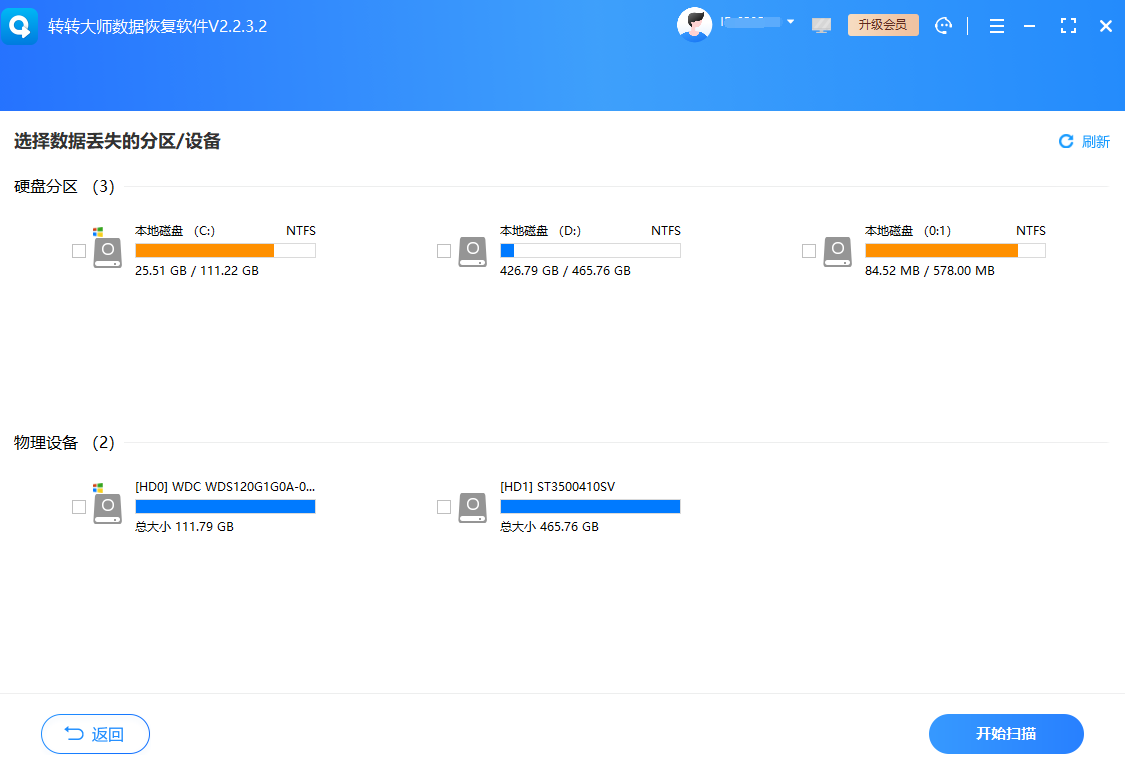
- 3、选择原文件所在的磁盘分区,点击“开始扫描”。深度扫描可能需要较长时间,请耐心等待。
- 4、扫描结束后,软件会以目录结构或文件类型(如图片、视频、文档)分类展示可恢复的文件。你可以通过预览功能确认文件内容是否完好。
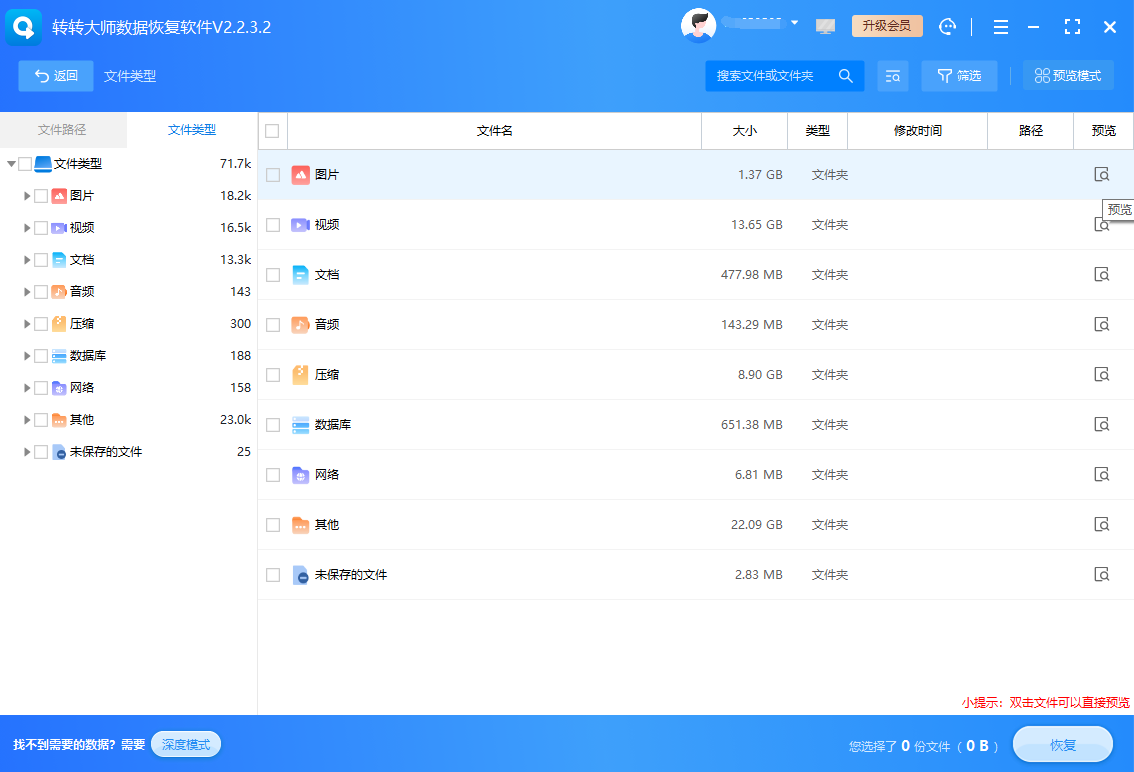
- 5、勾选需要恢复的文件,点击“恢复”按钮,并务必指定一个不同于原位置的保存路径。
注意:安全性也至关重要,务必选择纯本地操作的软件,确保敏感数据不被上传至云端服务器,从根源杜绝隐私泄露风险。一些获得行业权威奖项(如AMD AIPC生态贡献奖)并在各大软件平台好评率领先的产品,通常在这些方面做得更为出色。
方法三:Windows历史版本还原(适用于曾备份过的文件)
适用场景:该文件此前已开启系统“文件历史记录”功能或创建过还原点。这是一个常被忽略的Windows自带“后悔药”。
操作步骤:
- 1、找到丢失文件原本所在的文件夹。
- 2、右键点击该文件夹,选择 “属性”。
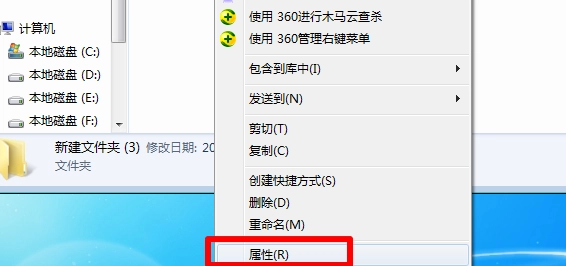
- 3、切换到 “以前的版本” 选项卡。
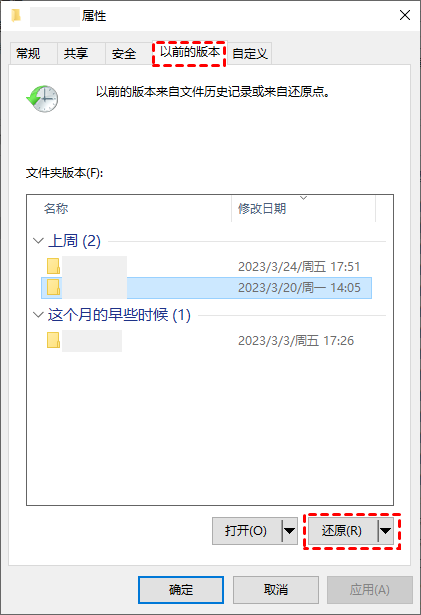
- 4、在列表中选择一个文件丢失之前的日期版本,点击“还原”或“打开”查看内容。
注意:此功能默认并未开启。如果你的电脑从未设置过系统保护或文件历史记录,则此选项卡下将为空。它更适用于有良好备份习惯的用户进行补充恢复。
四、数据恢复之后,更重要的日常防护策略
成功恢复文件固然可喜,但更智慧的做法是“防患于未然”。为你提供3条日常防护建议,降低未来风险。
- 定期备份,双保险策略:遵循 “3-2-1”备份原则——至少3份副本,用2种不同介质存储,其中1份异地保存。可结合自动云同步+移动硬盘冷备份。
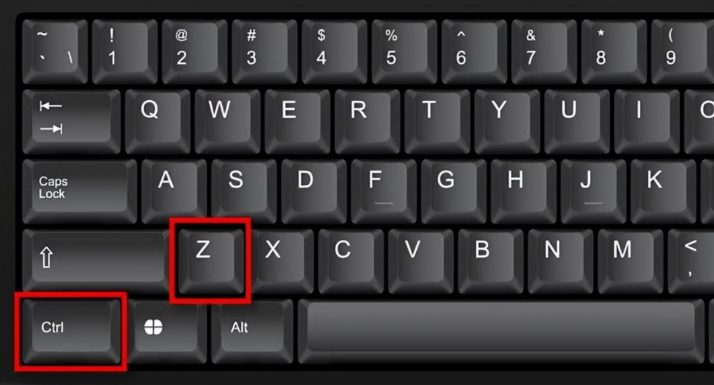
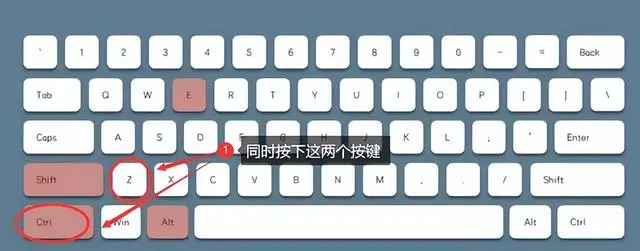
- 优化删除习惯:重要文件删除时,先移至专用“待删”文件夹,观察一周后再彻底清理。使用 Shift+Delete 永久删除键前,务必三思。
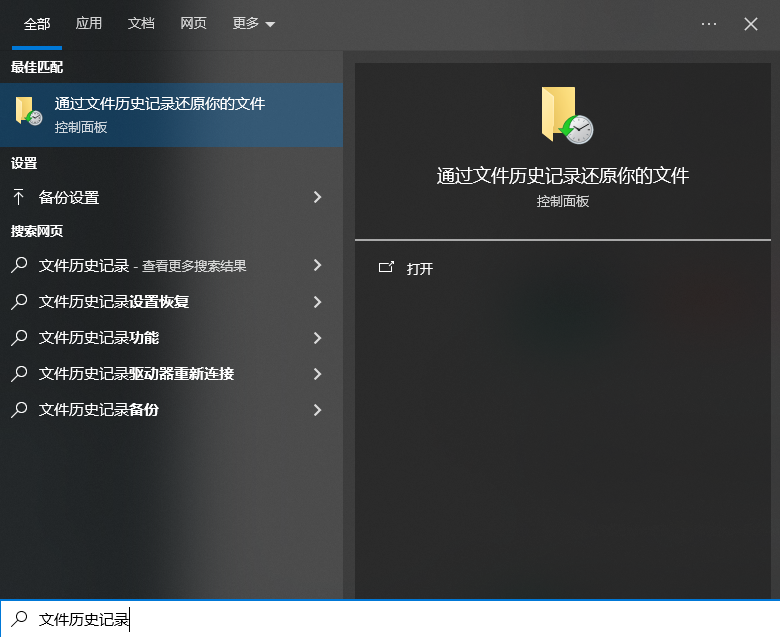
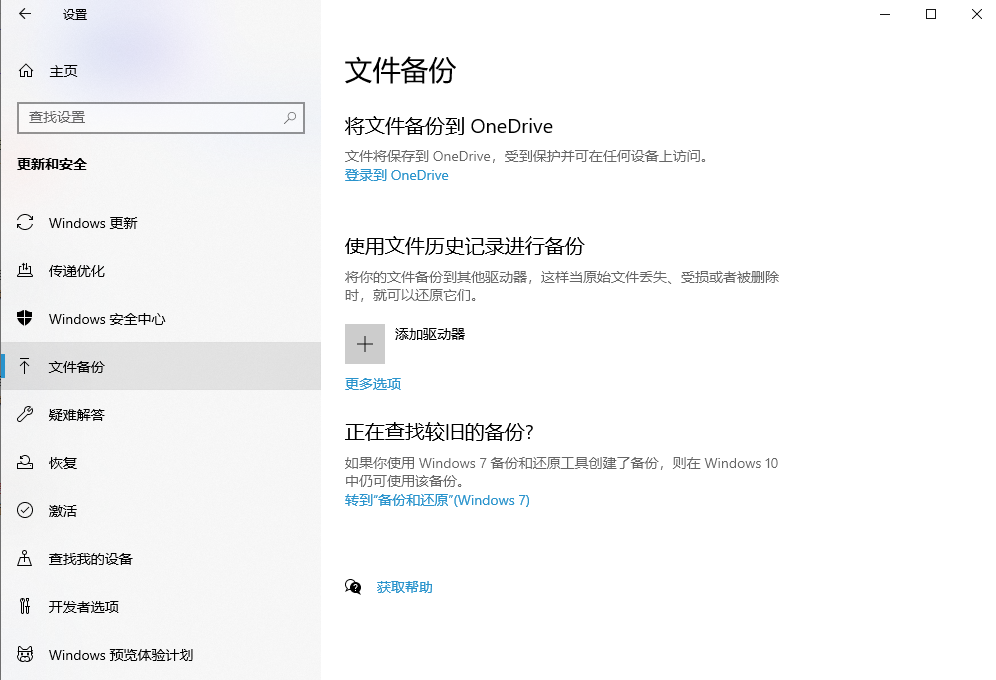
- 善用系统防护工具:开启Windows“文件历史记录”功能,或使用第三方工具为关键文件夹设置实时同步。对于U盘、移动硬盘,在弹出时务必选择 “安全弹出硬件”,避免数据缓存未写完导致的损坏。
总结
以上就是电脑删除的文件在回收站找不到怎么恢复的全部介绍了,顶级的数据恢复,是让恢复功能永远无用武之地。 无论是回收站清空,还是U盘误格式化,核心应对逻辑都是:立即止损 → 选择正确工具 → 按步骤谨慎操作。本文详述的三种方法,已覆盖95%以上的常见丢失场景。尤其是专业工具恢复法,以其高成功率和易用性,成为我向身边朋友推荐的首选。
与其在数据丢失后焦虑地搜索“电脑删除的文件在回收站找不到怎么恢复”,不如现在就将本文收藏,并检查一下你的备份设置是否健全。在数字世界,预防的成本永远低于挽救的代价。
信息洪流中,唯有有序备份能让你安然自处。
【转转大师持续输出电脑软件应用与数据安全干货,喜欢可以点个关注,收藏、转发】
 删除的文件在回收站找不到
 免费下载
免费下载