微信客服
微信客服
 QQ客服
QQ客服 电话:17306009113
 工作时间:08:30-22:00


 转转大师数据恢复软件
 微软office中国区合作伙伴
 微信
微信 微信
微信 QQ
QQ QQ
QQ QQ空间
QQ空间 QQ空间
QQ空间 微博
微博 微博
微博 文章摘要
文章摘要
桌面图标大小可通过多种方式快速调整。方法一:按住Ctrl键并滚动鼠标滚轮,可无级微调图标大小;方法二:右键点击桌面,选择“查看”中的“大图标”“中等图标”或“小图标”切换标准尺寸;方法三:通过“显示设置”调整系统缩放比例,影响全局UI大小;方法四:降低屏幕分辨率使图标变大,但会牺牲画质。根据需求选择合适方法,日常微调推荐快捷键或右键菜单,高分屏建议调整缩放比例。
摘要由平台通过智能技术生成 免费下载 |
不知道你有没有遇到过这种情况:刚开机或者外接了一个显示器,突然发现电脑桌面图标变小了,密密麻麻挤在一起,看着特别费眼。很多人第一反应是去控制面板里翻半天,结果啥也没找到。其实,桌面图标大小怎么设置根本不需要那么复杂,系统自带的几个快捷键和调整选项就能搞定。下面我按从最简单到最彻底的方法,把几个实测有效的设置方式梳理给你。本文覆盖了快捷键调整、系统缩放、分辨率修改以及显卡面板设置等常见情况,帮你快速把桌面调回最舒服的状态。
方法一:鼠标滚轮+Ctrl键快捷微调
利用键盘和鼠标的组合快捷键,直接在桌面层面对图标进行无级缩放,这是最不用动脑筋的“傻瓜式”操作。
适用场景
- 只是觉得当前图标稍微有点大或小,想微调一下。
- 不想进系统设置菜单,想在一秒钟内解决问题。
- 临时给别人演示电脑,需要快速放大图标让对方看清。
操作步骤:
- 回到电脑桌面,确保没有打开任何窗口,或者点击一下桌面空白处。
- 用左手按住键盘上的【Ctrl】键不放。
- 右手握住鼠标,向前滚动滚轮(放大图标)或向后滚动滚轮(缩小图标)。
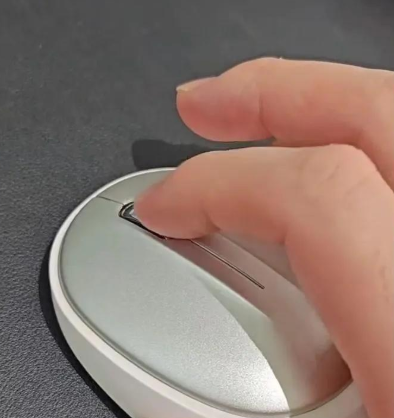
- 观察桌面图标的变化,滚到觉得大小合适的时候,松开【Ctrl】键即可。
注意:这个方法虽然快,但它只改变图标的显示尺寸,不会改变图标下方的文字大小和间距。很多人滚轮滑得太猛,导致图标大到占满整个屏幕,或者小到根本点不到。另外,如果你发现滚动滚轮时页面变成了上下翻页而不是缩放,那是因为你的鼠标焦点不在桌面上,记得先左键点一下桌面空白处再操作。
方法二:右键菜单快速切换标准尺寸
通过Windows系统自带的右键菜单,在“大、中、小”三个系统预设的图标尺寸中进行一键切换。
适用场景
- 图标大小乱了,想快速恢复到系统默认的标准尺寸。
- 不想用滚轮慢慢调,想要一个规整的对齐效果。
- 刚重装完系统,需要统一全家的桌面视觉风格。
操作步骤:
- 在桌面空白处点击鼠标右键,弹出菜单。
- 将鼠标指针悬停在【查看】选项上,右侧会展开子菜单。
- 在子菜单中,你会看到【大图标】、【中等图标】和【小图标】三个选项(Win10/Win11默认选中的是中等图标)。
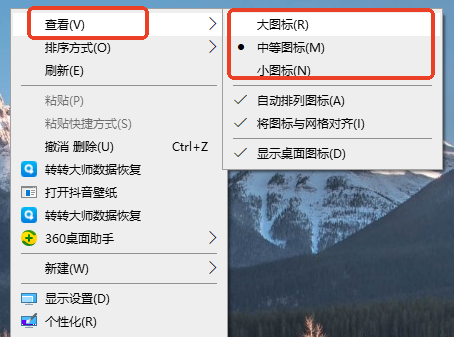
- 根据你的视觉需求,点击对应的选项,桌面图标会瞬间切换并自动重新排列。
注意:这个方法最稳妥,但它只有三个固定的档位,没法像方法一那样进行无级微调。有个常见的错误操作是:有些人在切换完大小后,发现图标位置全乱了。这是因为你在右键菜单里没有勾选【自动排列图标】。如果你希望图标大小改变后依然保持整齐,记得在【查看】菜单里把【自动排列图标】和【将图标与网格对齐】都勾选上。
方法三:修改系统“缩放与布局”比例
从系统显示设置的底层出发,调整全局UI的缩放比例。这不仅会改变桌面图标大小怎么设置的结果,还会连带把任务栏、系统菜单、软件窗口里的字都一起放大。
适用场景
- 买了新的高分屏笔记本(如2K/4K屏),发现不仅图标小,连字都看不清。
- 给家里长辈用电脑,需要整体放大屏幕元素。
- 外接了大尺寸显示器,觉得默认比例看着太累。
操作步骤:
- 在桌面空白处右键点击,选择【显示设置】。
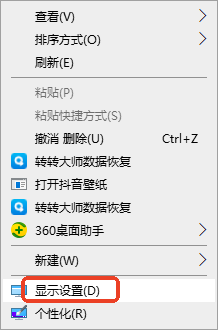
- 在打开的设置窗口中,向下滚动找到【缩放与布局】(Win11叫“缩放”)。
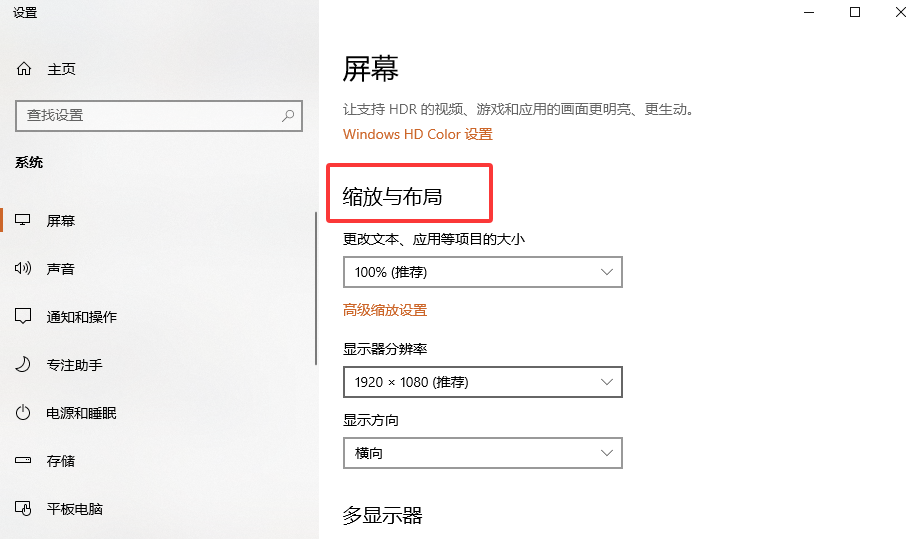
- 点击【缩放】下方的下拉菜单,系统通常会推荐一个百分比(如125%或150%)。
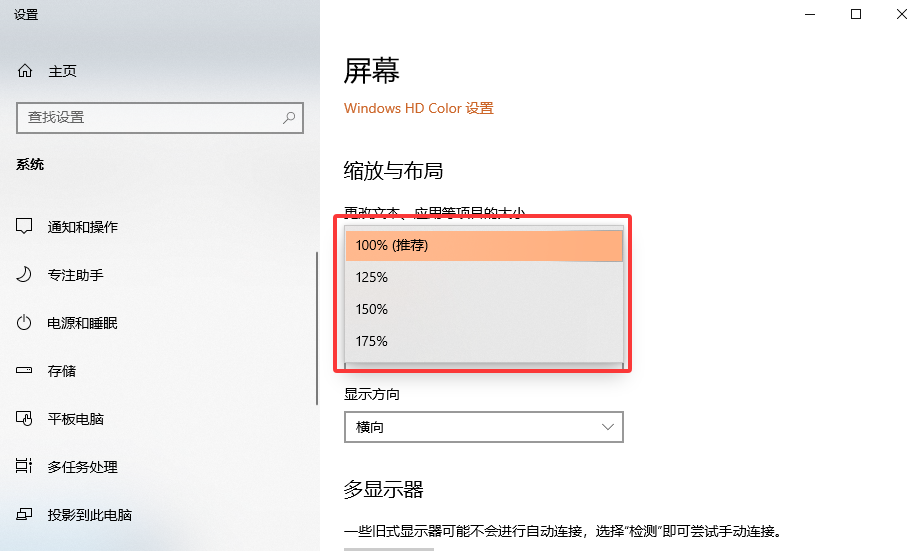
- 选择一个合适的比例(建议选带“推荐”字样的),系统会立刻应用新的缩放比例。
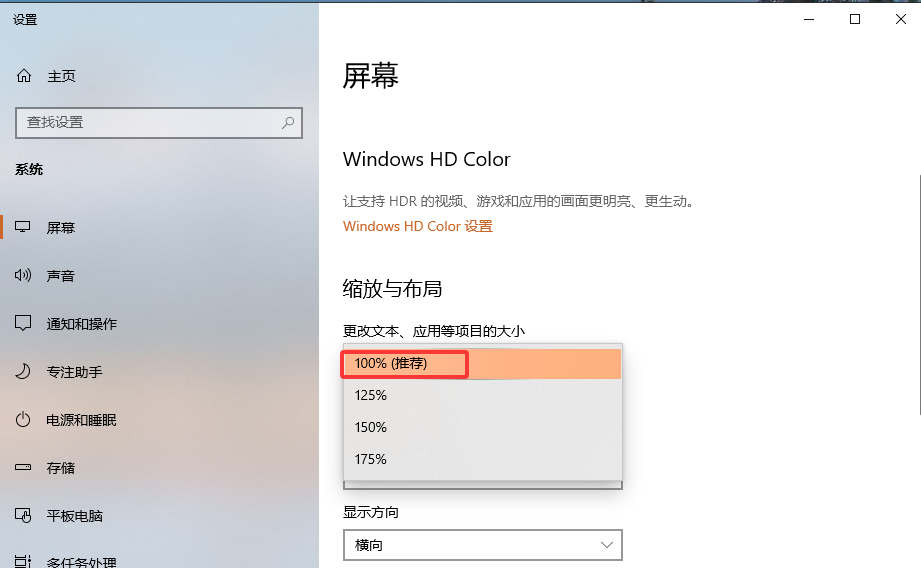
- 如果调整后某些软件界面模糊,建议注销并重新登录一次Windows,让所有程序重新渲染。
注意:修改缩放比例是最治本的方法,但它不一定每次都管用,特别是对于一些老旧的第三方软件。去年我帮同事弄他那台4K笔记本时,把缩放调到了200%,结果他常用的一个老版财务软件界面直接错位,按钮都点不到了。遇到这种情况,只能右键那个软件的快捷方式,进【属性】->【兼容性】->【更改高DPI设置】,勾选“替代高DPI缩放行为”来单独修复。
方法四:调整屏幕显示分辨率
通过降低屏幕的物理输出分辨率,让画面整体变大。原理是分辨率越低,屏幕能显示的像素点越少,单个图标占用的像素点相对变多,视觉上就变大了。
适用场景
- 电脑显卡驱动丢失或损坏,导致无法使用“缩放”功能。
- 投影仪外接电脑时,画面比例不对且图标太小。
- 老旧电脑性能较差,降低分辨率顺便提升一点系统流畅度。
操作步骤:
- 同样在桌面空白处右键,进入【显示设置】。
- 找到【显示分辨率】选项。
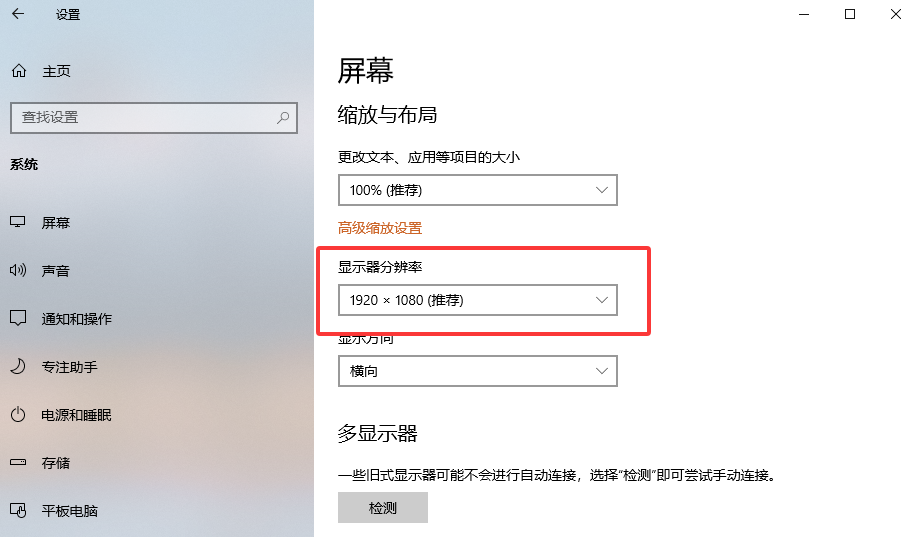
- 点击下拉菜单,选择一个比当前分辨率低的数值(比如从1920x1080降到1366x768)。
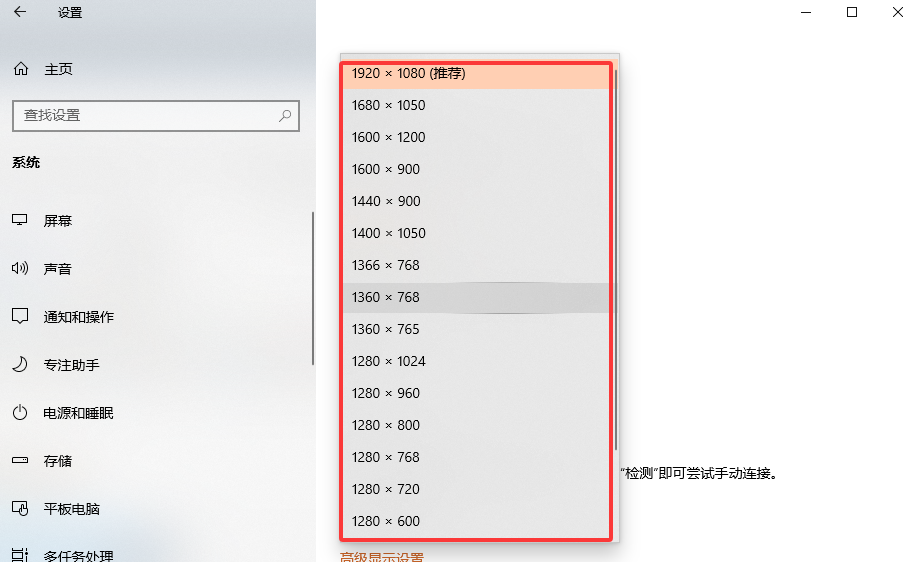
- 屏幕会黑一下然后重新亮起,系统会弹窗询问“是否保留这些显示设置”。
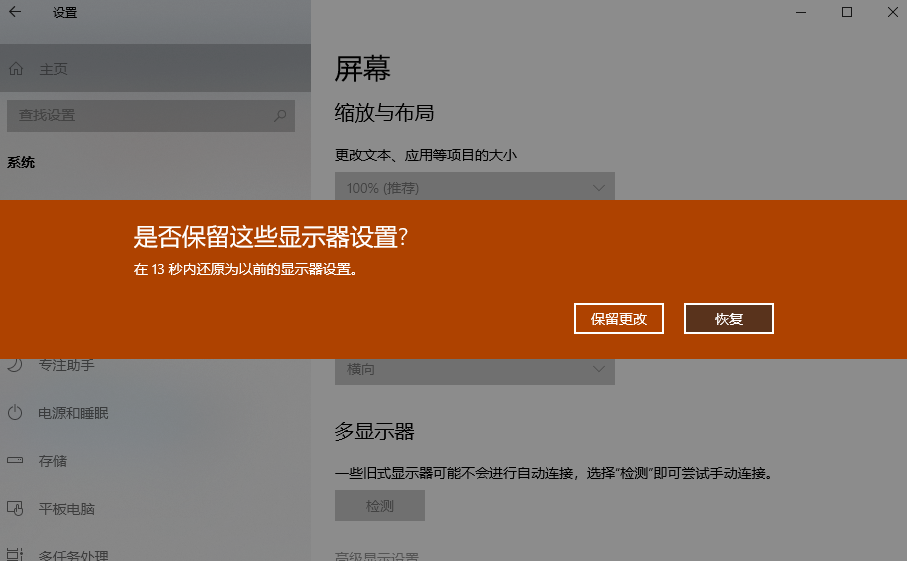
- 如果觉得大小合适且画面能接受,点击【保留更改】;如果觉得太模糊,点击【还原】或等待15秒自动恢复。
注意:这个方法副作用比较大。降低分辨率虽然能解决桌面图标大小怎么设置的问题,但代价是画面整体会变模糊,边缘发虚。很多人为了把图标调大,把分辨率降得极低,结果看视频、看网页全成了“马赛克”。所以,除非是驱动问题或者外接老式投影仪,否则日常使用强烈建议保持“推荐”的原生分辨率,用前三种方法来调图标大小。
快速决策对照表
- 只想微调一下,不想进设置 → 方法一(Ctrl+滚轮)
- 图标乱了,想恢复标准整齐状态 → 方法二(右键查看菜单)
- 高分屏笔记本,字和图标都太小 → 方法三(系统缩放比例)
- 驱动出问题或外接老投影仪 → 方法四(调低分辨率)
总结
弄明白桌面图标大小怎么设置,其实就是搞清楚你到底只想改图标,还是想改整个屏幕的显示比例。日常微调用快捷键和右键菜单最省事;如果是高分屏看着累,老老实实去调系统缩放比例。希望这篇能帮到你,但更希望你调好一次之后,就再也不用为这种小事烦心了。

 免费下载
免费下载