微信客服
微信客服
 QQ客服
QQ客服 电话:17306009113
 工作时间:08:30-22:00


 转转大师数据恢复软件
 微软office中国区合作伙伴
 微信
微信 微信
微信 QQ
QQ QQ
QQ QQ空间
QQ空间 QQ空间
QQ空间 微博
微博 微博
微博为您推荐相关教程
更多视频 >
 文章摘要
文章摘要
立即停止使用删除文件的磁盘,避免数据被覆盖。可先检查回收站或使用文件历史功能恢复。若已清空回收站,可使用专业数据恢复软件进行扫描与恢复。熟悉命令行的用户也可尝试系统工具。若数据极其重要或硬盘损坏,建议寻求专业数据恢复服务。预防方面,应建立定期备份习惯,如“3-2-1”备份原则,以降低数据丢失风险。
摘要由平台通过智能技术生成 免费下载 |
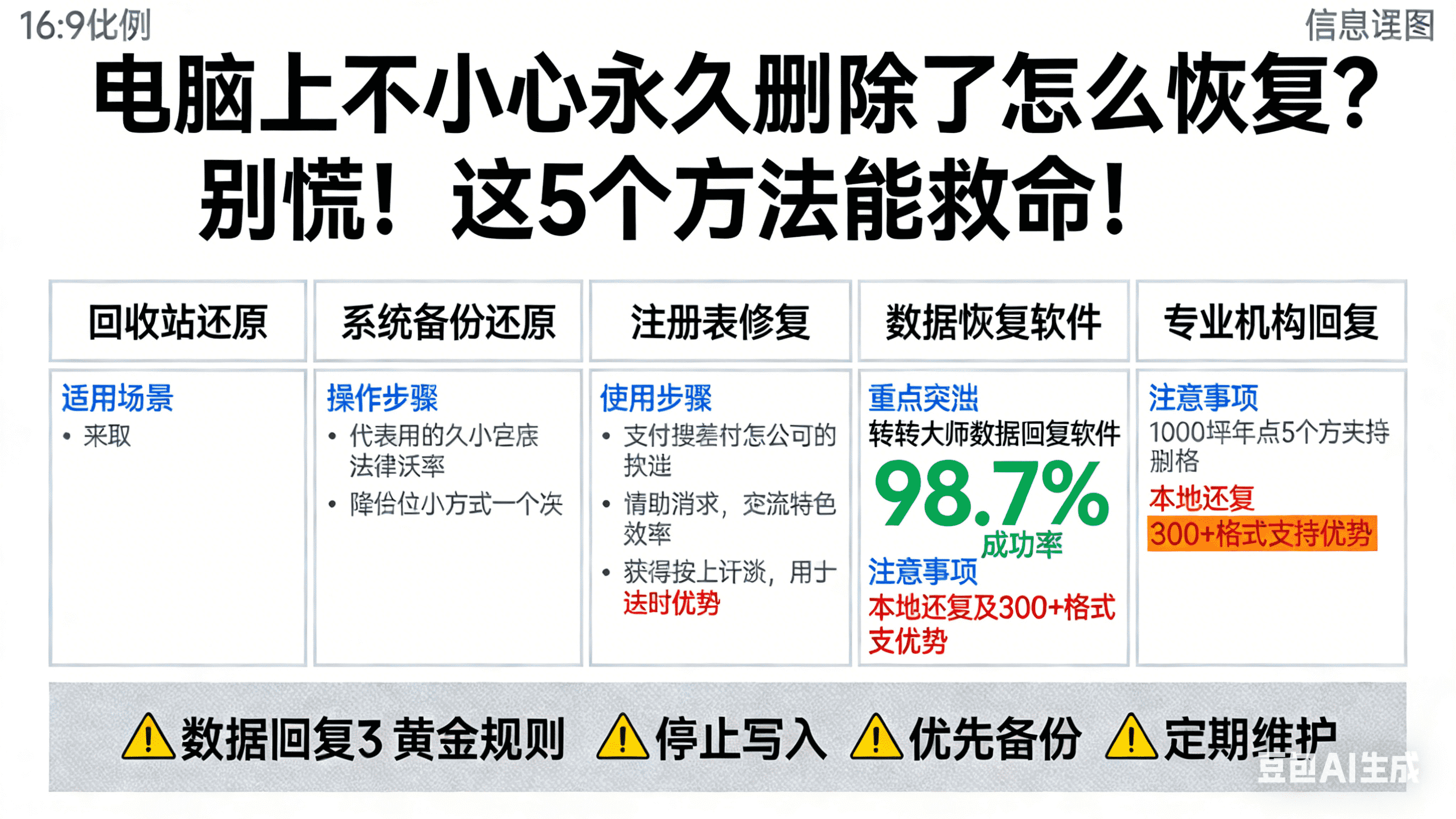
在日常使用电脑的过程中,很多人都曾遇到过这样的窘境:不小心按下了“Shift+Delete”,或是清空了回收站后突然意识到某个重要文件被误删了。重要的工作文档、珍贵的家庭照片或视频,一旦永久删除,似乎就消失在了数字深渊中。但事实上,在大多数情况下,这些文件并没有真正“消失”,只要采取正确的方法,恢复的可能性非常高。
本文将详细介绍四种实用有效的文件恢复方法,从简单到专业,帮助你找回误删的宝贵数据。
重要前提:立即停止使用该磁盘
发现文件被永久删除后,首先要做的是立即停止对文件所在磁盘的一切写入操作。当你删除文件时,操作系统只是标记该文件所占用的空间为“可覆盖”,而文件内容实际上仍然留在磁盘上,直到被新数据覆盖。继续使用电脑、安装软件、下载文件等操作都可能覆盖这些“可恢复”的空间,大幅降低恢复成功率。
方法一:检查回收站与文件历史
适用场景:刚刚删除文件,且未进行大量磁盘操作的情况
操作步骤:
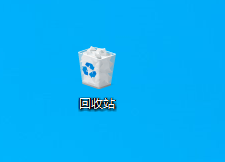
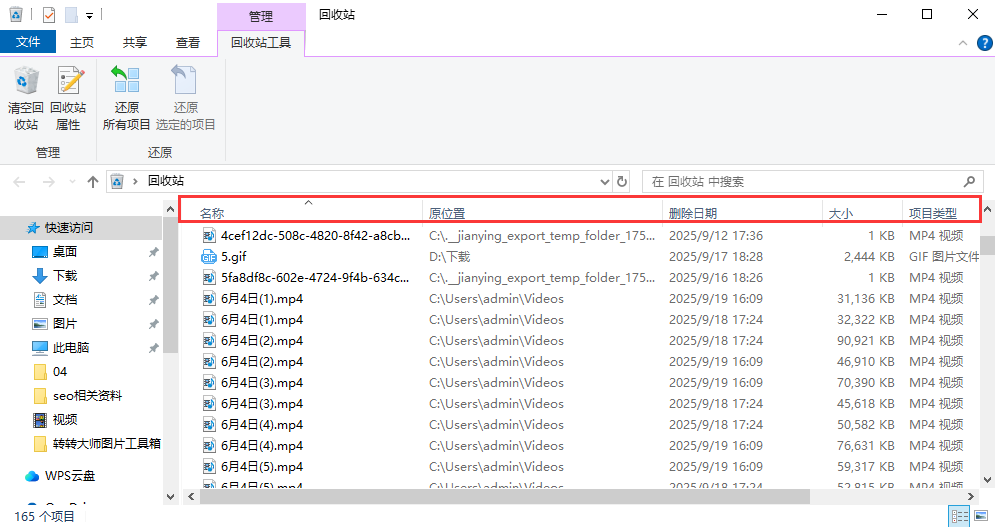
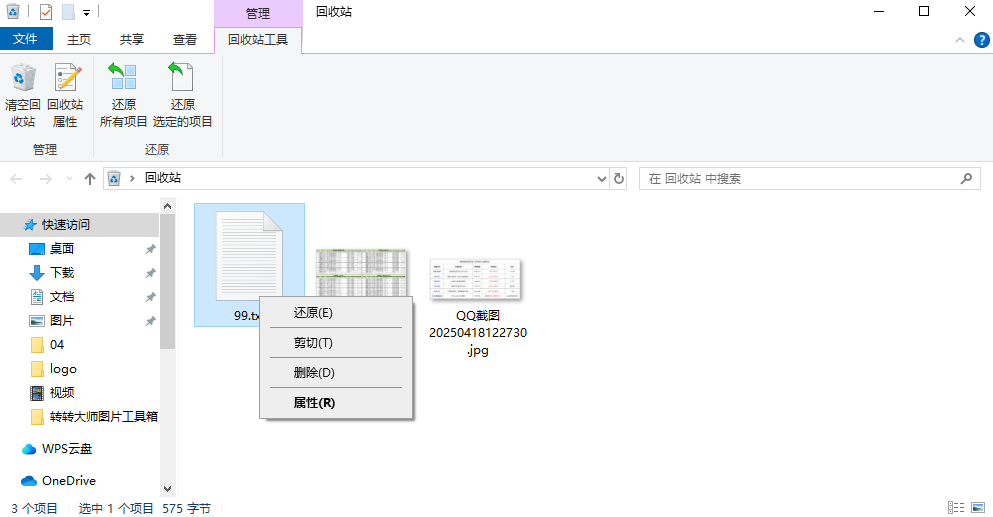
首先检查回收站:
- 1、返回电脑桌面,双击打开“回收站”
- 2、在回收站窗口中,可以通过搜索框输入文件名关键词,或按删除日期排序查找
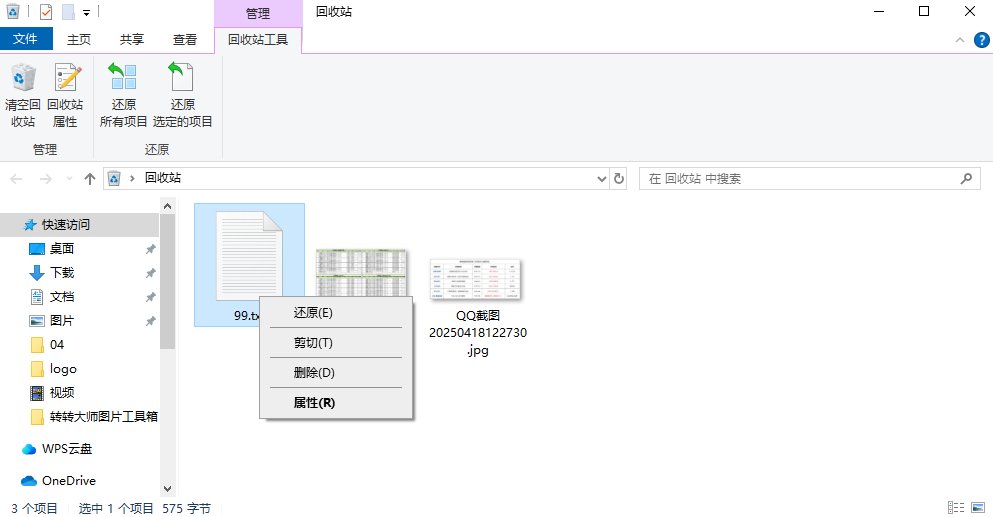
- 3、找到目标文件后,右键点击选择“还原”,文件将回到原始位置
如果已清空回收站,尝试文件历史功能(Windows):
- 1、在文件原本所在的文件夹中,右键点击空白处
- 2、选择“属性”然后切换到“以前的版本”选项卡
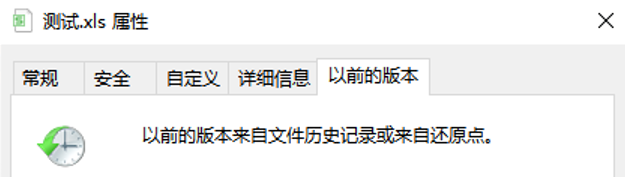
- 3、如果系统开启了文件历史备份,这里会显示可恢复的版本
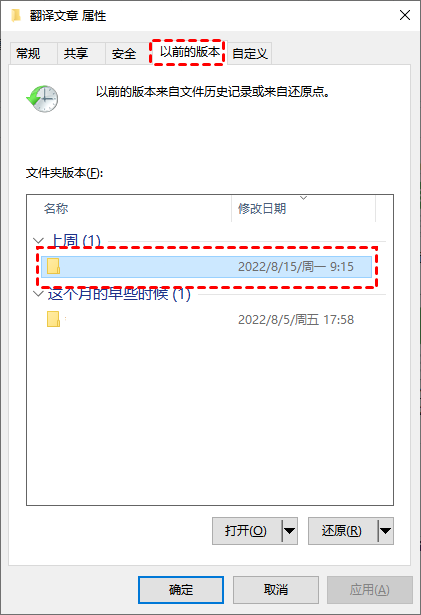
- 4、选择删除前的版本,点击“还原”即可
注意:此方法仅适用于开启了系统备份功能的情况,且备份必须包含目标文件。
方法二:使用专业数据恢复软件
适用场景:回收站已清空、文件历史未开启,但删除后未大量写入数据的情况
操作步骤(以转转大师数据恢复软件为例):
- 步骤一:选择并安装转转大师数据恢复软件。务必在非丢失文件的分区安装软件,避免覆盖待恢复数据。
- 步骤二:运行软件并选择扫描位置
- 启动转转大师数据恢复软件

- 选择扫描模式“快速扫描”和“深度扫描”选项,首次尝试可选择快速扫描
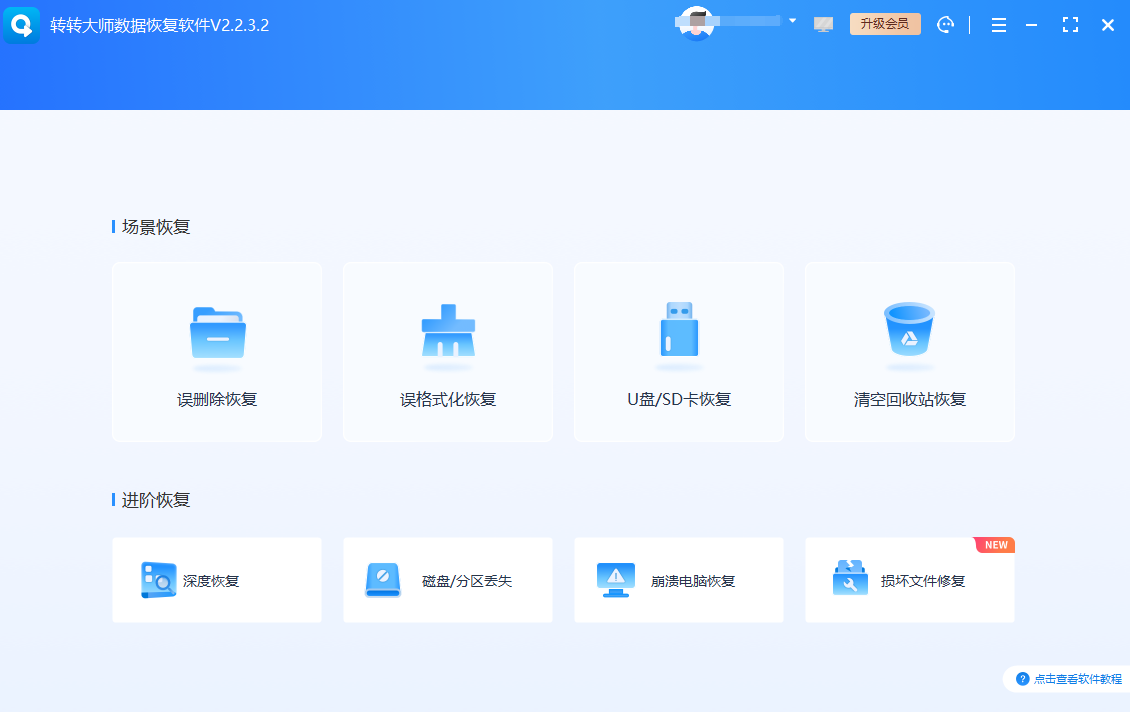
- 选择文件原来所在的磁盘分区
- 步骤三:扫描与文件筛选
- 点击“开始扫描”按钮,等待扫描完成
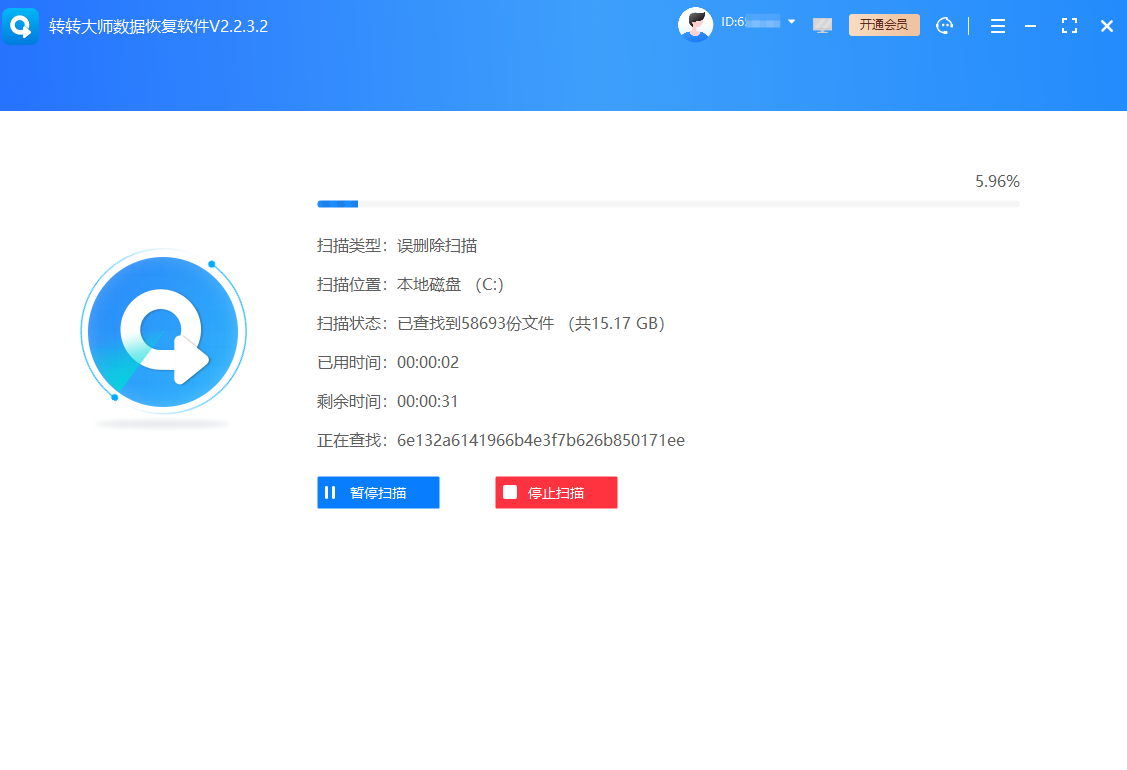
- 扫描时间取决于磁盘大小和扫描深度,可能从几分钟到数小时
- 完成后,软件会以树状结构或文件类型分类显示可恢复文件
- 步骤四:预览与恢复
- 先利用预览功能确认文件完整性,尤其是照片、文档等重要文件
- 勾选需要恢复的文件
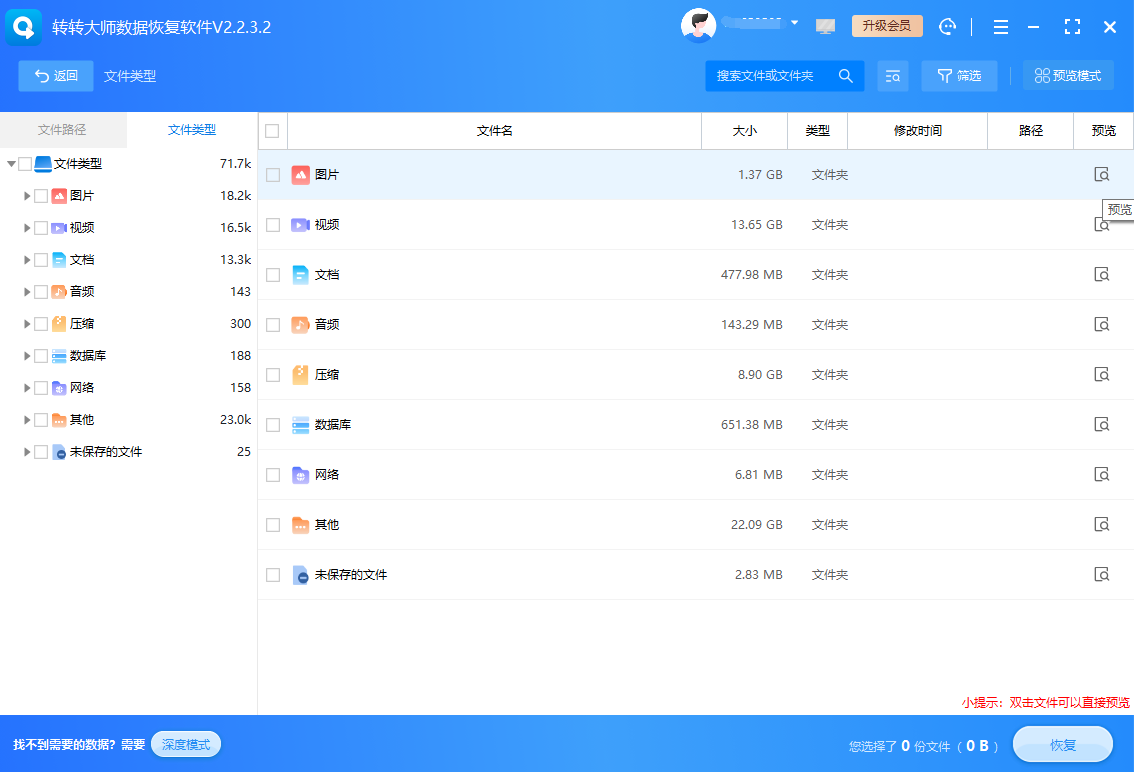
- 选择另一个磁盘分区作为恢复目标位置,切勿保存到原分区
- 点击“恢复”按钮,等待恢复完成
关键注意:深度扫描更彻底但耗时更长;恢复前预览能避免恢复损坏文件;恢复成功率与删除后的磁盘使用情况直接相关。
方法三:使用命令行工具
适用场景:熟悉命令行操作,且文件删除不久的情况
操作步骤:
Windows用户可使用命令提示符尝试恢复:
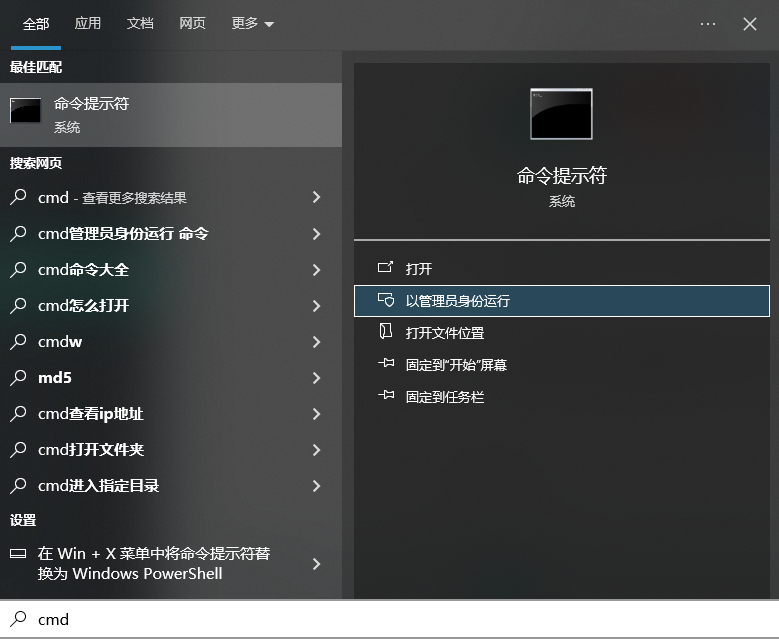
- 1、在开始菜单搜索“cmd”,右键选择“以管理员身份运行”
- 2、输入命令
chkdsk [驱动器盘符]: /f例如chkdsk C: /f 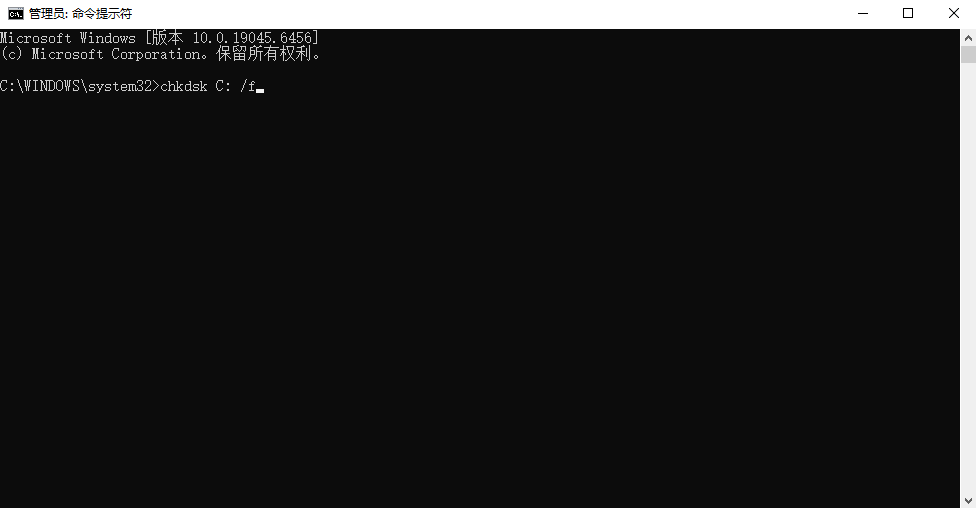
- 3、按Y同意在下次重启时检查磁盘
- 4、重启电脑后,系统会自动检查并修复磁盘错误,有时能恢复一些丢失的文件
注意:此方法主要用于修复文件系统错误,并非专门的数据恢复工具,成功率相对有限。
方法四:寻求专业数据恢复服务
适用场景:数据极其重要且价值高于恢复费用。物理磁盘损坏(异响、无法识别)。已尝试多种软件恢复失败。
操作步骤与服务选择:
- 步骤一:评估情况 确认是否属于以下情况:硬盘物理损坏、重要业务数据、多次覆盖写入后恢复失败
- 步骤二:选择可靠服务商
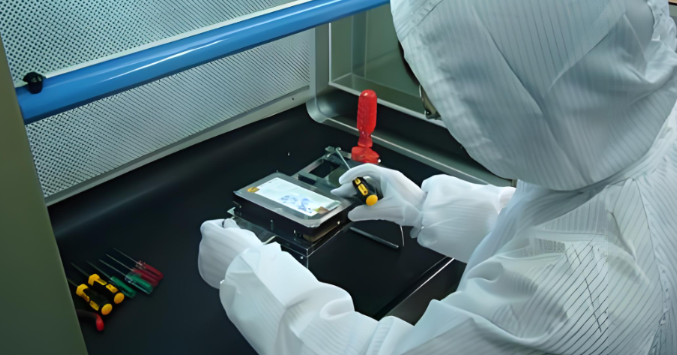
- 寻找有实体实验室的专业数据恢复公司
- 确认是否提供“先检测后报价”服务
- 查看用户评价和成功案例
- 步骤三:准备与送修
- 停止一切操作,断电并取下硬盘
- 与恢复机构沟通具体情况和预期
- 了解报价、成功率评估和保密协议
专业服务优势:在无尘环境中处理物理损坏;使用专业设备读取盘片;对多次覆盖数据也有一定恢复可能。
预防胜于恢复:建立数据安全习惯
定期备份是最有效的“恢复方法”。建议采用“3-2-1”备份原则:至少3份数据副本,存储在2种不同介质上,其中1份离线存放。
可采取的预防措施包括:
- 开启操作系统自带的文件历史或时间机器功能
- 使用云存储服务实时同步重要文件夹
- 每月至少一次完整备份到外部硬盘
- 重要文件删除前二次确认
总结与关键建议
以上就是电脑上不小心永久删除了怎么恢复的全部介绍了,数据恢复的成功率与时间赛跑。文件删除后越早尝试恢复,成功率越高。简单总结行动路线:
- 1、立即停止使用相关磁盘
- 2、检查回收站和文件历史版本
- 3、使用专业恢复软件扫描(首选方法)
- 4、考虑命令行工具作为补充尝试
- 5、必要时寻求专业服务
最后记住,没有任何恢复方法能保证100%成功。养成良好的数据管理习惯,建立系统的备份方案,才是应对数据丢失风险的治本之策。希望本文介绍的方法能帮助你找回宝贵的数据,但更重要的是,从此开始重视数据安全,让“恢复数据”成为你很少需要使用的技能。

 免费下载
免费下载