微信客服
微信客服
 QQ客服
QQ客服 电话:17306009113
 工作时间:08:30-22:00


 转转大师数据恢复软件
 微软office中国区合作伙伴
 微信
微信 微信
微信 QQ
QQ QQ
QQ QQ空间
QQ空间 QQ空间
QQ空间 微博
微博 微博
微博为您推荐相关教程
更多视频 >
 文章摘要
文章摘要
电脑误删文件后,可先检查回收站,若未清空可直接还原。若已清空,可尝试Windows“文件历史记录”或OneDrive云端恢复。若以上方法无效,需立即停止对磁盘的写入操作,使用专业数据恢复软件如转转大师进行扫描恢复。对于U盘或移动硬盘问题,可尝试CMD命令chkdsk修复。恢复成功率取决于删除后是否继续写入数据,越早处理越好。建议平时多做备份,减少损失风险。
摘要由平台通过智能技术生成 免费下载 |
说真的,谁没手滑过?上周五我自己就干了一件蠢事——整理桌面的时候把一个存了半年项目文档的文件夹直接拖进回收站,然后顺手点了清空。那一瞬间脑子是空白的。相信很多人搜电脑误删除的文件怎么恢复,都是因为刚经历了这种心脏骤停的时刻。别慌,这篇文章会按从最简单到稍微复杂的顺序,把我自己试过、也帮别人处理过的几个办法一个个说清楚,免费的先试,不行再上工具。覆盖误删、回收站清空、格式化、U盘文件丢失等常见情况,你对照着来就行。
方法一:先去回收站里翻一翻
这是最蠢但也最容易被忽略的一步——很多时候你以为删了,其实文件还老老实实躺在回收站里,等你去捞。
适用场景
- 刚删完文件不到几分钟,还没清空回收站
- 不确定自己到底有没有点"永久删除"
- 删除后电脑没有进行大量新文件写入操作
操作步骤:
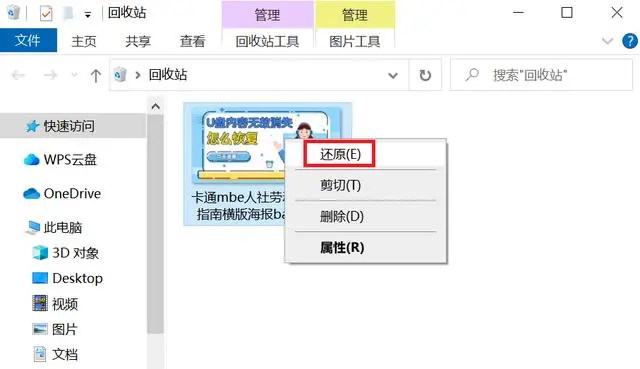
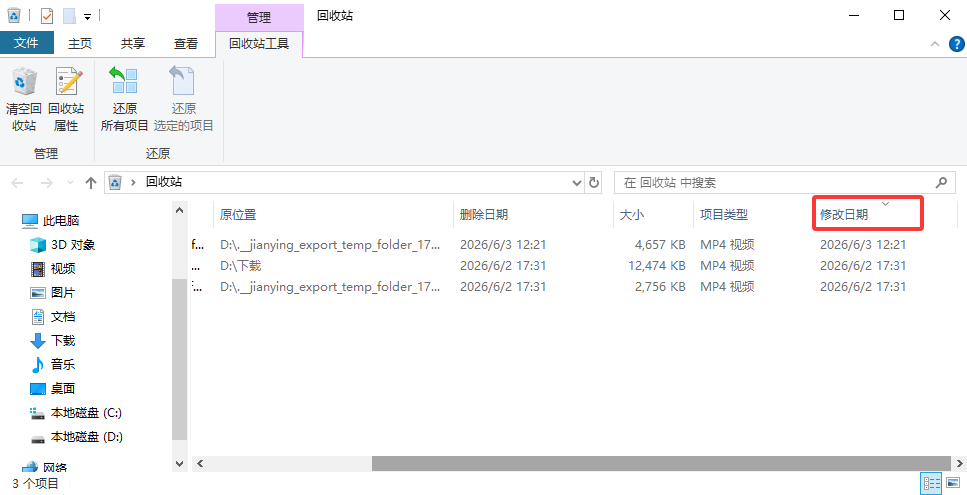
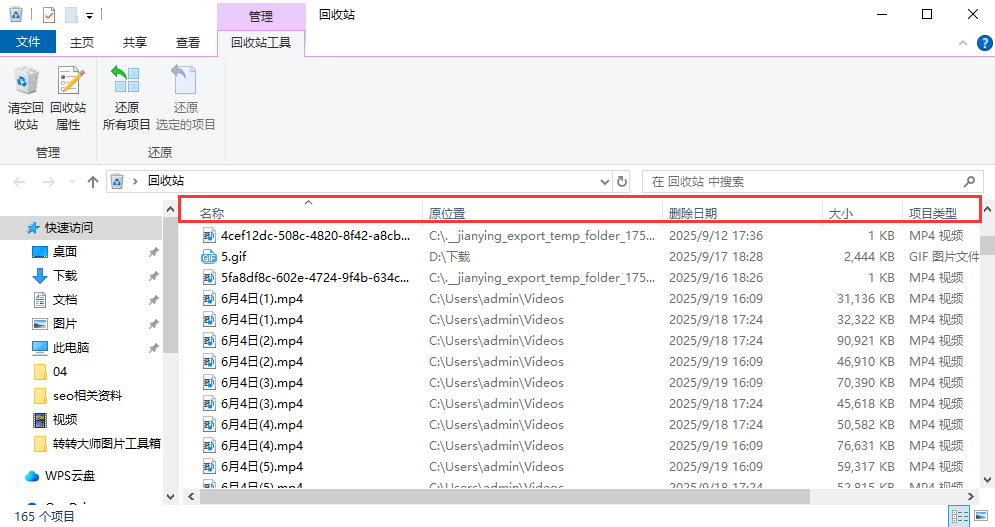
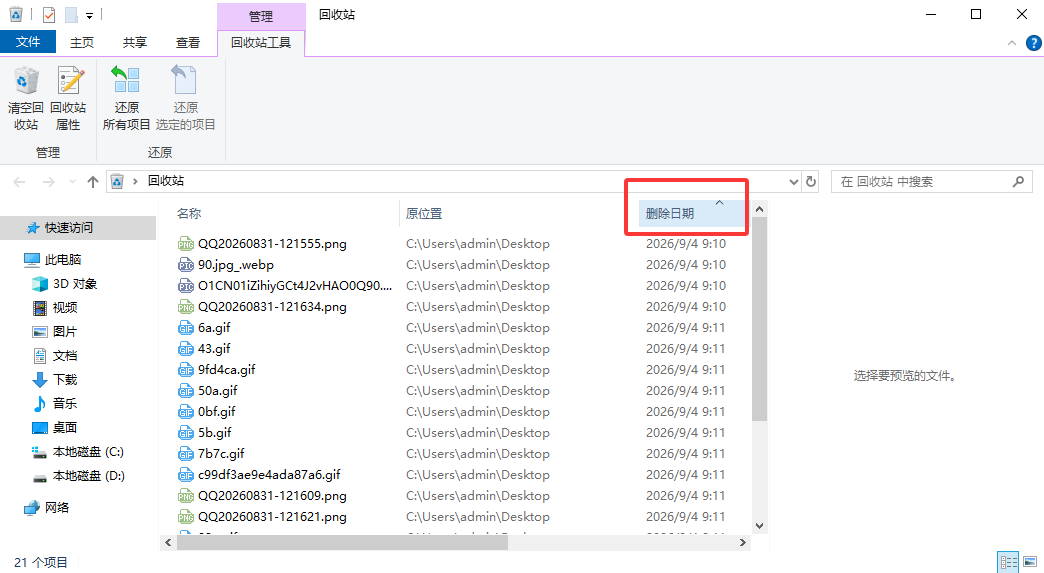
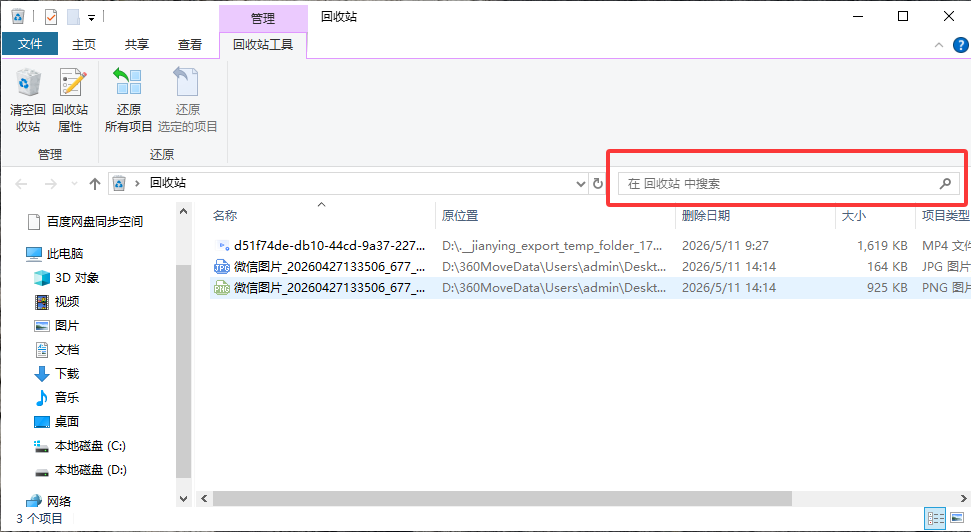
- 双击桌面上的"回收站"图标打开它。
- 在右上角搜索框里输入你记得的文件名关键词,比如"报告""合同"之类的。
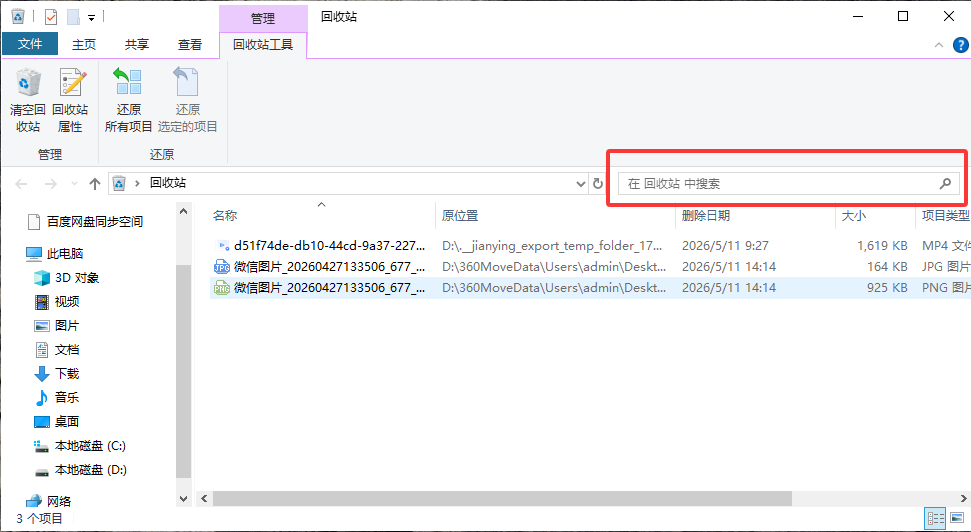
- 找到文件后右键点击,选择"还原"。
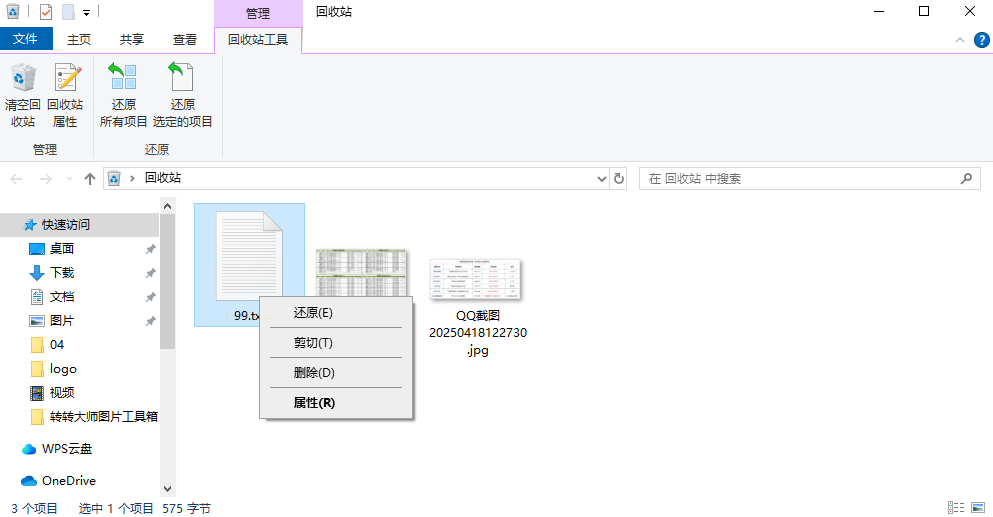
- 文件会自动回到它原来所在的文件夹位置,去那里确认一下就行。
注意:这个方法只在回收站没被清空的情况下有效。如果你已经点了"清空回收站",那这条路就走不通了,直接往下看。老实讲,我之前帮同事处理过一次,她就是以为自己删了,结果翻回收站发现文件还在,白白焦虑了一整天。所以先别急着下载任何软件,先看看回收站。
方法二:试试Windows自带的"文件历史记录"
Windows 10和11其实自带了一个备份功能叫"文件历史记录",它会自动保存你文件夹里文件的旧版本。如果你之前开过这个功能,那恢复起来比你想象的简单得多。
适用场景
- 之前启用过Windows的文件历史记录功能
- 误删文件是最近几天内的事
- 文件存在于"文档""桌面""图片"这些默认库文件夹里
操作步骤:
- 打开"设置" → "更新和安全" → "备份"(Win11里是"存储"→"高级存储设置"→"文件历史记录")。
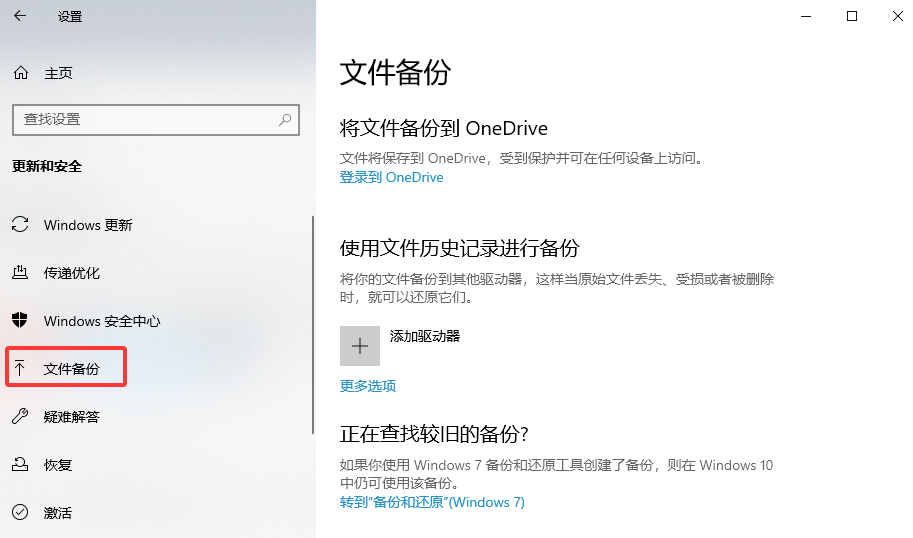
- 点击"还原个人文件",进入文件历史记录的浏览界面。
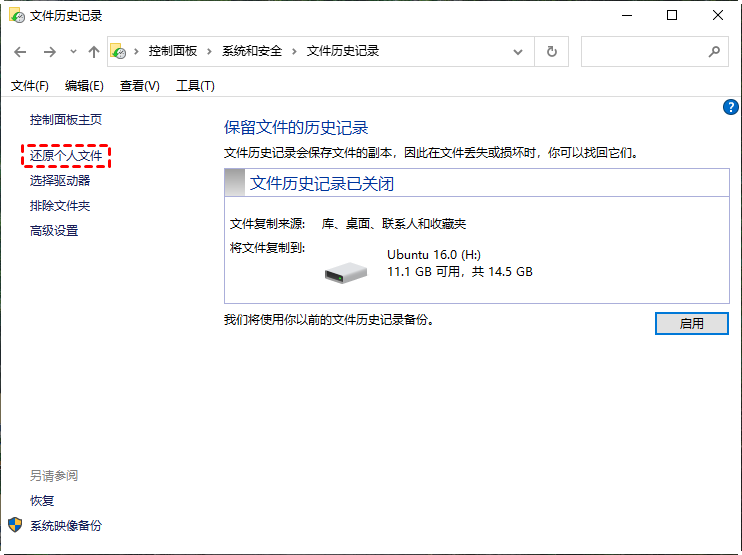
- 用左右箭头翻到你误删文件那个时间点之前的版本。
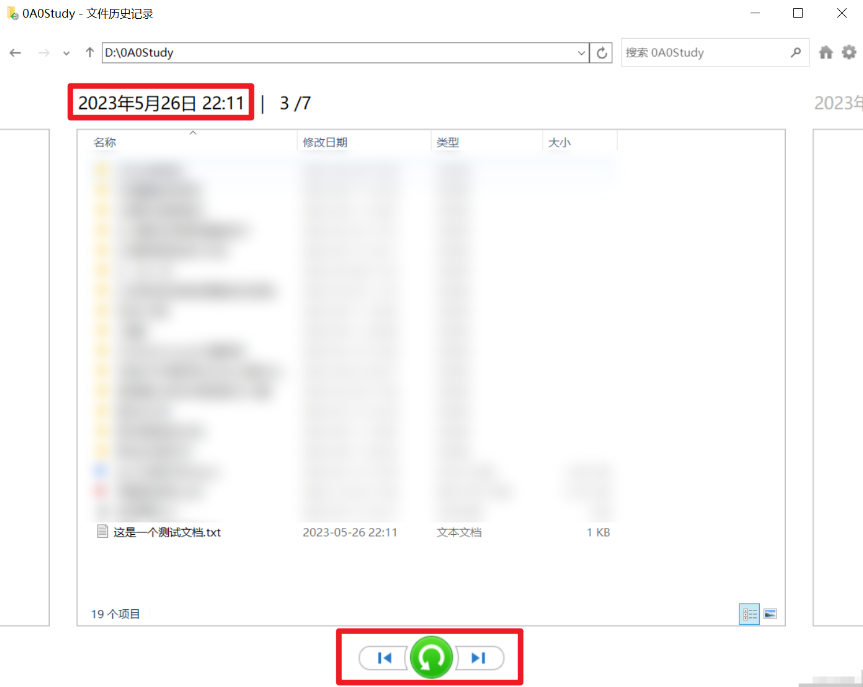
- 选中文件,点击绿色的"还原"按钮,文件会回到原来的位置。
注意:这个方法有个大前提:你得之前就开过文件历史记录,而且它需要连接一个外部硬盘或者网络位置才能正常工作。如果你从来没设置过,那这个功能对你来说等于没有。我自己踩过这个坑,去年换电脑的时候才发现旧电脑上根本没开过这个功能,当时真是白高兴一场。
方法三:用专业恢复软件扫描(重点推荐)
如果回收站清空了、也没有备份,那就得靠数据恢复软件来扫描磁盘了。原理其实不复杂:你删除文件的时候,系统只是把那个位置标记成"可以覆盖",但实际数据还在磁盘上趴着,只要没被新数据盖掉,就有机会找回来。
适用场景
- 回收站已经清空,但之后没往那个盘里存太多东西
- 硬盘格式化后想找回数据(硬盘格式化后数据能找回吗?能,但越早越好)
- U盘、SD卡、移动硬盘上的文件消失了(U盘误删怎么恢复?同理)
- 照片、文档、视频等各种类型的文件都需要找回(照片误删了能恢复吗?看下面)
操作步骤:
- 立刻停止对误删文件所在磁盘的一切写入操作,这一步非常关键,后面会详细说。
- 下载并安装转转大师数据恢复软件(建议去官网下,别从乱七八糟的站下)。

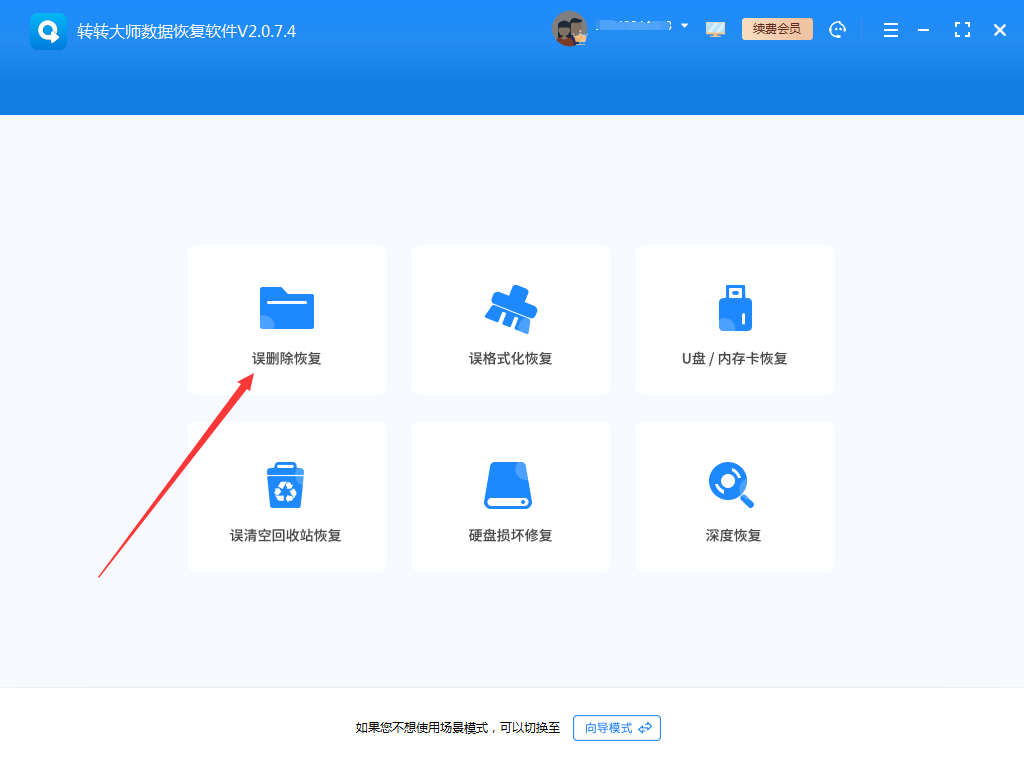
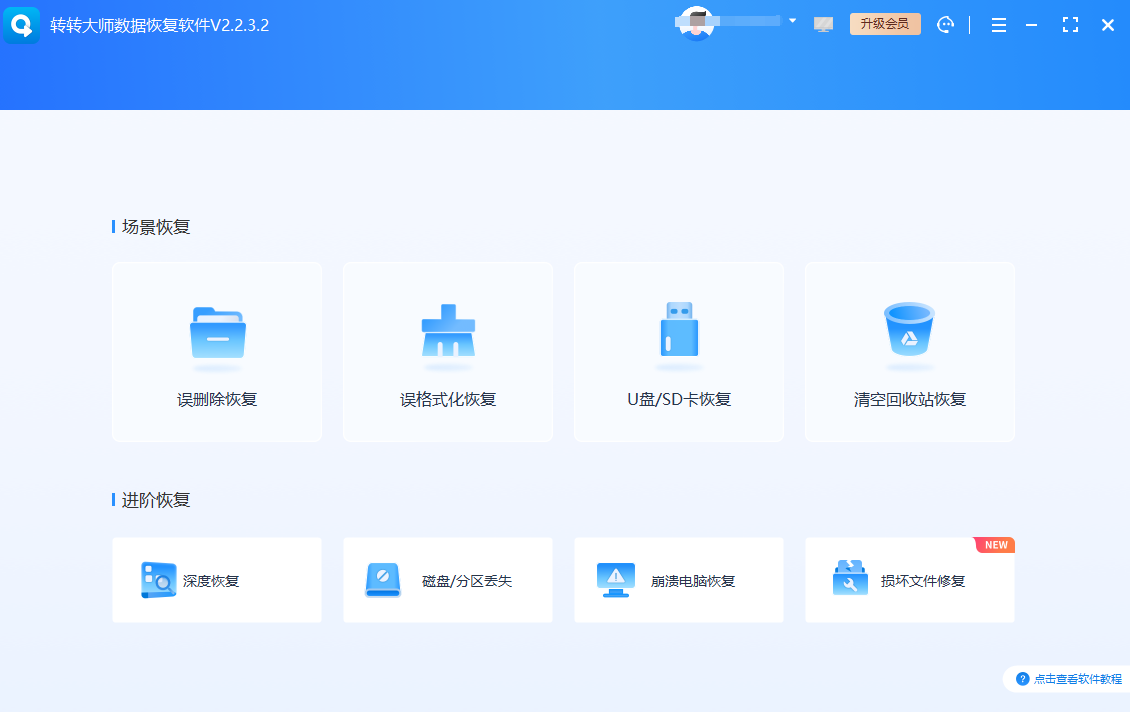
- 打开软件,选择恢复模式。对于误删文件,选择"误删除恢复"即可;选择文件丢失的那个磁盘分区(比如D盘、E盘或者你的U盘)。
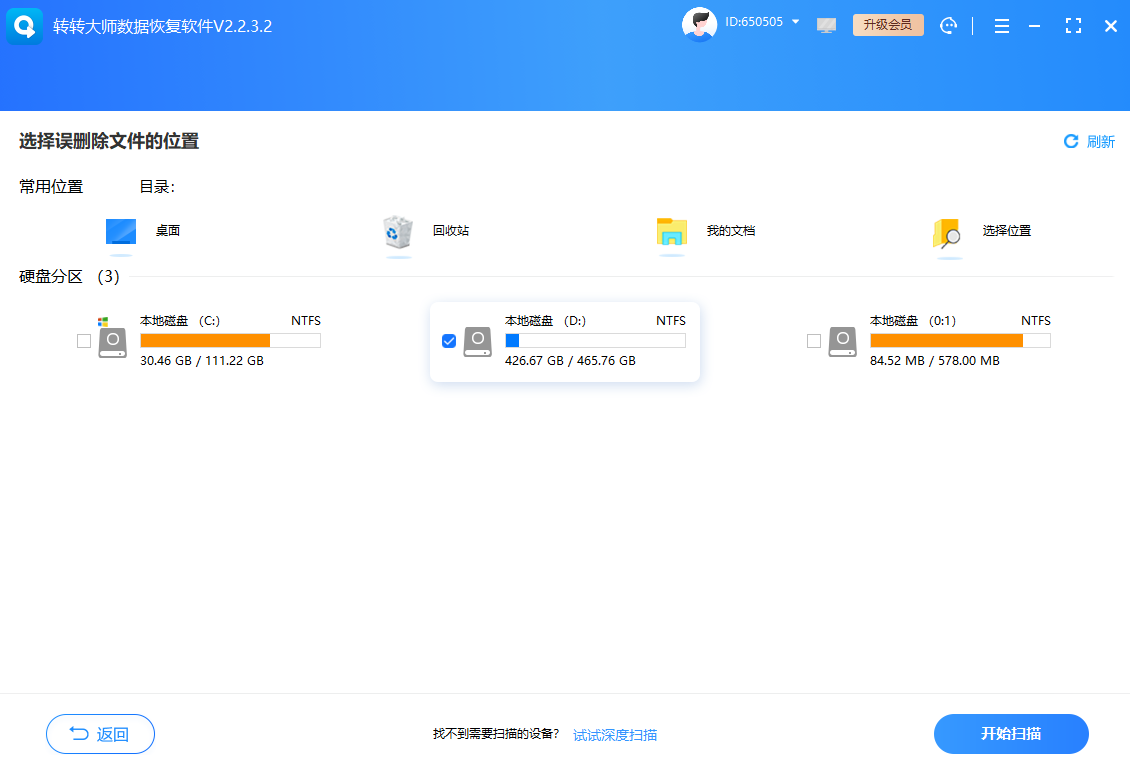
- 点击"开始扫描",软件会对整个分区做深度扫描,这个过程根据磁盘大小可能需要几分钟到几十分钟不等。
- 扫描完成后,你可以在结果列表里按文件类型筛选——比如只看文档、只看照片、只看视频。转转大师数据恢复软件支持预览功能,能在恢复前先看到文件内容,确认是你要的再导出,这点比很多工具强。
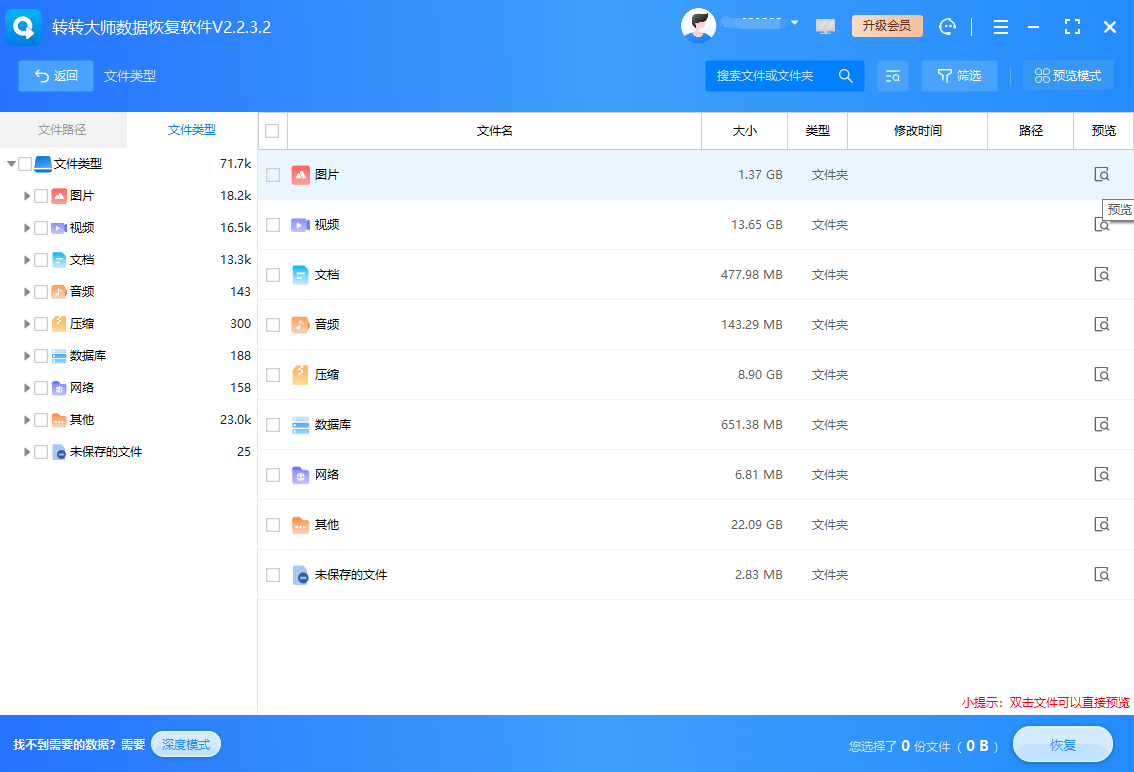
- 勾选你要恢复的文件,点击"恢复",选择一个不同于原磁盘的保存路径(比如原来在D盘,就存到U盘或另一个盘),然后等待完成。
注意:这里必须多说几句。关于电脑误删除的文件怎么恢复这个问题,很多人最大的错误就是:删完之后还继续往那个盘里存东西。说实话,每多存一个文件,你被覆盖的数据就多一分,恢复率就往下掉一截。我有个朋友就是,删除了重要的Excel表格之后,又往同一个盘下了个游戏,结果恢复的时候表格只找回来一半,后面几行全是乱码。
方法四:查一下云同步和OneDrive
很多人不知道,Windows自带的OneDrive其实会自动同步你桌面、文档、图片文件夹里的内容。如果你登录了微软账号,说不定文件的历史版本还躺在云端。
适用场景
- 电脑登录了微软账号且开了OneDrive同步
- 误删的是Office文档、图片等常见格式
- 回收站清空了但云端可能还有副本
操作步骤:
- 打开浏览器,登录 onedrive.com,用你电脑上的微软账号。
- 点击左侧的"回收站",看看误删的文件在不在里面。
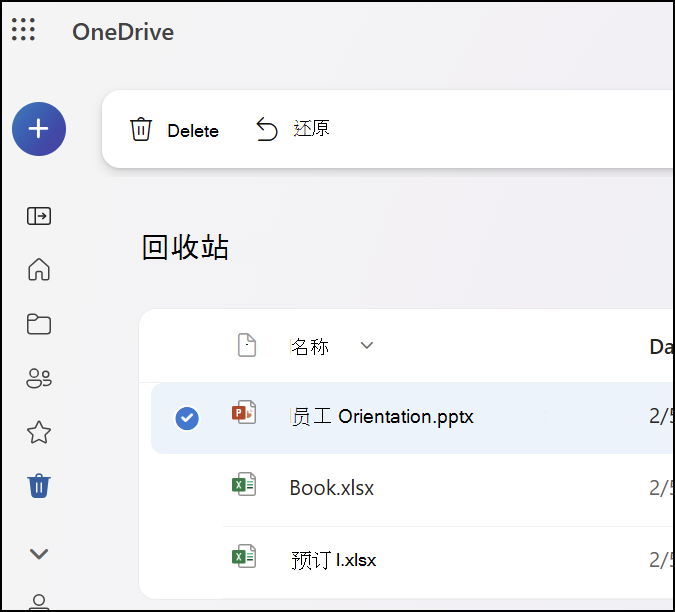
- 如果在,右键选择"还原",文件会自动同步回你的电脑。
- 如果回收站里也没有,点击"版本历史记录"(部分文件支持),看看有没有更早的版本可以恢复。
注意:这个方法完全取决于你有没有开OneDrive同步以及同步是否正常工作。很多人的OneDrive早就关了或者根本没登录账号,这种情况下这个方法就没用了。还有一个容易踩的坑:有人以为OneDrive和本地是完全独立的,删了本地的以为云端还有,结果云端也被同步删除了——OneDrive的逻辑是两边保持一致,所以也不是万能的。
方法五:用CMD命令尝试恢复(适合有点基础的用户)
Windows有一个叫chkdsk的命令,可以检查磁盘错误并尝试恢复可读的数据。这个方法比较老派,但在某些特定情况下确实能捞回东西。
适用场景
- U盘或移动硬盘突然文件消失但空间还在(可能是文件系统出了问题)
- 磁盘提示需要格式化但你不想格式化
- 有一定命令行操作基础,不怕看黑框框
操作步骤:
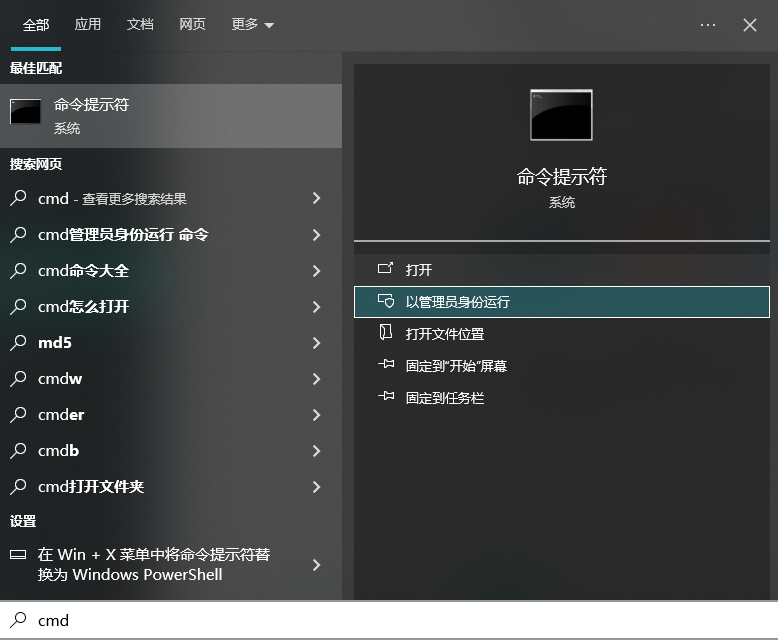
- 按Win+S,输入cmd,右键选择"以管理员身份运行"。
- 输入命令
chkdsk X: /f(把X换成你U盘或分区的盘符,比如E:),然后回车。 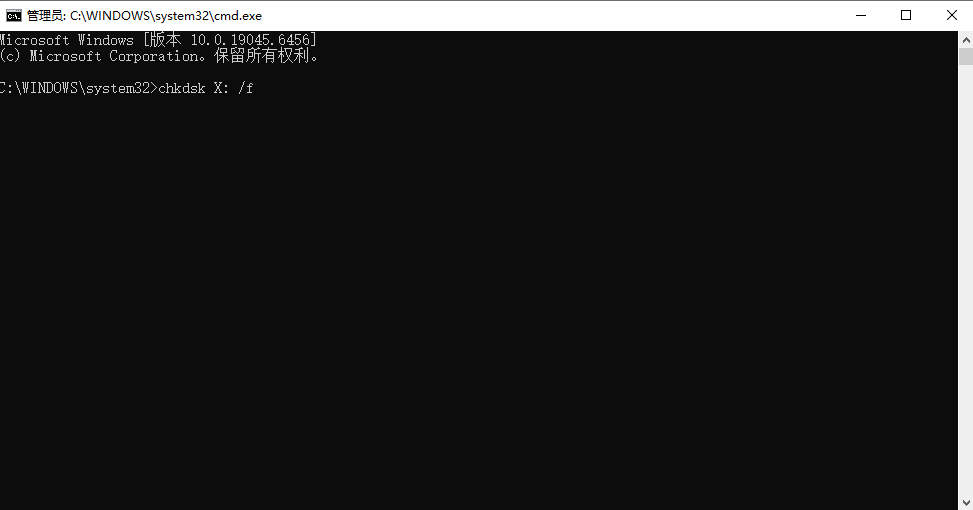
- 系统会检查磁盘并尝试修复文件系统错误,这个过程可能需要几分钟,别中途关掉。
- 修复完成后,去对应的盘符里看看,有些文件可能会以.chk的格式出现,用恢复软件可以进一步处理。
注意:这个方法不一定每次都管用,而且操作有风险。如果你的磁盘已经有物理损坏的迹象(比如咔咔响、电脑识别不了),千万别跑这个命令,越折腾越容易彻底报废。这种情况老老实实找专业数据恢复机构,别自己瞎搞。
快速对照:你的情况该用哪个方法?
| 你的情况 | 推荐方法 |
|---|---|
| 回收站没清空,刚删不久 | → 方法一:直接去回收站还原 |
| 之前开过Windows文件历史记录 | → 方法二:用文件历史记录还原 |
| 回收站已清空,但没大量写入新文件 | → 方法三:用转转大师数据恢复软件扫描 |
| 登录了微软账号且开了OneDrive | → 方法四:去云端回收站或版本历史里找 |
| U盘/移动硬盘文件突然消失但空间还在 | → 方法五:先试CMD,不行再用方法三 |
| 磁盘有物理损坏(异响、不识别) | → 别自己操作了,找专业机构 |
关于电脑误删除的文件怎么恢复,说到底核心就一句话:越早处理、越少写入,恢复的可能性就越大。免费的办法先全部试一遍,不行再上专业工具。转转大师数据恢复软件是我自己用下来觉得比较靠谱的一个,扫描准、能预览、不破坏原数据,适合大多数人的情况。但我也得跟你交个底:数据恢复这事儿没有谁敢打包票说一定能找回来,能找回多少取决于你删完之后那个盘又被用了多少。所以最好的办法,永远是平时多备份。
希望这篇能帮到你,但更希望你永远用不上。
 误删除的电脑文件怎么恢复
 免费下载
免费下载