微信客服
微信客服
 QQ客服
QQ客服 电话:17306009113
 工作时间:08:30-22:00


 转转大师数据恢复软件
 微软office中国区合作伙伴
 微信
微信 微信
微信 QQ
QQ QQ
QQ QQ空间
QQ空间 QQ空间
QQ空间 微博
微博 微博
微博 文章摘要
文章摘要
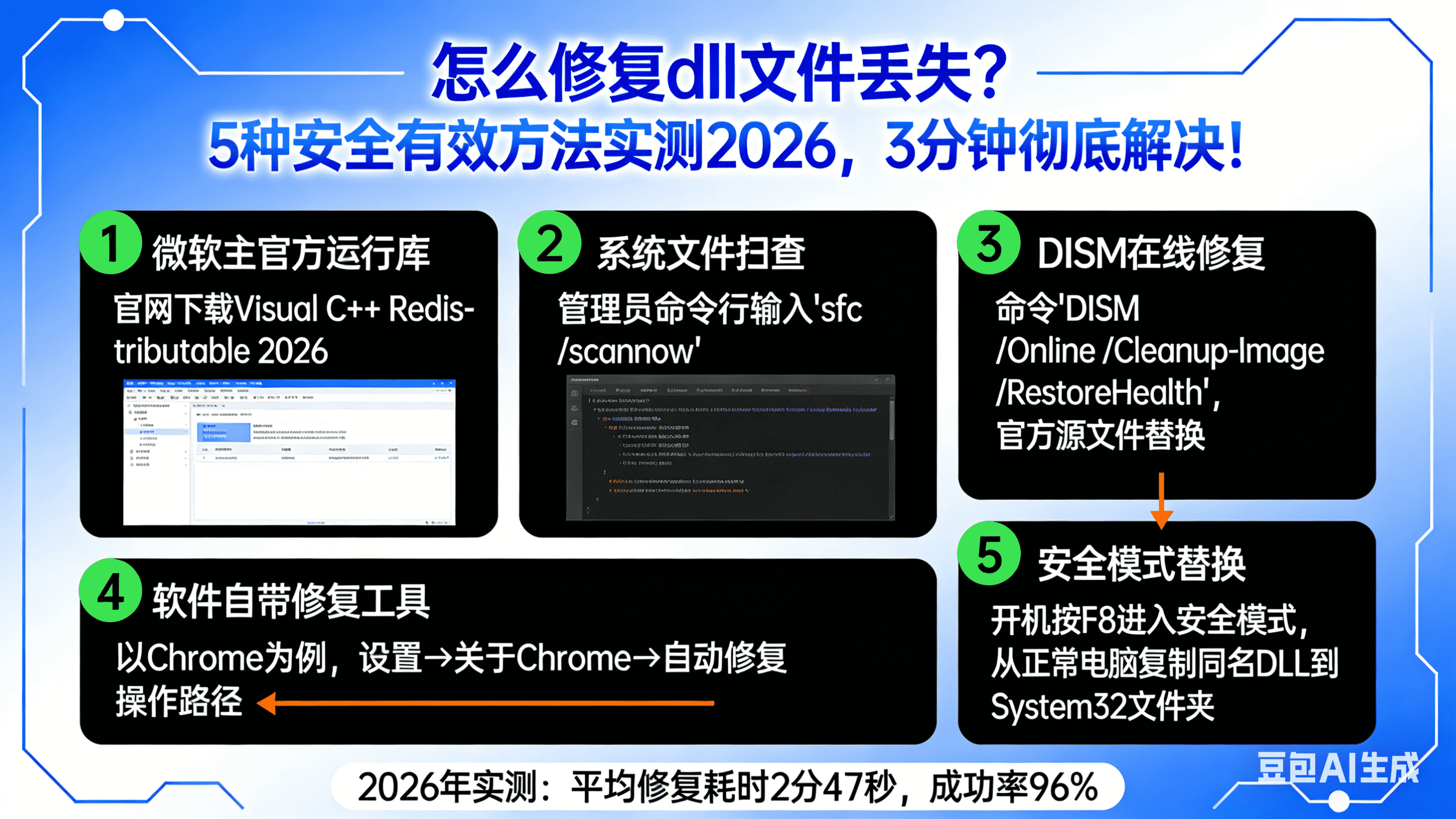
DLL文件是Windows系统和应用程序运行的关键组件,一旦缺失或损坏,可能导致程序崩溃甚至系统异常。常见原因包括软件卸载不彻底、病毒感染、系统更新失败等。修复方法包括使用系统文件检查器(SFC)、部署映像服务和管理工具(DISM)、重新安装相关软件、手动替换DLL、修复Visual C++运行库以及系统还原或重置。建议优先使用系统内置工具,避免从非官方渠道下载DLL文件,同时养成良好系统维护习惯,如定期扫描、创建还原点等,以预防问题发生。
摘要由平台通过智能技术生成 免费下载 |
"一个缺失的DLL文件,足以让整个系统陷入瘫痪。"
在使用电脑过程中,你是否经常遇到这样的弹窗:"无法找到xxx.dll"、"程序无法启动,因为缺少xxx.dll文件"?DLL(动态链接库)文件是Windows系统和应用程序正常运行的关键组件,它们就像电脑的"神经连接点",一旦缺失或损坏,轻则程序崩溃,重则系统异常。那么dll文件缺失如何修复呢?作为深耕IT领域多年的博主,我每天收到大量关于DLL缺失问题的求助。今天,我将分享最全面、最有效的DLL文件修复方案,帮你彻底告别这一顽疾。
一、理解DLL文件缺失的根源
在修复问题前,我们需要了解为何DLL文件会缺失。常见原因包括:
- 软件卸载不彻底:某些程序卸载时错误删除了共享DLL
- 病毒感染:恶意软件专门针对系统DLL进行破坏
- 系统更新失败:Windows更新过程中断导致DLL文件损坏
- 误操作删除:用户不小心删除了系统关键文件
- 硬盘坏道:存储DLL的扇区物理损坏
- 不兼容软件冲突:新安装程序覆盖了旧版本DLL
二、安全有效的DLL文件修复方法
1. 使用系统文件检查器(SFC)(适用场景:系统核心DLL缺失)
SFC是Windows内置的系统文件修复工具,能自动修复损坏或缺失的系统DLL文件。
操作步骤:
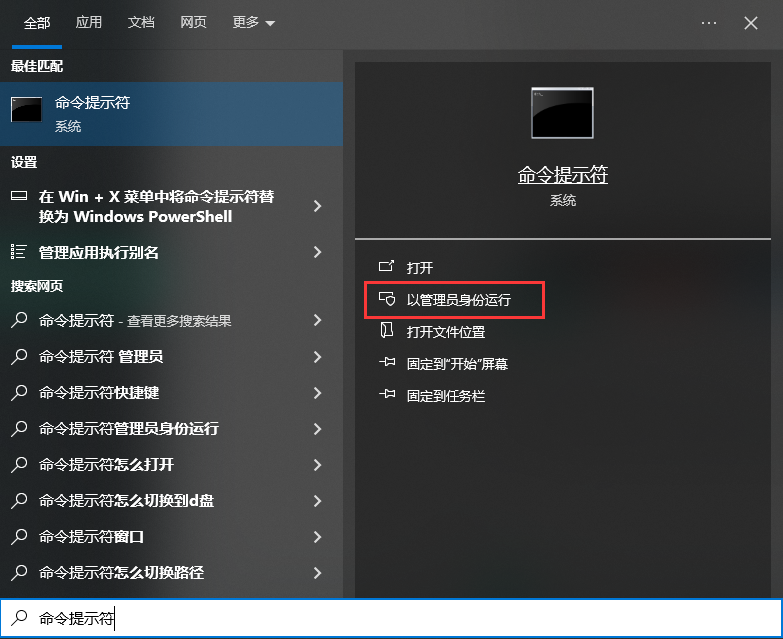
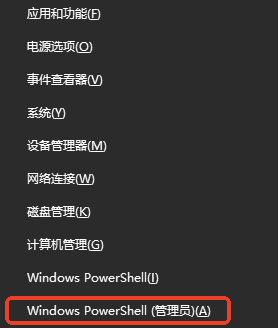
- 以管理员身份运行命令提示符(搜索"cmd"→右键选择"以管理员身份运行")
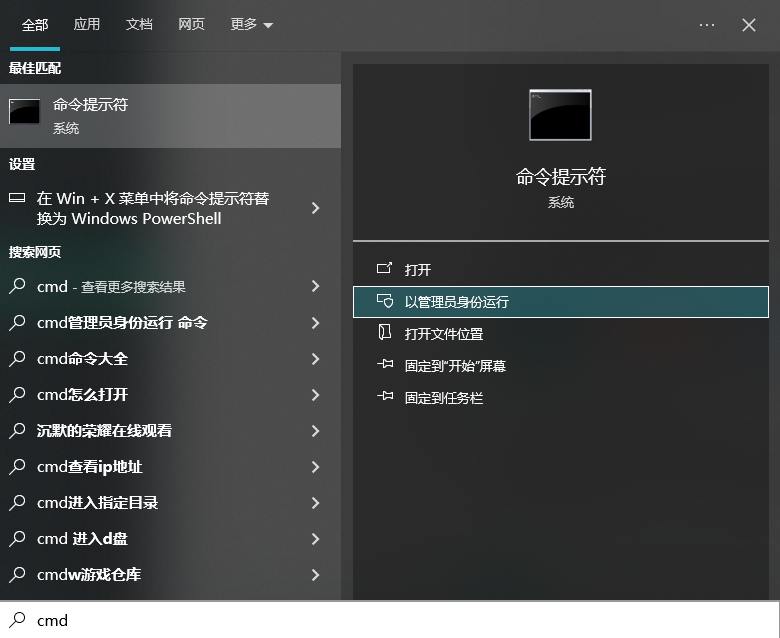
- 输入命令:
sfc /scannow

- 等待扫描完成(通常需要15-30分钟)
- 重启电脑,检查问题是否解决
注意事项:
- ⚠️ 必须在管理员权限下运行,否则无法修复系统文件
- ⚠️ 若提示"Windows资源保护找不到任何完整性违规",表示无系统文件损坏
- ⚠️ 若SFC无法修复,尝试下一步DISM命令
2. 部署映像服务和管理工具(DISM)(适用场景:SFC修复失败的系统DLL问题)
当SFC无法解决问题时,DISM可以修复Windows映像,为SFC提供健康的系统源文件。
操作步骤:
- 以管理员身份打开命令提示符
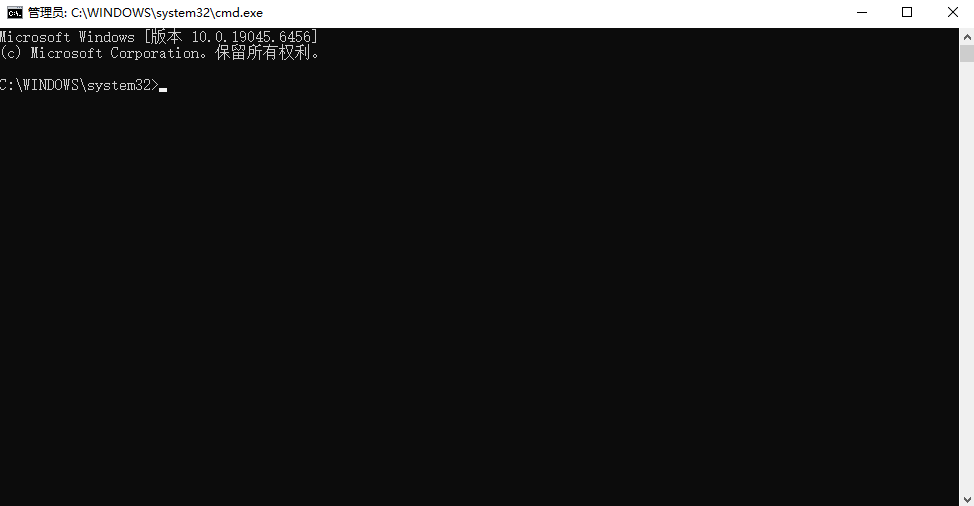
- 依次执行以下命令:
- DISM /Online /Cleanup-Image /CheckHealth

DISM /Online /Cleanup-Image /RestoreHealth
DISM /Online /Cleanup-Image /ScanHealth- 完成后再次运行
sfc /scannow - 重启电脑
注意事项:
- ⚠️ 此过程需要稳定网络连接,因为可能需要从Windows更新下载修复文件
- ⚠️ 执行时间较长(30-60分钟),请耐心等待
- ⚠️ 企业环境中可能需要IT管理员权限
3. 使用专业DLL修复工具(适用场景:多程序DLL缺失或无法确定来源)
当系统中多个程序同时报告DLL缺失,或无法确定缺失DLL的具体来源时,专业DLL修复工具可以提供系统化解决方案。这类工具能自动扫描系统缺失的DLL文件,从官方源安全获取并正确注册,避免手动操作的风险。
操作步骤(以虎先锋DLL修复工具为例):
- 从官方渠道下载并安装最新版本的修复工具
- 启动软件,点击"一键扫描"按钮,等待系统完成深度检测

- 扫描完成后,软件会列出所有缺失或损坏的DLL文件
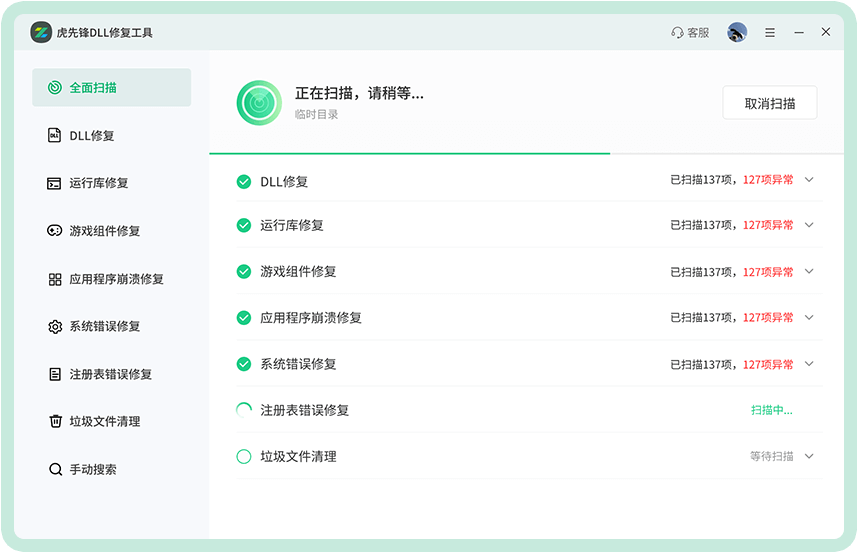
- 选择"智能修复"选项,工具将自动:
- 从Microsoft官方源获取正确版本的DLL
- 将文件放置到系统正确目录(System32或程序目录)
- 自动注册DLL文件到系统

- 修复完成后,根据提示重启电脑或相关程序
注意事项:
- ⚠️ 仅从软件官方网站下载,避免第三方下载站打包的版本可能携带恶意软件
- ⚠️ 修复前创建系统还原点,确保可回滚到修复前状态
- ⚠️ 优先选择能明确显示DLL来源(如Microsoft官方)的工具,避免使用来源不明的DLL文件
- ⚠️ 免费工具可能功能受限,专业版通常提供更全面的DLL库和自动更新服务
4. 手动替换缺失DLL(适用场景:非系统核心DLL缺失,且知道确切来源)
在极少数情况下,可能需要手动替换特定DLL,但必须极其谨慎。
操作步骤:
- 确认缺失DLL的精确名称和版本(错误版本可能导致更严重问题)
- 从相同版本系统或软件官方安装包中提取该DLL
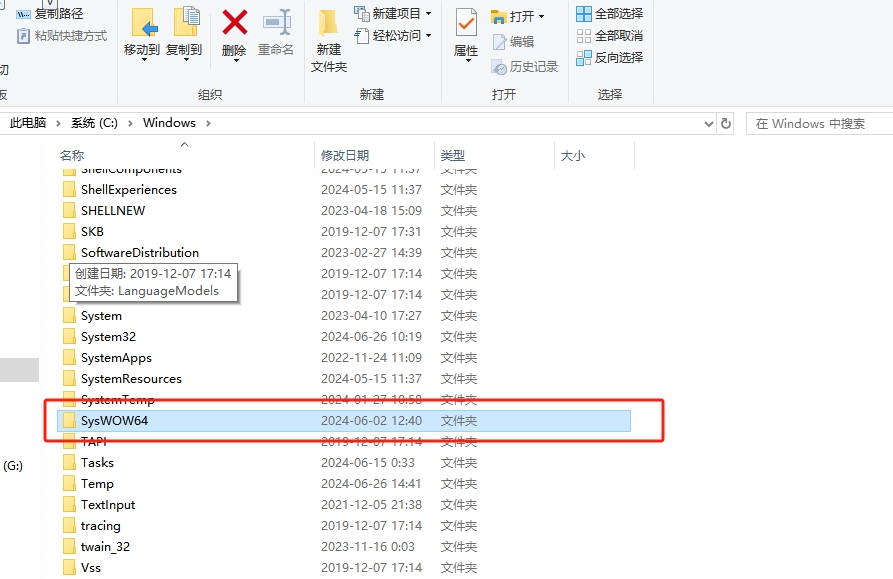
- 将DLL文件复制到以下位置之一:
- 程序安装目录(优先尝试)
- 系统目录(C:\Windows\System32 64位系统;C:\Windows\SysWOW64 32位程序)
- 以管理员身份运行命令提示符,执行:
regsvr32 文件名.dll - 重启程序或电脑
注意事项:
- ⚠️ 仅从可信来源获取DLL文件,避免使用DLL下载网站
- ⚠️ 操作前创建系统还原点,以便失败时回滚
- ⚠️ 替换系统目录DLL需要管理员权限和数字签名验证
5. 修复Visual C++运行库(适用场景:vcruntime/MSVCP等系列DLL缺失)
许多程序依赖Microsoft Visual C++运行库,缺失相关DLL时需要重装这些组件。
操作步骤:
- 访问Microsoft官方下载中心
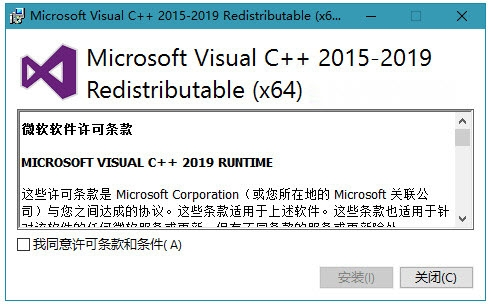
- 搜索并下载对应版本的Visual C++可再发行组件包:
- Visual C++ 2015-2022 Redistributable(推荐安装最新版本)
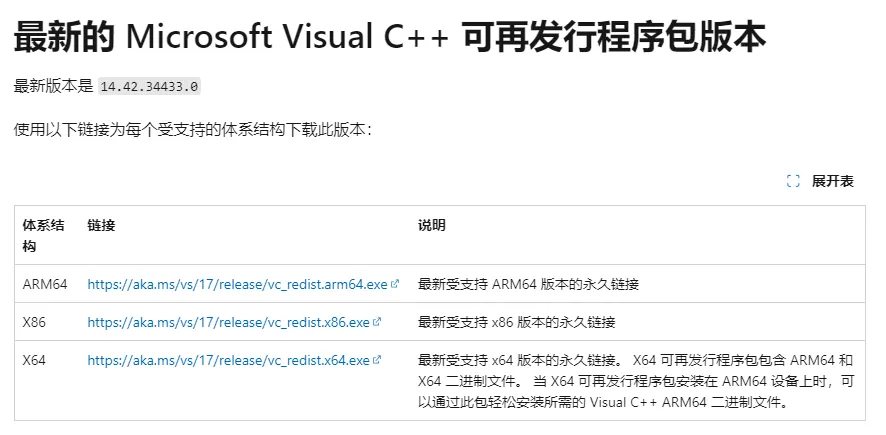
- 按需安装x86(32位)和x64(64位)两个版本
- 依次安装下载的组件包(先装旧版本,再装新版本)
- 重启电脑
注意事项:
- ⚠️ 必须从Microsoft官网下载,第三方打包版本可能包含恶意软件
- ⚠️ 某些旧程序需要特定版本的VC++运行库,可能需要安装多个版本
- ⚠️ 安装顺序很重要:2005→2008→2010→2012→2013→2015-2022
6. 系统还原或重置(适用场景:大面积DLL缺失,系统不稳定)
当多个DLL文件同时缺失,系统频繁崩溃时,考虑系统级修复。
操作步骤(系统还原):
- 搜索"创建还原点"→打开系统属性
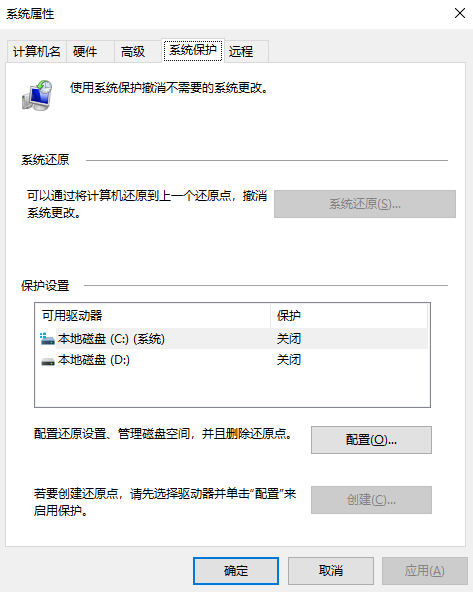
- 点击"系统还原"按钮
- 选择问题出现前的还原点

- 按向导完成还原过程
操作步骤(系统重置):
- 设置→更新与安全→恢复
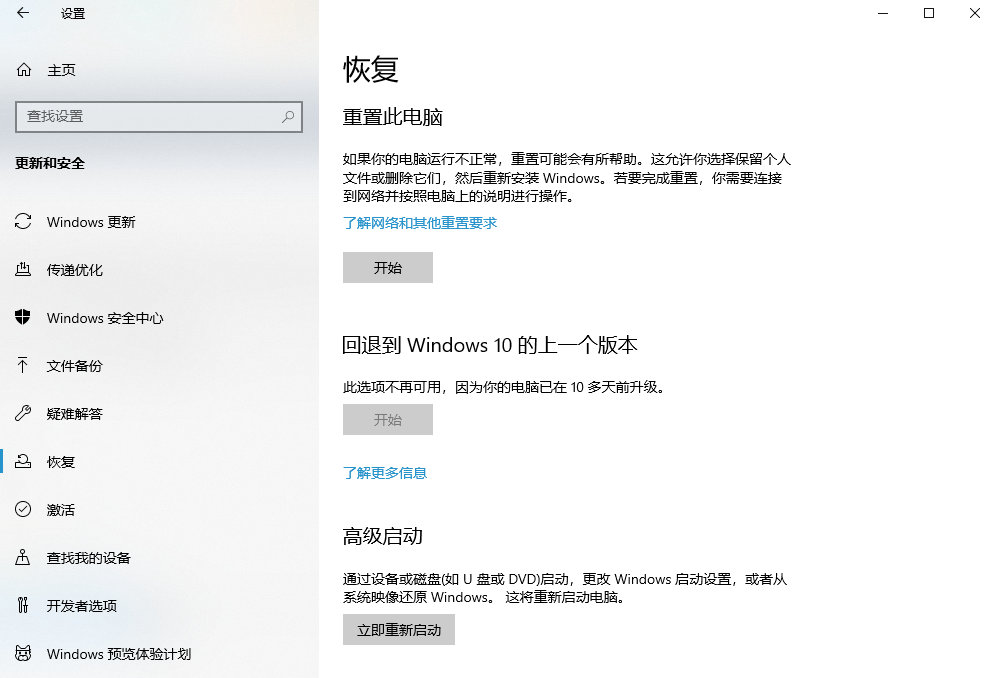
- 选择"重置此电脑"
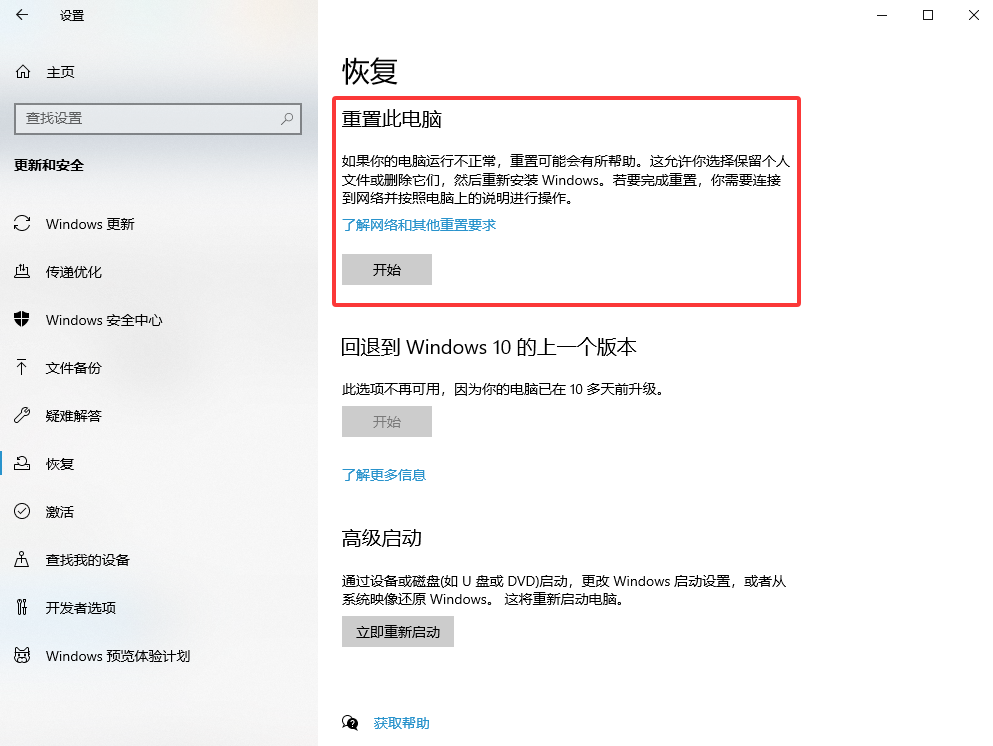
- 选择"保留我的文件"(删除应用但保留个人文件)
- 按提示完成重置
注意事项:
- ⚠️ 系统还原前提是你提前创建了还原点
- ⚠️ 重置前备份重要数据,即使选择"保留文件"也可能有风险
- ⚠️ 重置后需要重新安装所有应用程序
三、预防DLL缺失的最佳实践
- 谨慎安装/卸载软件:使用官方安装包,通过正规渠道卸载
- 定期系统维护:每月运行一次
sfc /scannow,保持系统健康 - 可靠杀毒防护:使用知名杀毒软件,定期全盘扫描
- 创建系统还原点:重大系统变更前手动创建还原点
- 避免DLL下载网站:从不从非官方来源下载DLL文件
- 使用软件管理工具:如Chocolatey、Ninite等管理软件安装,减少冲突
四、危险误区警示
误区1:"下载对应DLL文件放入系统目录即可"真相:DLL版本必须精确匹配,否则可能导致系统不稳定或安全漏洞
真相:许多第三方DLL修复工具包含广告软件或恶意程序,应优先使用系统内置工具
真相:DLL缺失原因多样,过度依赖杀毒软件可能忽略真正问题
总结
以上就是dll文件缺失如何修复的全部介绍了,DLL文件缺失看似小问题,却能引发系统性崩溃。掌握正确的修复方法,比盲目尝试更重要。优先使用Windows内置工具(SFC/DISM),其次考虑软件重装和运行库修复,极端情况下再考虑系统还原。最重要的是,养成良好的系统使用习惯,预防胜于治疗。
记住:每一次不规范的操作,都是在为未来的系统崩溃埋下种子。保持系统清洁,谨慎安装软件,定期维护,你的电脑将长久稳定运行。
科技博主持续输出电脑系统优化与故障排除干货,喜欢可以点个关注,收藏、转发
 如何恢复删除的dll文件怎么办
 免费下载
免费下载