微信客服
微信客服
 QQ客服
QQ客服 电话:17306009113
 工作时间:08:30-22:00


 转转大师数据恢复软件
 微软office中国区合作伙伴
 微信
微信 微信
微信 QQ
QQ QQ
QQ QQ空间
QQ空间 QQ空间
QQ空间 微博
微博 微博
微博 文章摘要
文章摘要
C盘作为Windows系统核心,易因临时文件、更新缓存等堆积导致空间不足。可安全删除的文件包括:系统与用户临时文件(路径:C:\Windows\Temp、%temp%)、Windows更新缓存(C:\Windows\SoftwareDistribution\Download)、浏览器缓存及下载文件、回收站内容、旧系统备份(Windows.old)、休眠文件(hiberfil.sys)和虚拟内存文件(pagefile.sys)。清理步骤需按规范操作,避免误删系统关键文件如C:\Windows、C:\User
摘要由平台通过智能技术生成 免费下载 |
C盘作为Windows系统的“心脏”,承载着系统运行的核心文件,但随着使用时间增长,临时文件、更新缓存、软件残留等“垃圾”会不断堆积,导致空间告急。那么电脑c盘哪些文件可以删除呢?本文结合最新系统特性与权威清理方法,梳理可安全删除的文件类型及详细操作步骤,帮你高效释放C盘空间,同时规避误删风险。
一、C盘可安全删除的文件类型及清理步骤
以下文件均为系统或软件运行中产生的缓存、临时数据或冗余文件,删除后不会影响系统核心功能(需按步骤操作,避免误删)。
1. 临时文件(系统/用户)
文件路径:
- 系统临时文件:
C:\Windows\Temp - 用户临时文件:
C:\Users\你的用户名\AppData\Local\Temp(可通过Win+R输入%temp%快速打开)
清理步骤:
- 按
Win+R输入%temp%→回车,打开用户临时文件夹; 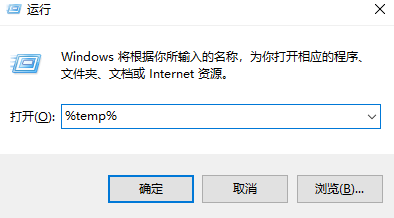
- 全选文件(
Ctrl+A),按Shift+Delete永久删除(部分被占用文件可跳过); 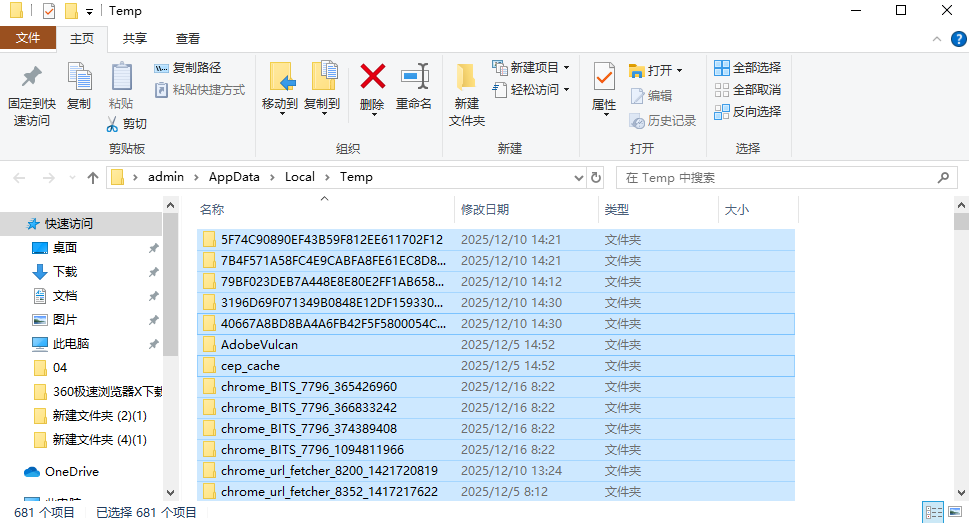
- 同样方法清理
C:\Windows\Temp(需管理员权限,部分文件可能无法删除,属正常现象)。
2. Windows更新缓存文件
文件路径:C:\Windows\SoftwareDistribution\Download
清理步骤:
- 打开“设置”→“更新和安全”→“Windows更新”;
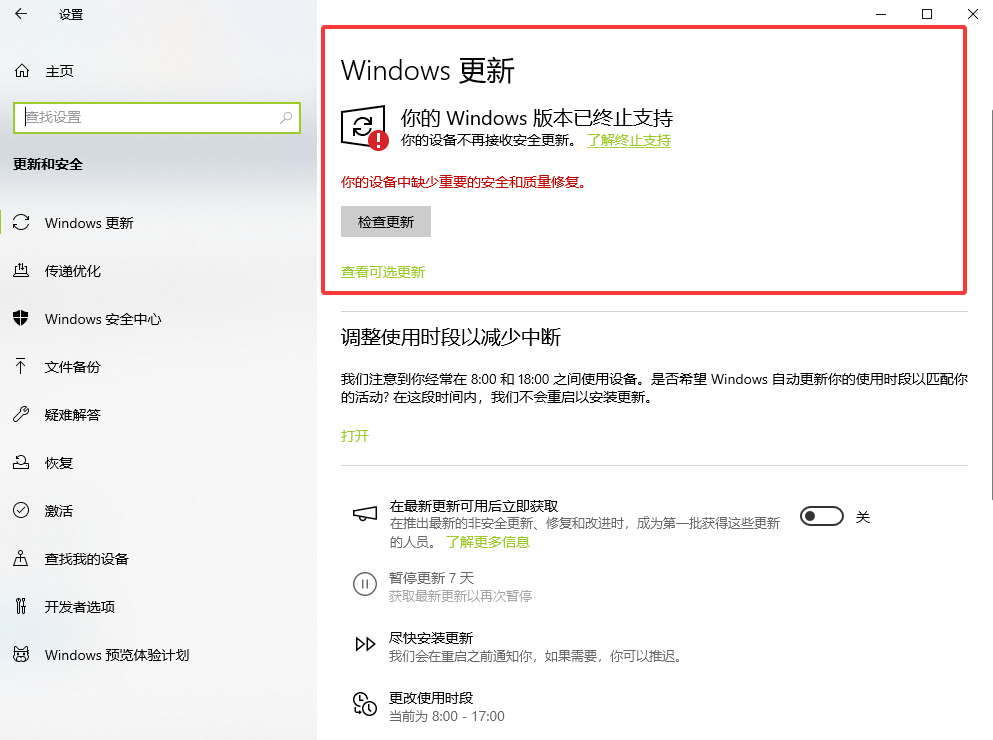
- 点击“检查更新”确保无 pending 更新;

- 按
Win+R输入services.msc→找到“Windows Update”→右键“停止”; 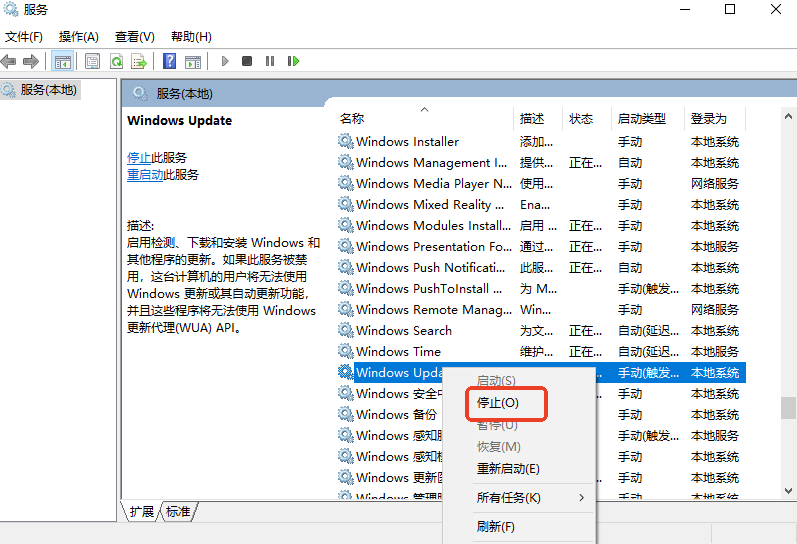
- 打开
C:\Windows\SoftwareDistribution\Download,全选文件删除; - 返回“服务”重启“Windows Update”。
3. 浏览器缓存/下载文件
文件路径:
- 下载文件:
C:\Users\你的用户名\Downloads - Edge缓存:
C:\Users\你的用户名\AppData\Local\Microsoft\Edge\User Data\Default\Cache - Chrome缓存:
C:\Users\你的用户名\AppData\Local\Google\Chrome\User Data\Default\Cache
清理步骤:
- 打开“下载”文件夹,按“大小”排序,删除无用安装包(如
*.exe)、压缩包(如*.zip); 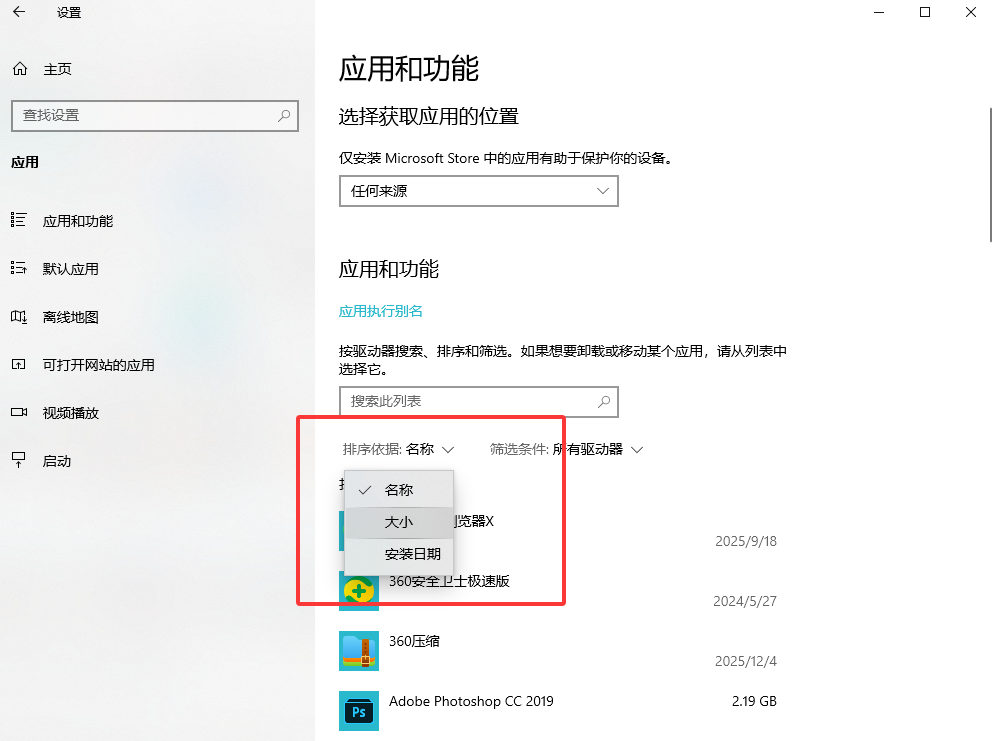
- 浏览器设置中清理缓存:
- Edge:设置→隐私、搜索和服务→选择要清除的内容→勾选“缓存的图像和文件”→清除;
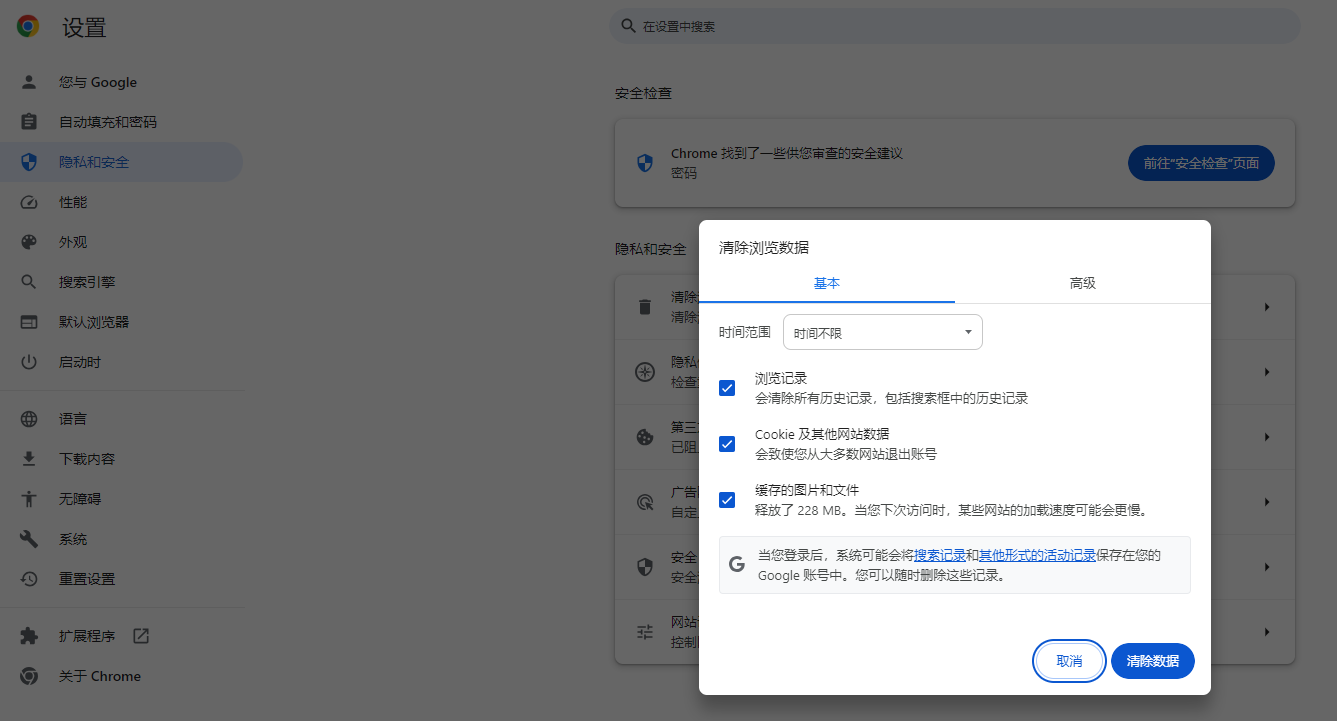
- Chrome:设置→隐私和安全→清除浏览数据→勾选“缓存的图片和文件”→清除。
4. 回收站文件
清理步骤:
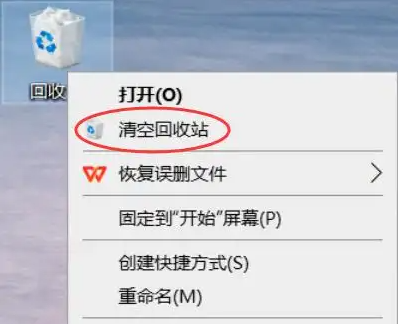
- 桌面右键“回收站”→“清空回收站”(或打开回收站,全选文件后删除);
- 进阶设置:右键“回收站”→“属性”→勾选“不将文件移到回收站中”(直接删除,需谨慎)。
5. 旧系统文件(Windows.old)
文件路径:C:\Windows.old(系统升级后保留的旧系统备份,通常占10-30GB)
清理步骤:
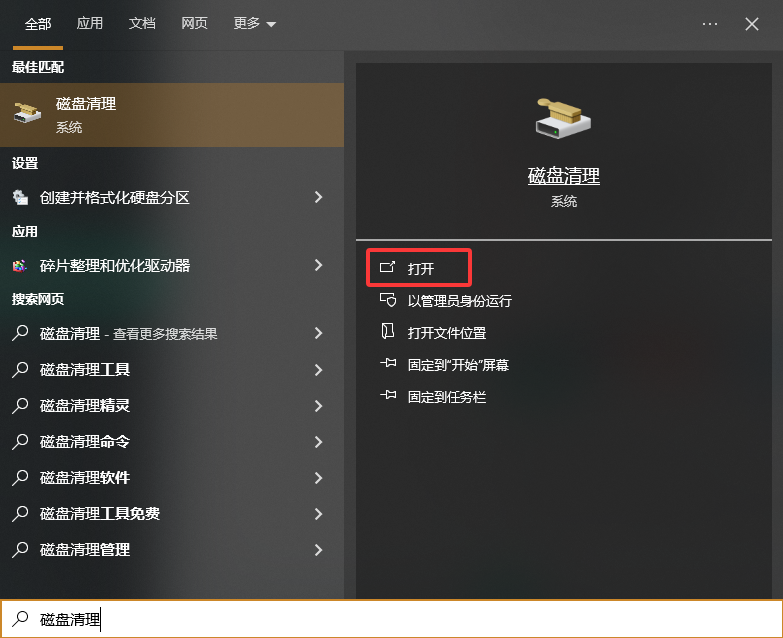
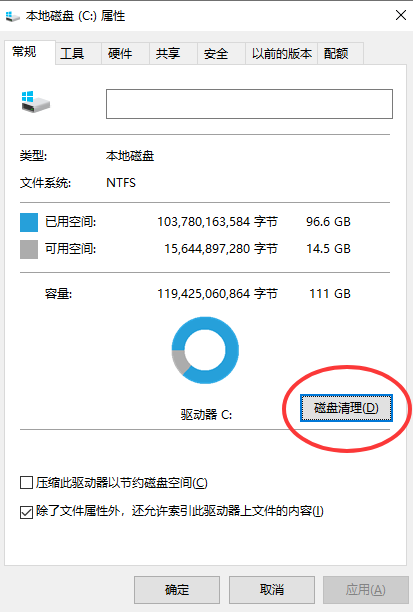
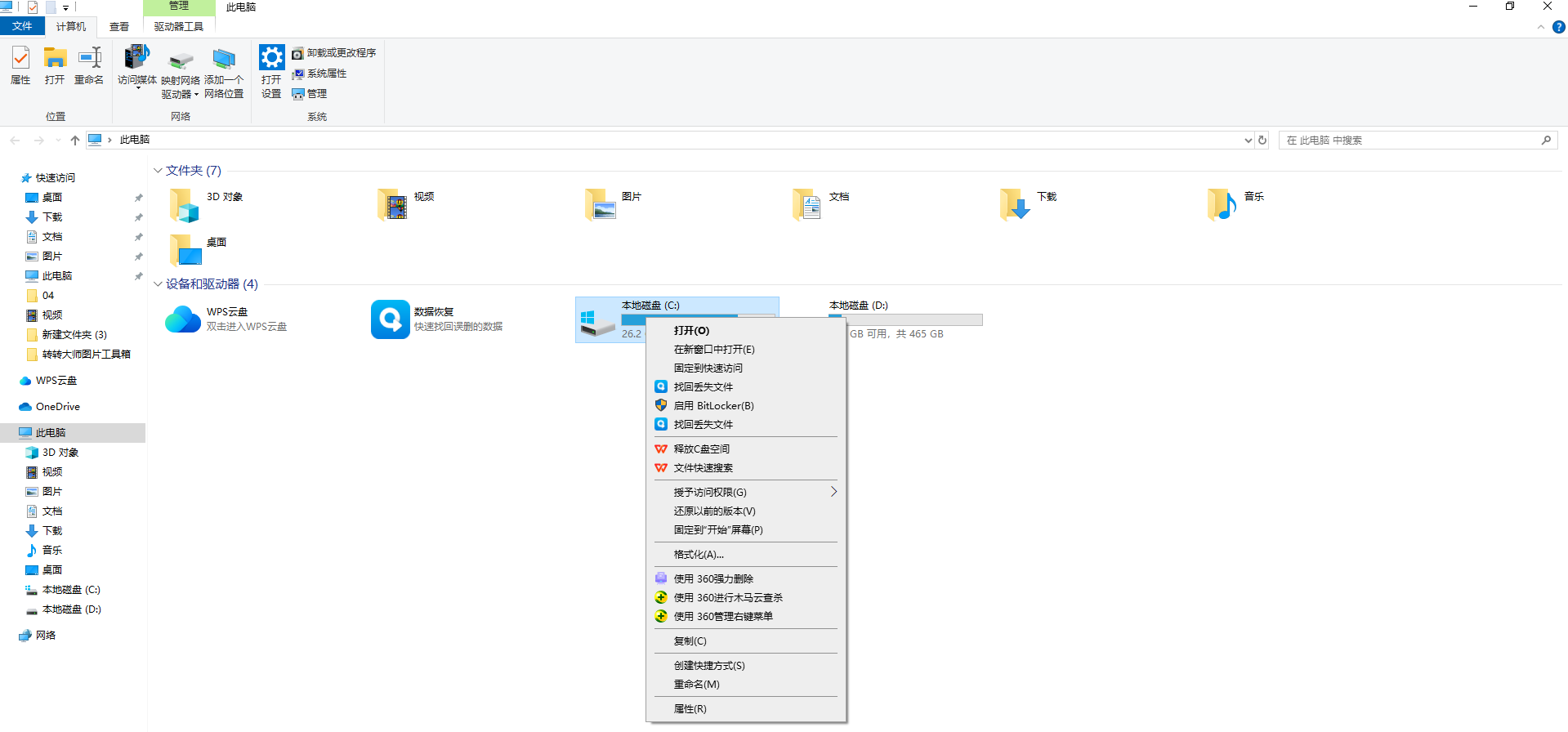
- 打开“此电脑”→右键C盘→“属性”→“磁盘清理”;
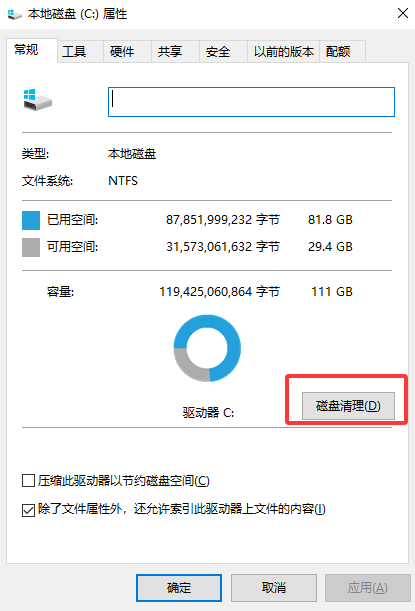
- 点击“清理系统文件”→扫描后勾选“以前的Windows安装”→确定删除(删除后无法回退系统)。
6. 休眠文件(hiberfil.sys)
文件路径:C:\hiberfil.sys(占用空间约等于物理内存大小,如16GB内存则占16GB)
清理步骤(需管理员权限):
- 按
Win+X→选择“Windows终端(管理员)”; 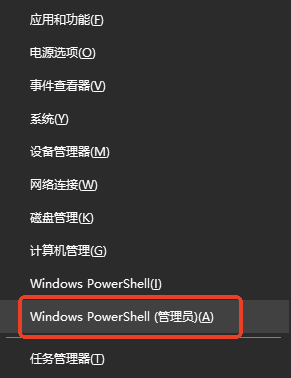
- 输入命令:
powercfg -h off→回车(关闭休眠,文件自动删除); 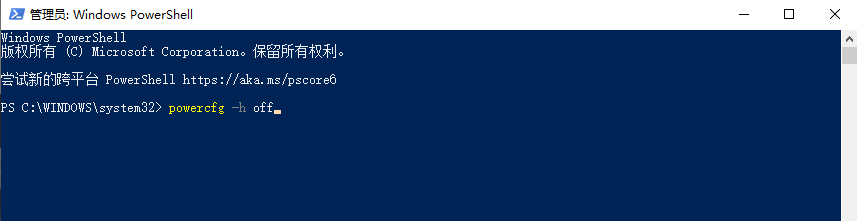
注:若需保留休眠功能,可跳过此步骤。
7. 虚拟内存文件(pagefile.sys)
文件路径:C:\pagefile.sys(默认占C盘空间,可调整至其他分区)
调整步骤:
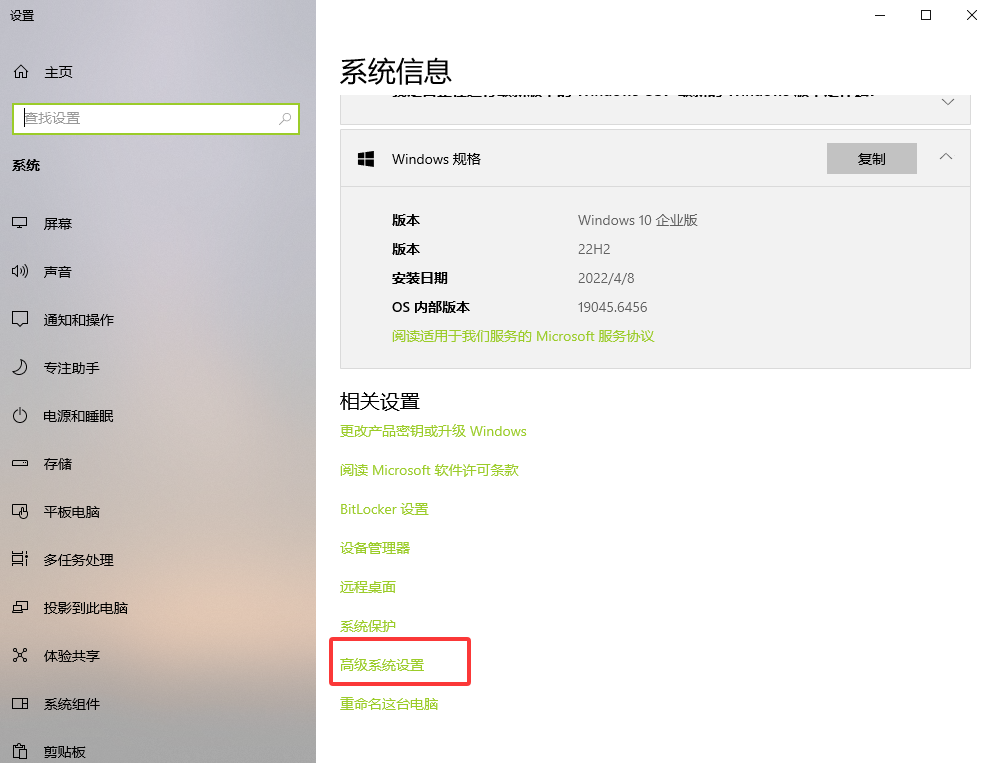
- 右键“此电脑”→“属性”→“高级系统设置”;
- “高级”→“性能”→“设置”→“高级”→“虚拟内存”→“更改”;
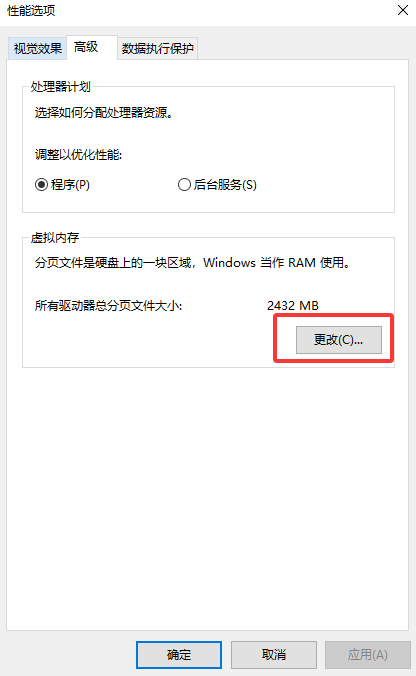
- 取消“自动管理所有驱动器的分页文件大小”→选择C盘→勾选“无分页文件”→“设置”;

- 选择D盘→勾选“系统管理的大小”→“设置”→确定→重启生效。
二、C盘绝对不能删除的文件(误删会导致系统崩溃)
- 系统核心文件:
C:\Windows、C:\Windows\System32(删除后系统无法启动); - 程序安装目录:
C:\Program Files、C:\Program Files (x86)(删除后对应软件无法运行); - 用户配置文件:
C:\Users\你的用户名(含桌面、文档、设置等个人数据); - 系统恢复文件:
C:\System Volume Information(用于系统还原,删除后无法恢复系统); - 页面文件/休眠文件:若需保留虚拟内存或休眠功能,不可删除
pagefile.sys和hiberfil.sys。
三、安全清理的5条黄金法则
- 优先用系统工具:Windows自带的“磁盘清理”“存储感知”最安全,避免第三方工具误删;
- 删除前备份:重要文件(如桌面、文档)先复制到D盘;
- 谨慎操作命令行:管理员命令(如
powercfg -h off)需确认功能是否需要; - 定期清理:每月用“存储感知”自动清理临时文件(设置→系统→存储→开启“存储感知”);
- 扩容终极方案:若C盘空间长期不足,可通过“磁盘管理”或第三方工具(如傲梅分区助手)将D盘空闲空间分配给C盘。
总结
以上就是电脑c盘哪些文件可以删除的全部介绍了,90%的C盘空间问题可安全解决。记住:清理的核心是“删除无用缓存”,而非“误删系统文件”,按步骤操作即可放心释放空间!

 免费下载
免费下载