微信客服
微信客服
 QQ客服
QQ客服 电话:17306009113
 工作时间:08:30-22:00


 转转大师数据恢复软件
 微软office中国区合作伙伴
 微信
微信 微信
微信 QQ
QQ QQ
QQ QQ空间
QQ空间 QQ空间
QQ空间 微博
微博 微博
微博 文章摘要
文章摘要
这篇指南介绍了如何通过豆包电脑版和Windows原生工具清理C盘空间。首先,豆包电脑版能分析C盘并生成清理清单,帮助用户明确哪些文件可删;其次,使用系统自带的磁盘清理工具可安全删除临时文件、更新缓存等;再次,手动清理第三方软件(如豆包、微信、Chrome)的缓存可释放额外空间;最后,通过mklink命令将缓存迁移至其他盘符,实现永久性解决C盘爆红问题。全文强调AI仅作建议,操作需用户亲自完成,同时提醒备份重要数据,避免误删系统文件。
摘要由平台通过智能技术生成 免费下载 |
电脑用着用着突然弹窗“C盘空间不足”,软件卡死,微信打不开,桌面图标变白——这种绝望很多人都经历过。不敢乱删文件,又不敢用第三方清理软件怕被捆绑全家桶。
别慌。这篇指南教你用豆包电脑版配合Windows原生工具,一步步把C盘空间清出来。手机版豆包只能给建议,电脑版豆包才能真的帮你分析磁盘、生成清理方案。下面每一步都有详细说明,照着做就行。
先看这张表:你的情况该用哪种方法
| 你的情况 | 推荐方法 | 预期效果 |
|---|---|---|
| 不知道C盘哪些能删哪些不能动 | 方法一:豆包电脑版AI分析 | 获得专属清理清单,明确该删什么 |
| 想最安全地释放空间 | 方法二:系统自带磁盘清理 | 清出5~15GB |
| 豆包/微信/Chrome缓存太大 | 方法三:手动清理第三方缓存 | 释放500MB~3GB |
| C盘常年爆红,反复清理无效 | 方法四:mklink永久迁移缓存 | 一次配置,终身生效 |
核心原则:豆包只当“顾问”,不当“执行者”。它帮你分析哪些文件可以删,但删除操作必须由你亲手完成。
⚠️ 重要提醒:一定要用豆包电脑版!手机版豆包只能给通用的清理建议,无法真正分析你的电脑磁盘。电脑版豆包才是能帮你“看病开方”的工具。
为什么C盘总是爆红?
C盘爆红通常有三个原因:
- 1. 系统更新残留。Windows每次大更新都会保留旧版本文件,方便你回滚。这些
Windows.old文件夹动辄10-20GB。 - 2. 第三方软件缓存“赖着不走”。豆包PC端基于Electron框架,默认把所有聊天缓存、AI生成素材、模型资源强制写入C盘
AppData目录。微信、Chrome、钉钉也都是“写缓存大户”。 - 3. 临时文件堆积。系统运行产生的临时文件、日志文件长期不清理,慢慢就把空间吃光了。
好消息是:这些文件绝大多数都可以安全删除。关键是你得知道哪些能删、哪些不能动——这正是豆包电脑版能帮你解决的问题。
方法一:豆包电脑版AI分析(解决“不知道删什么”的问题)
这是豆包电脑版的核心优势。切换到“办公任务”模式,开启“本地电脑”权限,豆包就能扫描你的C盘,分析哪些文件夹占用空间大、哪些可以安全删除。它会生成一份清理清单,告诉你“这个可以删,那个建议保留”。
适用场景:
完全不知道C盘哪些能删、哪些不能动
想获得针对自己电脑的定制化清理方案
不敢乱操作,希望有人“带着走”
前提条件:
必须使用豆包电脑版(手机版/网页版无此功能)
需要在豆包设置中开启“本地文件访问”权限
需要切换到“办公任务”模式
操作步骤:
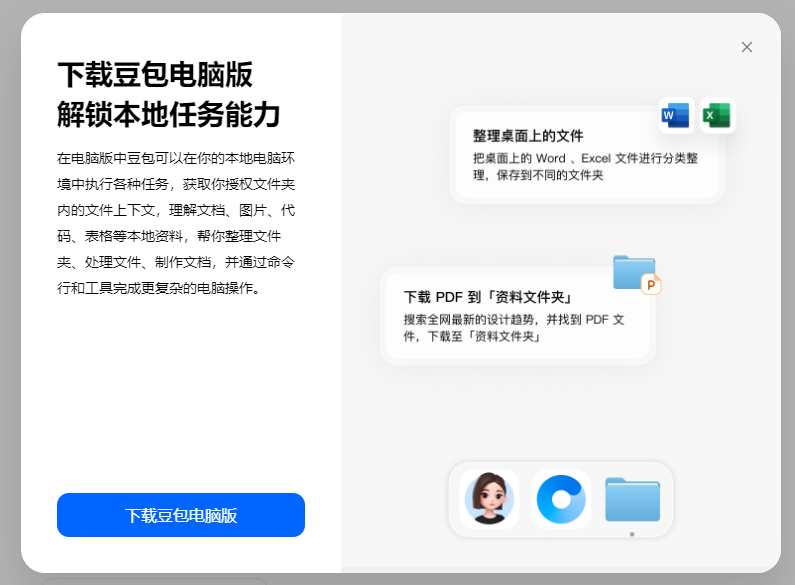
第一步:下载安装豆包电脑版
浏览器访问豆包官网,下载电脑版客户端
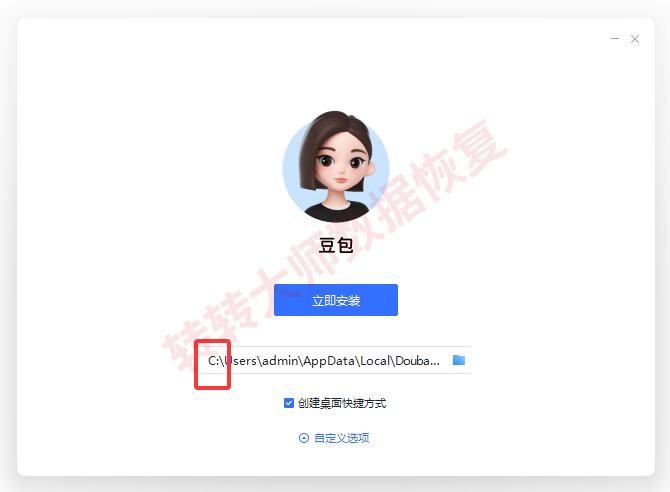
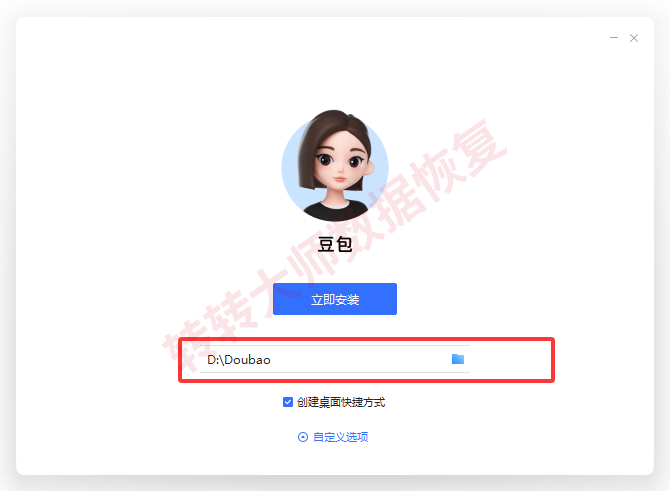
安装时建议点击“自定义安装”,将安装路径改到D盘等非系统盘
安装完成后,用手机号或抖音账号登录
第二步:切换到“办公任务”模式
打开豆包电脑版,在对话界面找到模型切换入口
点击“工作任务-本地电脑”选项,开启系统级本地文件访问权限
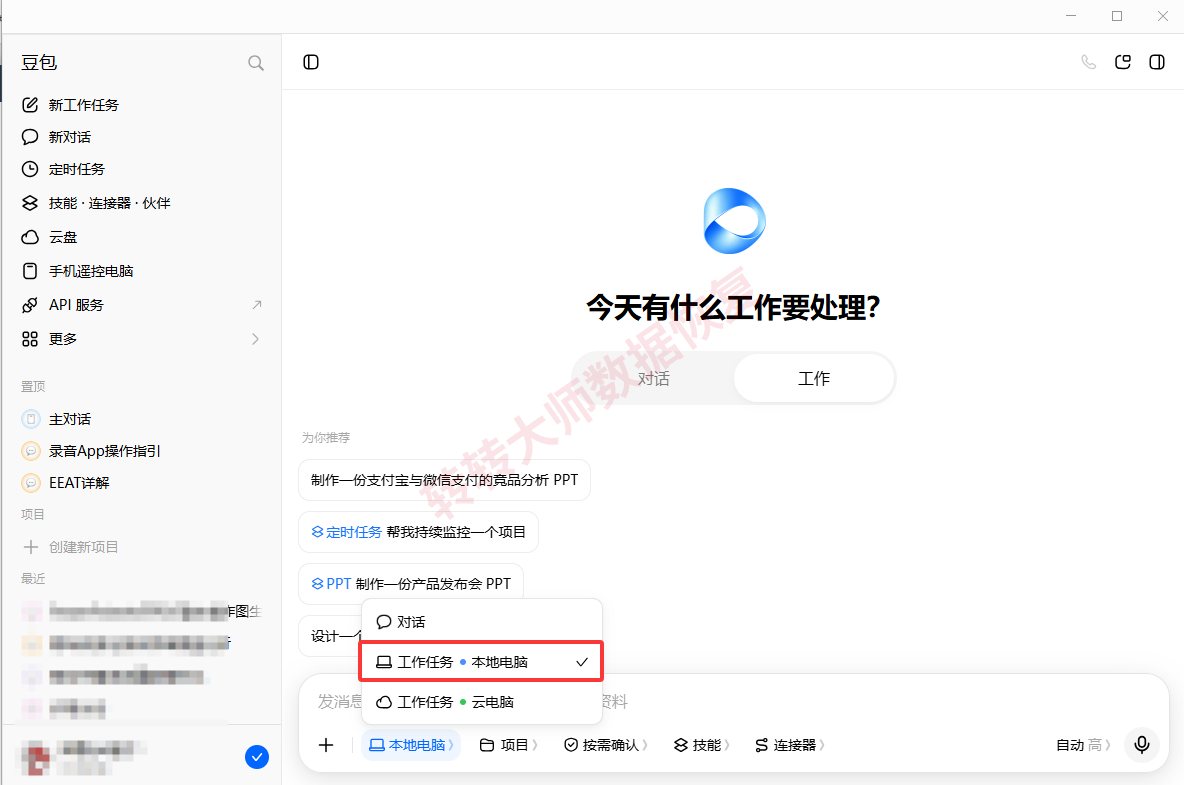
如果弹出权限确认窗口,点击“允许”
第三步:让豆包扫描分析C盘
- 在对话框中输入以下指令(选一个就行):
- 基础版:“帮我看看C盘怎么回事”“电脑最近怎么这么卡”“哪些文件能删”

- 进阶版:“帮我扫描C盘,找出占用空间最大的几个文件夹,以及可以安全删除的缓存和临时文件,生成一份清理清单。只删除系统缓存和临时文件,保留个人资料。”

- 高阶版:“帮我分析C盘空间,分成‘可安全清理’‘需确认’‘不建议碰’三类,只给方案不删东西”

第四步:豆包会返回什么?
- 豆包会返回类似这样的分析结果:
- 可安全清理:
C:\Windows\Temp(系统临时文件)、C:\Users\用户名\AppData\Local\Temp(用户临时文件)、C:\Windows\SoftwareDistribution\Download(更新缓存) 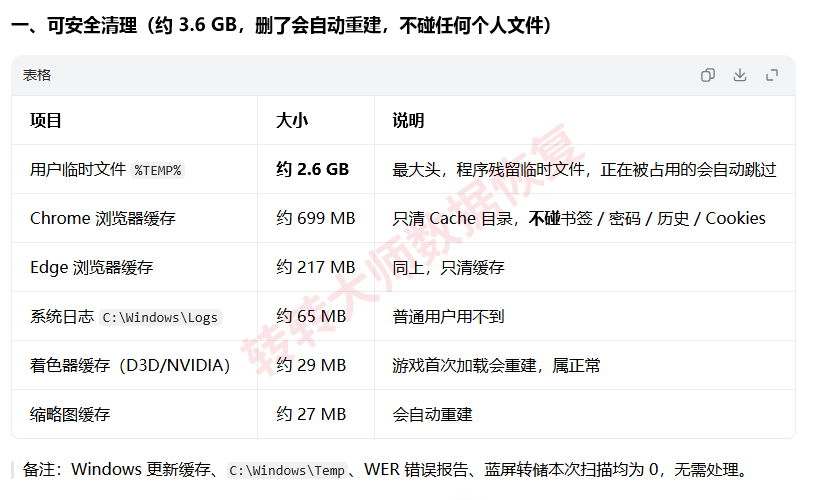
- 需谨慎:
C:\Windows\System32下的任何文件——一律不要动 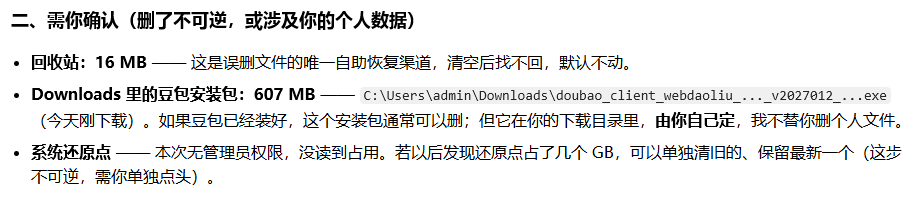
- 不建议碰:系统关键目录
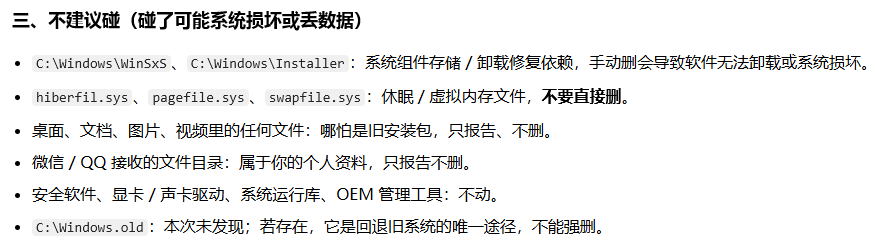
第五步:按豆包的指引手动清理
- 豆包只负责“诊断”和“开药方”。删除操作必须由你亲手完成。按照豆包列出的路径,逐一核对后手动删除。
注意事项:
绝对不要给AI“一键清理”的权限。目前没有任何AI工具能100%安全地自动删除C盘文件。豆包只当顾问,不当执行者。
如果豆包列出了
System32、WinSxS等核心文件夹,直接无视——这是AI的盲区,正经清理不会动这些目录。建议在指令中明确说“只删除系统缓存、Windows临时文件、垃圾日志,保留个人资料”,防止豆包给出不合适的建议。
方法二:系统自带磁盘清理(零风险首选)
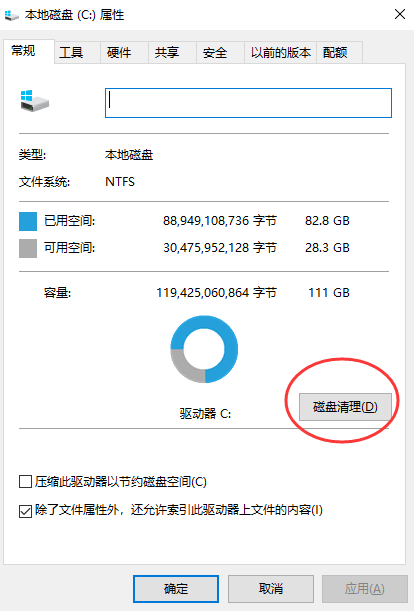
Windows内置的“磁盘清理”工具由微软官方开发,专门扫描C盘内可安全删除的临时文件、回收站文件、系统更新备份等。这是最安全的方法,小白绝对放心。建议先用豆包电脑版分析,再用磁盘清理执行——豆包告诉你“有什么”,磁盘清理帮你“安全地删”。
适用场景:
最基础的C盘清理,任何用户都适合
系统更新后C盘突然变小
不想用任何第三方工具
操作步骤:
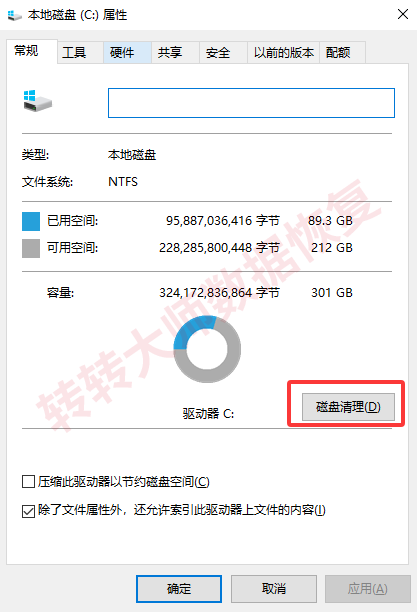
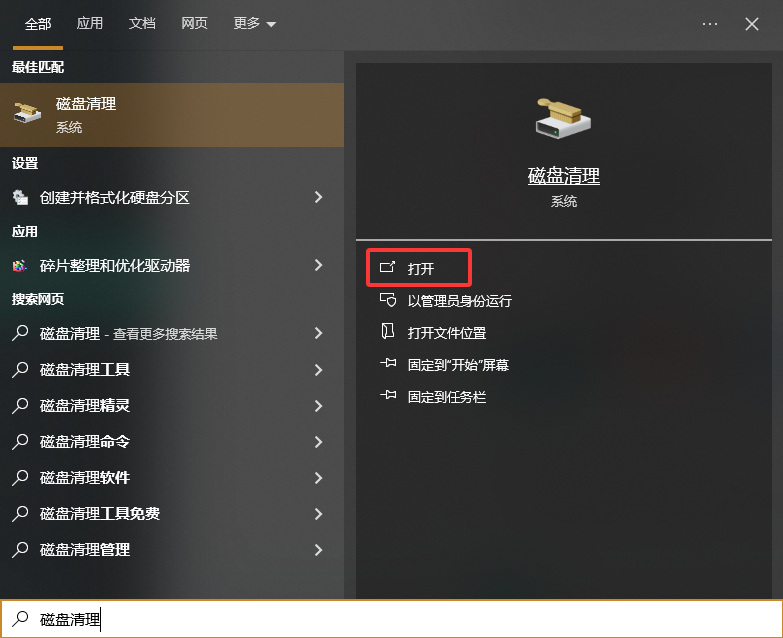
第一步:打开磁盘清理
按
Win+R,输入cleanmgr并回车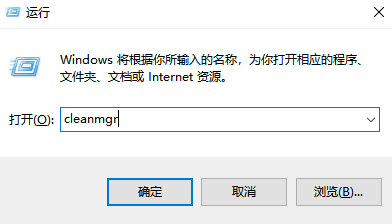
选择C盘,点击“确定”,等待扫描完成(1-3分钟)
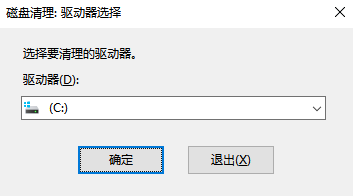
第二步:清理常规文件
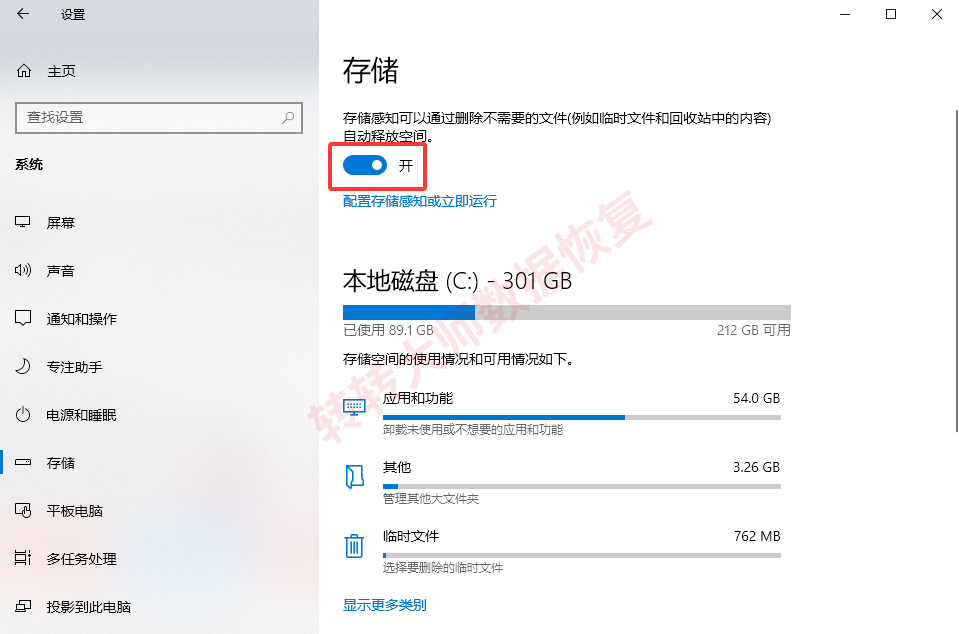
勾选以下选项:“临时文件”、“回收站”、“缩略图”、“系统错误内存转储文件”
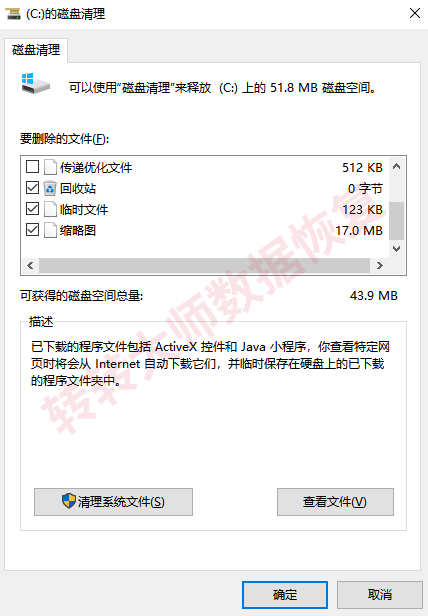
点击“确定”→“删除文件”
这一步通常能释放2-5GB
第三步:清理系统文件(关键一步)
在磁盘清理窗口中,点击左下角“清理系统文件”按钮
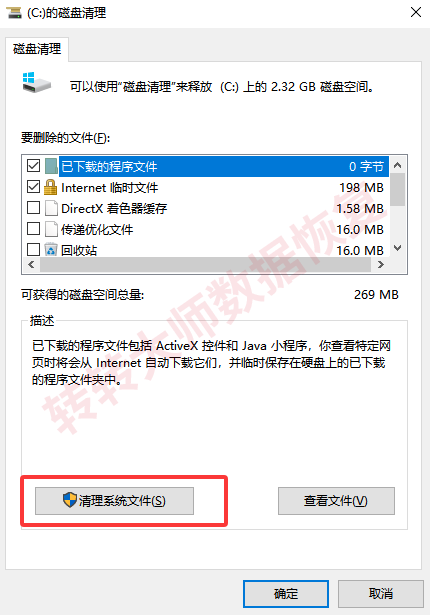
系统重新扫描后,重点勾选“Windows更新清理”(旧版本更新备份,通常占5-15GB)
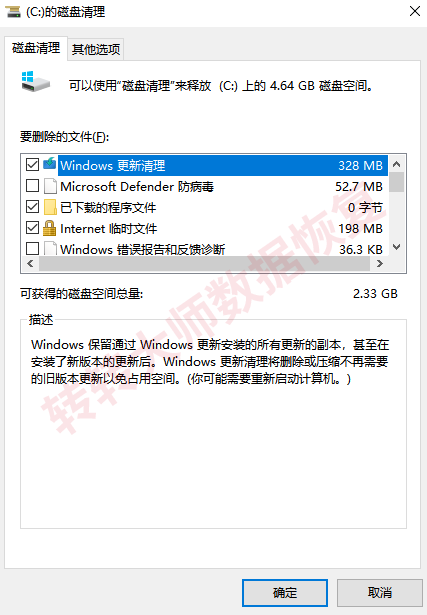
其他项目如“设备驱动程序包”、“系统还原点”建议不要动
点击“确定”→“删除文件”,等待5-10分钟
注意事项:
“Windows更新清理”一旦删除,将无法回退到旧版本Windows,确认系统稳定后再操作。
整个过程不可逆,但不会损坏系统。
方法三:手动清理第三方缓存(解决“软件吃空间”的问题)
豆包、微信、Chrome等软件会在AppData\Local目录下写入大量缓存,而且不会自动清理。手动删除这些文件夹,可以腾出几百MB到几个GB。
适用场景:
使用豆包、微信、钉钉、Chrome等“写缓存大户”软件
磁盘清理后还想继续深挖
能接受手动操作
操作步骤:
第一步:清理豆包缓存
先退出豆包:右键任务栏豆包图标→“退出”,在任务管理器中确认无残留进程
打开文件资源管理器,在地址栏输入:
C:\Users\你的用户名\AppData\Local\Doubao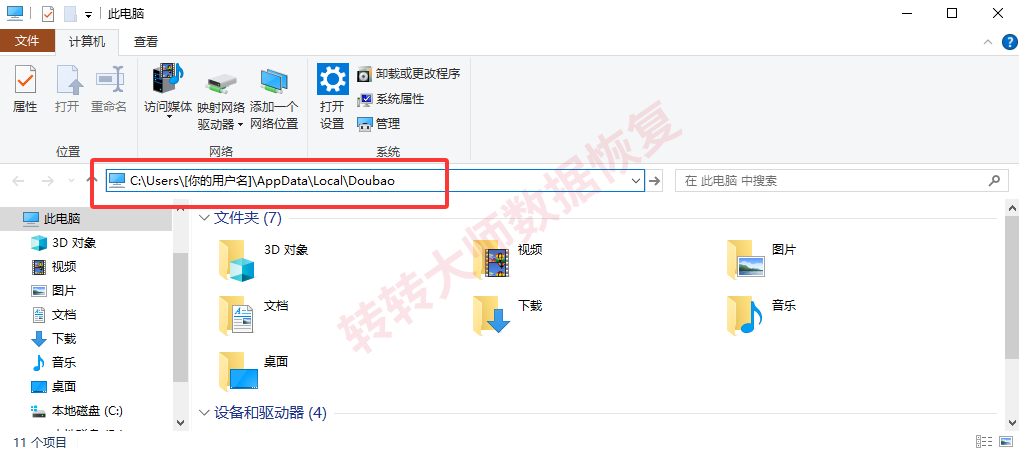
如果看不到AppData文件夹,点击“查看”→勾选“隐藏的项目”
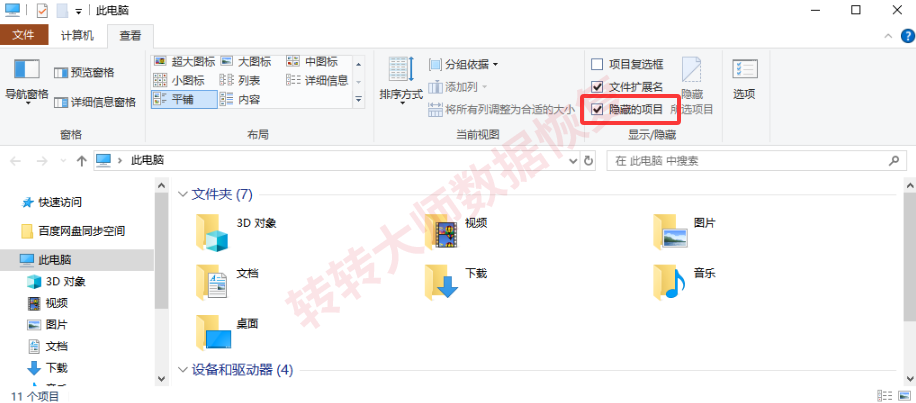
找到以下子文件夹:
Cache、Local Storage、Session Storage、IndexedDB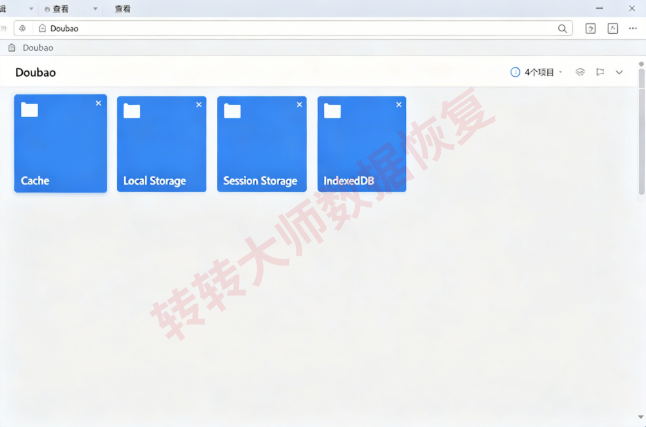
全选这些文件夹,按
Shift+Delete永久删除重启豆包,这些文件夹会自动重建
如果豆包之前启用过“本地文件问答”功能,本地模型文件也已下线,但占用的空间不会自动释放。可以在豆包客户端中找到“本地模型已准备就绪”,点击右侧三个点选择“删除”来释放空间。
第二步:清理微信缓存(可选)
打开微信电脑版→设置→文件管理→打开文件夹
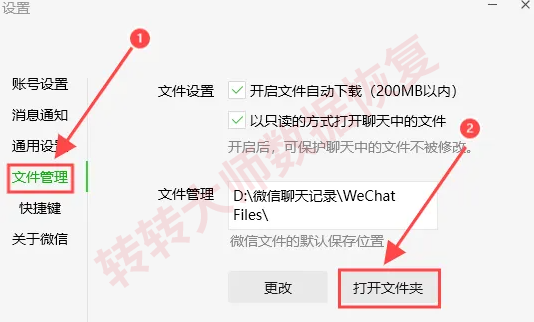
找到
FileStorage→Cache、Video等文件夹,删除不需要的缓存文件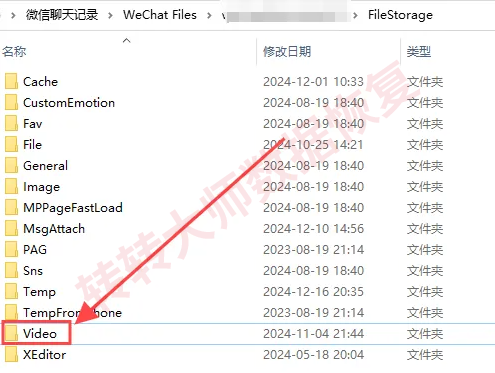
注意:
WeChat Files里的聊天记录文件不要乱删
第三步:清理Chrome缓存(可选)
打开Chrome浏览器→设置→隐私和安全→清除浏览数据
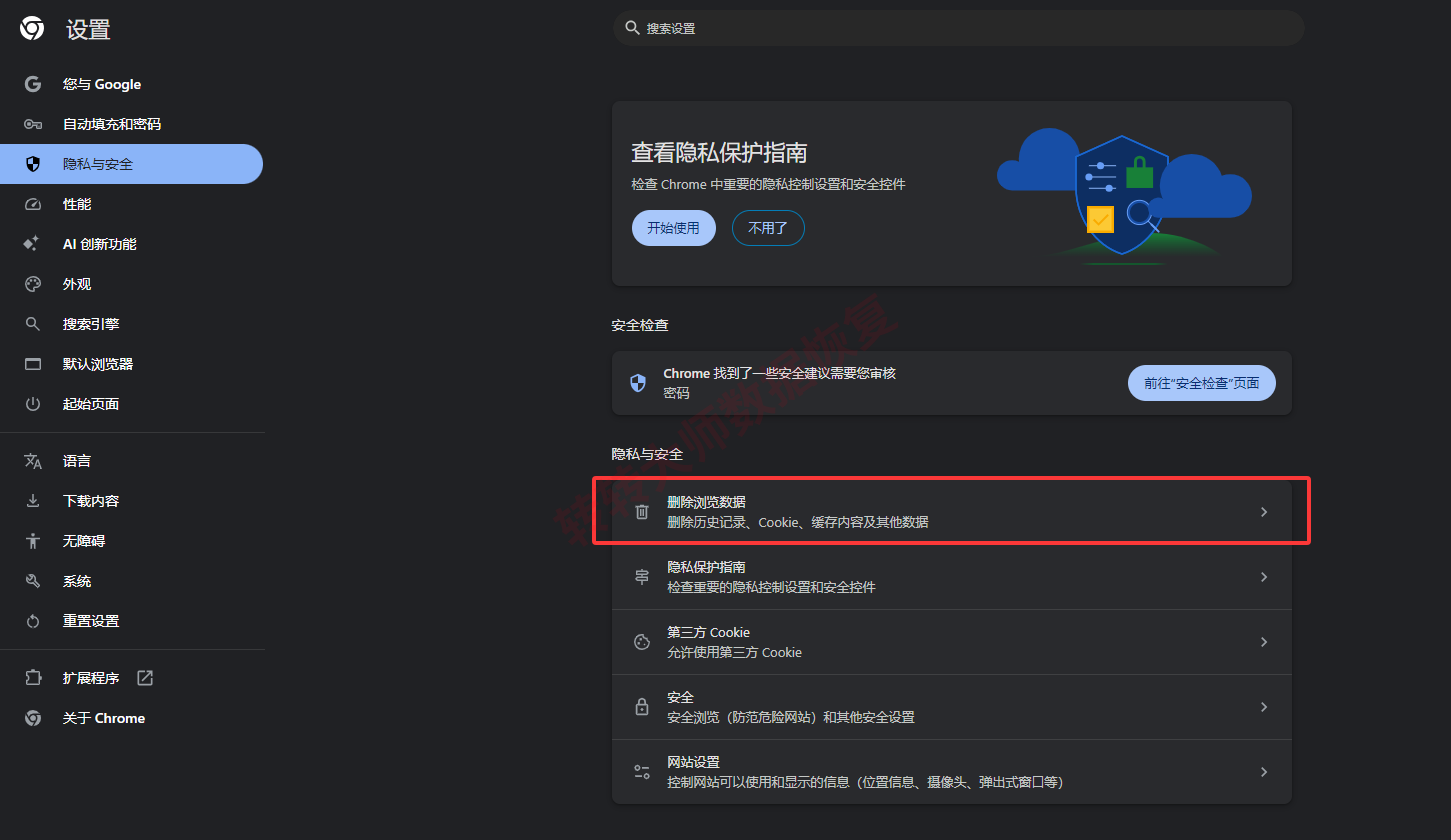
选择“缓存图片和文件”,时间范围选“所有时间”
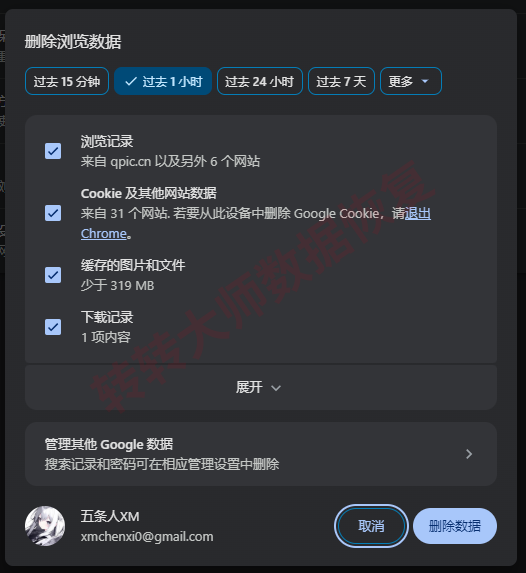
点击“清除数据”
注意事项:
删除前必须先退出对应软件,否则文件被占用无法删除。
只删
Cache、Local Storage、Session Storage这三个,不要删Config、Data等配置文件夹。实测可释放1-3GB空间。
方法四:mklink永久迁移缓存(一次配置终身生效)
mklink是Windows原生命令,可以创建“目录联接”——把C盘的一个文件夹“伪装”成指向D盘的快捷方式。一次配置,往后所有新产生的缓存都自动写入D盘,彻底根治C盘膨胀问题。
适用场景:
C盘空间小(如128GB SSD),经不起缓存折腾
每天都在使用豆包、微信等Electron应用
愿意花半小时配置一次,永久解决问题
操作步骤:
第一步:准备工作
在D盘创建空文件夹
D:\DoubaoCache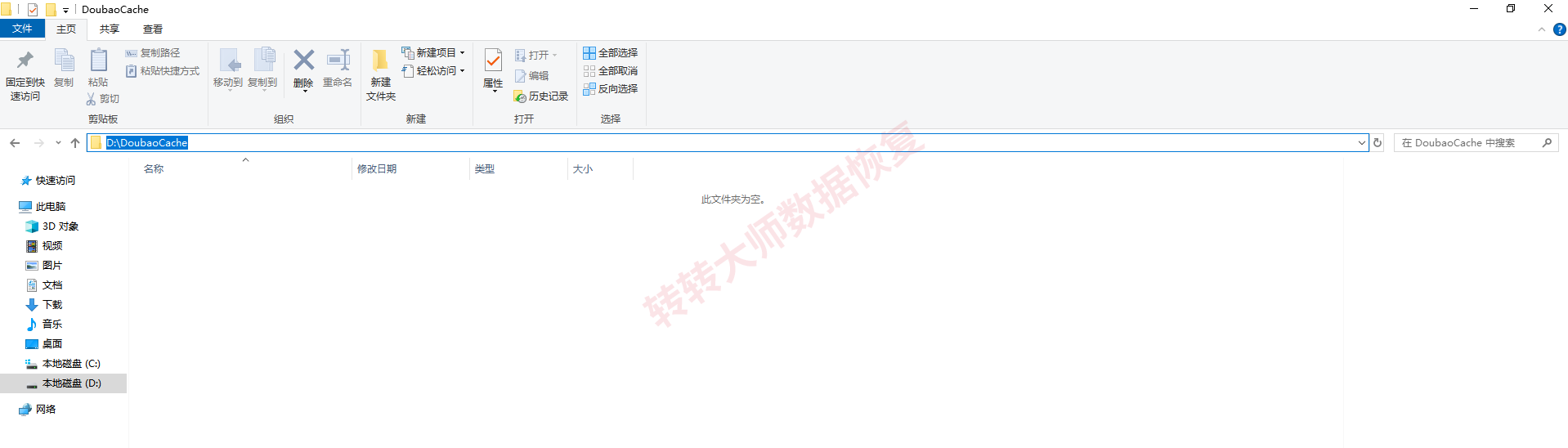
关闭豆包(右键任务栏退出,任务管理器确认无进程)
第二步:复制原文件夹到D盘
按
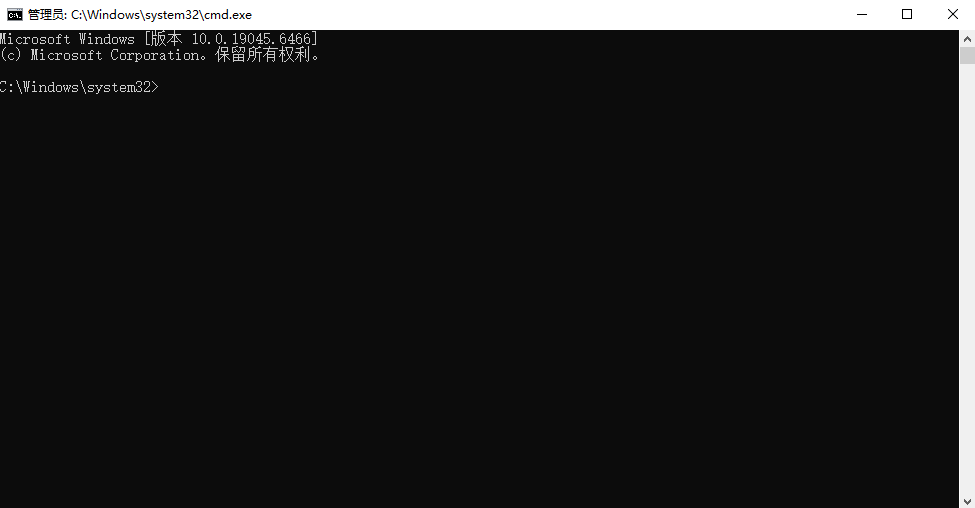
Win键,输入cmd,右键“命令提示符”选择“以管理员身份运行”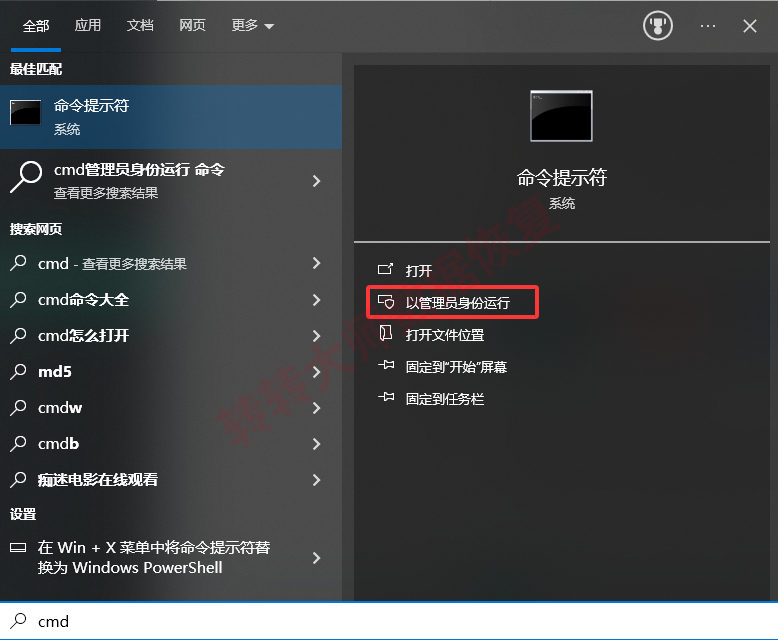
输入命令(替换
你的用户名):robocopy "C:\Users\你的用户名\AppData\Local\Doubao" "D:\DoubaoCache" /E /COPYALL /XJ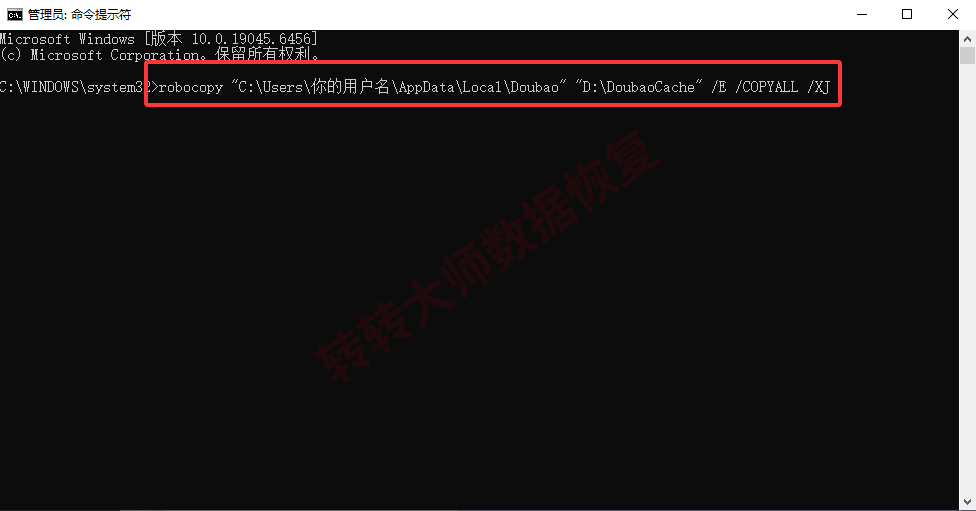
/E:复制子目录和文件/COPYALL:复制所有文件属性/XJ:不复制连接点
第三步:删除原文件夹并创建链接
确认复制成功后,删除
C:\Users\你的用户名\AppData\Local\Doubao在CMD中输入:
mklink /J "C:\Users\你的用户名\AppData\Local\Doubao" "D:\DoubaoCache"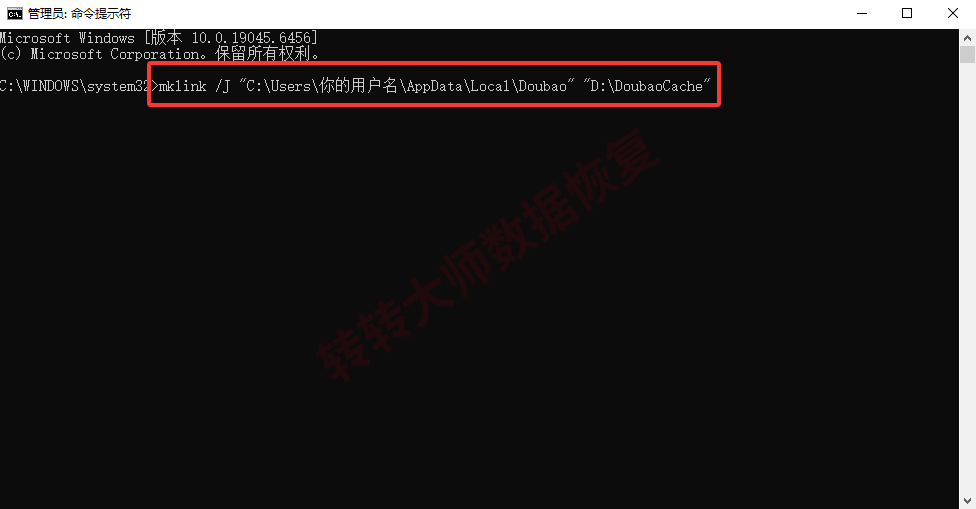
看到“为……创建的符号链接”即成功
第四步:验证
- 回到
C:\Users\你的用户名\AppData\Local\,会看到一个带小箭头的“Doubao”文件夹。双击跳转到D盘,重启豆包,一切正常。
注意事项:
mklink提示“拒绝访问” → 没有用管理员权限运行CMD。重启豆包后闪退 → 检查目标路径是否正确,格式应为
"D:\DoubaoCache"。这个方法同样适用于微信(
WeChat Files)、钉钉等软件。
方法对比总结表
| 对比维度 | 方法一:豆包AI分析 | 方法二:磁盘清理 | 方法三:手动清缓存 | 方法四:mklink迁移 |
|---|---|---|---|---|
| 价格 | 免费 | 免费 | 免费 | 免费 |
| 易用性 | 最简单 | 最简单 | 中等 | 较难 |
| 清理效果 | 定制化清单 | 5~15GB | 500MB~3GB | 永久根治 |
| 安全性 | 极高(只给建议) | 极高 | 中等 | 中等 |
| 适用人群 | 完全不知道从何下手的用户 | 所有用户 | 有基础的用户 | 追求一劳永逸的用户 |
不同情况该用哪个方法
完全不知道从何下手:先做方法一,让豆包电脑版分析C盘,生成专属清理清单。
想最安全地释放空间:方法二是首选,微软官方工具,零风险。
豆包/微信/Chrome缓存太大:方法三,手动删除缓存。
C盘常年爆红、反复清理无效:方法四是唯一出路,一劳永逸。
总结
C盘清理不是一锤子买卖,养成定期检查的习惯才是王道。四种方法可以组合使用:先用豆包电脑版分析C盘,再用磁盘清理执行,最后用mklink一劳永逸。
三条铁律:
AI只当顾问,不当执行者——绝不能让任何AI自动删除C盘文件。
操作前务必备份重要数据——“我的文档”、“桌面”、“收藏夹”三个文件夹一定要备份。
涉及
System32、WinSxS等核心文件夹,一律不动。
希望这篇能帮到你,但更希望你用不上——最好的C盘管理,是从源头控制,把软件缓存路径提前设到D盘。
提示:操作前请确认文件无敏感信息,重要数据提前备份,清理操作不可逆。
 怎么清理电脑c盘
 免费下载
免费下载