微信客服
微信客服
 QQ客服
QQ客服 电话:17306009113
 工作时间:08:30-22:00


 转转大师数据恢复软件
 微软office中国区合作伙伴
 微信
微信 微信
微信 QQ
QQ QQ
QQ QQ空间
QQ空间 QQ空间
QQ空间 微博
微博 微博
微博 文章摘要
文章摘要
清理C盘可释放空间并提升系统运行效率。推荐使用Windows磁盘清理工具,可删除临时文件、系统缓存和更新残留。手动清理包括临时文件夹、下载文件、回收站及浏览器缓存。部分系统文件如C:\Windows、Program Files等不可删除。可使用专业工具如CCleaner辅助清理。建议定期维护,改变文件存储习惯,监控空间使用,并在清理前创建系统还原点。
摘要由平台通过智能技术生成 免费下载 |
随着使用时间的增加,电脑C盘空间不足已成为困扰许多用户的常见问题。那么电脑c盘哪些文件可以删除呢?本文将为您详细解析Windows系统中可以安全删除的文件类型,帮助您有效释放硬盘空间,同时确保系统稳定运行。
一、为什么要清理C盘?
- 系统运行更流畅:充足的C盘空间有助于系统虚拟内存的正常运行
- 避免系统崩溃:当C盘空间不足时,可能导致系统更新失败或程序无法正常运行
- 提升使用体验:减少因空间不足导致的警告提示,保持良好使用心情
二、推荐优先使用的安全清理方法
1. 使用Windows内置工具
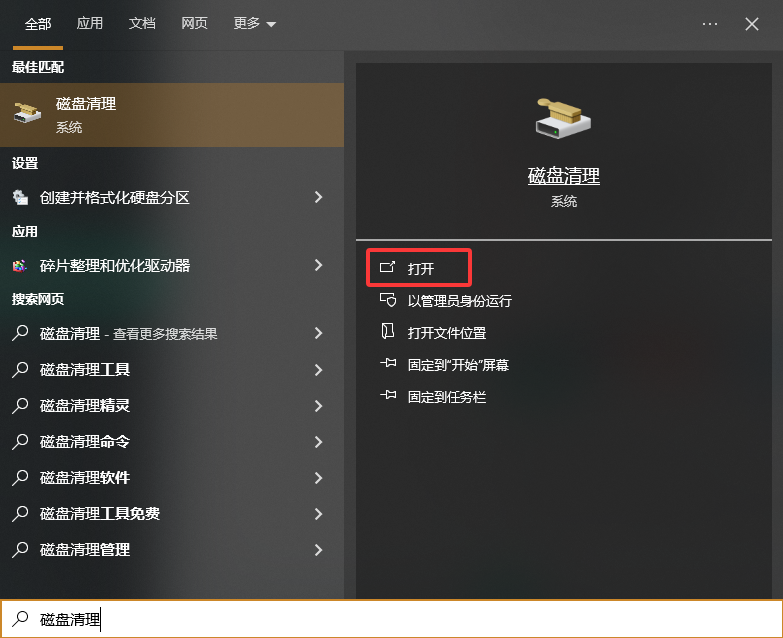
磁盘清理工具:Windows自带,安全可靠
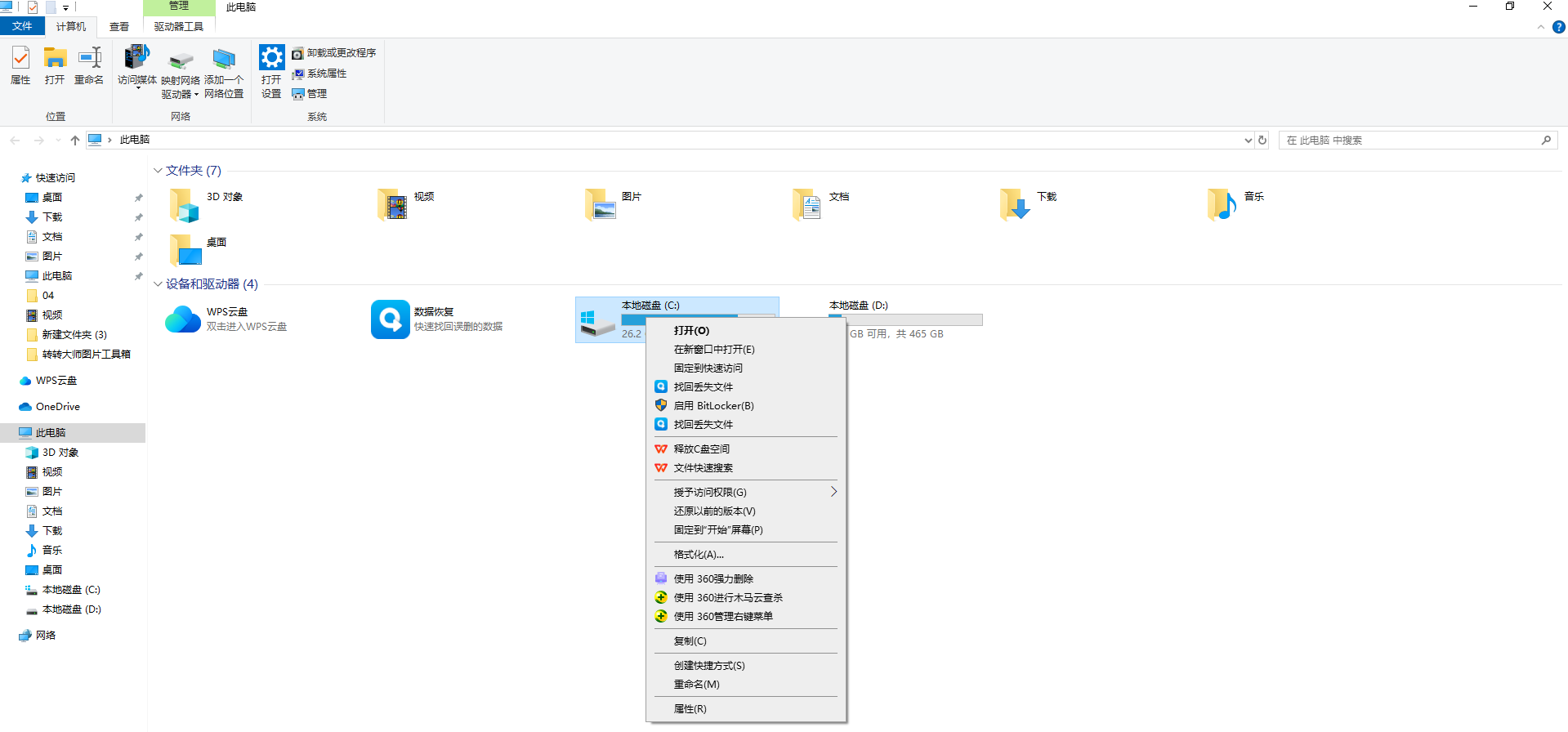
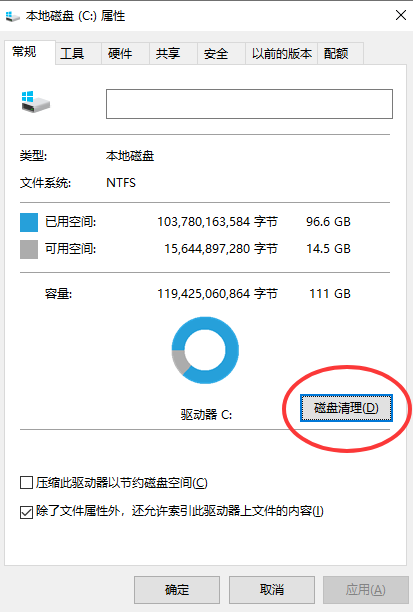
- 右键点击C盘 → 属性 → 磁盘清理
- 可清理临时文件、系统缓存、更新残留等
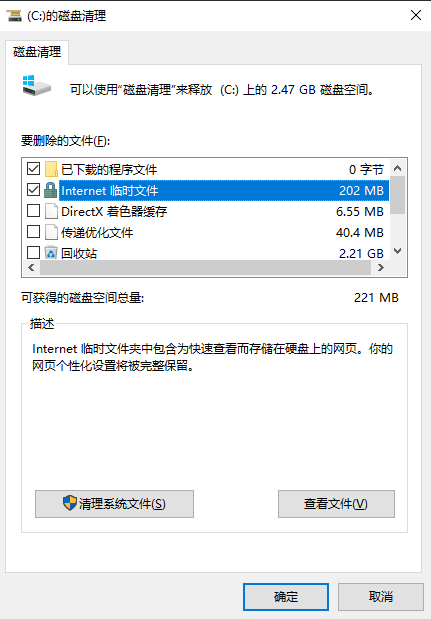
- 点击“清理系统文件”可获得更多选项
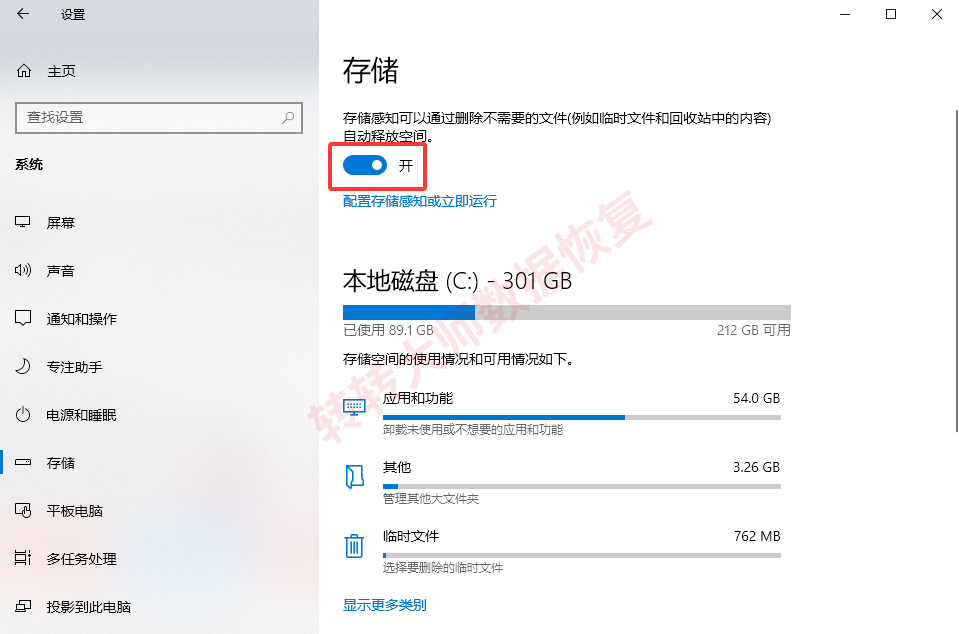
存储感知功能(Windows 10/11)
- 设置 → 系统 → 存储 → 开启“存储感知”
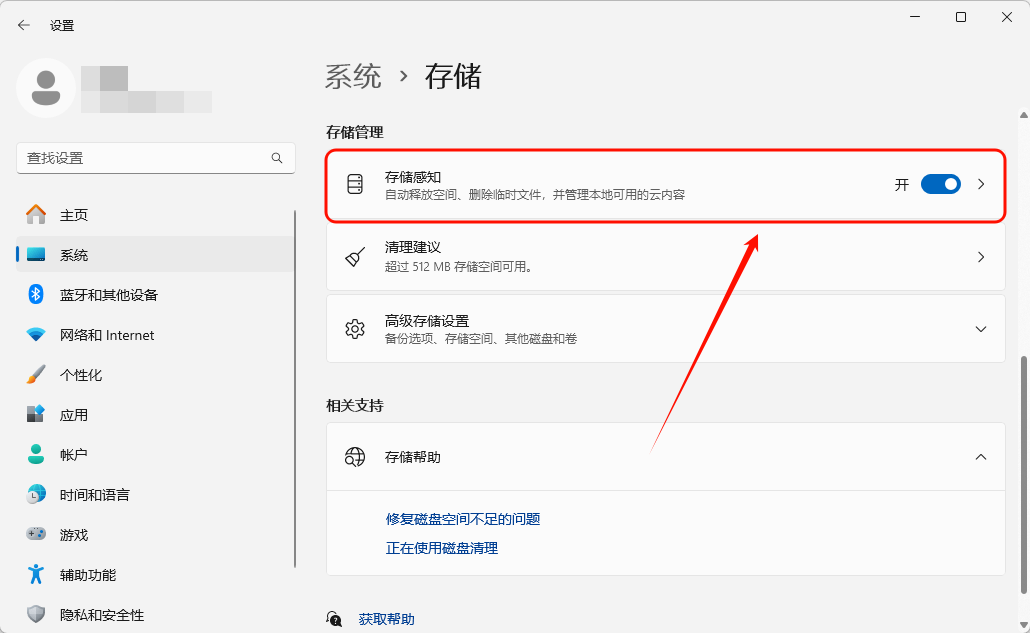
- 可自动清理临时文件和回收站内容
三、可以手动清理的安全文件
1. 临时文件
- 位置:
C:\Windows\Temp
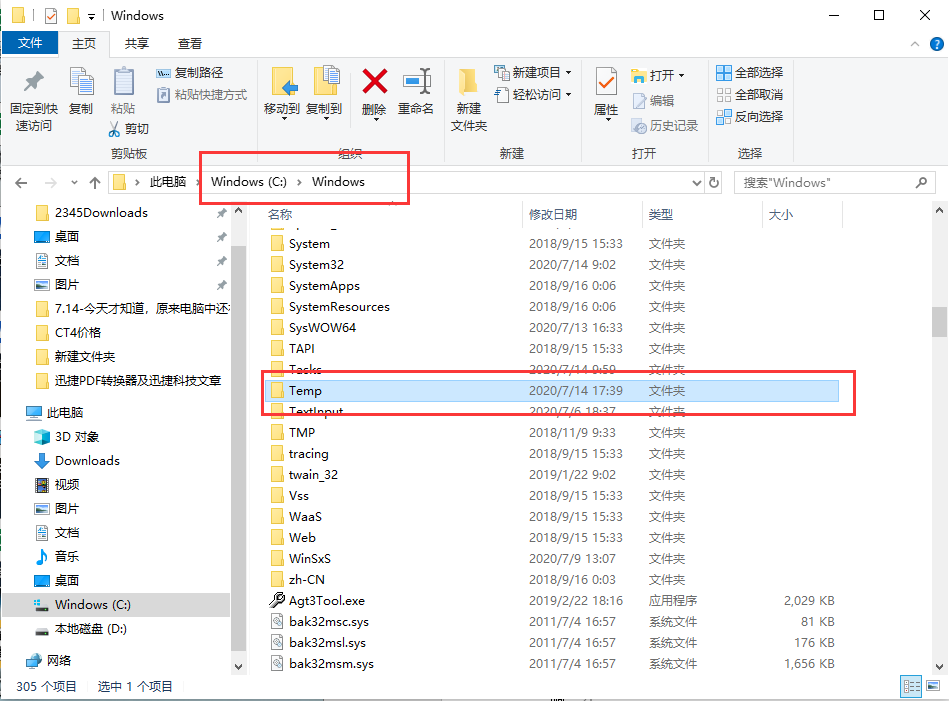
- 内容:系统临时文件,可全选删除
- 注意:确保没有程序正在运行
2. 用户缓存文件
- 位置:
C:\Users\[用户名]\AppData\Local\Temp
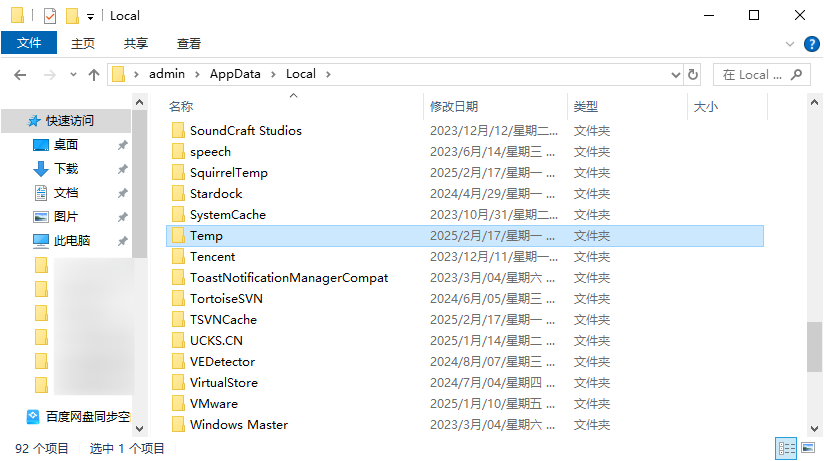
- 内容:用户程序生成的临时文件
- 注意:可删除其中所有文件,部分可能正在使用无法删除
3. 下载文件夹
- 位置:
C:\Users\[用户名]\Downloads
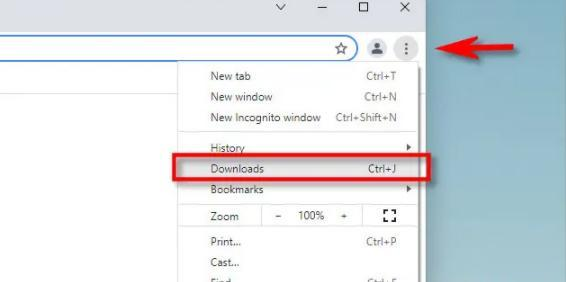
- 内容:已下载但不再需要的文件
- 建议:定期整理,重要文件移至其他分区
4. 回收站
- 操作:桌面右键回收站 → 清空回收站
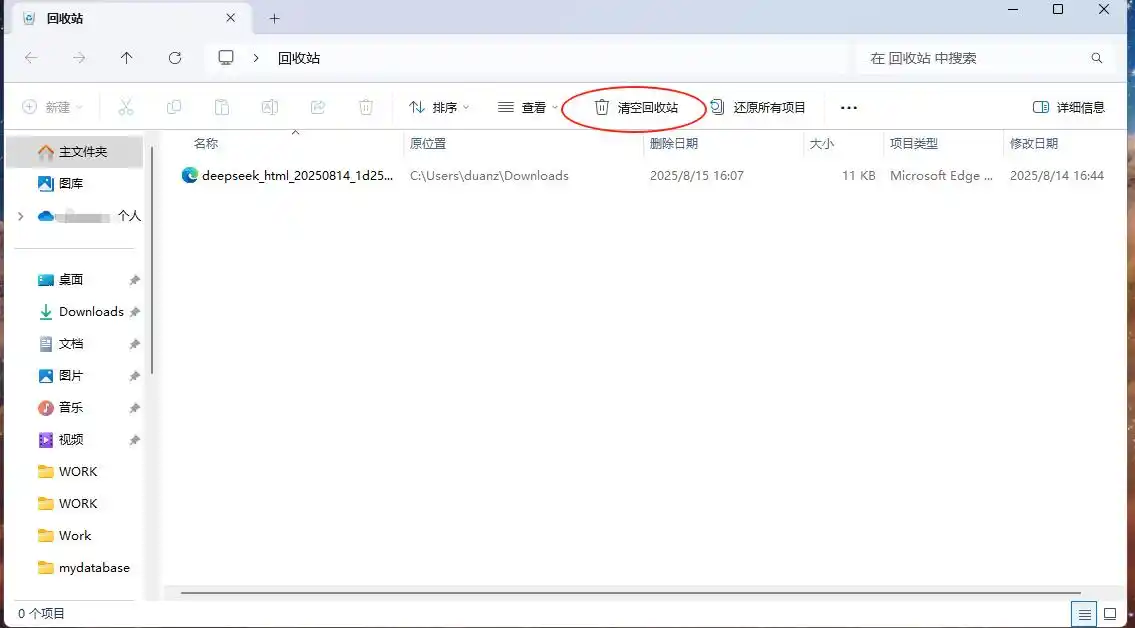
- 注意:清空前确认无重要文件
5. 浏览器缓存
- 各浏览器设置中均可清理

- 影响:清理后首次访问网站可能稍慢,但可释放可观空间
6. Windows更新残留
- 位置:通过磁盘清理的“清理系统文件”选项
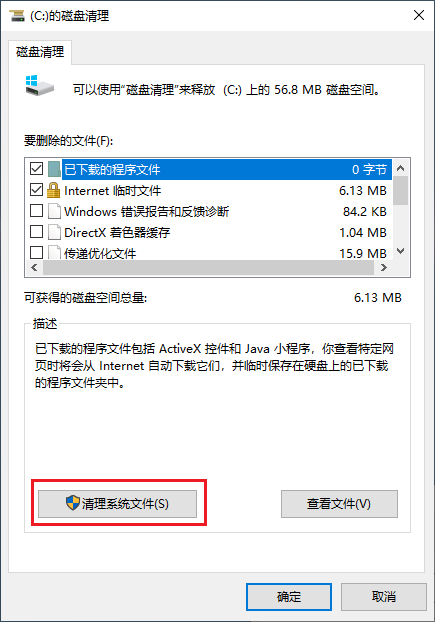
- 内容:旧版本Windows更新文件,系统升级后通常可安全删除
四、应用程序相关可清理文件
1. 不使用的程序
- 方法:控制面板 → 程序和功能
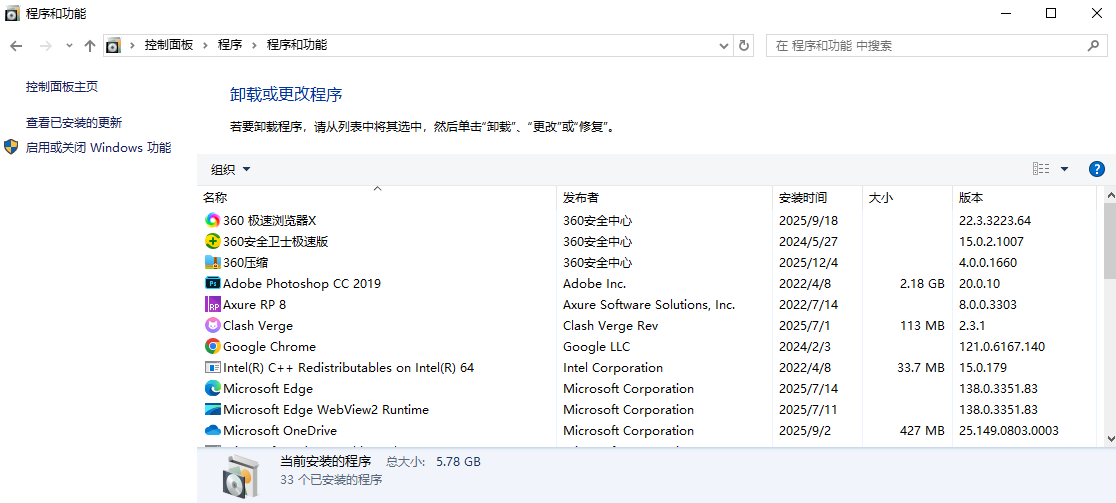
- 注意:避免删除不确定用途的程序
2. 软件缓存和日志
- 许多软件(如聊天工具、视频软件)会积累大量缓存
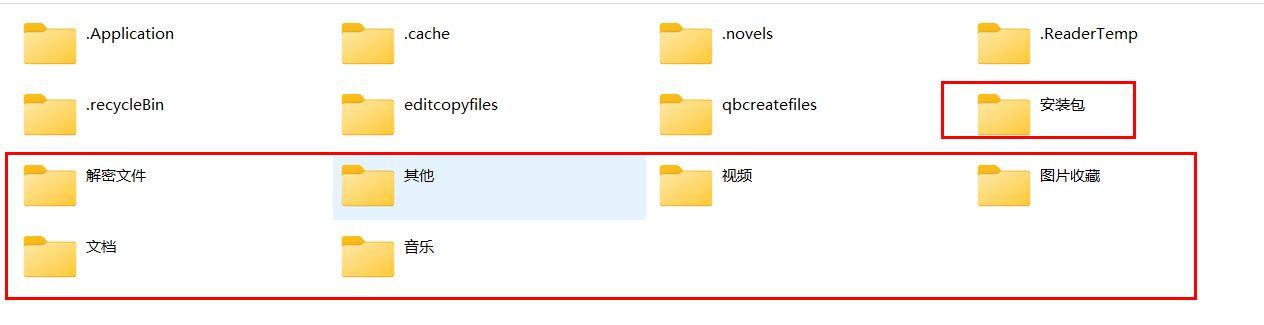
- 可在各软件设置中查找清理选项
五、需要谨慎处理的系统文件夹
1. 绝对不可删除的系统核心文件夹
C:\Windows(系统文件)C:\Program Files和C:\Program Files (x86)(安装的程序)C:\Users\[用户名]\AppData中的关键数据
2. 可清理但需谨慎的文件夹
- 休眠文件:
hiberfil.sys(关闭休眠功能可删除) - 页面文件:
pagefile.sys(不建议删除,可调整大小) - 系统还原点:可保留最新的1-2个,删除旧的
六、专业清理工具建议
1、推荐工具:CCleaner、TreeSize Free、WinDirStat2、使用注意:
- 从官方网站下载
- 安装时注意取消捆绑软件
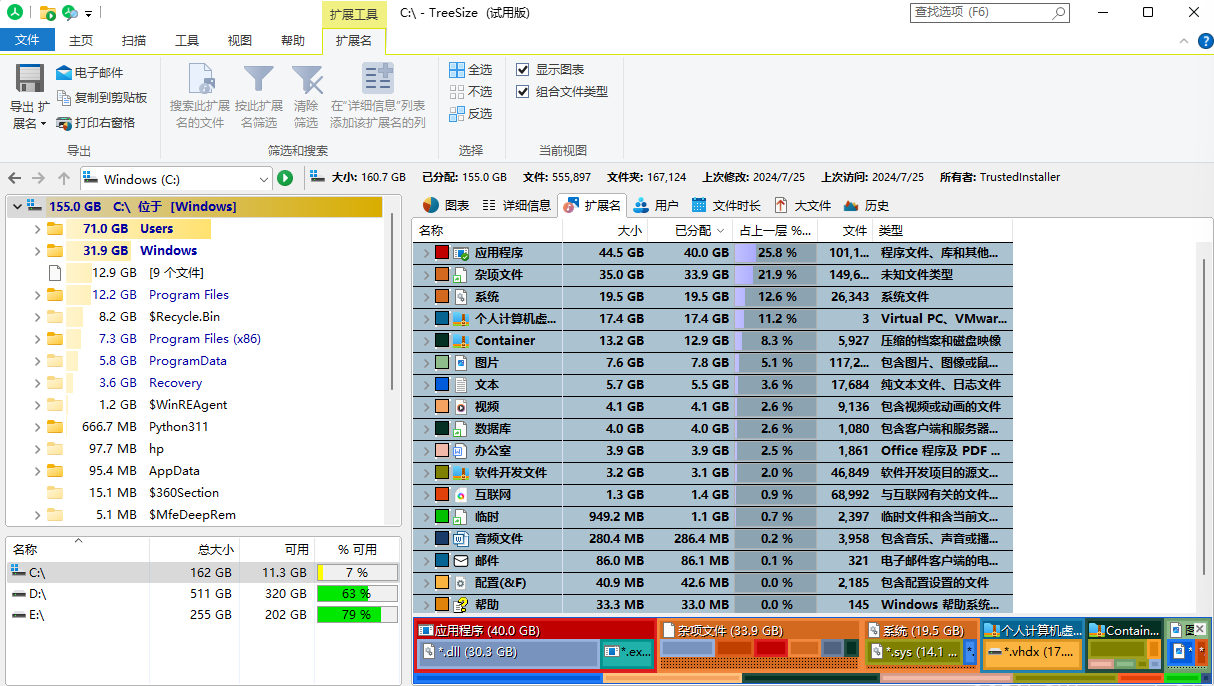
- 首次使用建议创建系统还原点
七、长期维护建议
1、改变使用习惯
- 将文档、下载、桌面等文件夹位置更改到其他分区
- 新软件安装时选择非C盘路径
2、定期清理计划
- 每月进行一次基础清理
- 每季度进行一次深度清理
- 每年评估一次软件使用情况,卸载不必要程序
3、空间监控
- 使用工具监控C盘空间使用情况
- 设置空间不足预警
八、重要提醒
- 删除前备份:不确定的文件先移至其他位置观察一段时间
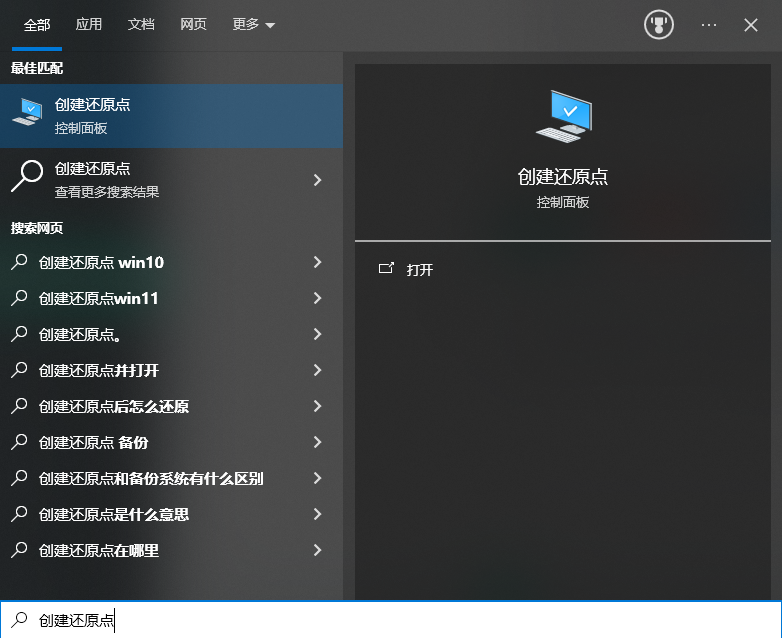
- 创建还原点:进行大规模清理前创建系统还原点
- 不要强行删除:遇到“文件正在使用”提示时不要强制删除
- 保留系统关键文件:如Windows、Program Files等核心目录不要随意改动
总结
以上就是电脑c盘哪些文件可以删除的全部介绍了,大多数用户可以安全释放几GB到几十GB的C盘空间。记住,谨慎操作是避免系统问题的最佳保障。当不确定某个文件或文件夹的作用时,最好先搜索查询或暂时保留。
温馨提示:本文由转转数据恢复大师网站编辑出品转载请注明出处,违害必究(部分内容来源于网络,经作者整理后发布,如有侵权,请立刻联系我们处理)

 免费下载
免费下载