微信客服
微信客服
 QQ客服
QQ客服 电话:17306009113
 工作时间:08:30-22:00


 转转大师数据恢复软件
 微软office中国区合作伙伴
 微信
微信 微信
微信 QQ
QQ QQ
QQ QQ空间
QQ空间 QQ空间
QQ空间 微博
微博 微博
微博 文章摘要
文章摘要
C盘变红时,电脑可能出现卡顿、程序闪退甚至蓝屏。本文提供快速清理方案:首先删除临时文件和清空回收站,释放3-8GB空间;使用磁盘清理工具清理系统文件,可释放5-15GB;压缩系统文件(仅限机械硬盘);删除休眠文件、迁移微信/QQ文件、清理系统还原点,可释放10-50GB。使用SpaceSniffer定位大文件,避免误删系统目录。为防止再次爆满,建议修改软件安装路径、重定向文档位置、转移虚拟内存。定期维护比突击清理更重要,若问题持续,需检查硬盘健康或考虑更换SSD。
摘要由平台通过智能技术生成 免费下载 |
当C盘亮起红色警告时,系统卡顿、程序闪退甚至蓝屏风险剧增。那么电脑c盘满了变成红色了怎么清理呢?本文将提供一套快速急救方案,即使电脑小白也能在30分钟内安全清理出大量空间,并附上防误删指南和深度优化建议。
一、紧急处理:5分钟释放基础空间
方法1. 删除"临时垃圾"(立即释放3-8GB)
操作步骤:
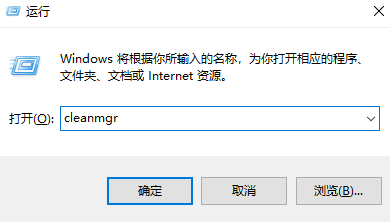
- 1、按下
Win + R输入%temp%→ 回车打开临时文件夹 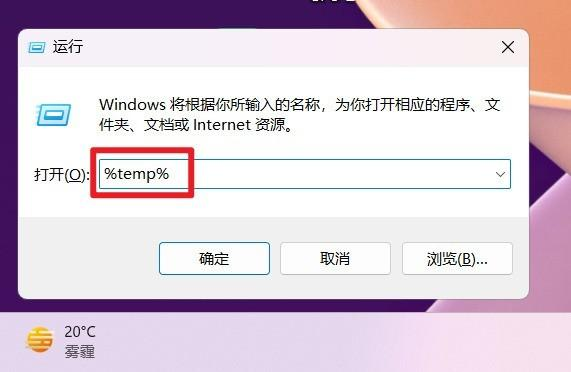
- 2、全选(
Ctrl + A)→ 按住Shift再按Delete永久删除
注意:部分文件正在使用时无法删除,跳过即可
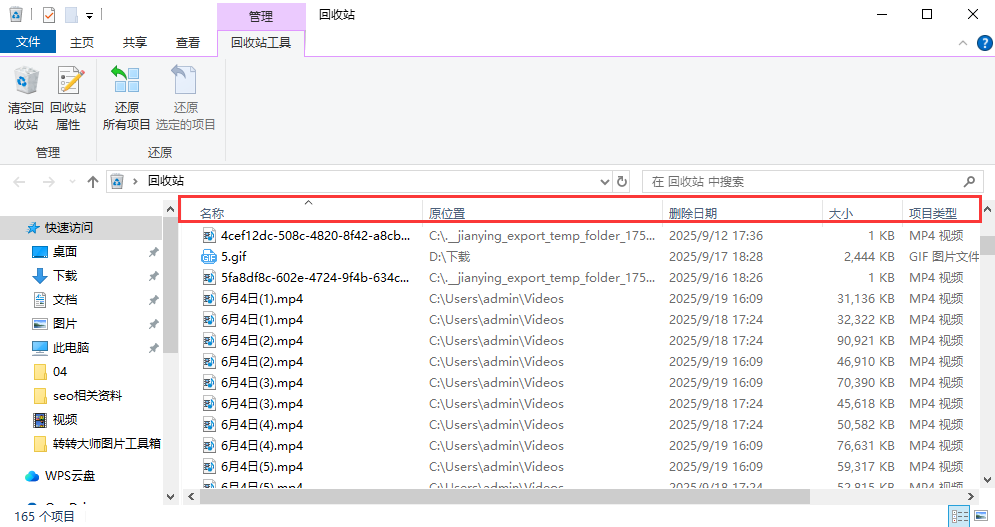
方法2. 清空回收站(释放1-5GB)
操作步骤:
- 1、桌面右键回收站 → 选择【清空回收站】
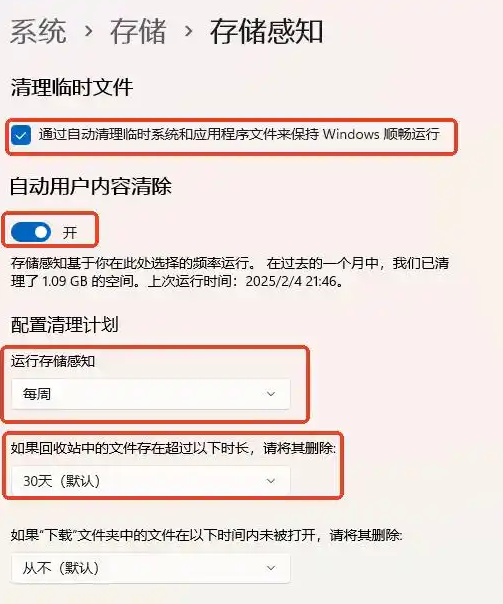
- 隐藏技巧:Win11用户可在存储设置中开启自动清理(设置→系统→存储→存储感知)
二、系统工具:一键清理升级残留
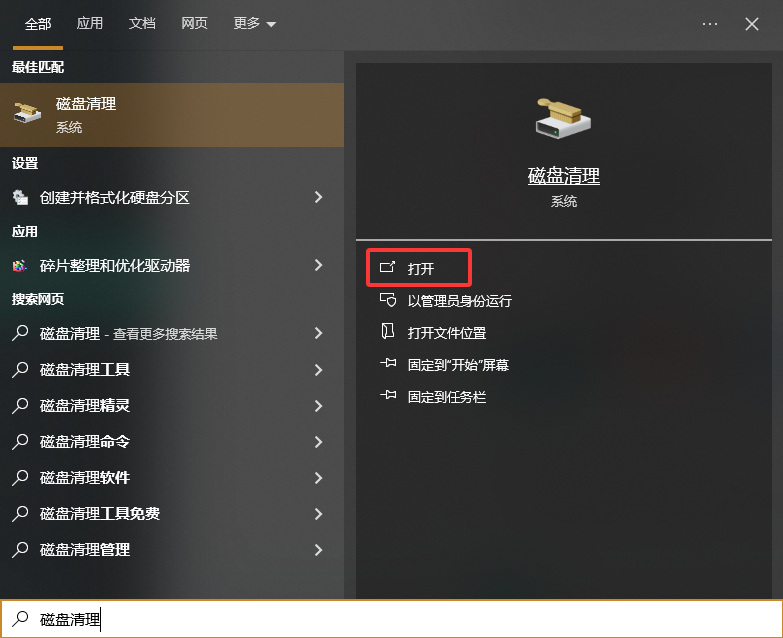
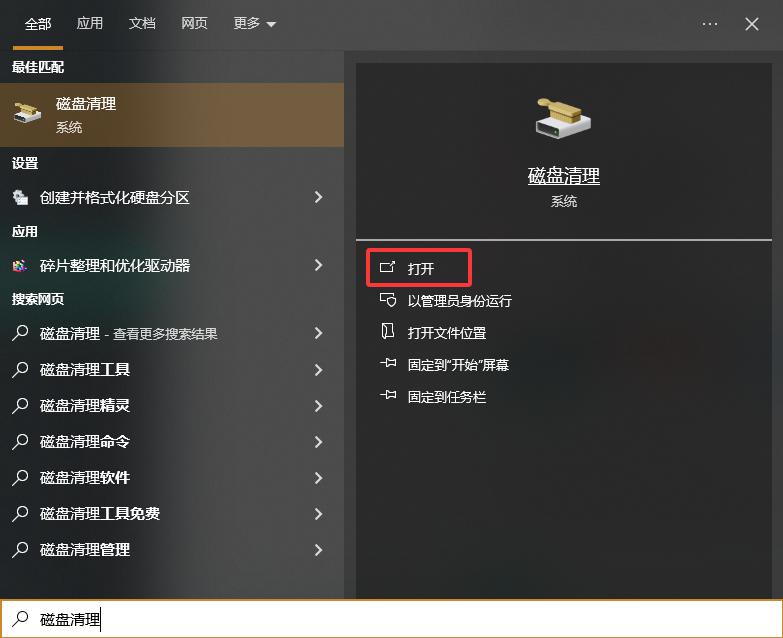
方法1. 磁盘清理工具(释放5-15GB)
操作路径:
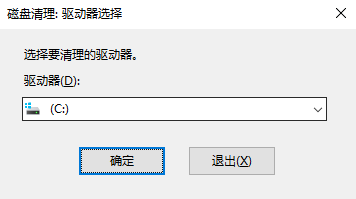
- 1、右键C盘 → 属性 → 【磁盘清理】
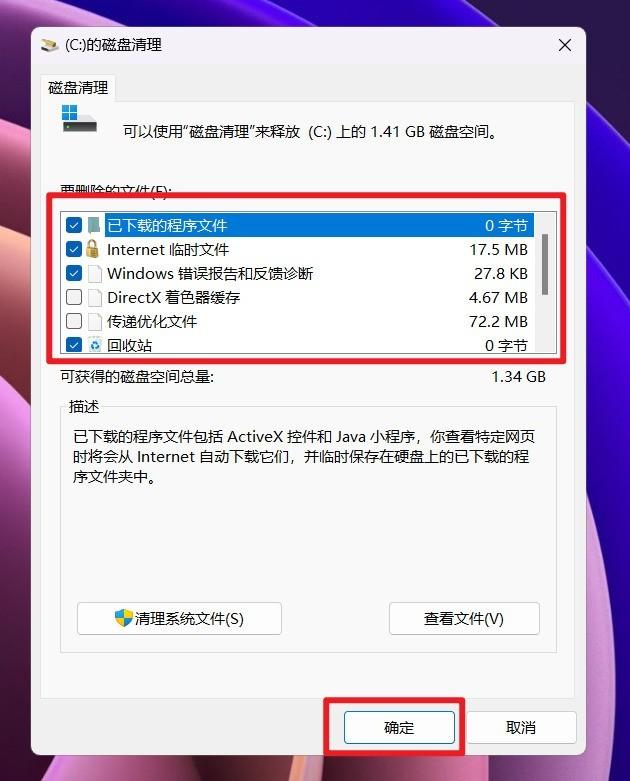
- 2、点击【清理系统文件】→ 勾选:Windows更新清理 - 传递优化文件 - 系统错误内存转储文件
注意:旧版Windows安装文件(Windows.old)可释放10GB+,但删除后将无法回退系统版本
方法2. 压缩系统文件(适合机械硬盘)
- 1、打开磁盘属性
- 2、勾选【压缩此驱动器以节约磁盘空间】
三、精准打击:揪出隐藏的"空间巨兽"
方法1. 休眠文件(释放≈内存容量)
适用场景:从不使用"休眠"功能的用户
操作如下:
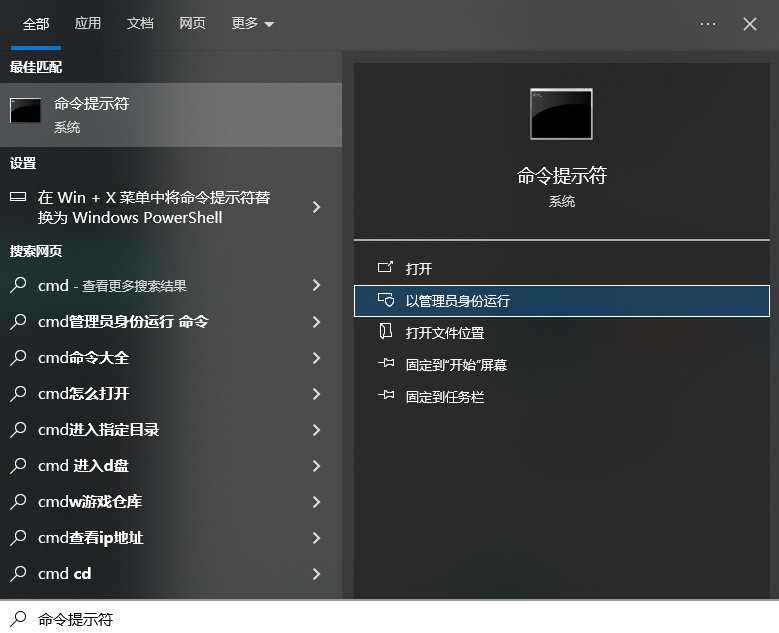
- 1、管理员模式运行CMD:

- 2、立即释放与内存等量的空间(如16GB内存可腾出16GB)
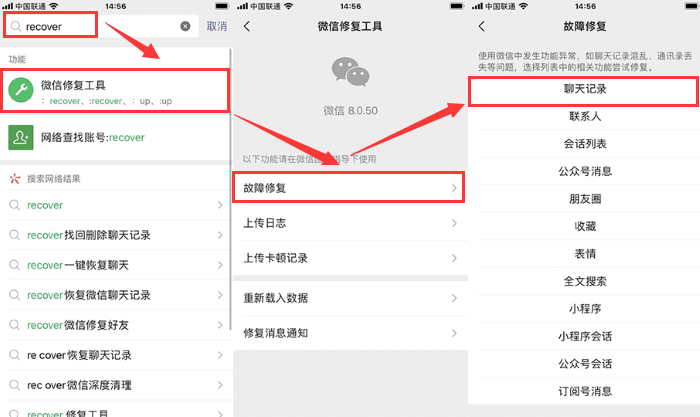
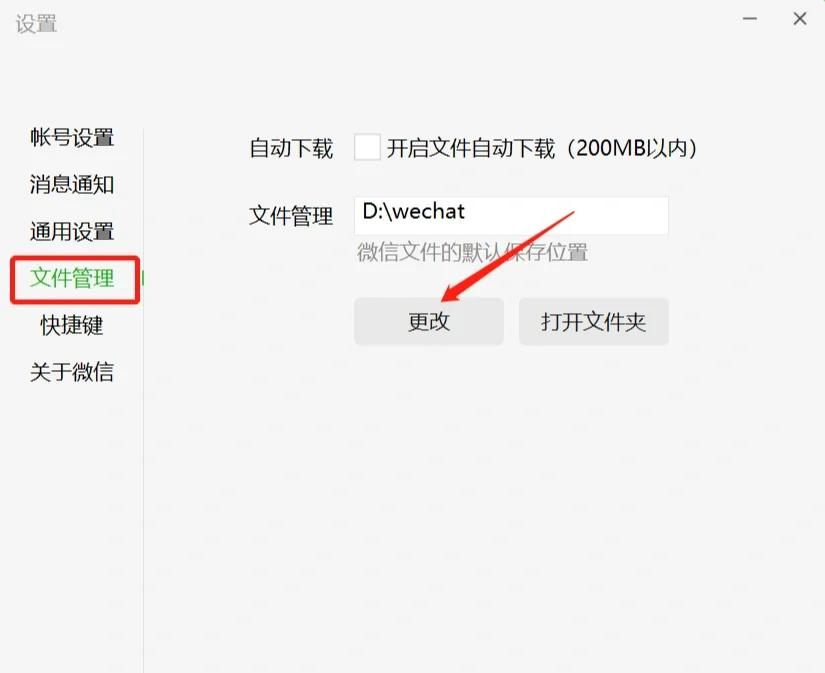
方法2. 微信/QQ文件迁移(释放10-50GB)
微信操作:
- 1、打开微信 → 左下角菜单 → 设置 → 文件管理 → 更改路径到D盘
- 2、手动迁移原
WeChat Files文件夹(保留Msg子文件夹以防丢失聊天记录)
QQ操作:
- 1、右键QQ快捷方式 → 打开文件所在位置
- 2、备份并迁移
Tencent Files文件夹
方法3. 系统还原点清理
- 1、搜索【创建还原点】→ 选择C盘
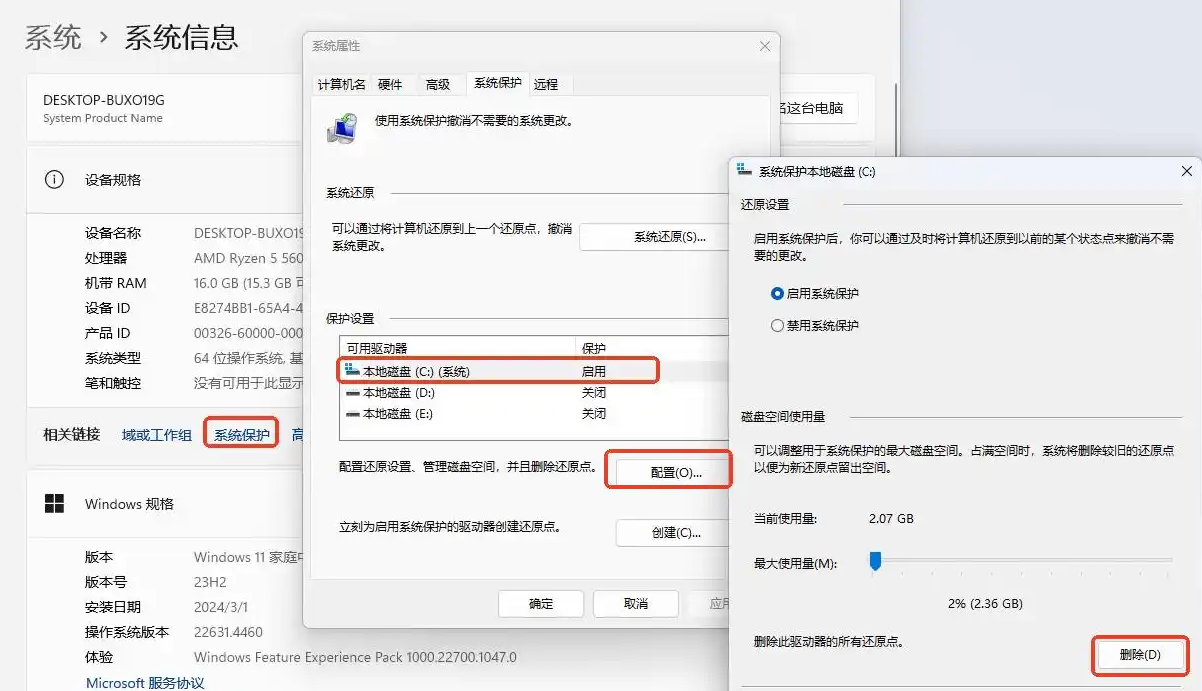
- 2、配置 → 删除所有还原点
四、深度清理:可视化定位大文件
方法1. 使用SpaceSniffer(免安装神器)
- 1、官网下载工具 → 以管理员身份运行 → 扫描C盘
- 2、重点关注:
C:\Users\你的用户名\AppData\Local\(软件缓存)C:\Program Files (x86)\(残留卸载文件)C:\Windows\SoftwareDistribution\Download(系统更新缓存)
方法2. 手动清理项目

五、终极防御:防止C盘再次爆满
方法1. 软件安装规范
修改注册表默认安装路径:
1、Win + R输入regedit→ 定位到: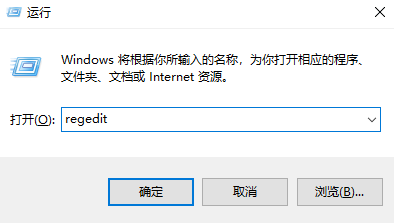
- 2、HKEY_LOCAL_MACHINE\SOFTWARE\Microsoft\Windows\CurrentVersion
- 3、修改
ProgramFilesDir和ProgramFilesPath值为D盘路径
方法2. 文档重定向
- 1、右键【文档】/【桌面】
- 2、属性 → 位置 → 移动至其他分区
方法3. 虚拟内存转移
- 1、打开“设置--系统--系统信息”,然后点击“高级系统设置”
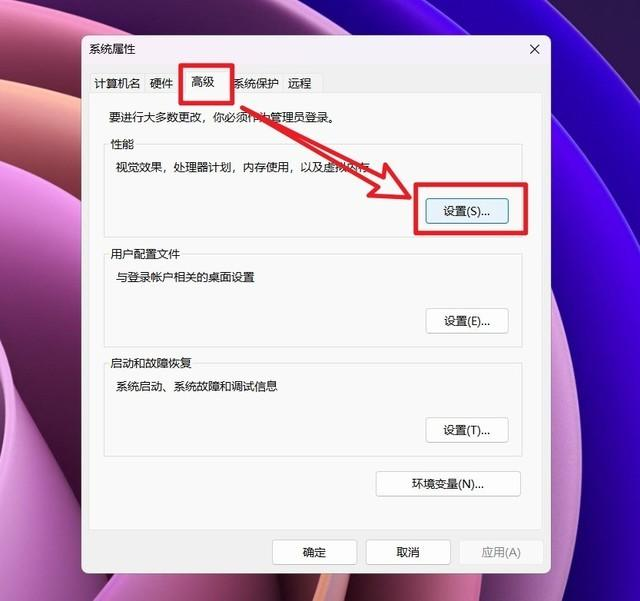
- 2、点击“高级”,选择“性能”后面的“设置”
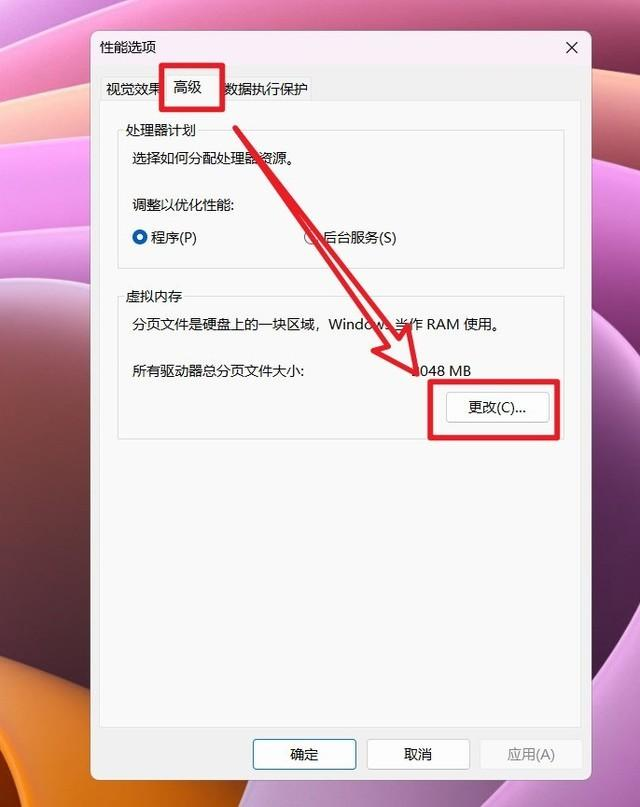
- 3、点击“高级”,再点击“虚拟内存”中的“更改”
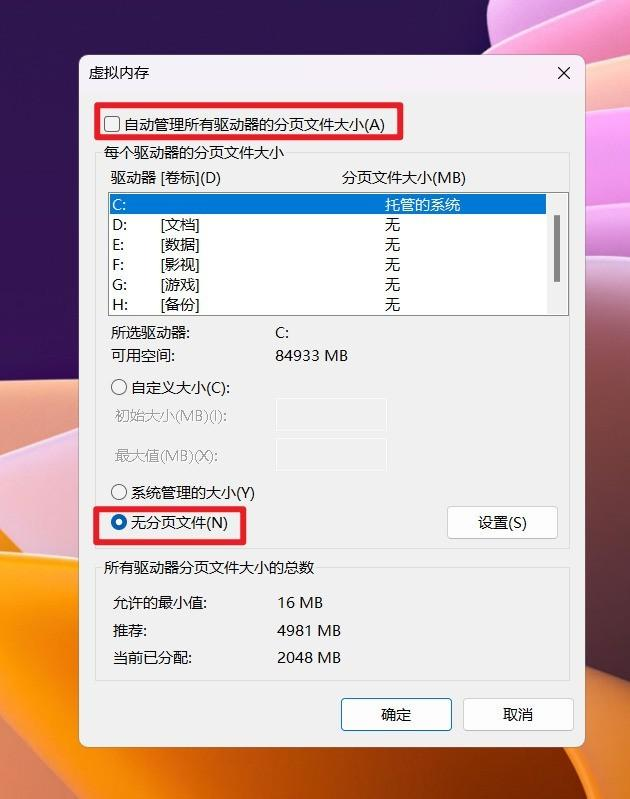
- 4、在虚拟内存页面,先取消勾选最上面的“自动管理所有驱动器的分页文件大小,然后在默认选择的C盘下面勾选“无分页文件”
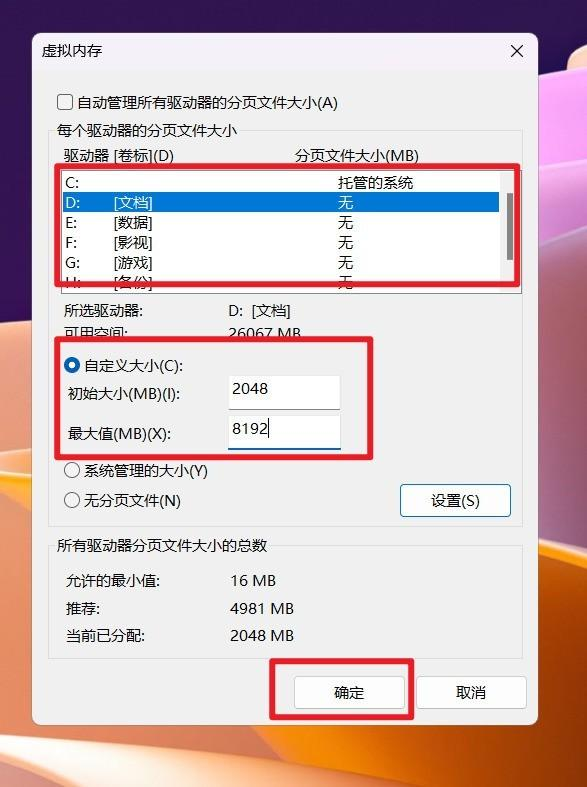
- 5、然后选择我们需要转移到其它盘的盘符,然后根据自己的需求设置虚拟内存的自定义大小。
注意事项
- 绝对禁区:切勿手动删除
Windows、Program Files、System32等系统目录 - 备份先行:执行高危操作前运行
robocopy C:\重要数据 D:\备份 /MIR命令镜像备份 - 固态硬盘慎用:避免使用磁盘碎片整理、全盘压缩等功能
总结
以上就是电脑c盘满了变成红色了怎么清理的方法介绍了,90%的用户可快速释放20GB以上空间。若清理后C盘仍持续变红,建议使用 CrystalDiskInfo 检查硬盘健康度,或考虑更换更大容量SSD。定期维护(推荐每月一次)比突击清理更重要。
温馨提示:本文由转转数据恢复大师网站编辑出品转载请注明出处,违害必究(部分内容来源于网络,经作者整理后发布,如有侵权,请立刻联系我们处理)

 免费下载
免费下载