微信客服
微信客服
 QQ客服
QQ客服 电话:17306009113
 工作时间:08:30-22:00


 转转大师数据恢复软件
 微软office中国区合作伙伴
 微信
微信 微信
微信 QQ
QQ QQ
QQ QQ空间
QQ空间 QQ空间
QQ空间 微博
微博 微博
微博为您推荐相关教程
更多视频 >
 文章摘要
文章摘要
电脑C盘删除文件可通过回收站、系统还原点或专业数据恢复软件恢复。回收站恢复适用于刚删除未清空的情况;“以前的版本”功能需提前开启系统保护;专业工具如转转大师在停止写入后使用,能提升恢复成功率。恢复时应选择非C盘位置保存,避免二次覆盖。数据恢复有黄金时间,越早操作成功率越高。建议定期备份,采用3-2-1策略,防止数据丢失。
摘要由平台通过智能技术生成 免费下载 |
数据无价,但慌乱无用。掌握正确方法,90%误删文件都能“起死回生”。
作为一名深耕电脑软件测评多年的博主,我每天在后台看到最多的求助就是:“老师,在电脑c盘删除的文件怎么恢复?项目急用!” 那种焦急与绝望,我感同身受。
今天,我将摒弃复杂的术语,以一名行业老兵的实战经验,为你系统梳理 C盘文件恢复的核心方法与底层逻辑。无论你是误删了桌面合同、清空了回收站,还是格式化失误,这篇指南都将是你最可靠的“数据急救手册”。
一、常规检查:被忽略的“后悔药” - 回收站恢复
适用场景:刚刚在电脑桌面或C盘通过“Delete”键删除文件,且尚未进行“Shift+Delete”永久删除或清空回收站操作。这是最简单、最直接的恢复方式。
操作步骤:
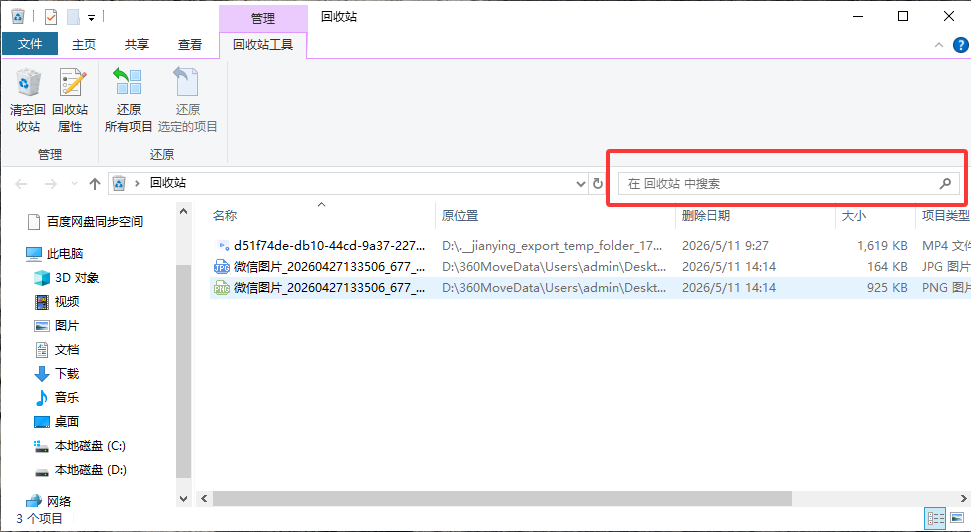
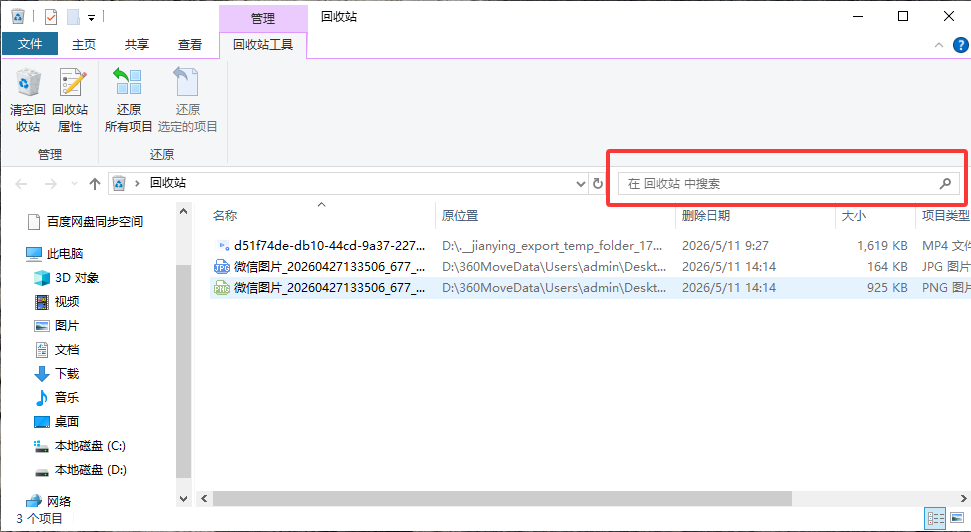
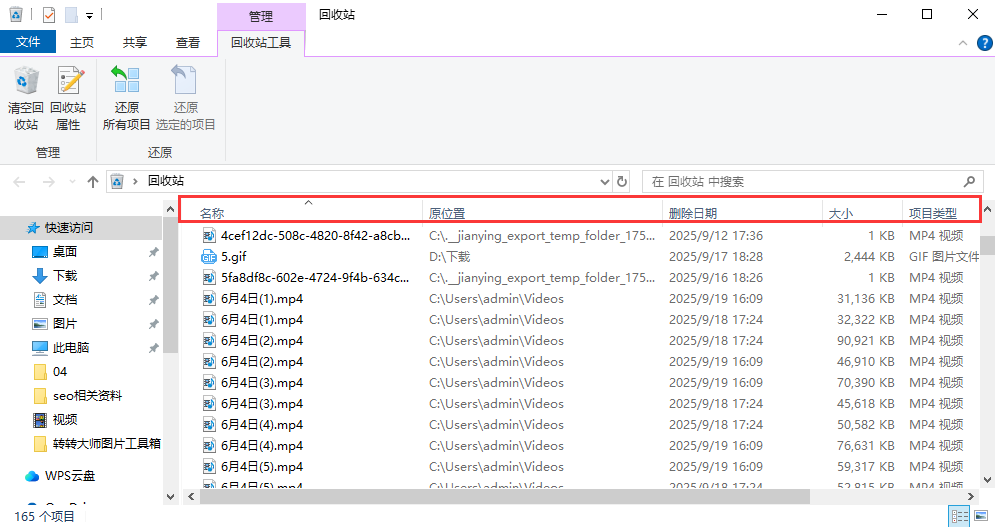
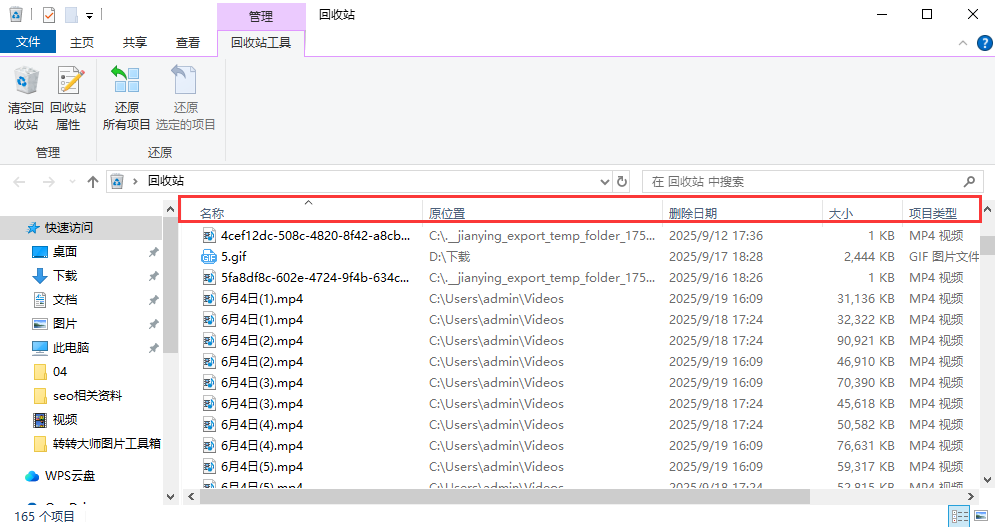
- 双击桌面上的“回收站”图标。
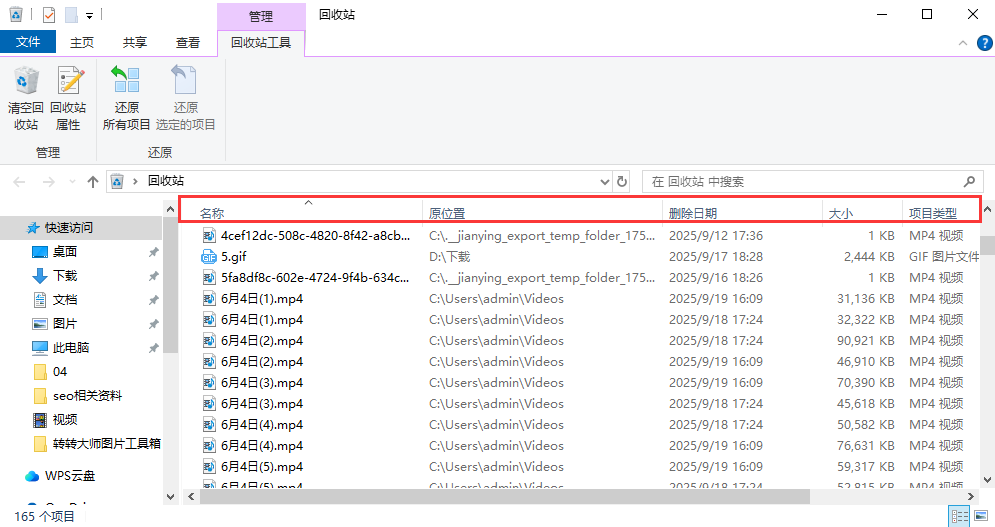
- 在打开的回收站窗口中,仔细浏览查找你误删的文件或文件夹。
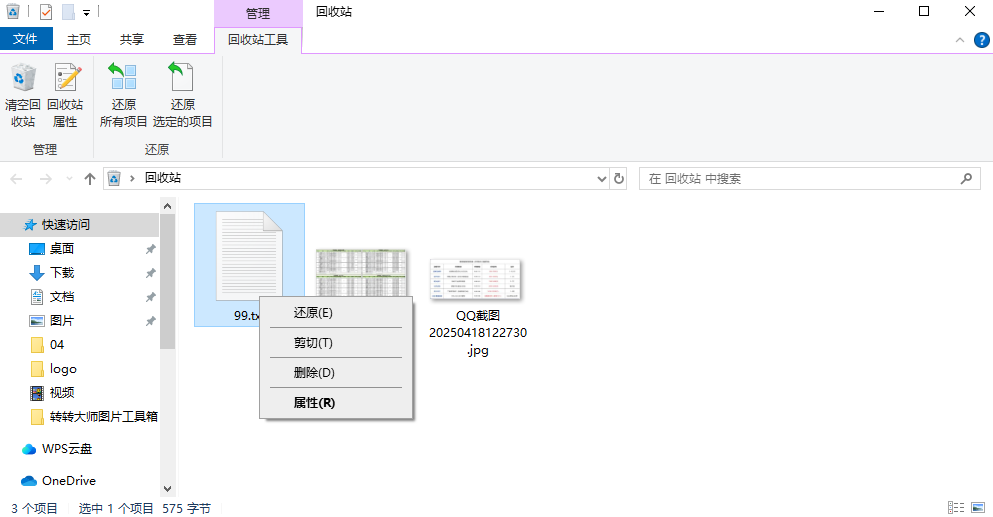
- 找到目标文件后,右键点击它,选择“还原”。文件将自动恢复到它被删除前的原始位置。
注意:此方法成功率100%,但前提是文件必须还在回收站内。许多人在慌乱中会忽略这第一步检查。
二、系统利器:时间机器的馈赠 - 使用“以前的版本”功能
适用场景:你已清空回收站,但曾为C盘或包含文件的文件夹启用过“系统保护”(即创建了还原点)。此功能如同系统自带的“时光机”。
操作步骤:
- 找到被删除文件原先所在的文件夹(例如桌面,本质是C盘下的一个文件夹)。
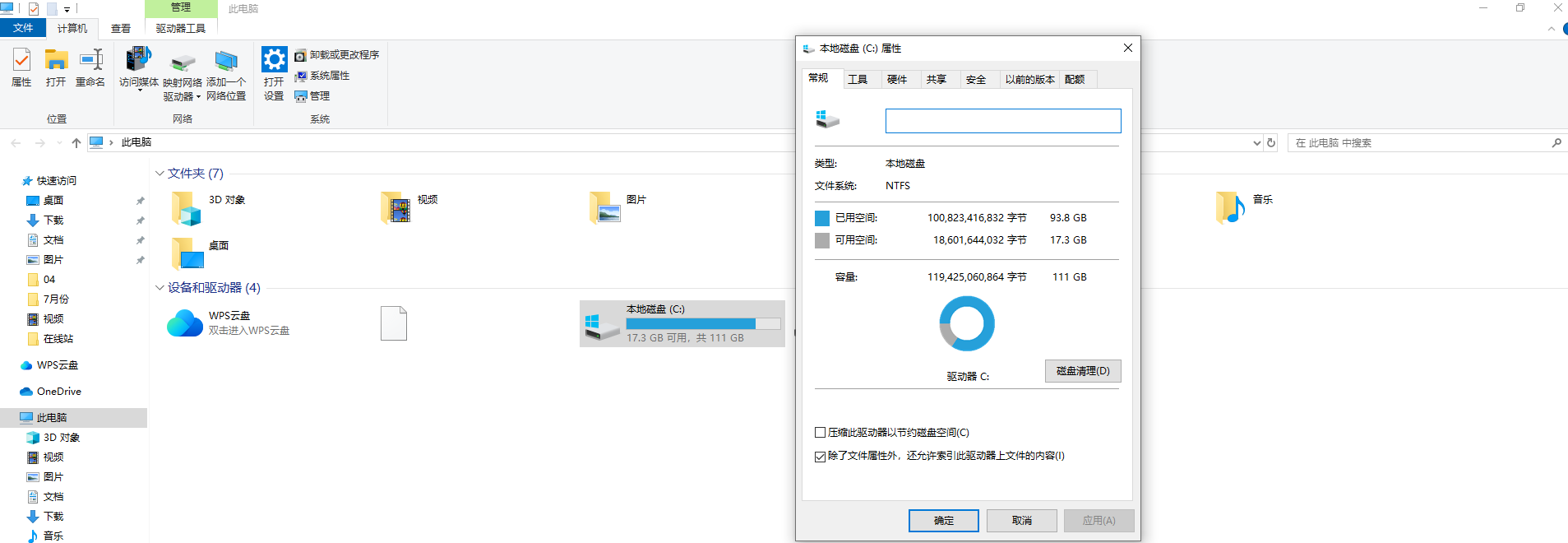
- 右键点击该文件夹,选择“属性”。

- 切换到“以前的版本”选项卡。
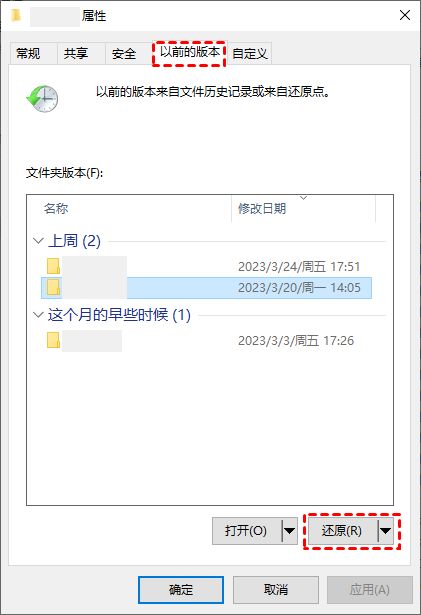
- 系统会列出该文件夹在各个还原点的快照版本。选择删除时间点之前的一个版本。
- 点击“还原”按钮(将整个文件夹还原到旧状态)或“打开”按钮(浏览旧版本文件夹,复制出你需要的具体文件)。
注意:
- 功能依赖:此功能需要提前开启。你可以在“系统属性”->“系统保护”中为C盘配置。
- 局限性:默认仅保护系统文件和一些特定文件夹,对用户个人文档的覆盖可能不全。若未找到“以前的版本”选项卡,说明此路不通。
三、专业工具:最高成功率的终极方案 - 数据恢复软件
适用场景:最通用、最强大的方案。适用于回收站清空、永久删除、部分磁盘损坏、误格式化等几乎所有数据丢失场景。尤其是在文件被删除后,C盘已进行过部分读写操作,这是唯一可能找回数据的希望。
操作步骤(以转转大师为例):
- 停止写入,立即下载:关键! 发现文件丢失后,立即停止向C盘存入任何新文件,防止数据被覆盖。从官方渠道下载安装软件至其他盘符(如D盘)。
- 选择扫描位置:启动软件,在主界面选择“误删除恢复”或“误清空回收站恢复”模式。然后,选择需要扫描的磁盘C。
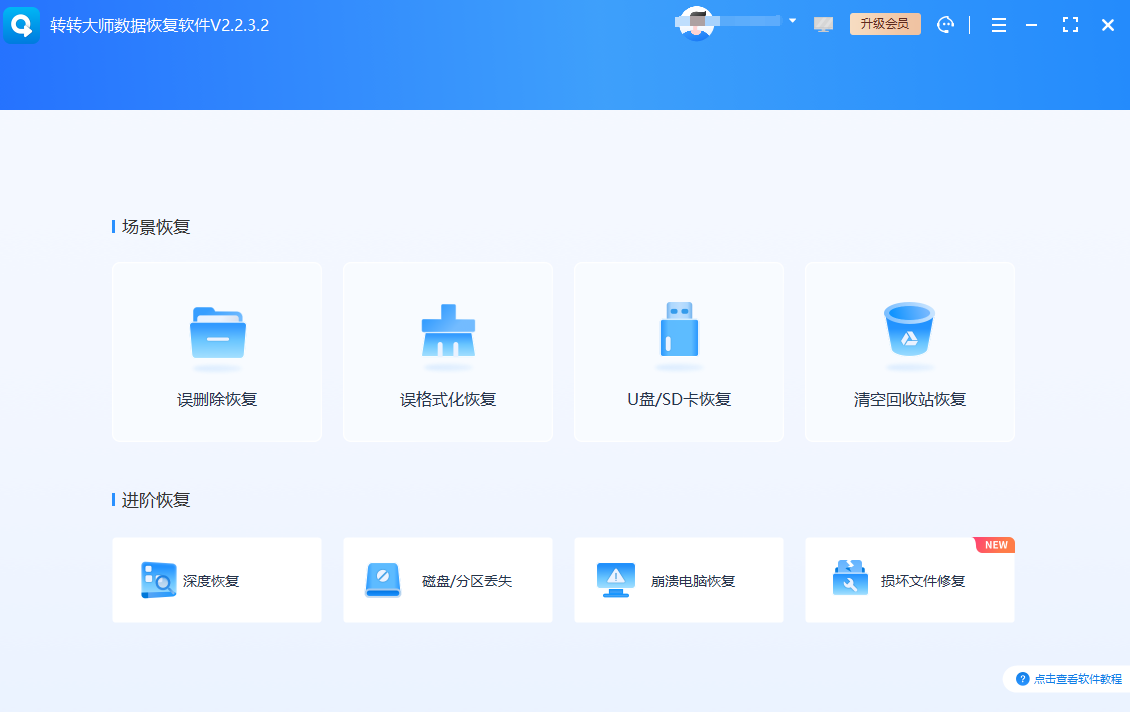
- 深度扫描与预览:点击“开始扫描”。软件会进行快速扫描和深度扫描。扫描完成后,你可以在结果中按类型、路径或直接搜索查找文件。重点: 利用软件的“预览功能”(如图片、文档),确认文件内容完好无损,这是判断恢复成功与否的关键一步。
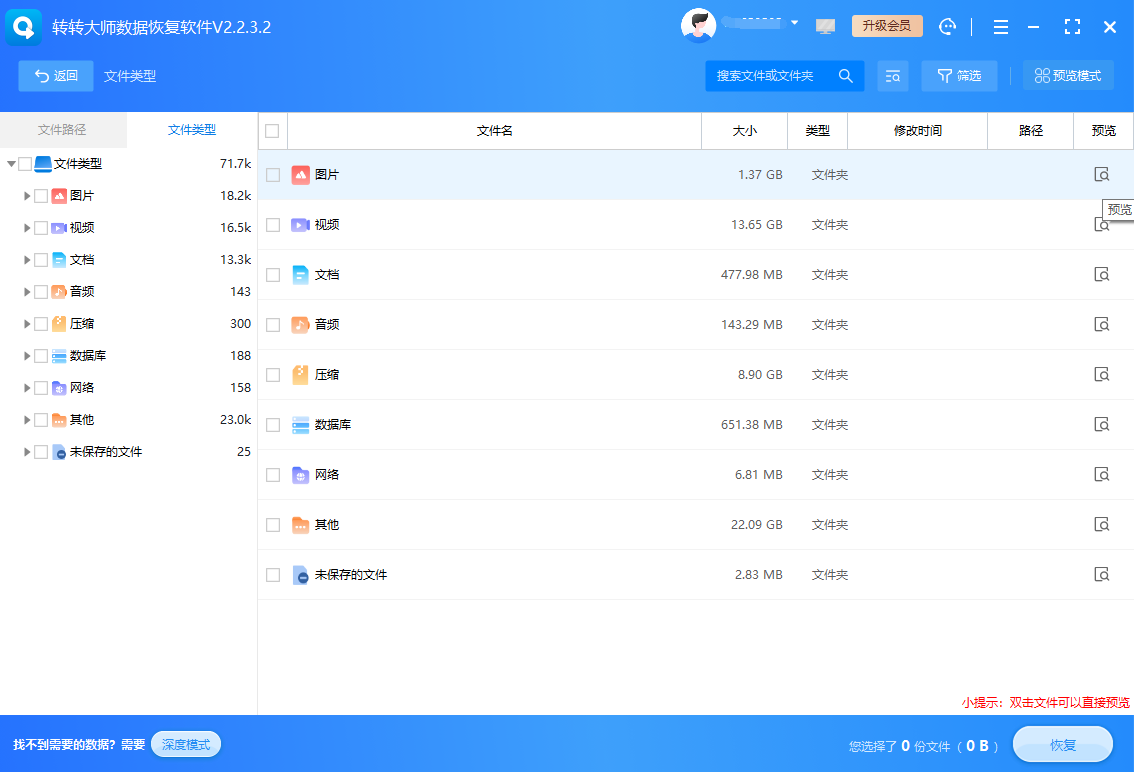
- 安全恢复:勾选需要恢复的文件,点击“恢复”,并务必选择一个不同于C盘的其他安全位置(如D盘、移动硬盘)进行保存。切勿直接恢复到原C盘!
注意(核心原则):
- 黄金救援期:数据丢失后,行动越快,成功率越高。
- 禁忌操作:绝对不要在丢失数据的C盘上安装软件、保存文件或运行大型程序。
- 理性看待:没有任何软件能保证100%恢复,成功率取决于数据被覆盖的程度。但一款算法优秀、如转转大师这样的专业软件,能将成功概率提升至最高。
总结
以上就是在电脑c盘删除的文件怎么恢复的全部介绍了,面对数据丢失,恢复技术是我们的“消防队”,但最好的策略永远是“防患于未然”。定期使用系统镜像备份(Windows备份与还原)、将重要文件存储在非系统盘(D盘等)、并养成使用云盘或移动硬盘进行3-2-1备份(至少3份数据,2种不同介质,1份异地)的习惯,才能让你从根本上告别数据焦虑。
记住,在数字世界,你的谨慎备份,远比任何恢复神器都更强大。
“电脑哥”持续输出数据安全与效率提升干货,喜欢可以点个关注,收藏、转发。
 电脑删除的c盘文件怎么恢复
 免费下载
免费下载