微信客服
微信客服
 QQ客服
QQ客服 电话:17306009113
 工作时间:08:30-22:00


 转转大师数据恢复软件
 微软office中国区合作伙伴
 微信
微信 微信
微信 QQ
QQ QQ
QQ QQ空间
QQ空间 QQ空间
QQ空间 微博
微博 微博
微博为您推荐相关教程
更多视频 >
 文章摘要
文章摘要
数据恢复的关键在于及时正确操作,而非单纯依赖技术。常见场景包括误删、回收站清空、U盘误格式化等。恢复方法包括:1. 利用系统回收站还原,适用于30天内未清空的情况;2. 使用专业软件(如转转大师)深度扫描,适合多种文件格式恢复;3. 通过命令提示符(CMD)恢复NTFS格式硬盘文件;4. 联系专业机构处理物理损坏情况。建议第一时间停止使用硬盘,避免覆盖数据,优先选择本地处理软件,重要数据应多介质备份。
摘要由平台通过智能技术生成 免费下载 |
数据恢复的关键不是技术,而是第一时间的正确操作。多一个错误步骤,可能就彻底葬送了找回文件的机会。
上周有位自媒体朋友哭着找我:"刚拍完的婚礼视频存在移动硬盘里,格式化后全没了!"这种场景太常见了——电脑桌面误删、回收站清空、U盘/SD卡误格式化,每次都让人头皮发麻。那么如何利用电脑恢复移动硬盘数据呢?作为测评过20+数据恢复工具的博主,今天就把亲测有效的4种移动硬盘数据恢复方法整理出来,从免费到专业,从简单到进阶,帮你快速找回丢失的重要文件。
方法一:利用系统自带工具恢复最近删除文件
适用场景:误删除时间在30天内,未清空回收站,文件未被覆盖。
操作步骤:
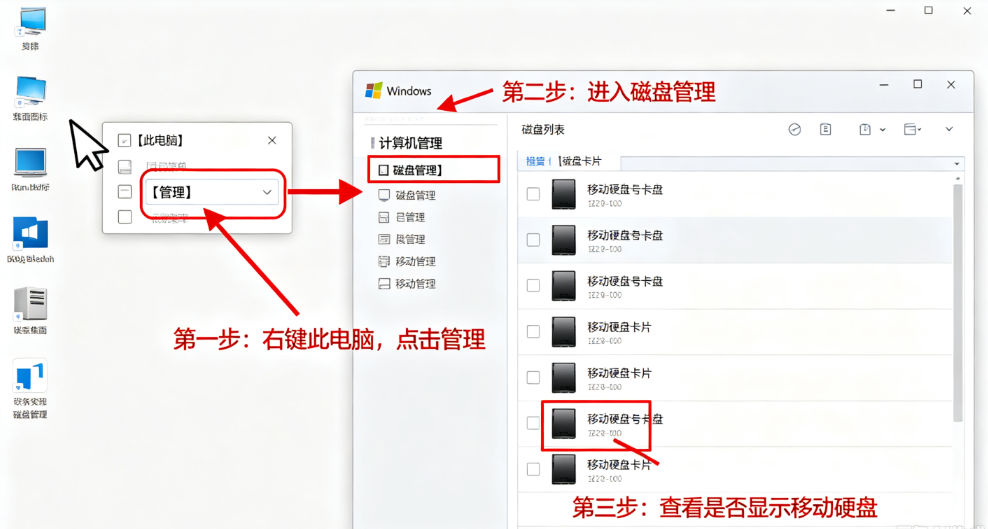
将移动硬盘正确连接到电脑,确保电脑识别到硬盘(可在「此电脑」中查看盘符)。
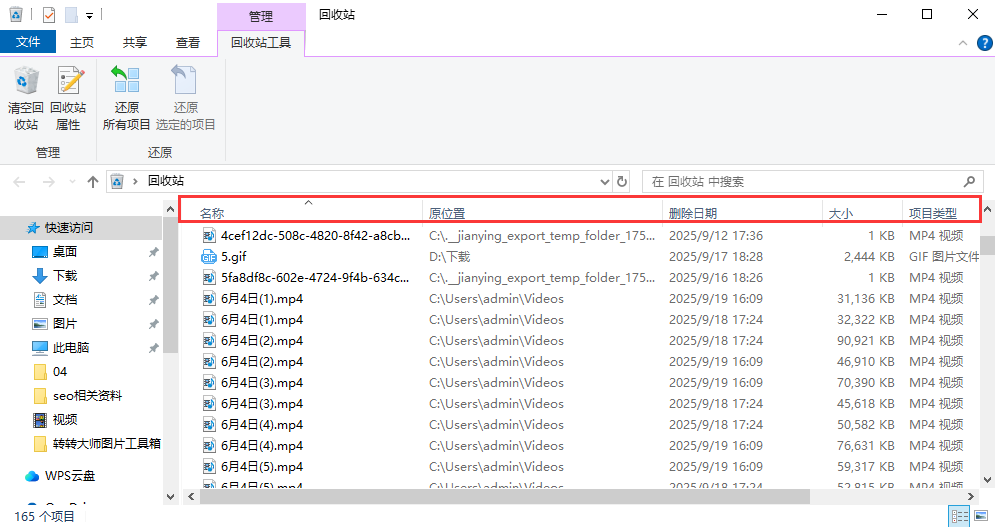
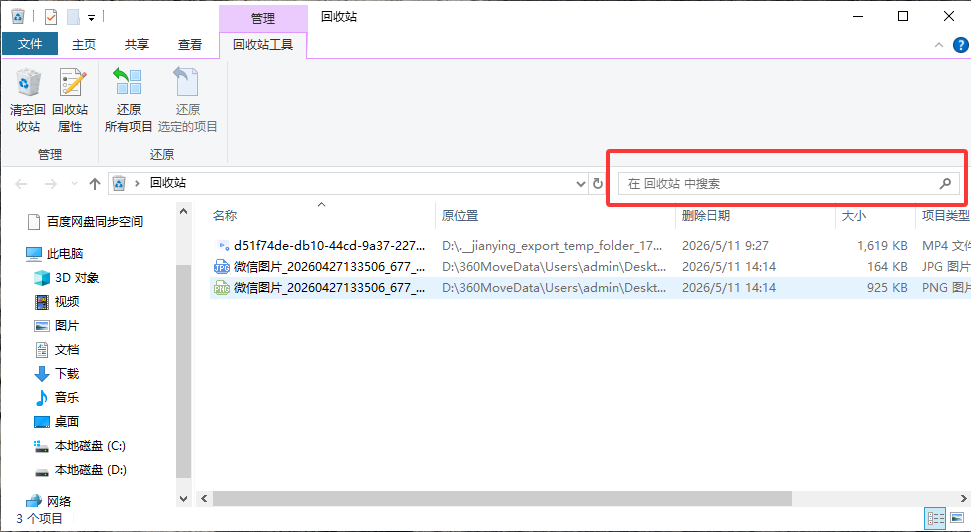
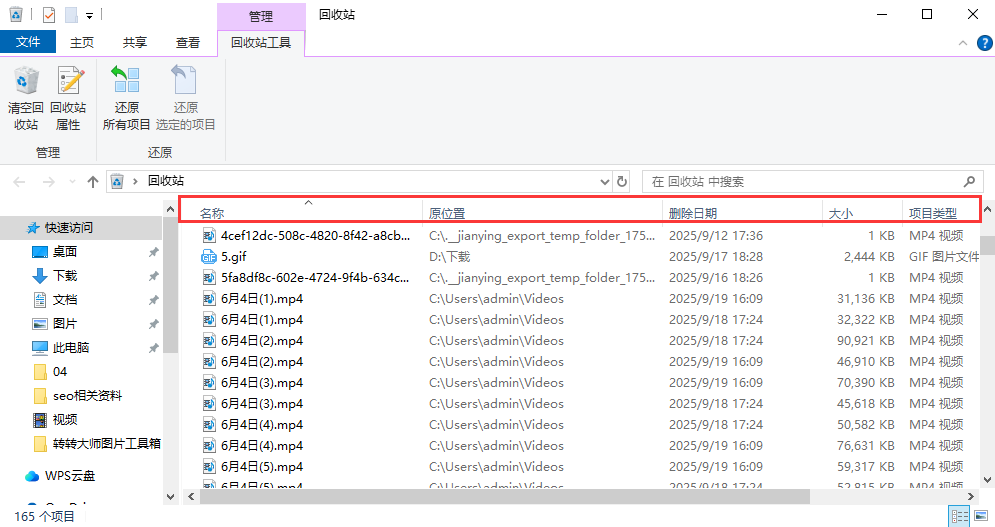
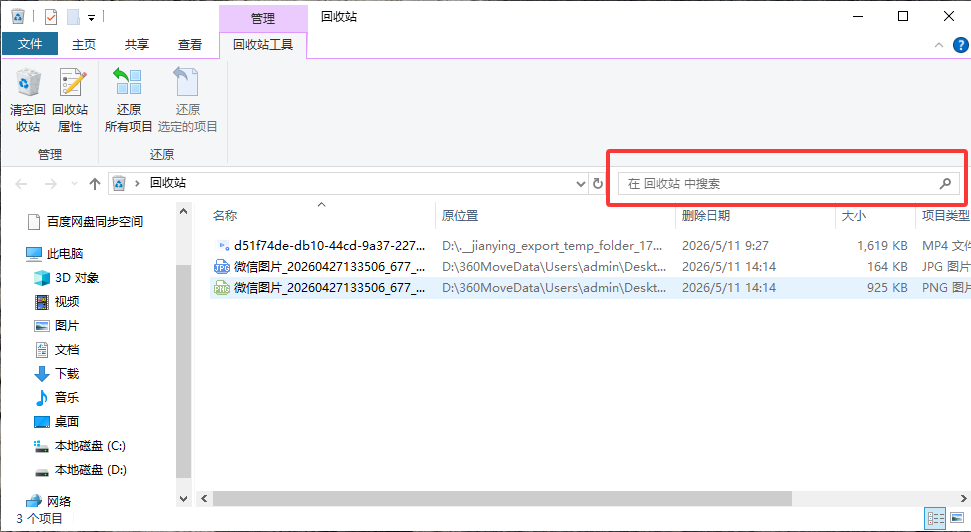
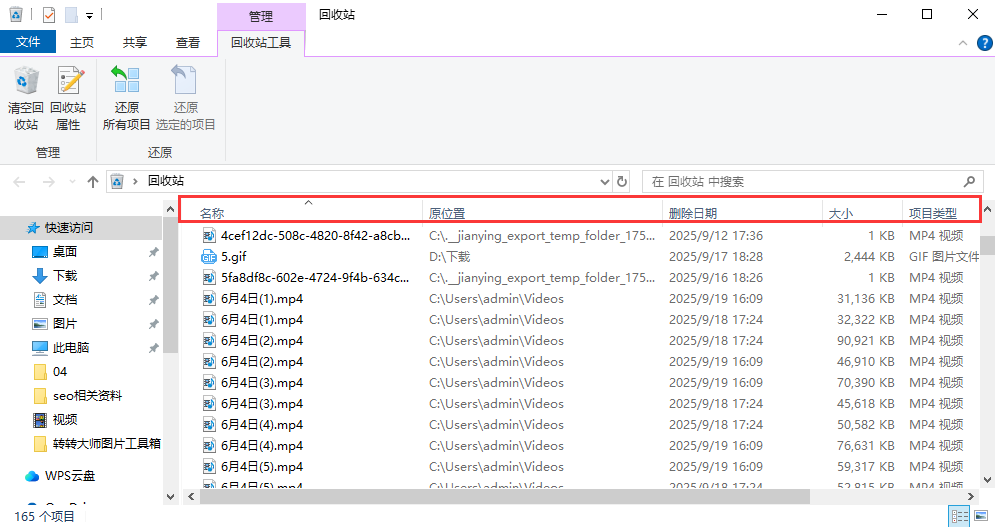
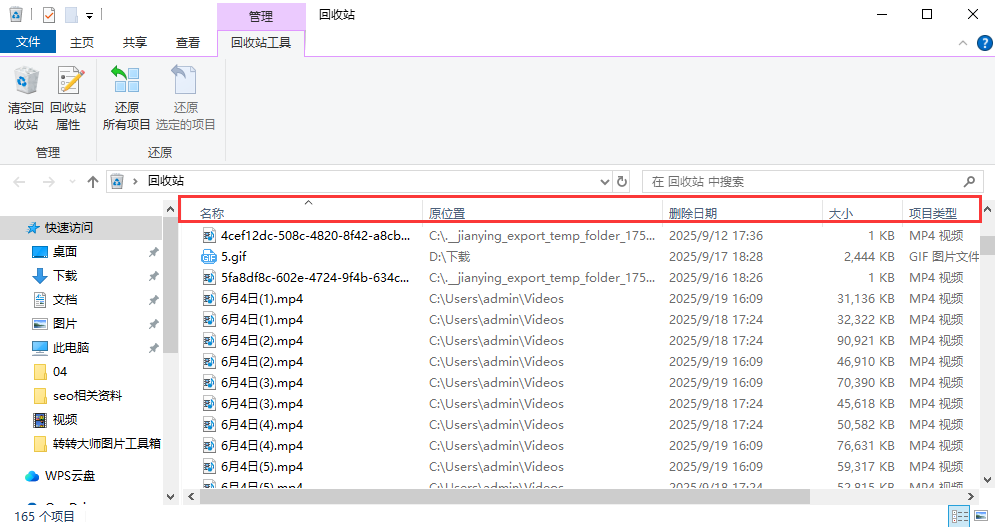
打开回收站,在搜索框输入文件名或文件类型(如 .docx、.mp4)。
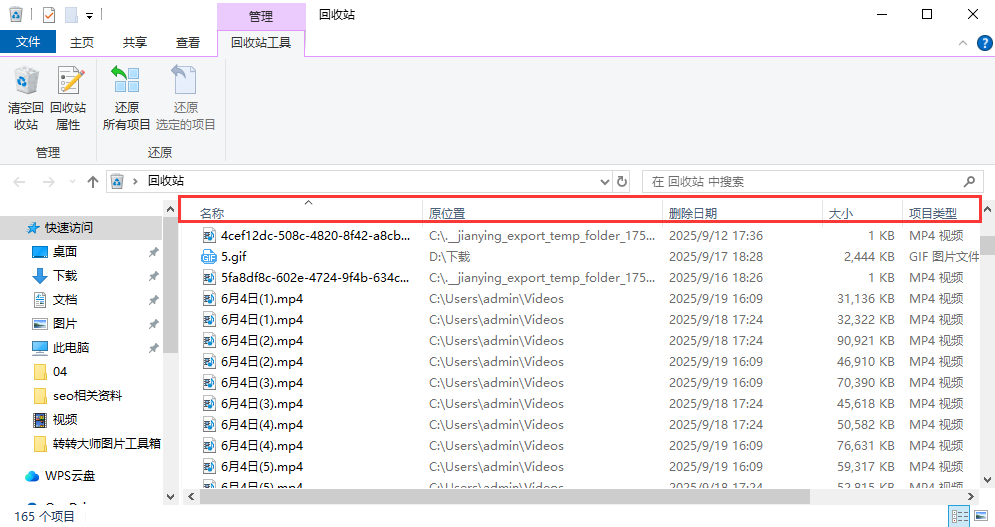
找到目标文件后右键点击「还原」,文件会自动回到删除前的位置。
注意事项:
若回收站已清空,此方法无效。
不要在丢失文件的硬盘中存入新数据,避免覆盖原文件。
方法二:使用专业数据恢复软件深度扫描
适用场景:回收站清空、误格式化、文件丢失超过30天,或需要恢复多种格式文件(如视频、压缩包)。
操作步骤(以「转转大师数据恢复软件」为例):
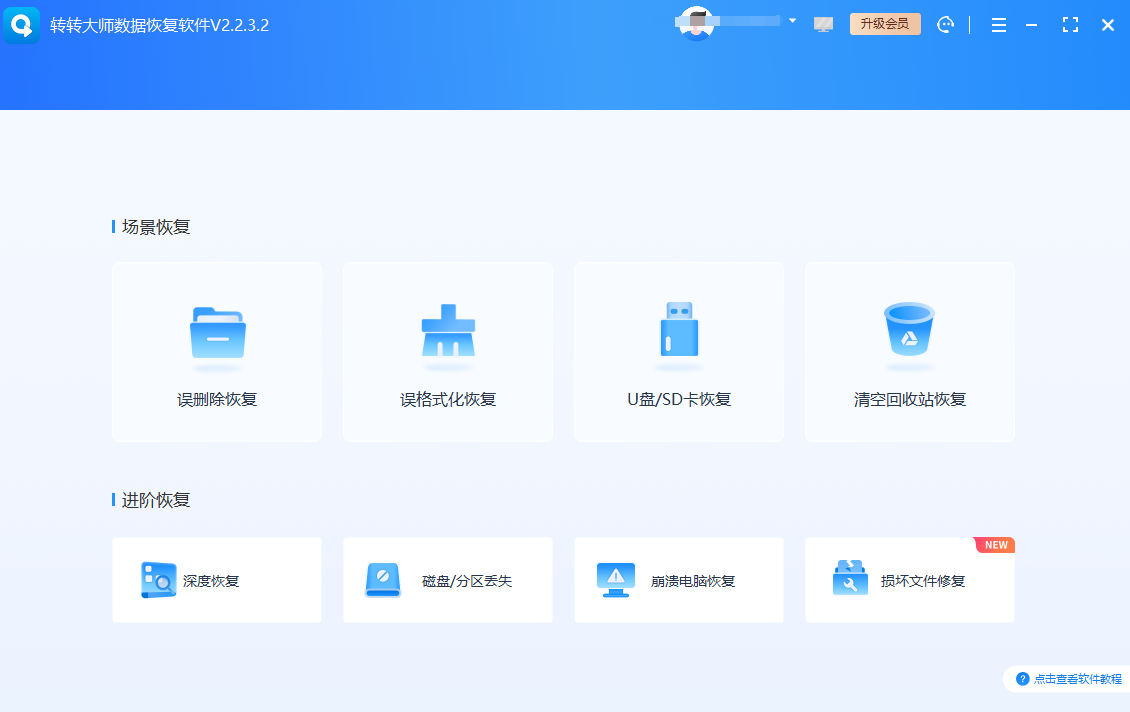
下载并安装软件(官网或腾讯、360等正规平台),打开后选择「移动硬盘恢复」功能。
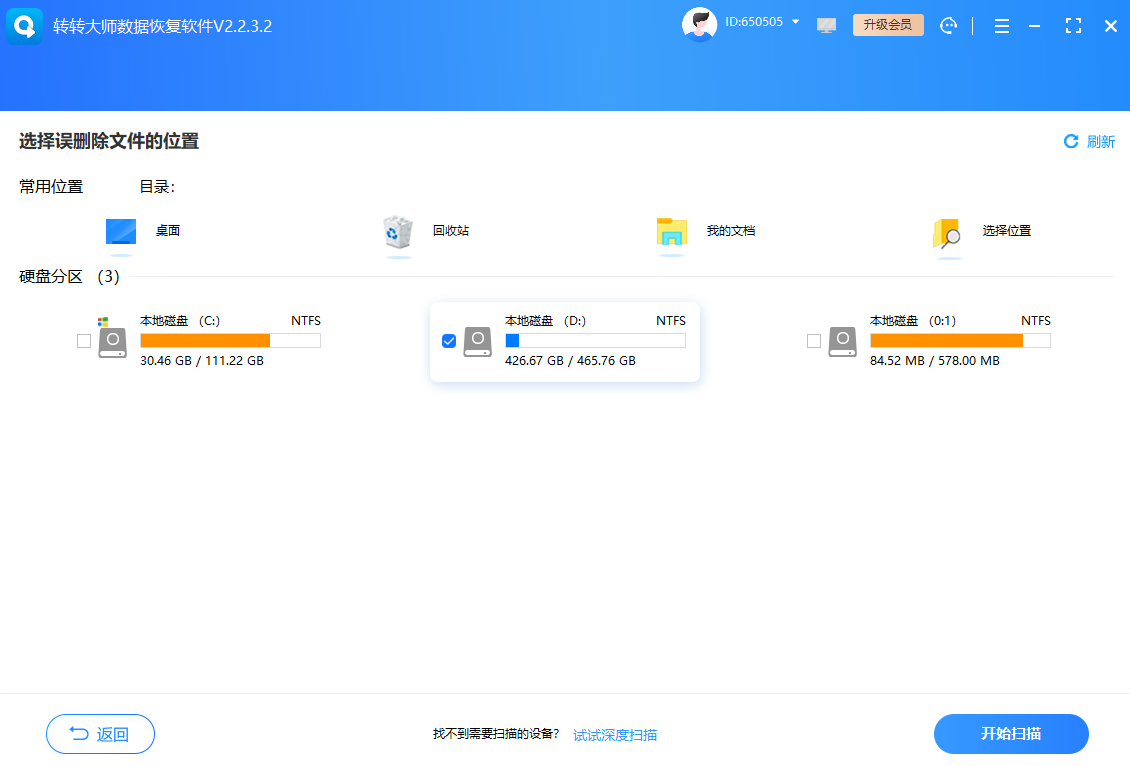
选择需要扫描的移动硬盘盘符,点击「开始扫描」(快速扫描5分钟,深度扫描30分钟左右)。
扫描完成后,通过「文件类型」或「路径」筛选文件,勾选需要恢复的文件(可预览确保完整性)。
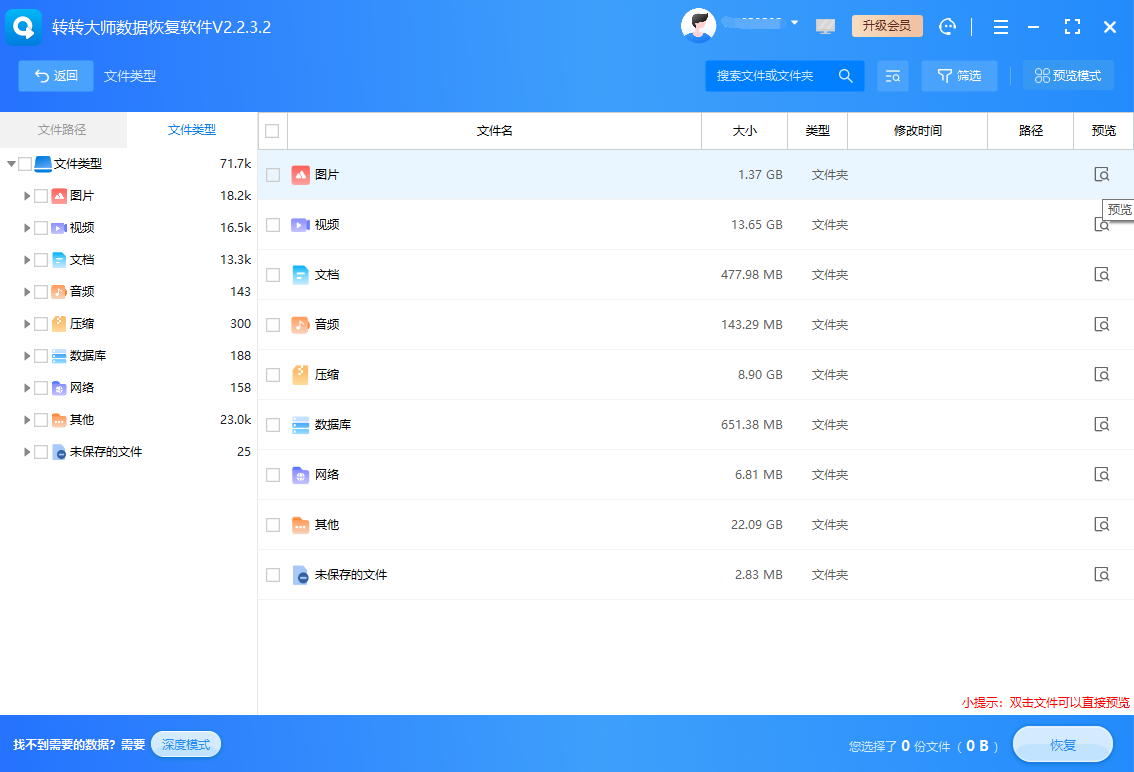
点击「恢复」,选择保存路径(务必保存到其他硬盘,避免二次损坏)。
注意事项:
选择本地恢复的软件,避免数据上传云端导致泄露(转转大师通过国家三级等保认证,数据全程本地处理)。
免费版可能有大小限制,建议根据文件大小选择合适版本。
方法三:通过命令提示符(CMD)恢复文件
适用场景:技术型用户,丢失文件在NTFS格式硬盘,且未被严重覆盖。
操作步骤:
按下Win+R,输入cmd打开命令提示符,输入 chkdsk H: /f(H为移动硬盘盘符,按Enter键)。
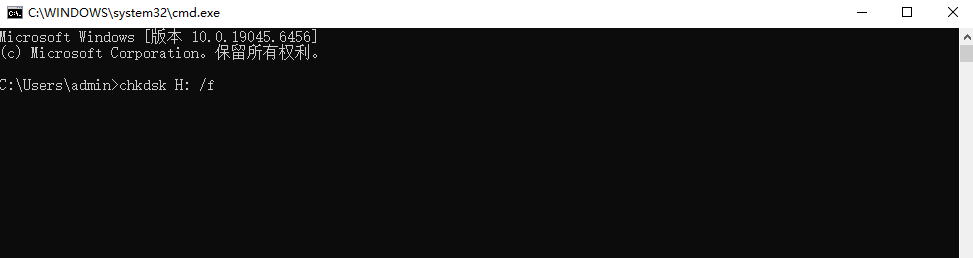
输入 Y 确认修复,等待系统完成磁盘检查。
输入 attrib -h -r -s /s /d H:*.*(H为盘符),按Enter键恢复文件(恢复的文件会保存在硬盘根目录的新文件夹中)。
注意事项:
此方法仅适用于NTFS格式硬盘,且操作失误可能导致数据损坏。
若命令执行后无反应,说明文件已被覆盖,需改用专业软件。
方法四:联系专业数据恢复机构
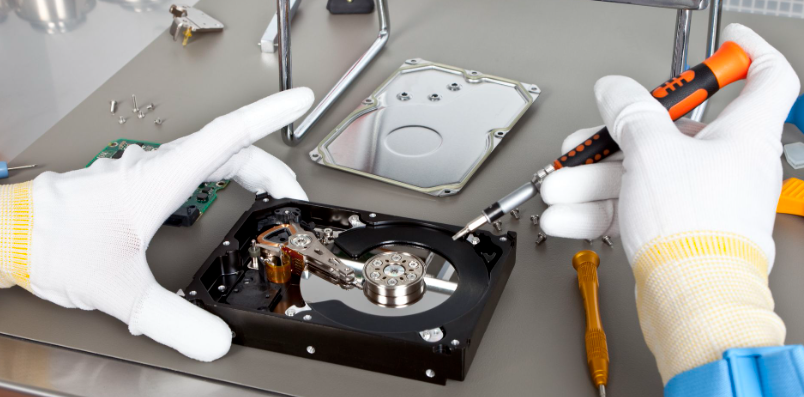
适用场景:硬盘物理损坏(如异响、无法识别)、重要数据(如企业文件、珍贵照片)且自行恢复失败。
操作步骤:
选择正规机构(查看是否有「无尘实验室」和「数据保密协议」)。
描述故障情况(如“摔落后无法读取”“格式化后文件丢失”),工程师会初步判断恢复概率。
确认报价后等待恢复(物理损坏恢复时间1-7天,费用500-2000元不等)。
注意事项:
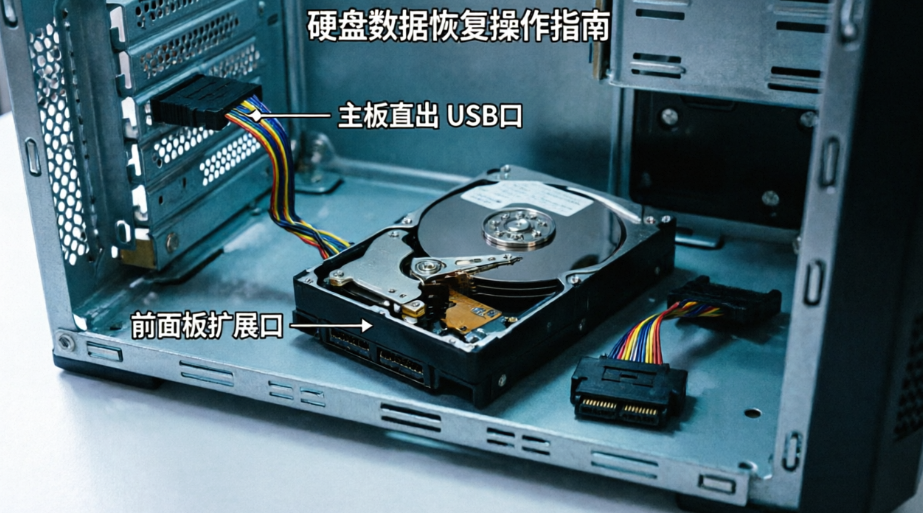
物理损坏切勿自行拆解,可能导致磁头划伤盘片,彻底无法恢复。
优先选择支持「恢复后付款」的机构,避免花冤枉钱。
总结
以上就是如何利用电脑恢复移动硬盘数据的全部介绍了,数据恢复的核心原则是「及时止损」:发现文件丢失后,立即停止使用硬盘,选择合适的方法操作。简单场景用系统工具或免费软件,复杂情况(如格式化、大文件恢复)直接上专业工具(推荐转转大师,小白也能3步搞定),物理损坏则交给专业机构。
记住,数据备份比恢复更重要。养成「重要文件多介质备份」的习惯(如移动硬盘+云盘+电脑本地),能从源头避免数据丢失的风险。如果已经遇到问题,别慌,按照本文方法一步步操作,80%的文件都能找回来!
数据恢复博主持续输出实用干货,喜欢可以点个关注,收藏、转发给需要的朋友。
 如何利用电脑恢复移动硬盘数据
 免费下载
免费下载