微信客服
微信客服
 QQ客服
QQ客服 电话:17306009113
 工作时间:08:30-22:00


 转转大师数据恢复软件
 微软office中国区合作伙伴
 微信
微信 微信
微信 QQ
QQ QQ
QQ QQ空间
QQ空间 QQ空间
QQ空间 微博
微博 微博
微博为您推荐相关教程
更多视频 >
 文章摘要
文章摘要
电脑无法开机时,硬盘数据仍可抢救。推荐方案包括硬盘拆卸外接读取、PE启动盘、挂载为从盘、网络传输、专业数据恢复及Mac目标磁盘模式。机械硬盘异响需断电,固态硬盘避免频繁通电。日常应遵循3-2-1备份法则,确保数据安全。
摘要由平台通过智能技术生成 免费下载 |
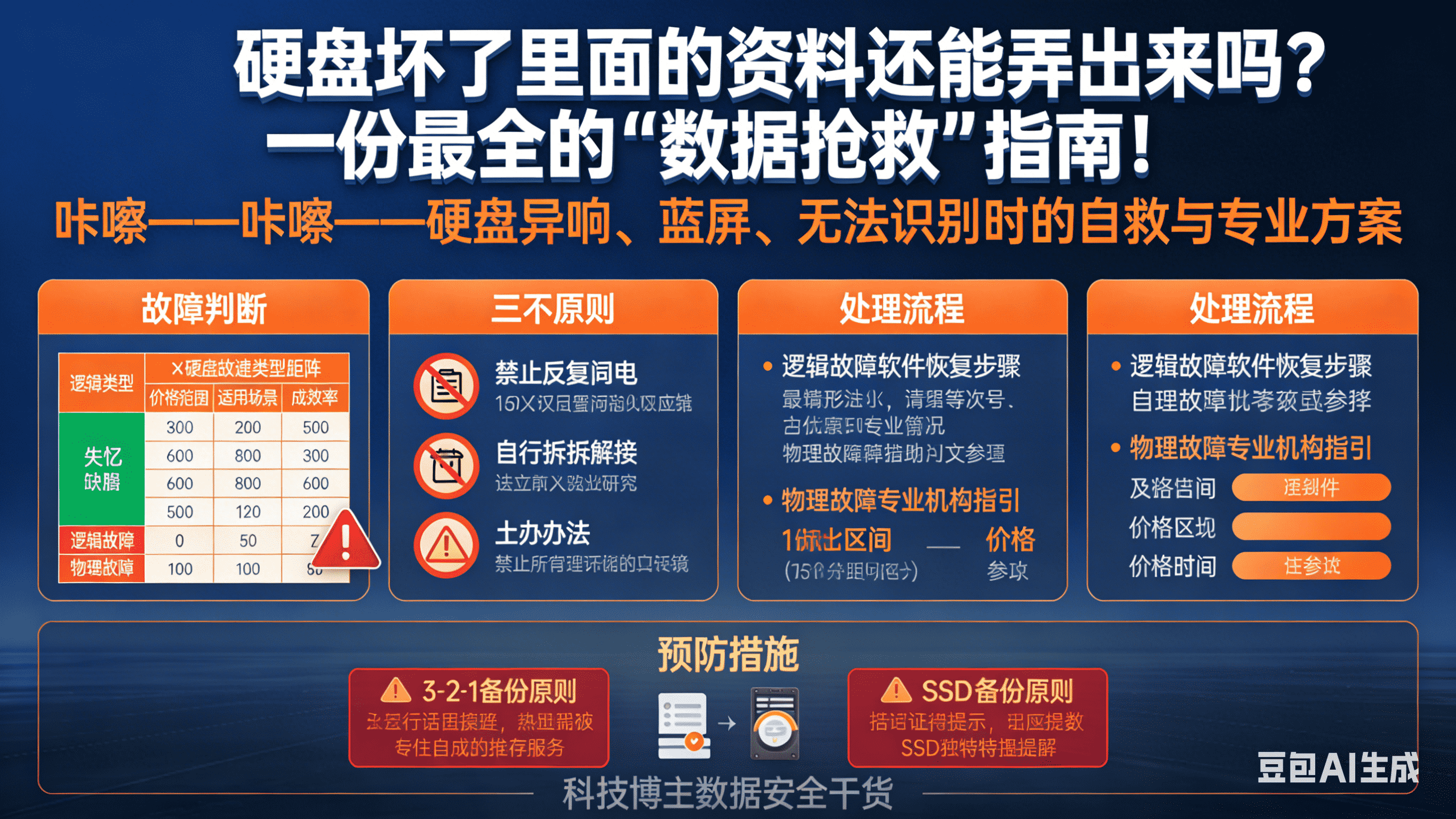
电脑因硬件故障、系统崩溃或进水无法开机时,硬盘中的数据往往仍可安全导出。结论先行:硬盘物理完好优先用“硬盘拆卸外接读取”或“PE启动盘”;Mac用户可用“目标磁盘模式”;硬盘物理损坏则必须找专业数据恢复。紧急原则:机械硬盘异响立即断电,固态硬盘避免频繁通电。
先看这张表:6种方案对比
| 方案 | 推荐指数 | 适用场景 | 优点 | 注意事项 |
|---|---|---|---|---|
| 1. 硬盘拆卸外接读取 | ★★★★★ | 电脑无法开机,硬盘物理完好 | 数据完整,可读加密盘 | 需买适配器,注意接口类型 |
| 2. PE启动盘临时引导 | ★★★★☆ | 主板/电源故障,硬盘可被BIOS识别 | 免拆机,可修复引导 | UEFI需关安全启动 |
| 3. 挂载为从盘 | ★★★☆☆ | 有备用台式机,需批量恢复 | 速度快,零成本 | 注意启动顺序和文件权限 |
| 4. 网络传输 | ★★☆☆☆ | 电脑可短暂进系统,需远程备份 | 无需接触硬盘 | 速度受网络限制,崩溃时不可用 |
| 5. 专业数据恢复服务 | ★★★☆☆ | 硬盘物理损坏(异响、不识别) | 可处理严重损坏 | 费用高(1500元起),周期长 |
| 6. Mac目标磁盘模式 | ★★★★☆ | MacBook无法开机但主板正常 | 快速迁移,操作简单 | 需雷雳线,仅限Mac |
方法1:硬盘拆卸后外接读取(推荐指数:★★★★★)
适用场景:电脑无法开机,但硬盘物理完好(无异响、不发热),用户具备基础动手能力。
操作步骤:
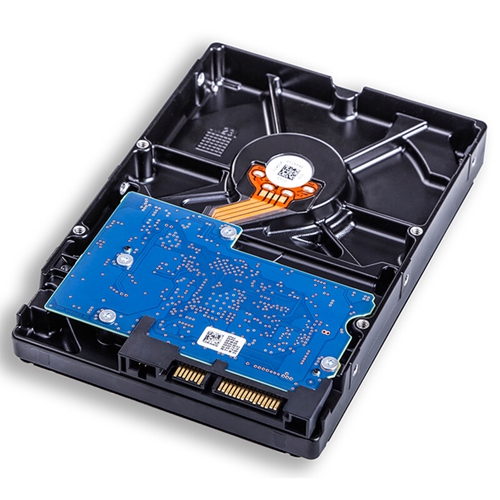
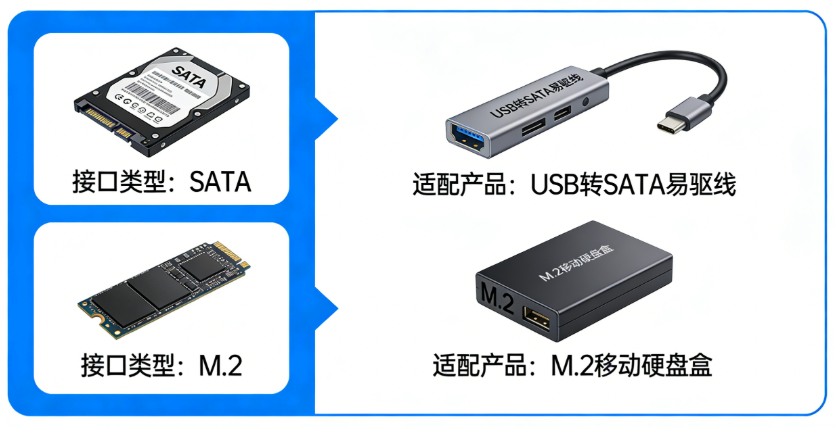
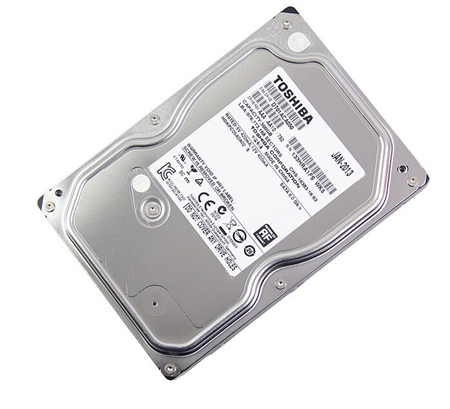
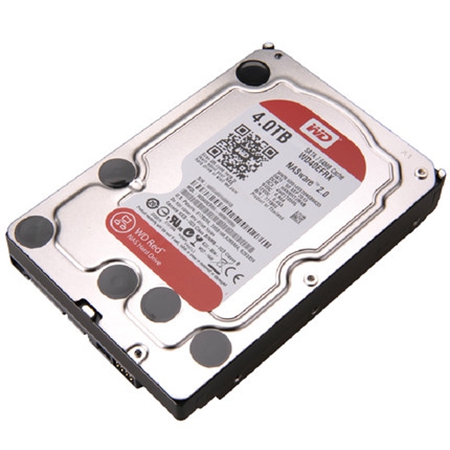
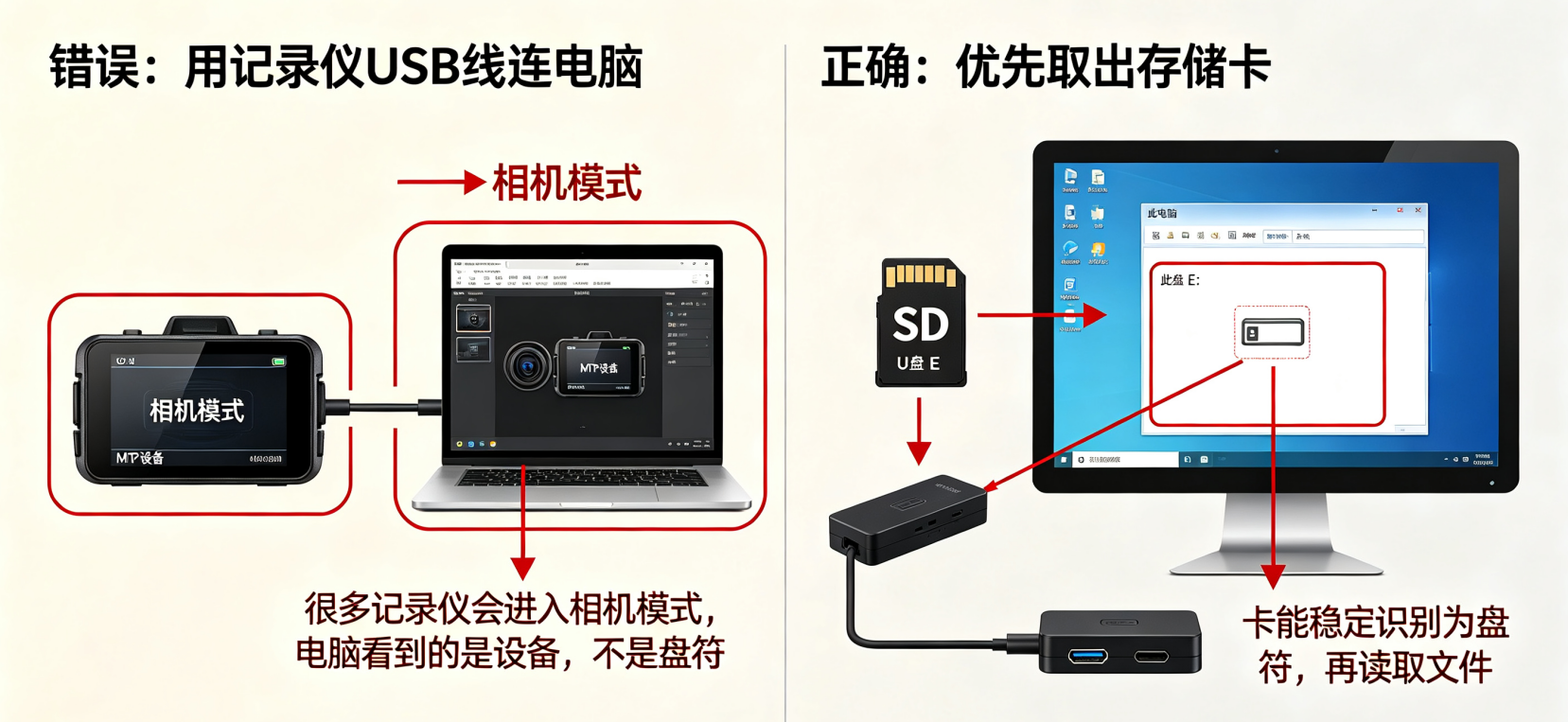
确定硬盘类型与接口:台式机3.5英寸SATA(需外接电源),笔记本2.5英寸SATA或M.2 NVMe,Mac可能为PCIe。
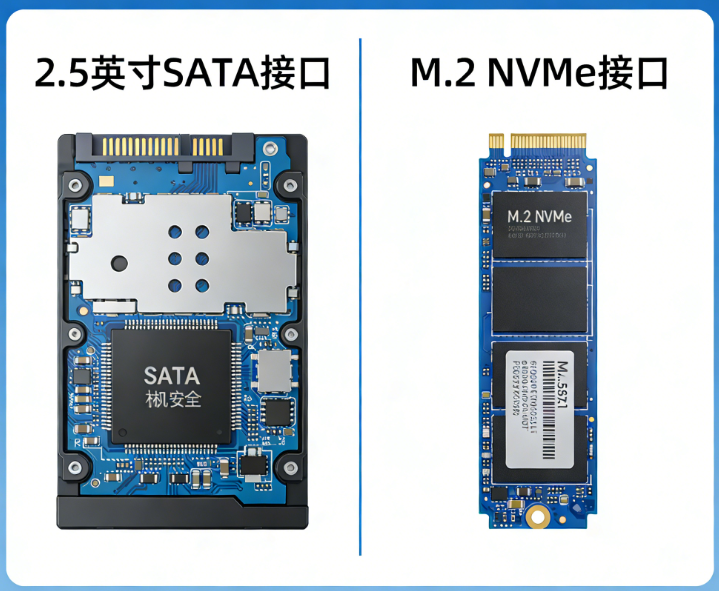
购买对应硬盘盒或转接器(如USB转SATA易驱线、M.2硬盘盒)。
拆下故障电脑硬盘,安装到硬盘盒/转接器。
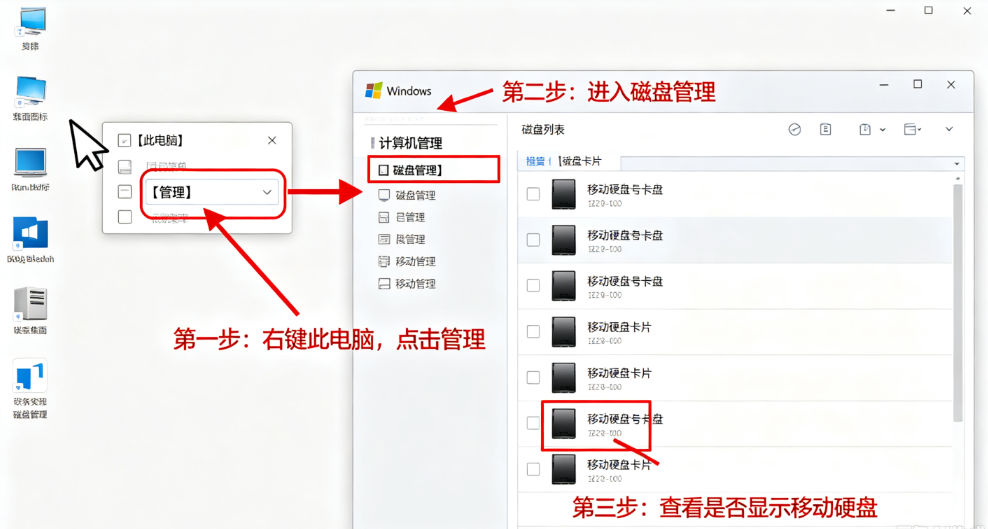
通过USB连接另一台正常电脑。
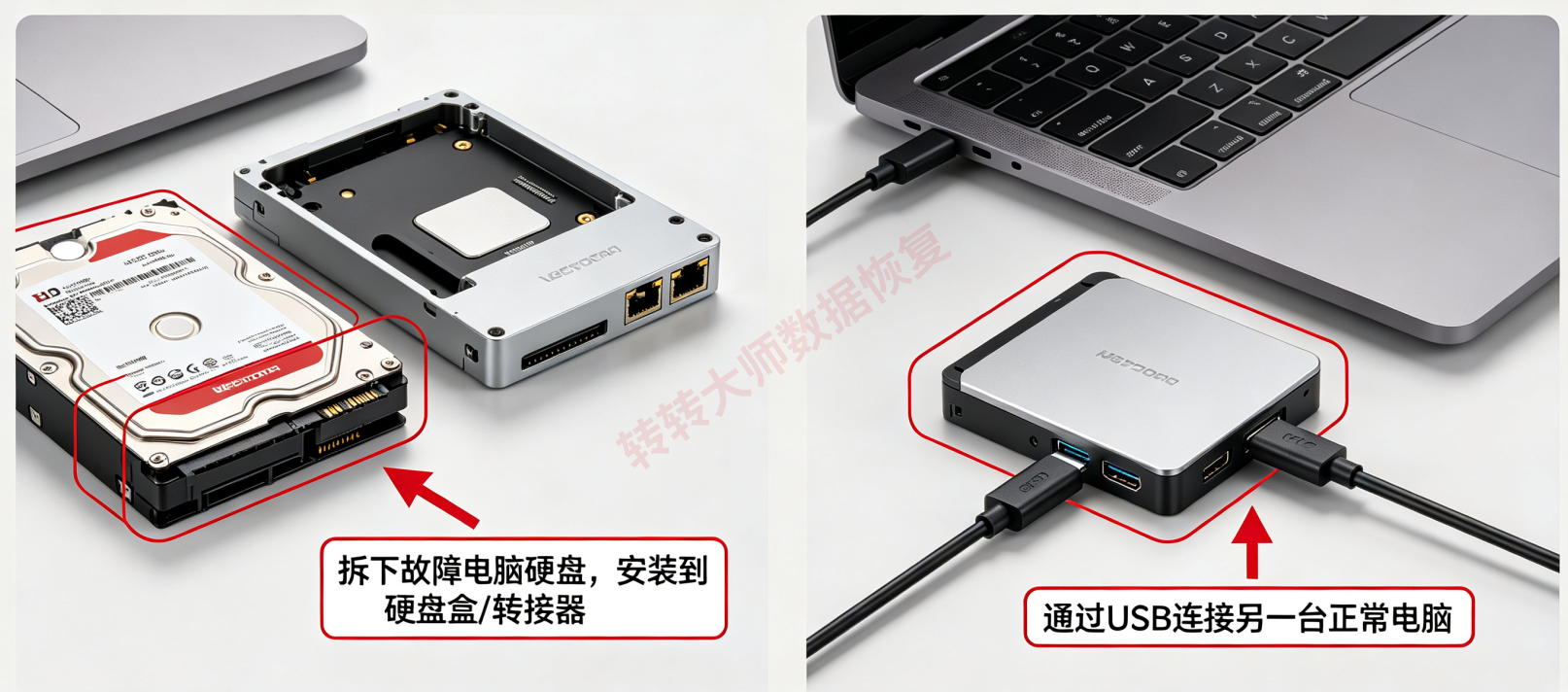
等待系统识别,若提示初始化选“取消”(不要格式化)。
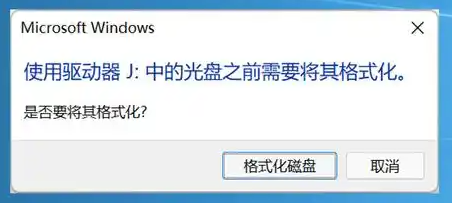
打开新出现的盘符,复制所需数据到新设备。
注意事项:
⚠️ 操作前洗手防静电,断电拆机。
⚠️ 加密硬盘需输入密码才能读取。
⚠️ 老IDE接口需特殊转接器。
方法2:使用PE启动盘临时引导(推荐指数:★★★★☆)
适用场景:主板/电源故障,但硬盘可被BIOS识别,需快速导出系统盘数据。
操作步骤:
在另一台电脑下载Ventoy,制作多系统启动U盘。

将U盘插入故障电脑,开机按F12/Del进入启动菜单,选择U盘。
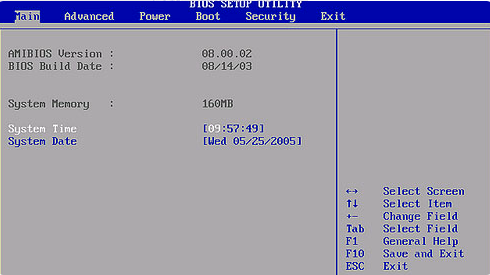
进入PE系统(推荐微PE工具箱)。
打开“此电脑”,访问原硬盘分区,复制数据到外置存储。
注意事项:
⚠️ UEFI/安全启动需手动关闭。
⚠️ 兼容性问题可能导致蓝屏,可换PE版本。
⚠️ 免拆机,避免硬件损坏风险。
方法3:挂载为从盘(双硬盘方案)(推荐指数:★★★☆☆)
适用场景:手头有备用台式机或笔记本硬盘位,需批量恢复大容量数据。
操作步骤:
将故障硬盘安装到备用电脑的SATA/M.2接口。

开机进入BIOS,确认从原系统盘启动。

进入系统后,在“此电脑”中访问故障硬盘分区。
复制所需文件到安全位置。
注意事项:
⚠️ 确保BIOS启动顺序正确,避免主从盘冲突。
⚠️ 若原硬盘为系统盘,需获取文件所有权(右键文件→属性→安全→高级→更改所有者)。
⚠️ 操作前备份重要数据。
方法4:网络传输(推荐指数:★★☆☆☆)
适用场景:电脑可短暂进入系统但频繁崩溃,硬盘数据需远程备份。
操作步骤:
使用另一台电脑创建共享文件夹(右键文件夹→属性→共享→高级共享)。
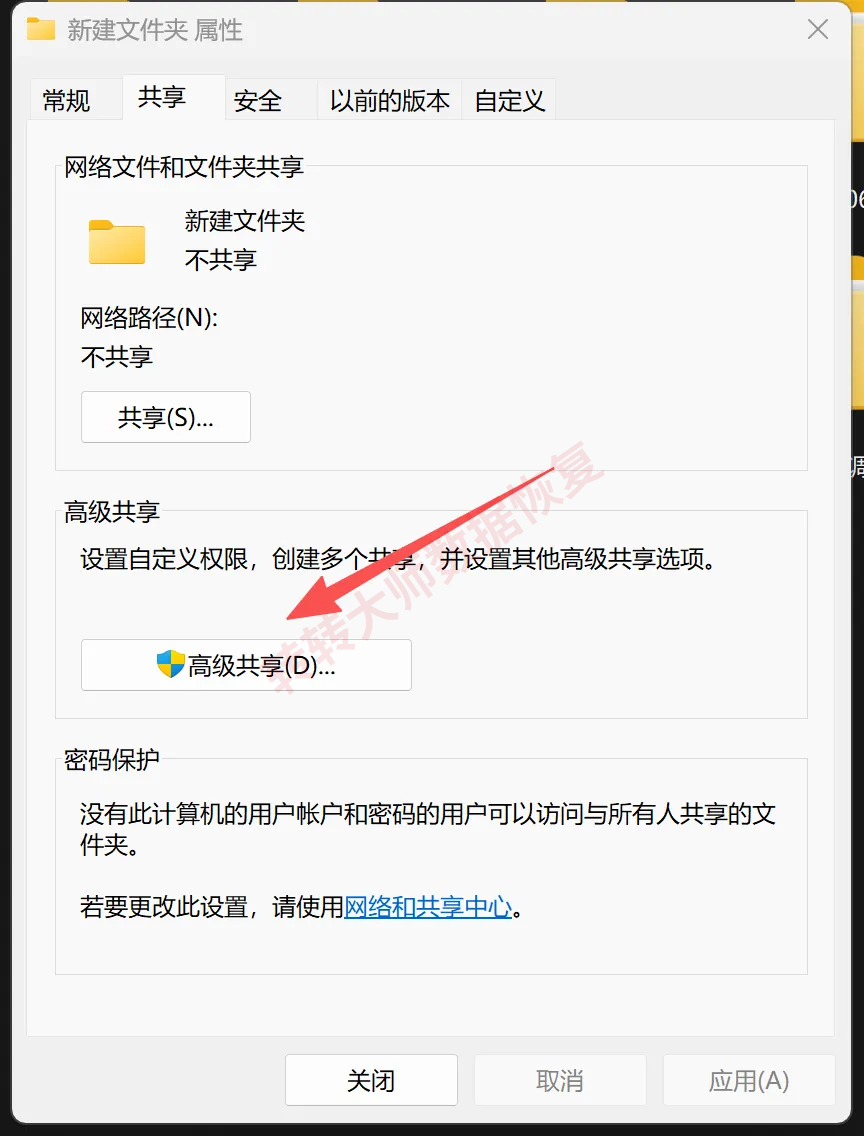
在故障电脑按Win+R,输入
\\IP地址访问共享文件夹。
拖拽文件到共享目录完成传输。
注意事项:
⚠️ 传输速度受网络限制(机械硬盘→千兆网络约50MB/s)。
⚠️ 系统崩溃时不可用。
⚠️ 替代方案:FTP工具(FileZilla Server)或远程桌面(TeamViewer)。
方法5:专业数据恢复服务(推荐指数:★★★☆☆)
适用场景:硬盘物理损坏(异响、无法识别、电路板烧毁),自行恢复失败且数据价值较高。
操作步骤:
初步检测:联系机构免费评估故障类型与恢复成功率。
报价签约:逻辑故障500-2000元,物理修复1500-5000元。
无尘室操作:开盘更换磁头或提取闪存芯片数据。
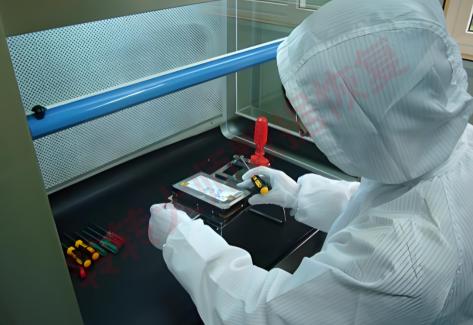
验收数据:确认文件完整后付款。
注意事项:
⚠️ 费用高昂,开盘恢复起价1500元。
⚠️ 周期较长(3-7个工作日)。
⚠️ 选择正规机构,签署保密协议。
方法6:Mac专用方案——目标磁盘模式(推荐指数:★★★★☆)
适用场景:MacBook无法开机但主板正常,需快速迁移数据到另一台Mac。
操作步骤:
使用雷雳3/4线缆连接两台Mac。
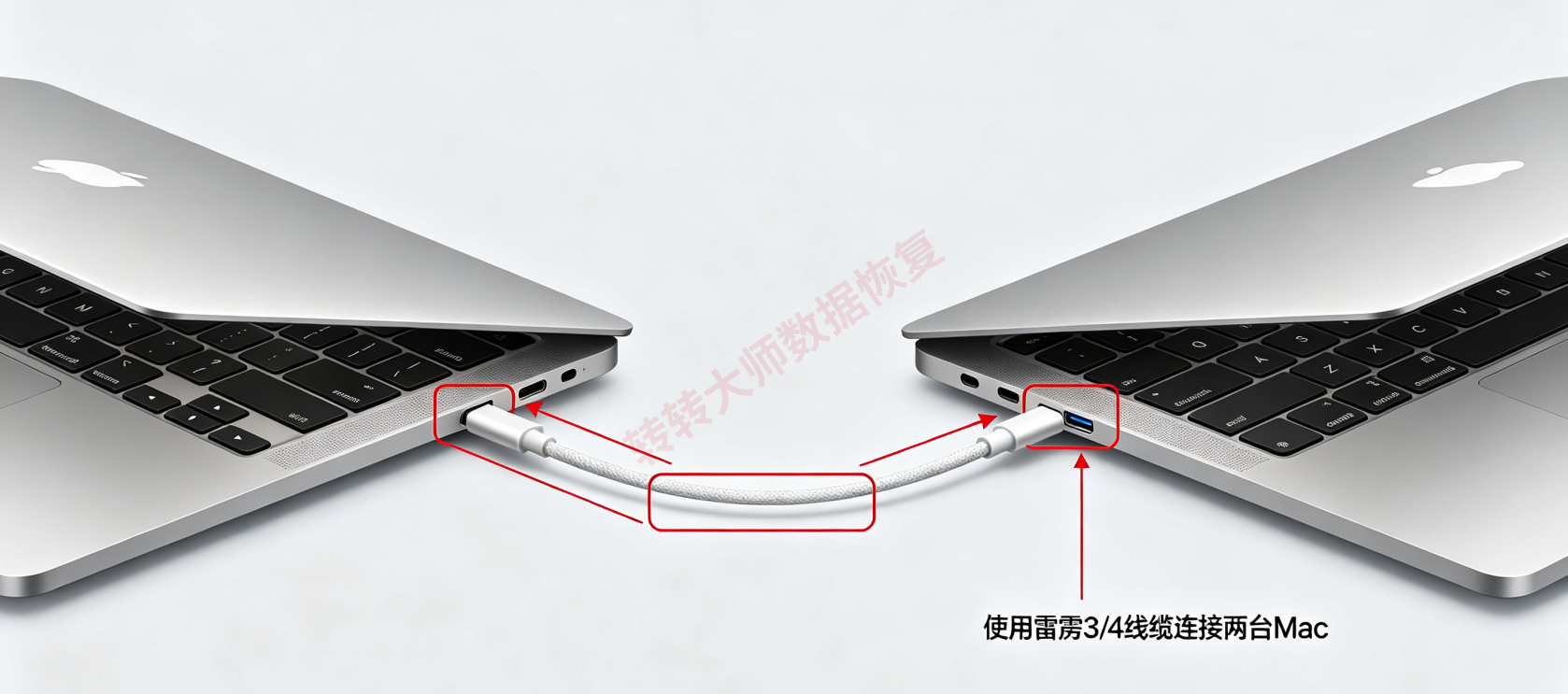
故障机开机时按住T键进入目标磁盘模式。
正常Mac桌面将显示故障机硬盘图标。
直接拖拽文件导出。
注意事项:
⚠️ 替代方案:Internet恢复模式(开机按Command+Option+R重装系统保留数据)。
⚠️ 需雷雳线,仅限Mac。
⚠️ 操作前确保故障机电量充足。
紧急处理与备份建议
紧急处理原则:
机械硬盘:出现异响立即断电,避免磁头划伤盘片。
固态硬盘:避免频繁通电尝试,防止主控锁死。
数据安全建议:
3-2-1备份法则:3份数据、2种介质、1份异地存储。
冷存储:重要数据定期备份到蓝光光盘或磁带。
总结
电脑坏了抢救硬盘数据,优先选硬盘拆卸外接读取或PE启动盘;Mac用目标磁盘模式;物理损坏找专业数据恢复。日常养成备份习惯,可彻底避免数据丢失风险。
提示:操作前请确认文件无敏感信息,重要数据建议提前备份。
 电脑硬盘坏了怎么把数据弄出来
 免费下载
免费下载