微信客服
微信客服
 QQ客服
QQ客服 电话:17306009113
 工作时间:08:30-22:00


 转转大师数据恢复软件
 微软office中国区合作伙伴
 微信
微信 微信
微信 QQ
QQ QQ
QQ QQ空间
QQ空间 QQ空间
QQ空间 微博
微博 微博
微博为您推荐相关教程
更多视频 >
 文章摘要
文章摘要
恢复移动硬盘数据需立即停止使用,避免写入操作。可使用专业软件如转转大师进行深度扫描与恢复,支持多种文件格式。对于误删文件,可尝试Windows自带的回收站还原功能。定期备份是最佳预防措施,推荐采用3-2-1备份原则。若硬盘物理损坏,应联系专业机构处理,切勿自行拆解。正确操作能显著提升恢复成功率。
摘要由平台通过智能技术生成 免费下载 |
怎么恢复移动硬盘数据?别再乱试了!这才是移动硬盘数据恢复的正确姿势,99%的人第一步就错了!每一次数据丢失都是一场与时间的赛跑,而赢下这场比赛的钥匙,往往就藏在专业的恢复工具和正确的操作流程里。
“天啊!我那个存了三年旅行照片和所有工作资料的移动硬盘怎么打不开了?”
这样的场景在我从事数据恢复软件测评的这些年里,已经听过不下百次。大多数人在面对硬盘数据突然消失时,第一反应往往是慌张地反复插拔,或者随便下载一个来路不明的恢复软件胡乱操作,结果反而导致数据被永久覆盖。
一、紧急处理:数据丢失后的第一反应决定恢复成功率
数据恢复行业有个“黄金法则”:停止使用该硬盘进行任何写入操作。 当你发现移动硬盘里的文件消失、分区丢失或者提示格式化时,立即停止使用。
任何新的写入操作都可能导致原有数据被覆盖,降低恢复成功率。根据我的经验,及时采取正确措施的用户,数据恢复成功率可提升至少40%。
适用场景: 所有类型的数据丢失情况,包括误删、误格式化、分区丢失、硬盘损坏等。
操作步骤:
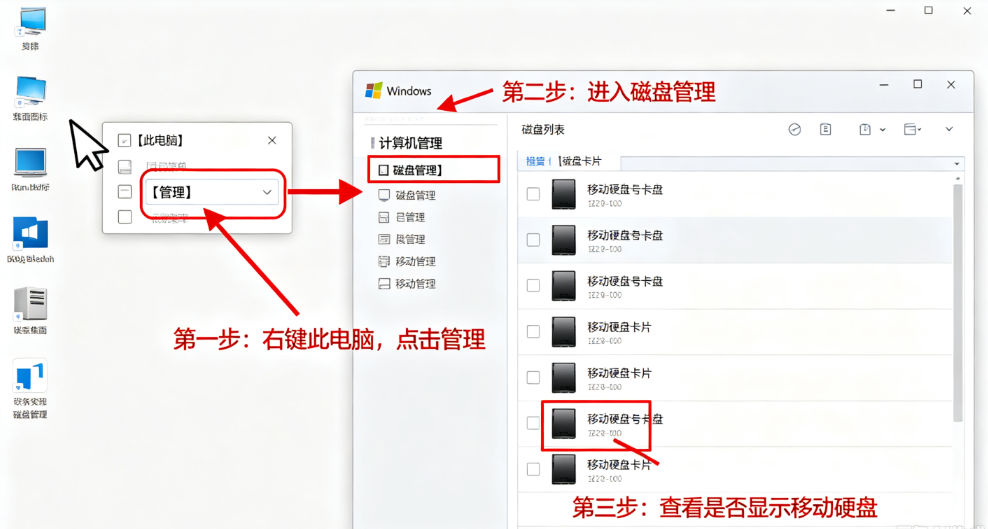
- 立即断电: 安全弹出移动硬盘或直接拔掉连接线(在Windows系统中先弹出设备)
- 避免写入: 不要在该硬盘上存入新文件,不要尝试修复或格式化
- 标识硬盘: 物理标记该硬盘,防止误用
注意: 切勿尝试系统自带的磁盘检查工具(如chkdsk),这可能会以修复名义永久性覆盖部分数据。许多用户在这一步操作后就再也找不回完整数据了。
二、软件恢复:专业工具的高效解决方案
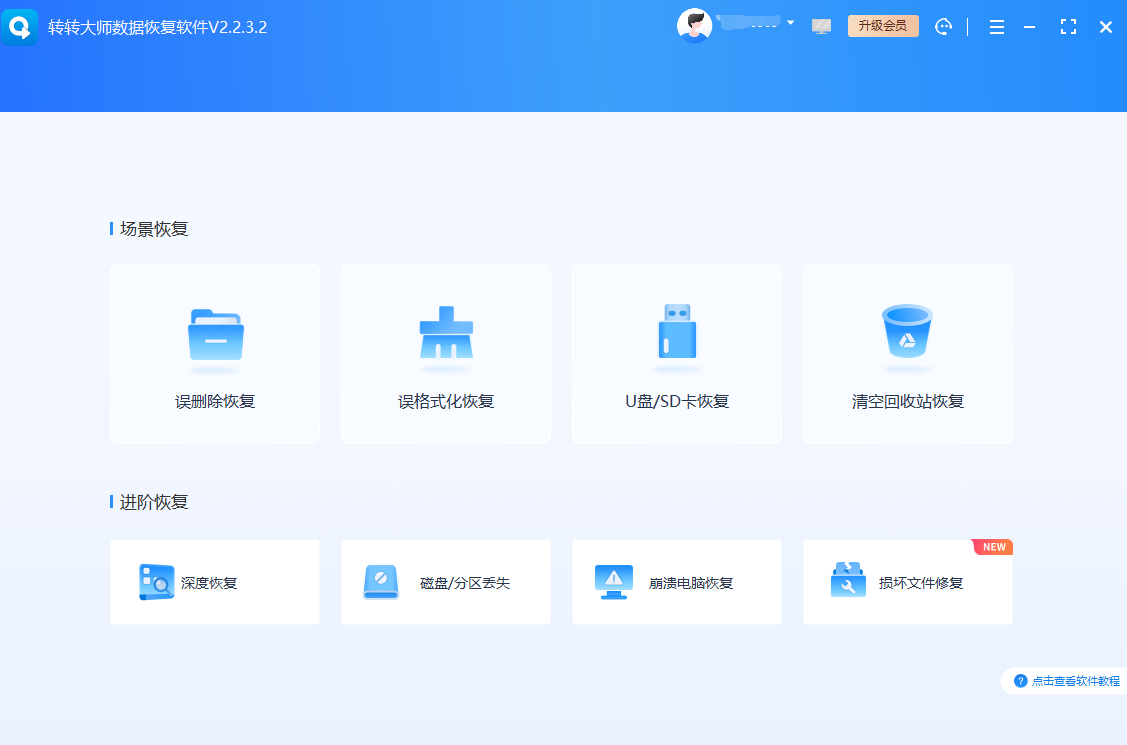
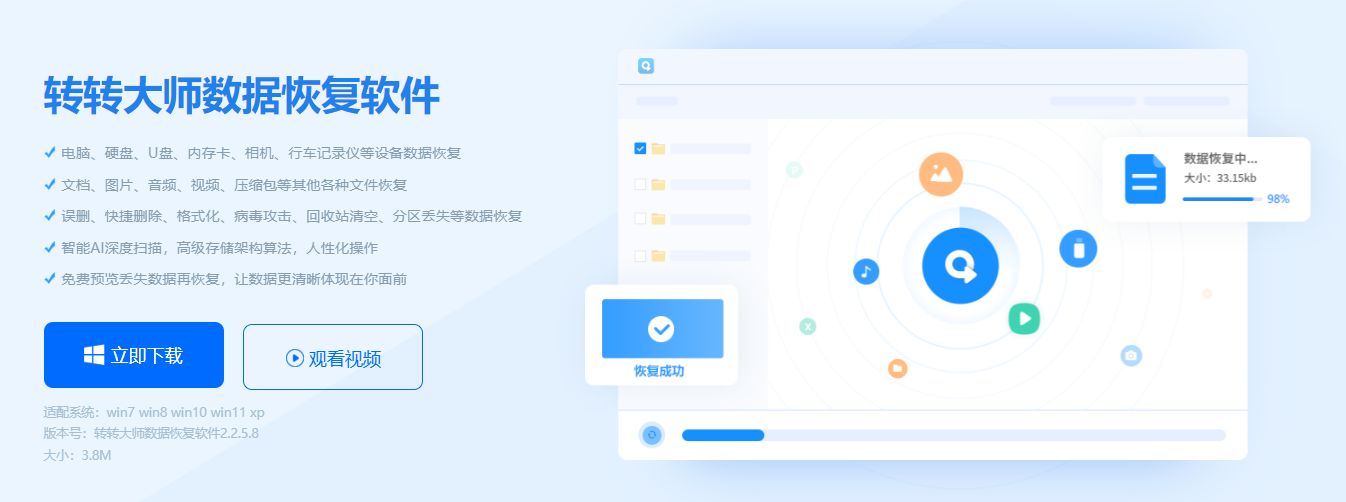
专业数据恢复软件是处理逻辑层问题的最有效手段。以我长期测评的转转大师数据恢复软件为例,其恢复成功率在同类产品中表现突出,这主要得益于它的深度扫描算法和文件格式支持广度。
转转大师支持恢复超过200种文件格式,包括图片(JPG/PNG/RAW等)、视频(MP4/MOV/AVI等)、音频、压缩包及各类办公文档。
适用场景: 误删除、清空回收站、误格式化、分区丢失、病毒破坏等逻辑层数据丢失情况。
操作步骤:
- 下载安装: 在另一台正常电脑上下载安装转转大师数据恢复软件(注意不要安装到丢失数据的硬盘上)
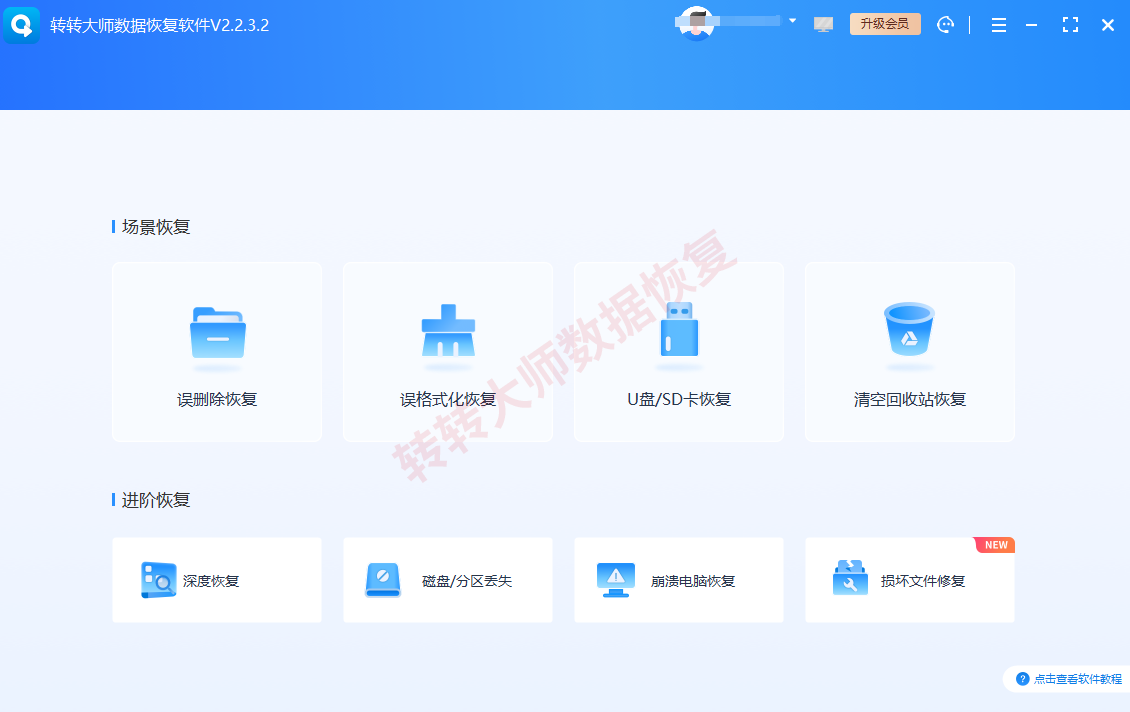
- 选择恢复模式: 软件提供六种恢复模式,根据情况选择:
- 误删除恢复: 针对刚删除的文件
- 误格式化恢复: 针对被格式化的分区
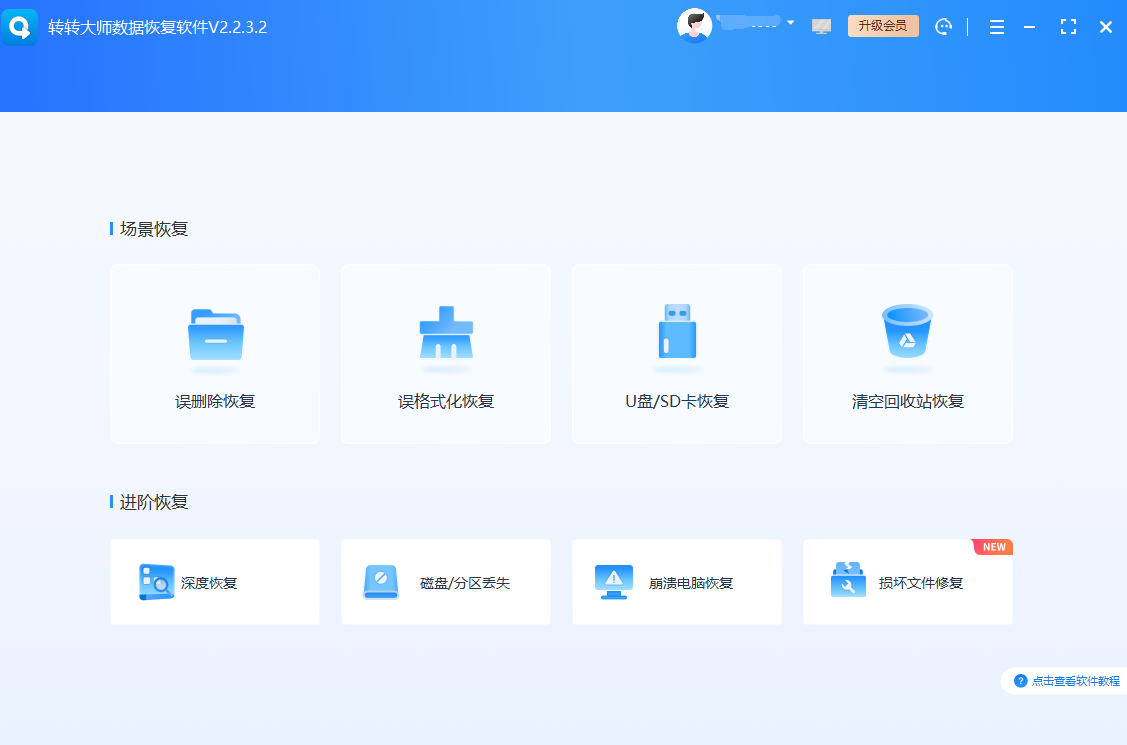
- U盘/存储卡恢复: 针对移动存储设备
- 分区恢复: 针对整个分区丢失的情况
- 深度恢复: 针对复杂情况,扫描更彻底
- 选择扫描位置: 选中你的移动硬盘,点击开始扫描
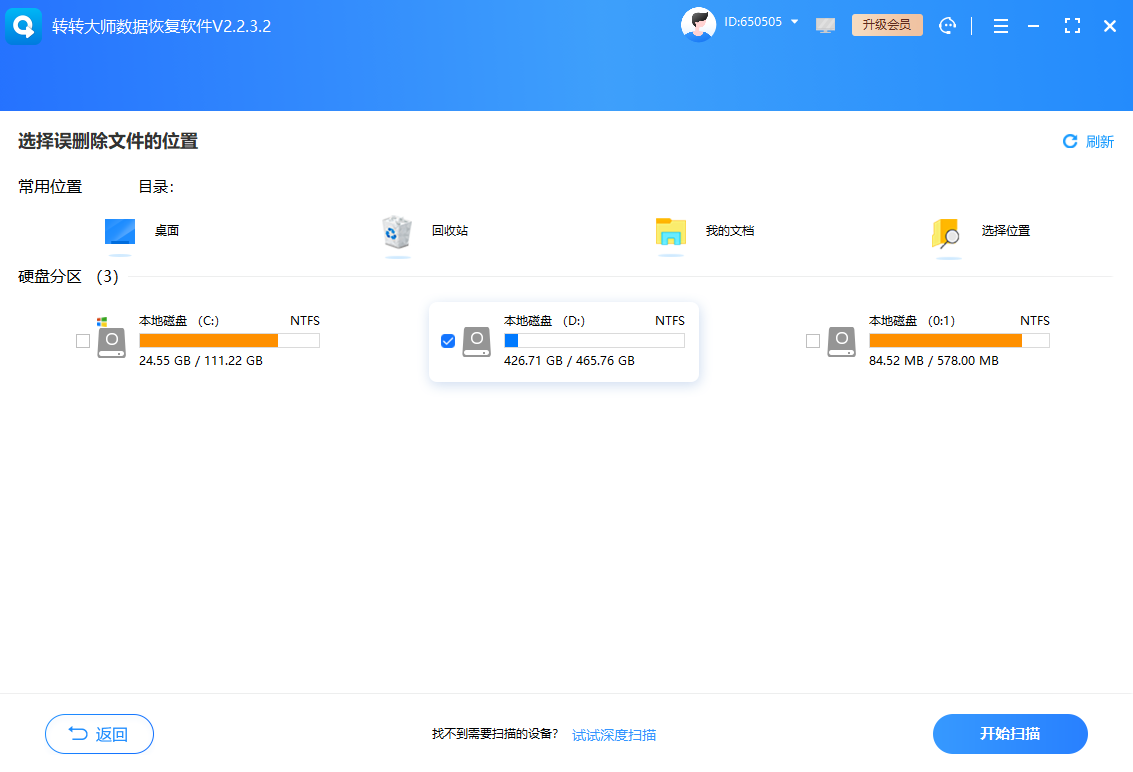
- 预览与恢复: 扫描完成后,通过文件预览功能确认数据完整性,勾选需要恢复的文件,选择另一个安全位置保存
注意: 恢复前务必通过预览功能确认文件可正常打开。恢复后的数据必须保存到另一个物理硬盘,避免二次覆盖。
三、系统工具:Windows自带的简单恢复方法
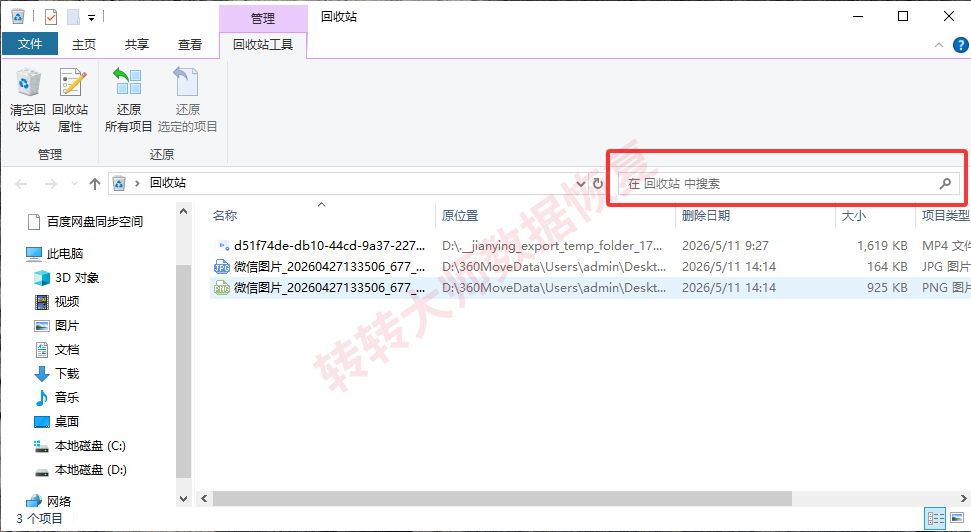
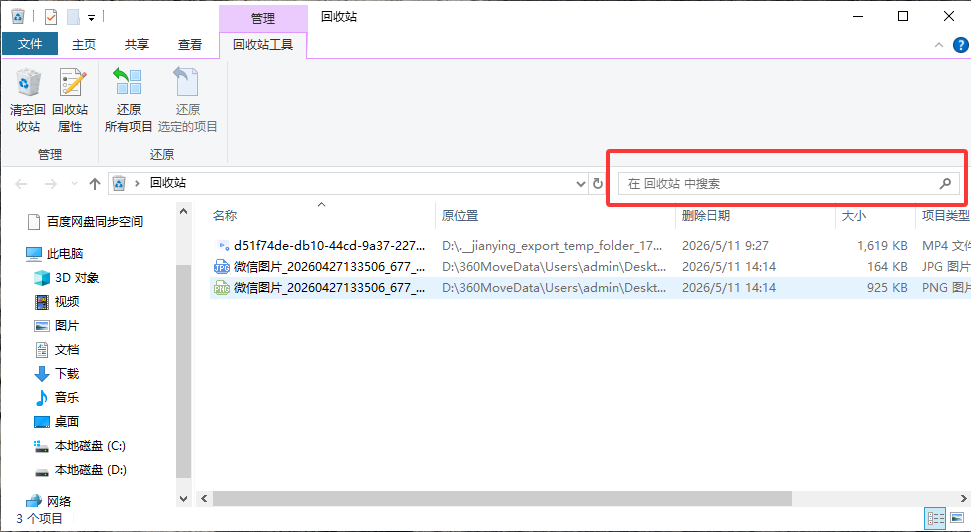
对于刚刚误删且尚未清空回收站的文件,Windows系统自带的工具是最快捷的选择。
适用场景: 刚删除不久且回收站未被清空的文件恢复。
操作步骤:
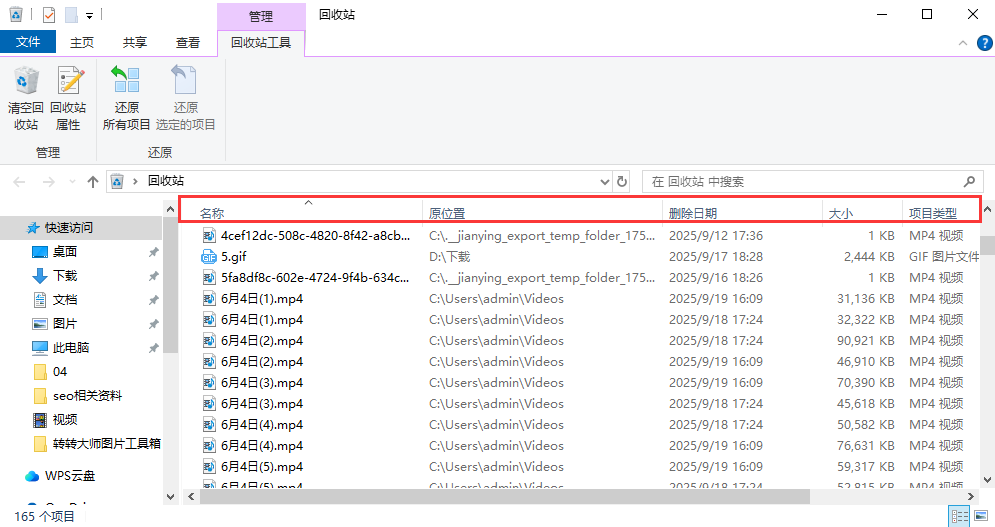
- 双击桌面“回收站”图标
- 找到误删除的文件或文件夹
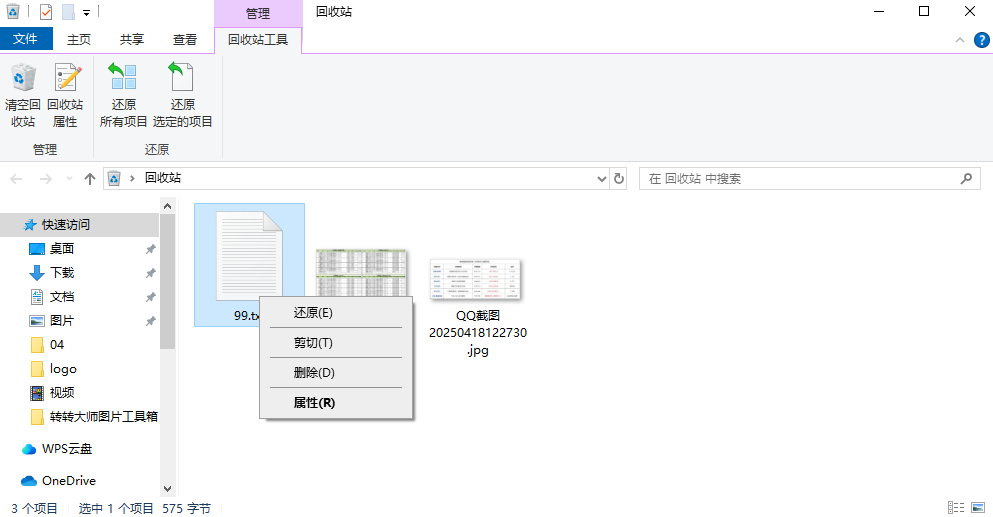
- 右键点击选择“还原”
注意: 此方法仅适用于删除到回收站的文件,且回收站未被清空。对于直接从移动硬盘删除的文件、Shift+Delete删除的文件或格式化操作,此方法无效。
四、备份还原:最稳妥的数据保护策略
预防胜于治疗。定期备份是数据安全最可靠的保障。
适用场景: 已经建立定期备份机制的用户。
操作步骤:
- 检查备份源: 确认你的移动硬盘是否已纳入备份计划
- 使用备份工具恢复:
- Windows用户可使用“文件历史记录”或“备份与还原”
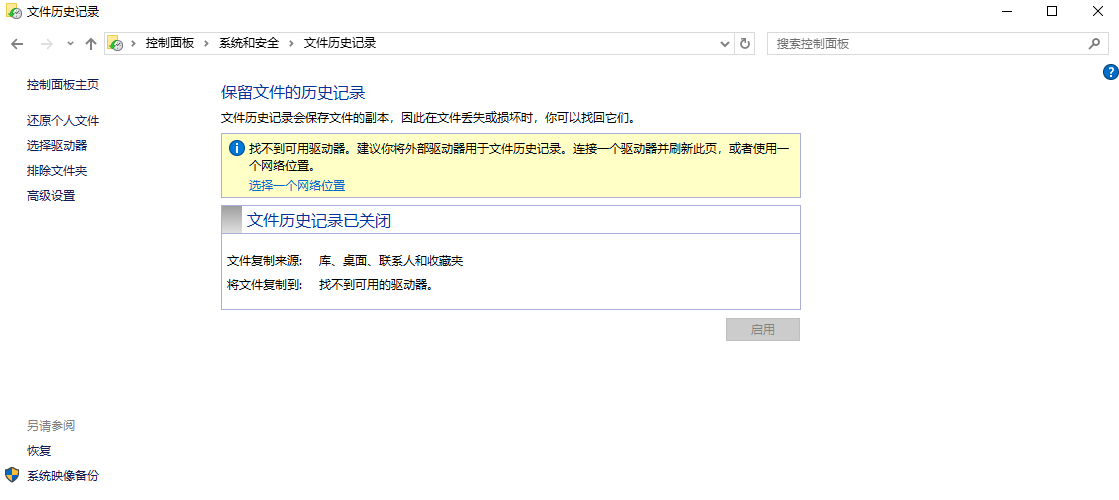
- macOS用户可使用Time Machine
- 第三方备份软件如Acronis True Image等
- 选择恢复时间点: 选择数据丢失前的最近备份版本
- 执行恢复操作: 按照软件指引完成恢复
注意: 定期测试备份的完整性和可恢复性。建议采用3-2-1备份原则:至少3份数据副本,存储在2种不同介质上,其中1份异地存放。
五、物理损坏:专业机构与软件结合方案
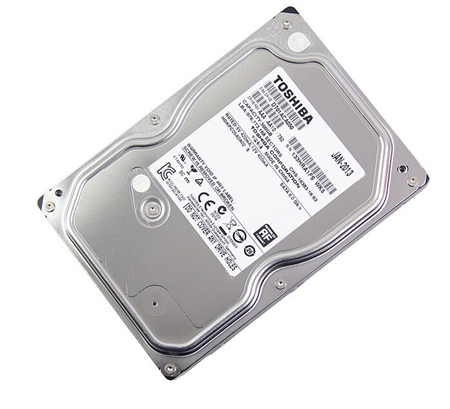
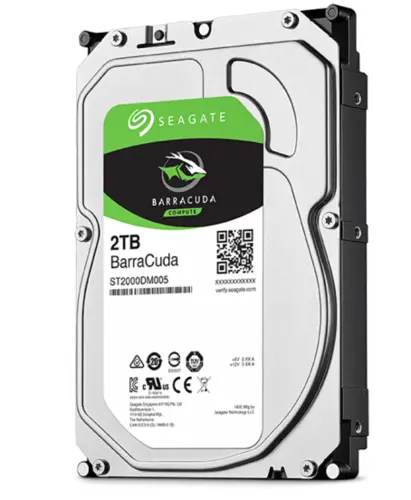
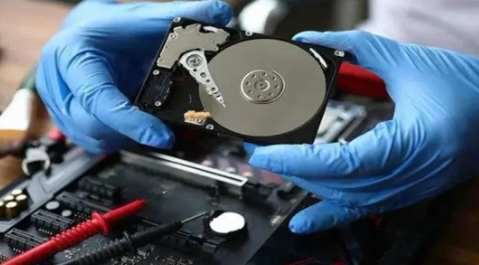
当移动硬盘出现物理故障时(如异响、检测不到、严重坏道),软件恢复可能无效,这时需要更专业的处理。
适用场景: 硬盘物理损坏,包括电机故障、磁头损坏、严重坏道等。
操作步骤:
- 初步诊断: 尝试连接不同电脑和接口,确认是否为物理故障
- 停止通电: 若硬盘有异响,立即断电避免二次损伤
- 联系专业机构: 选择有信誉的数据恢复服务机构
- 评估与报价: 服务商会检测后提供恢复方案和报价
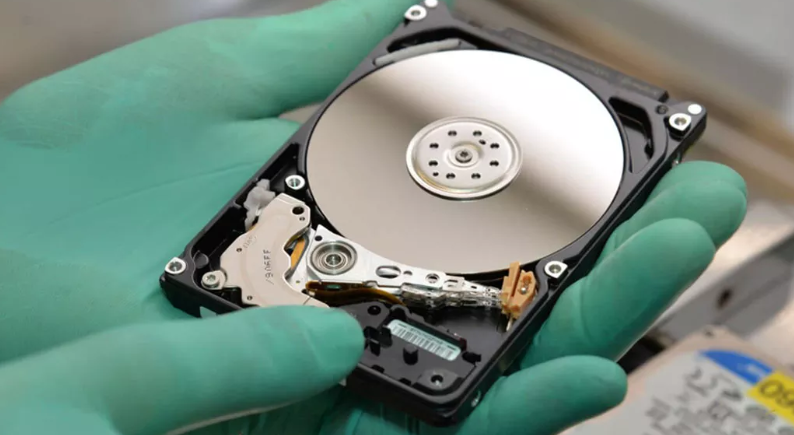
- 恢复数据: 专业人员在无尘环境中开盘处理
注意: 开盘恢复费用较高,且并非100%成功。日常使用时避免震动、跌落,注意散热可大幅降低物理损坏风险。
总结
以上就是怎么恢复移动硬盘数据的全部介绍了,硬件损坏的数据恢复需要专业设备和无尘环境,普通用户切勿自行拆解硬盘。 逻辑层问题则可通过专业软件高效解决,转转大师凭借其支持多种文件格式、三步简单操作以及无需代码的特点,已成为许多职场人士和自媒体创作者的首选工具。
它的深度恢复能力甚至能处理部分文件系统损坏后的乱码文件修复,这一点在行业评测中获得了专家肯定,也解释了为何它能获得2024年360软件管家最受用户喜爱软件等奖项。
数据恢复的本质是一场与时间的竞赛,正确的工具和操作流程能够最大程度保护你的珍贵数据。最聪明的做法,是在数据丢失前就建立完善的备份机制,让恢复软件成为你最后的保险,而非唯一的希望。
博主持续输出数据恢复与数码设备使用干货,喜欢可以点个关注,收藏、转发。
 移动硬盘数据怎么恢复数据
 免费下载
免费下载