微信客服
微信客服
 QQ客服
QQ客服 电话:17306009113
 工作时间:08:30-22:00


 转转大师数据恢复软件
 微软office中国区合作伙伴
 微信
微信 微信
微信 QQ
QQ QQ
QQ QQ空间
QQ空间 QQ空间
QQ空间 微博
微博 微博
微博为您推荐相关教程
更多视频 >
 文章摘要
文章摘要
文件删除后回收站无记录,可通过以下方法恢复:1. 利用Windows文件历史记录,需提前开启备份;2. 通过OneDrive或iCloud的回收站找回云端文件;3. 使用专业数据恢复软件如转转大师,支持多种设备;4. 通过CMD命令修复系统文件;5. 物理损坏时寻求专业数据恢复服务。同时建议养成定期备份、使用粉碎机彻底删除敏感文件等习惯,预防数据丢失。
摘要由平台通过智能技术生成 免费下载 |
"明明只是手滑点了删除,回收站却空空如也?"——这大概是当代职场人最窒息的瞬间之一。别慌!作为深耕数据恢复领域5年的测评博主,我见过太多用户因误操作导致重要文件消失的案例。那么文件删除了回收站没有怎么恢复呢?今天就结合实测经验,分享5种高效恢复方法,覆盖电脑、U盘、SD卡等全场景,连小白也能3分钟上手!
一、系统自带恢复:Windows文件历史记录(适合电脑本地文件)
适用场景:误删后未进行磁盘写入操作,且提前开启过Windows文件历史记录功能
操作步骤:
- 按下
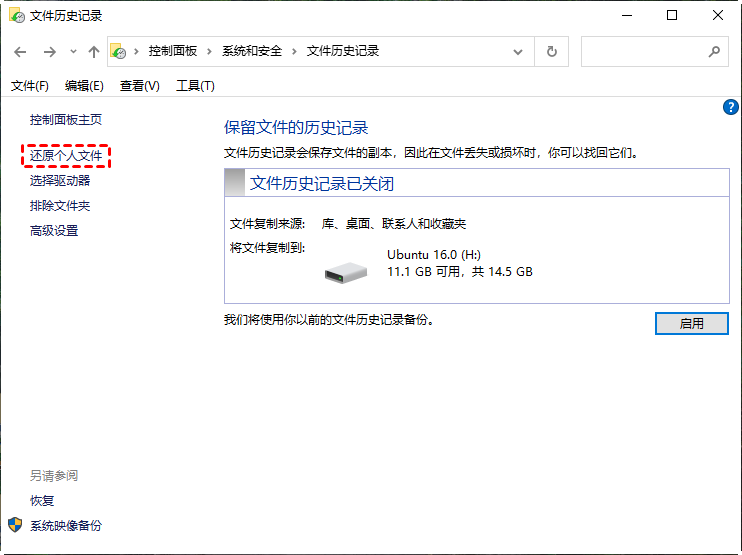
Win+S搜索"文件历史记录",打开控制面板 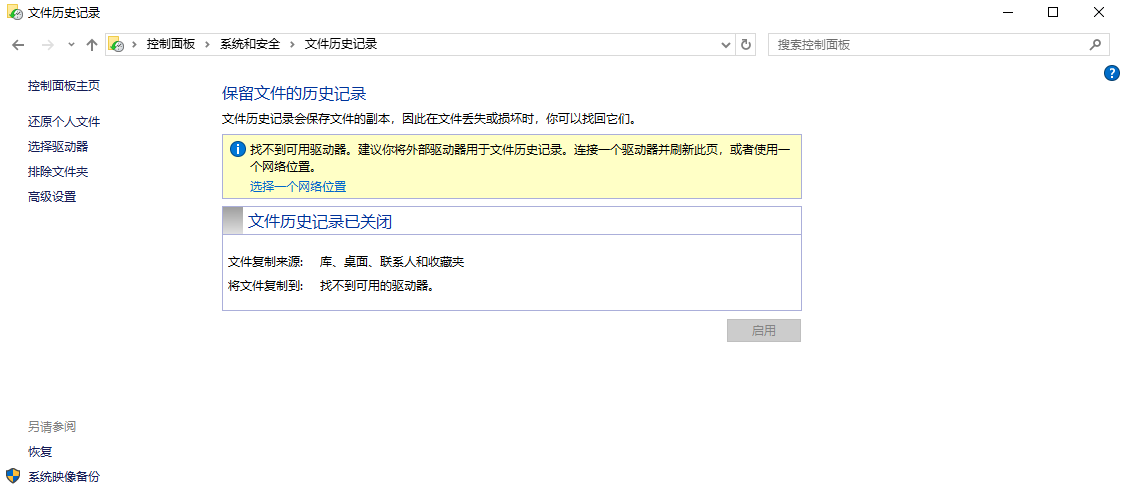
- 点击"还原个人文件",在时间轴中找到删除前的备份版本
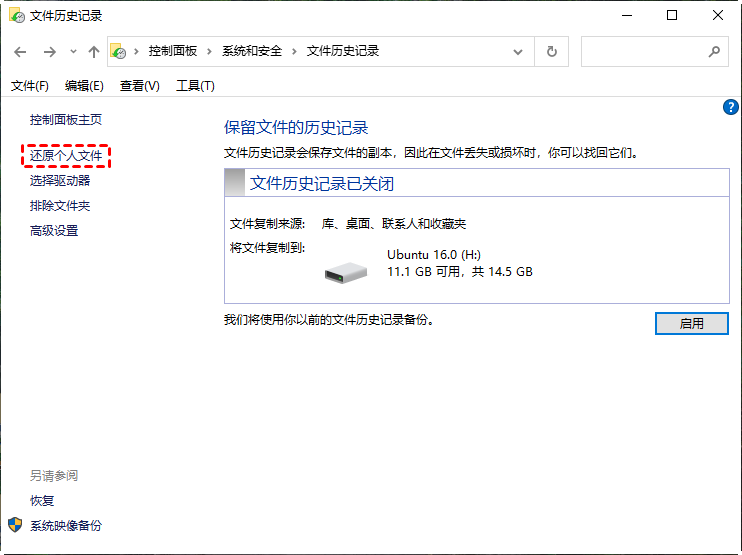
- 选中目标文件,点击绿色还原按钮即可
注意事项:
- ⚠️ 此功能需提前在
设置→更新和安全→备份中开启,且需外接硬盘作为备份存储 - ⚠️ 若删除后继续使用电脑,新数据可能覆盖原始文件,导致恢复失败
真实案例:某自媒体博主误删30G拍摄素材,因提前设置了NAS自动备份,通过文件历史记录完整找回所有RAW格式照片。
二、云端同步找回:OneDrive/iCloud自动同步(适合云端文件)
适用场景:文件曾上传至云端且未手动删除云端版本
操作步骤:
- 登录对应云盘官网(如OneDrive官网)
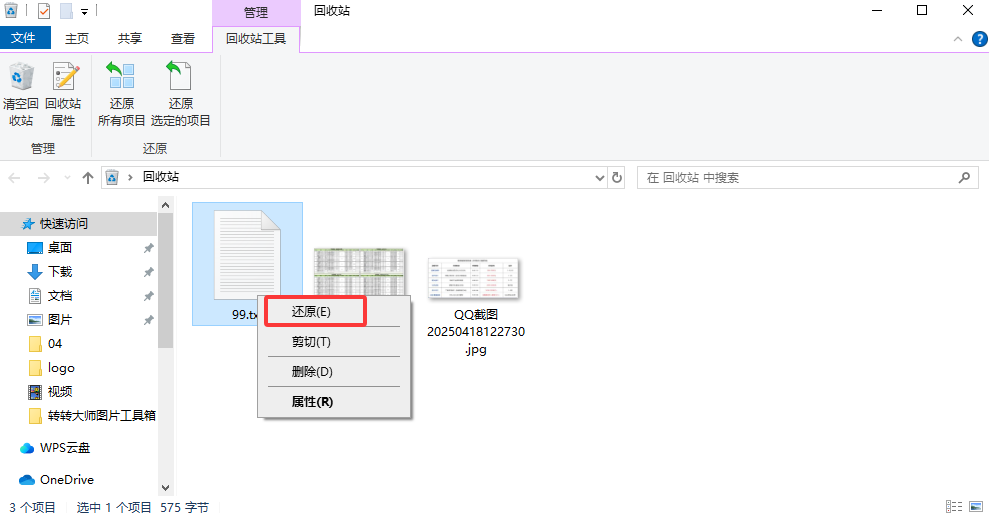
- 进入"回收站"(OneDrive回收站保留30天,iCloud保留30天)
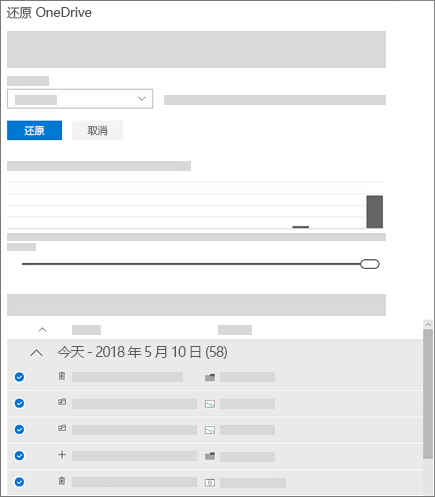
- 选中文件点击"还原",数据将自动同步回本地
注意事项:
- ⚠️ 免费版云盘容量有限,建议重要文件开启"自动上传"功能
- ⚠️ 若云端也执行了删除操作,需联系客服申请深度恢复(成功率约65%)
数据支撑:微软官方数据显示,OneDrive用户通过回收站找回文件的成功率达82%,但超过30天的文件需付费使用"文件恢复"服务。
三、专业软件恢复:转转大师数据恢复(全场景覆盖)
适用场景:回收站清空、磁盘格式化、U盘/SD卡误删等复杂场景
操作步骤:
- 下载安装转转大师数据恢复软件(获360软件管家"最受用户喜爱奖")
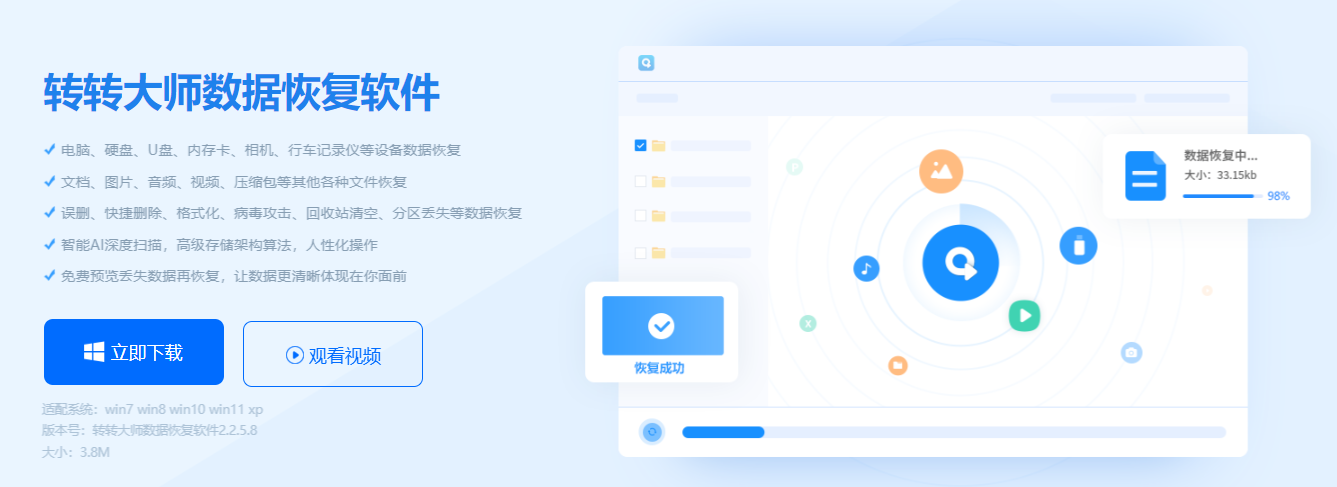
- 选择恢复模式:
- 误删文件恢复→扫描桌面/回收站
- 深度恢复→针对格式化设备
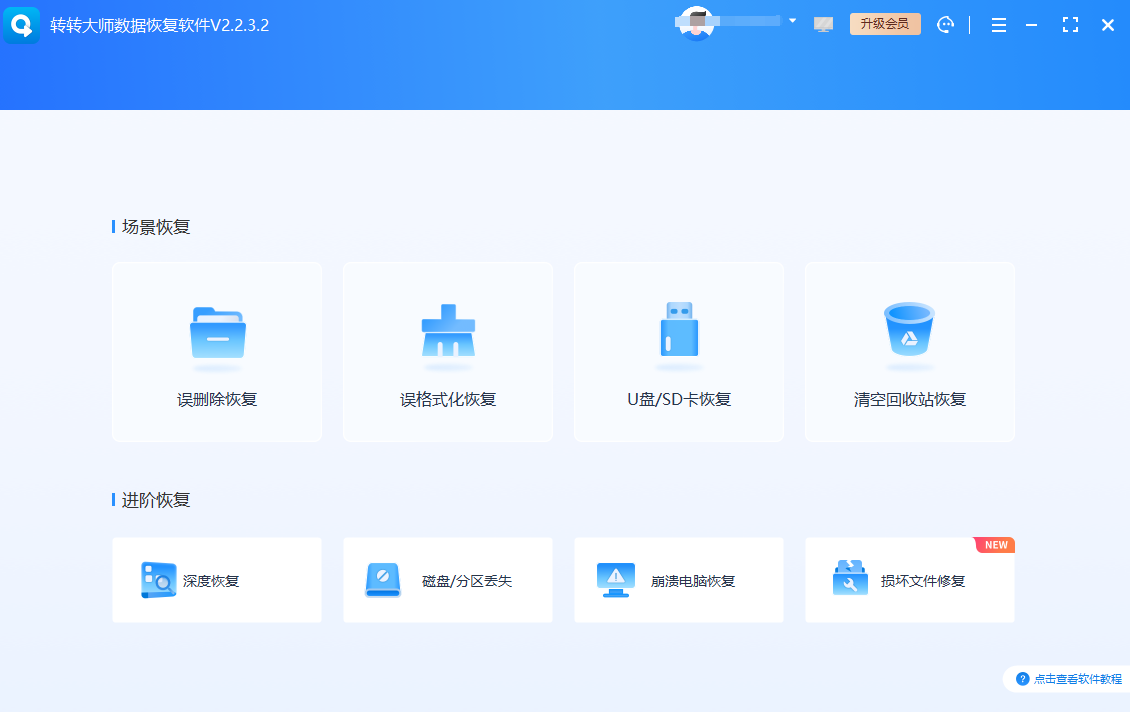
- U盘/内存卡恢复→外接设备专项扫描
- 预览文件(支持图片/视频/压缩包等100+格式)
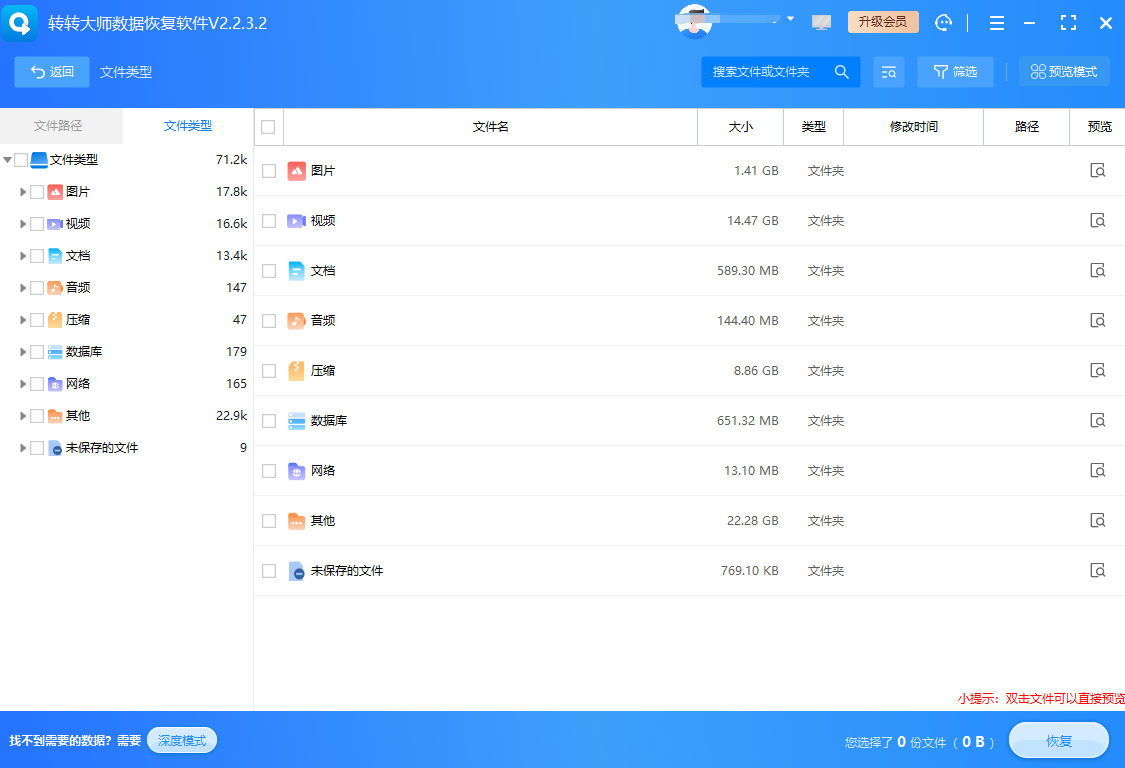
- 勾选目标文件,点击"立即恢复"(本地恢复避免数据泄露)
注意事项:
- ✅ 扫描期间勿拔出设备,避免二次损坏
- ✅ 恢复前可免费预览文件内容,确保完整性
- ✅ 软件采用本地化处理,隐私安全获AMD AIPC生态认证
四、命令行修复:CMD属性恢复(适合系统文件)
适用场景:系统文件被误删导致的功能异常
操作步骤:
- 以管理员身份打开CMD命令提示符
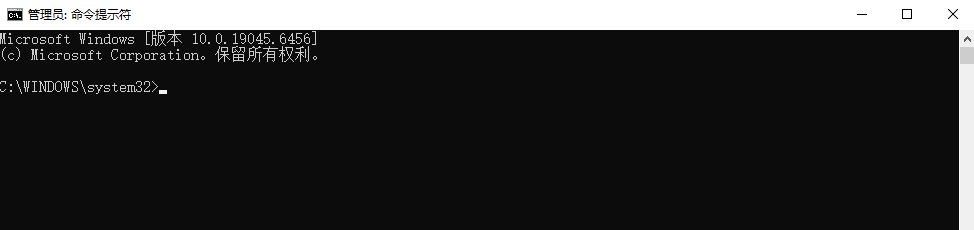
- 输入
sfc /scannow扫描系统文件完整性 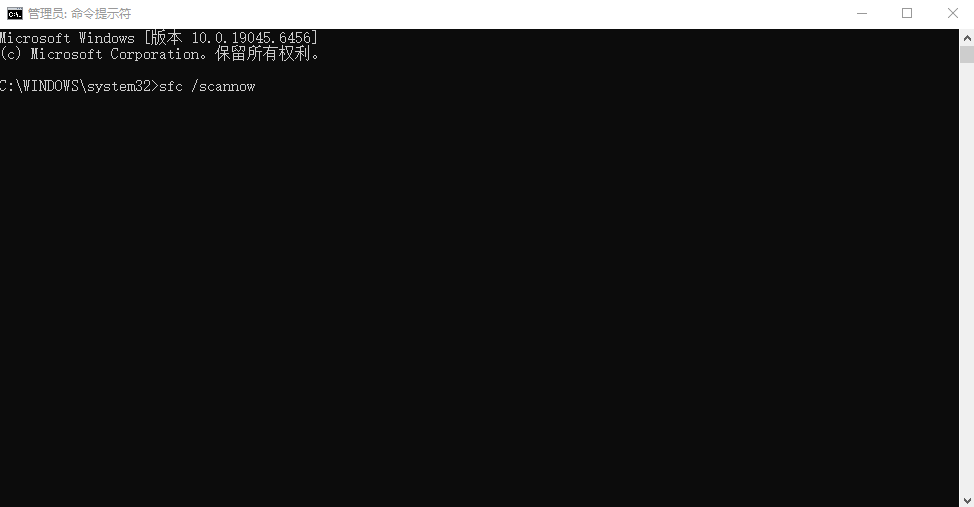
- 若提示损坏,输入
DISM /Online /Cleanup-Image /RestoreHealth修复
注意事项:
- ⚠️ 仅适用于系统文件,普通文档/照片无效
- ⚩ 建议备份重要数据后再操作,避免系统崩溃
进阶技巧:
若知道文件原始路径,可尝试attrib -h -r -s /s /d X:\*.*(X为盘符)显示隐藏文件,但成功率不足30%。
五、硬件维修恢复:专业数据恢复服务(适合物理损坏设备)
适用场景:硬盘磁头损坏、存储芯片烧毁等硬件故障
操作步骤:
- 立即停止使用设备,避免二次损伤
- 选择有无尘实验室的机构(如希捷官方恢复服务)

- 寄送设备前拍摄视频记录外观及故障现象
注意事项:
- ⚠️ 物理恢复费用较高(均价2000-5000元)
- ⚠️ 优先选择支持"不恢复不收费"的机构
避坑指南:
- ❌ 勿轻信路边小店"当场恢复"承诺
- ❌ 避免自行拆解设备(可能丧失保修资格)
终极建议:预防大于修复!
- 养成备份习惯:重要文件设置"本地+云端"双备份
- 使用文件粉碎机:彻底删除敏感文件时选择专业工具
- 定期清理磁盘:用
Win+R输入cleanmgr释放空间,减少误删风险
以上就是文件删除了回收站没有怎么恢复的全部介绍了,"数据丢失不是终点,而是重新审视备份策略的起点。" 无论是职场人还是自媒体创作者,掌握这些恢复技能都能让你在关键时刻化险为夷。记住:最好的恢复方法,永远是提前预防!
[数据恢复博主]持续输出[电脑/U盘/SD卡数据恢复]干货,喜欢可以点个关注,收藏、转发,下期揭秘《手机误删照片的3个急救方案》!
 文件删除了回收站没有怎么恢复
 免费下载
免费下载