微信客服
微信客服
 QQ客服
QQ客服 电话:17306009113
 工作时间:08:30-22:00


 转转大师数据恢复软件
 微软office中国区合作伙伴
 微信
微信 微信
微信 QQ
QQ QQ
QQ QQ空间
QQ空间 QQ空间
QQ空间 微博
微博 微博
微博 文章摘要
文章摘要
豆包清理C盘引发热议,话题阅读量超2.5亿,300万用户尝试。清理效果因人而异,部分用户成功释放空间,也有用户误删系统文件导致问题。文章详解三种安全清理方法:一是让豆包作为顾问提供路径,手动删除;二是使用系统自带磁盘清理工具;三是通过mklink命令迁移缓存至D盘,永久防重建。核心原则为AI仅作建议,不授权直接操作,避免误删关键文件。建议定期清理,操作前备份数据,优先使用系统原生工具。
摘要由平台通过智能技术生成 免费下载 |
#豆包清理C盘还是太权威了#冲上微博热搜第4位,3天话题阅读量突破2.5亿,超300万用户跟风尝试。评论区画风极其分裂——有人按步骤操作成功清出54GB,开机时间从2分钟降到45秒;也有人授权AI一键清理后,JDK被删、显卡驱动没了、微信聊天记录全清零,甚至C盘越清越少。
同一个AI工具,为什么有人狂喜有人翻车?问题不在豆包本身,而在于你怎么用它。本文从技术原理到实操步骤,详细拆解豆包如何清理C盘内存的3种方法,帮你看懂再动手。
先看这张表:你的情况该用哪种方法
| 你的情况 | 推荐方法 | 预期效果 | 风险等级 |
|---|---|---|---|
| 电脑小白,第一次清理C盘 | 方法一:豆包AI辅助手动清理 | 释放2~5GB | 极低(AI只给建议,你亲手操作) |
| 想最安全地释放空间 | 方法二:系统自带磁盘清理 | 释放5~15GB | 零风险(微软官方工具) |
| C盘频繁爆红,反复清理无效 | 方法三:mklink永久迁移缓存 | 释放3~10GB+永久防重建 | 低(需按步骤操作) |
| 想全盘扫描自动清理 | 任何方法的“一键清理”授权 | 可能误删系统文件 | 极高(绝不推荐) |
核心原则:AI只当顾问,绝不授权直接操作文件。让豆包出步骤、判文件夹,但所有删除动作必须自己手动确认。
为什么豆包缓存总往C盘塞?——先搞懂原理再动手
豆包PC客户端基于Electron框架开发,该框架的应用数据默认写入Windows用户数据目录,也就是C:\Users\[用户名]\AppData\Local\。不管你豆包装在C盘还是D盘,它的缓存都会往C盘的AppData目录塞,且官方没有提供“自定义缓存路径”的选项。这就是为什么很多人的C盘莫名其妙被占满——豆包这类Electron应用就是“缓存刺客”。
AI清理为什么容易翻车?AI判断文件是否为“垃圾”时,主要依赖文件名、后缀名和文件路径等表面特征。看到.tmp后缀就判定为临时文件、看到Cache字样就判定为缓存。但显卡驱动的临时配置文件可能是.tmp后缀,系统服务的运行日志可能是.log后缀,AI无法读取文件的二进制内核数据来判断其真实用途。AI的知识来自训练数据中的通用案例,但每台电脑的软件配置都不一样,AI没有能力识别你电脑上每一个文件的个性化用途。
方法一:豆包AI辅助手动清理(推荐新手)
让豆包AI充当“清理顾问”,由它列出C盘可安全删除的缓存文件夹路径,你亲自核对后手动删除。关键是让AI出步骤、判文件夹,但绝不授权它直接操作本地文件。这是豆包如何清理C盘内存最安全的方式,适合第一次清理C盘、不敢乱动手的电脑小白。
适用场景:
第一次清理C盘,完全不知道哪些能删哪些不能动
想获得针对自己电脑的定制化清理清单
愿意花15~20分钟手动操作
操作步骤:
步骤1:向豆包提问获取清理路径
在豆包对话框输入标准化提问话术:
- “我的C盘磁盘空间严重不足,电脑系统为Windows10/11,请只列出豆包PC端可以安全删除的缓存文件夹完整路径,区分可删除、不可删除目录,不要推荐批量清理软件,不给出自动删除命令。”

⚠️ 关键安全操作:底部存在「工作任务·本地电脑」「工作任务·云电脑」两个功能按钮,全程禁止点击、不开启、不授权:
「工作任务·本地电脑」:开启后授予AI全盘文件读写权限,AI可能自动生成批量删除脚本
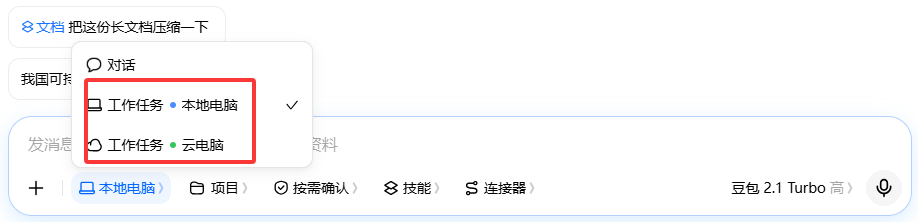
「工作任务·云电脑」:远程云桌面模式,同样存在文件操作风险
两个按钮同时开启,风险翻倍,还可能生成额外扫描日志反向占用C盘空间
仅发送纯文字提问,豆包会返回一份清理路径清单:
| 分类 | 路径 | 说明 |
|---|---|---|
| 可安全删除 | C:\Users\用户名\AppData\Local\Temp\ | 系统临时文件夹 |
| 可安全删除 | C:\Windows\Temp\ | Windows系统临时文件 |
| 可安全删除 | 回收站内容 | 已删除但未清空的文件 |
| 谨慎核对 | C:\Users\用户名\AppData\Local\Doubao\Cache\ | 豆包缓存 |
| 谨慎核对 | C:\Users\用户名\AppData\Local\Doubao\GPUCache\ | GPU缓存 |
| 绝对不能碰 | C:\Windows\System32\ | 系统核心文件 |
| 绝对不能碰 | C:\Windows\WinSxS\ | 系统组件存储 |
步骤2:手动核对并删除
按
Win+E打开文件资源管理器,逐一粘贴豆包给出的路径检查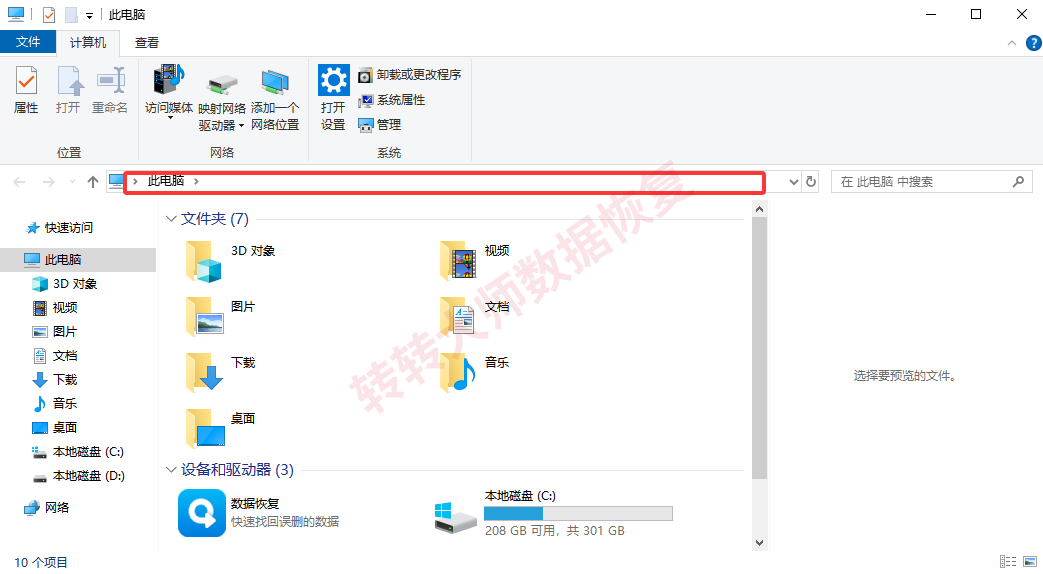
确认文件夹内容后,
Ctrl+A全选,Shift+Delete永久删除遇到“文件正在使用中”提示时,直接跳过,不影响清理效果
注意事项:
豆包只当顾问,不当执行者。绝对不要授权AI“一键清理”或“自动删除”。
看到
System32、WinSxS、Program Files这些目录,无论AI怎么说,绕着走。实测在一台C盘剩余3.2GB的电脑上,按此方法清理了Temp(1.8GB)+浏览器缓存(0.7GB)+豆包Cache(0.4GB),合计释放约2.9GB,耗时15分钟,零风险。
方法二:系统自带磁盘清理(零风险首选)
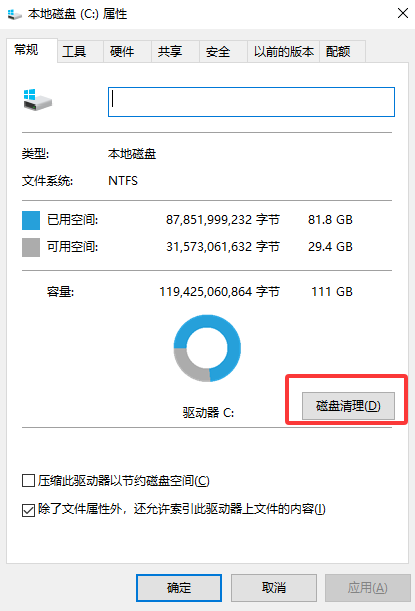
Windows内置的“磁盘清理”工具由微软官方开发,专门扫描C盘内可安全删除的系统临时文件、更新备份等。这是最安全的方法,有系统文件保护机制,小白绝对放心。如果不想依赖AI、不想手动找路径,直接用这个。这也是豆包如何清理C盘内存的零风险补充方案。
适用场景:
所有人,定期维护C盘的首选方法
系统更新后C盘突然变小
不想用任何第三方工具
操作步骤:
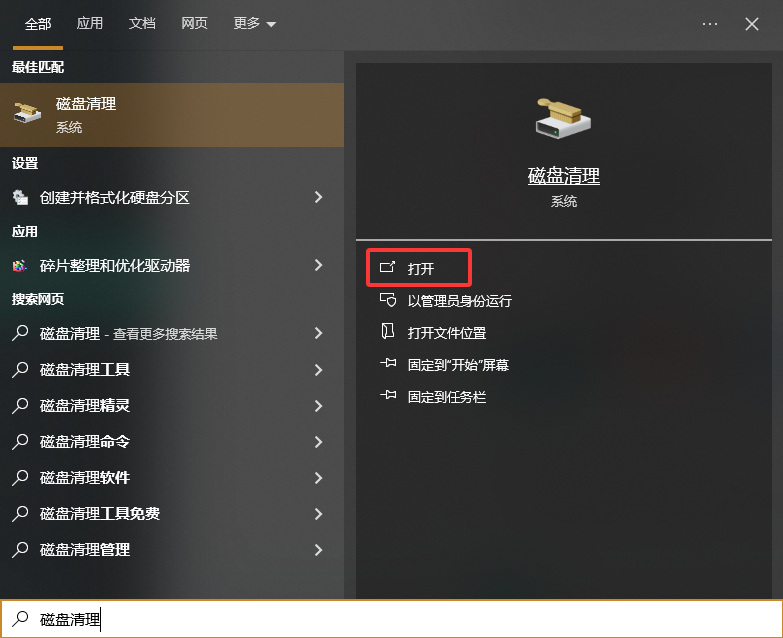
第一步:调用磁盘清理工具
按
Win+R打开运行窗口,输入cleanmgr并回车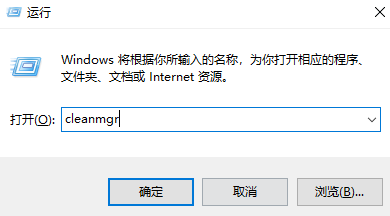
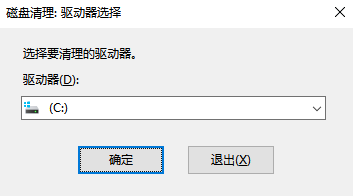
选择C盘,点击“确定”,等待扫描完成(1-3分钟)
第二步:勾选可清理项,建议勾选以下项目:
临时文件:系统运行产生的缓存(通常500MB-3GB)
回收站:已删除但未清空的文件
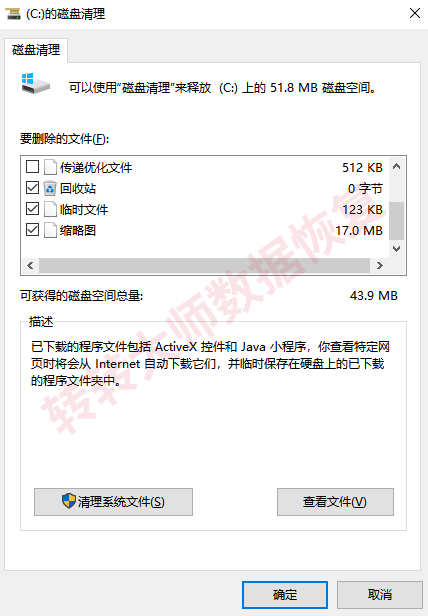
缩略图:文件资源管理器的缩略图缓存
传递优化文件:Windows更新下载的缓存文件
点击“确定”→“删除文件”。
第三步:清理系统文件(关键一步)
在磁盘清理窗口中,点击左下角“清理系统文件”按钮
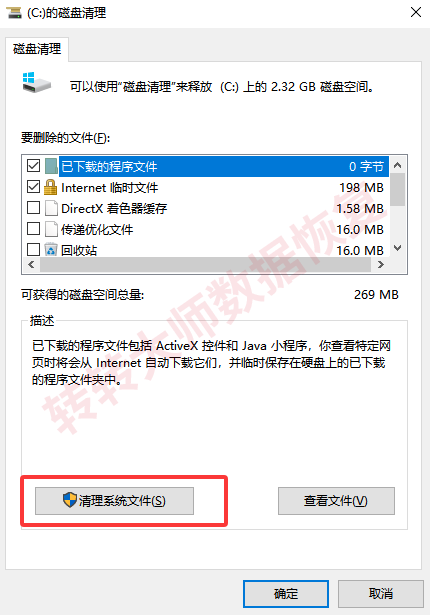
重点勾选“Windows更新清理”(旧版本更新备份,通常可释放2-10GB)
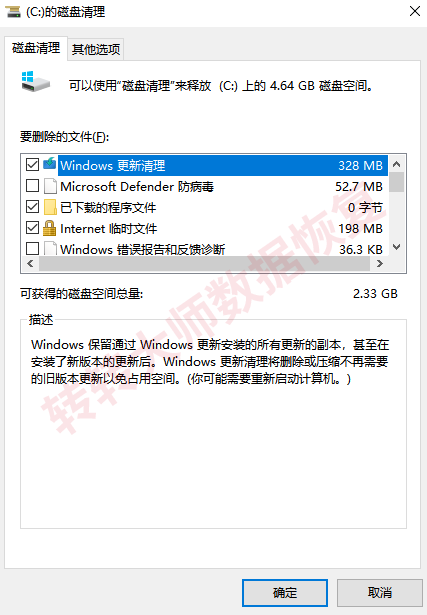
其他项目如“设备驱动程序包”、“系统还原点”建议不要动
点击“确定”→“删除文件”,等待5-10分钟完成
注意事项:
“Windows更新清理”一旦删除,将无法回退到旧版本Windows,确认系统稳定后再操作。
整个过程不可逆,但不会损坏系统。
实测在一台使用2年的电脑上,标准清理释放1.7GB,清理系统文件后额外释放8.3GB,合计10GB。
方法三:mklink永久迁移缓存(一次配置终身生效)
mklink是Windows原生命令,可以把C盘的一个文件夹“虚拟搬家”到D盘——系统程序以为路径没变,但实际数据已经存到D盘。一次配置,往后所有新产生的缓存都直接写入D盘,彻底根治C盘爆红。这是豆包如何清理C盘内存的终极方案,适合C盘空间小、反复清理无效的用户。
适用场景:
C盘频繁爆红,反复清理无效
C盘空间小(如128GB SSD),经不起缓存折腾
每天都在使用豆包、微信等“写缓存大户”软件
愿意花20分钟配置一次,永久解决问题
操作步骤:
步骤1:关闭豆包
- 确保豆包PC端完全退出(右键任务栏豆包图标→“退出”,在任务管理器确认无Doubao.exe进程)。
步骤2:找到并移动缓存目录
打开文件资源管理器,在地址栏输入:
C:\Users\[你的用户名]\AppData\Local\Doubao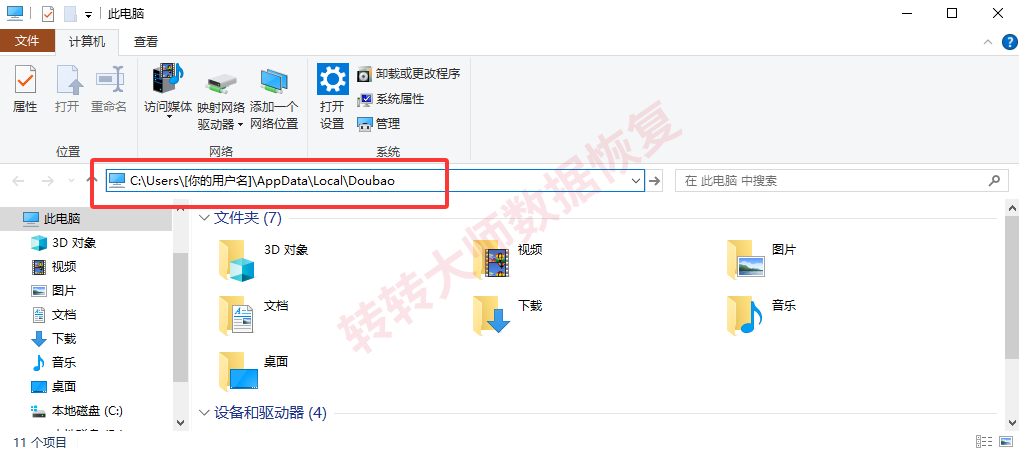
在D盘创建目标文件夹,例如
D:\AppData\Doubao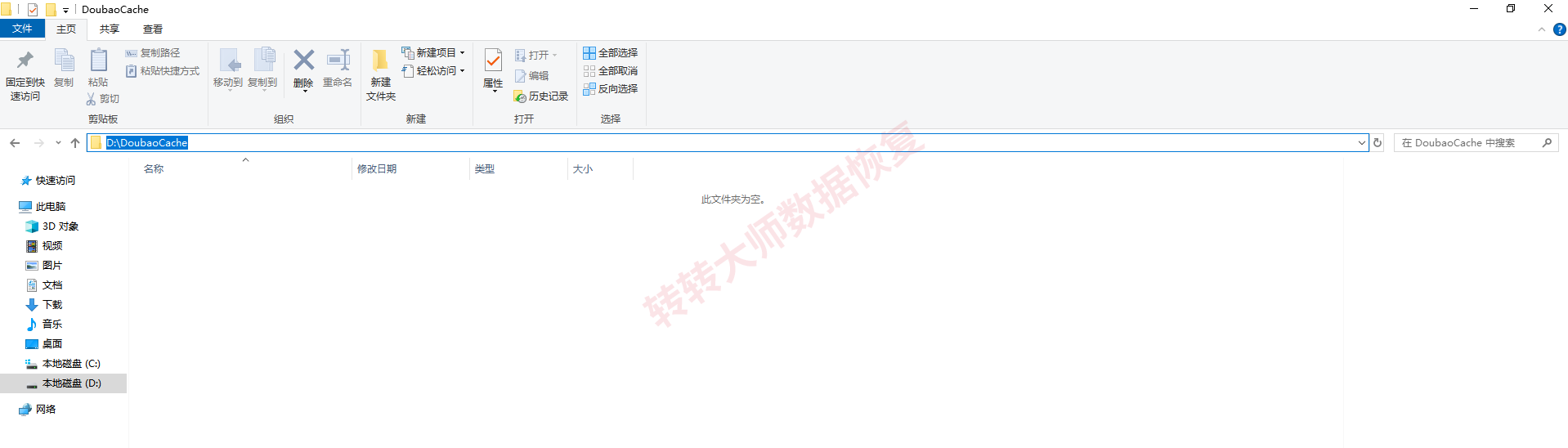
将C盘的
Doubao文件夹整体剪切(Ctrl+X)到D盘的新位置确认C盘原位置已没有
Doubao文件夹
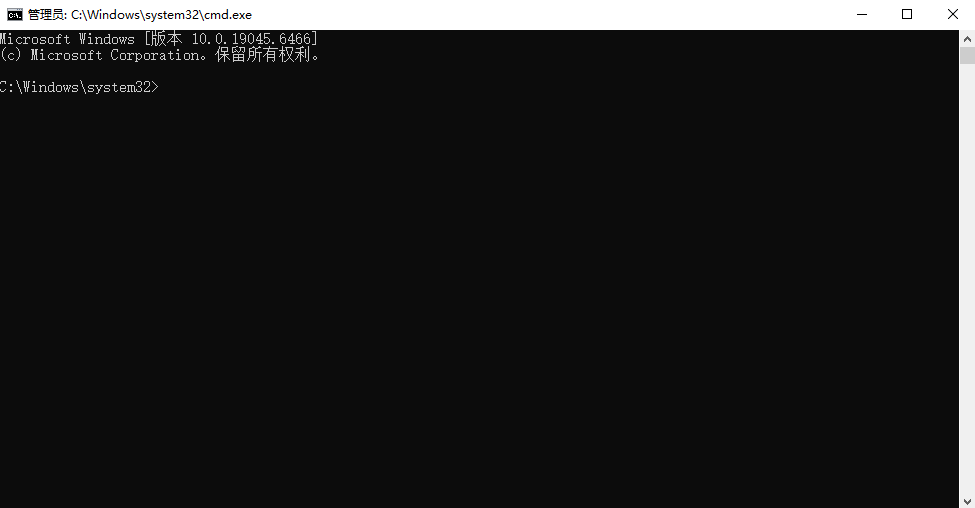
步骤3:以管理员身份运行CMD并创建链接
按
Win+S键输入cmd,右键“命令提示符”选择“以管理员身份运行”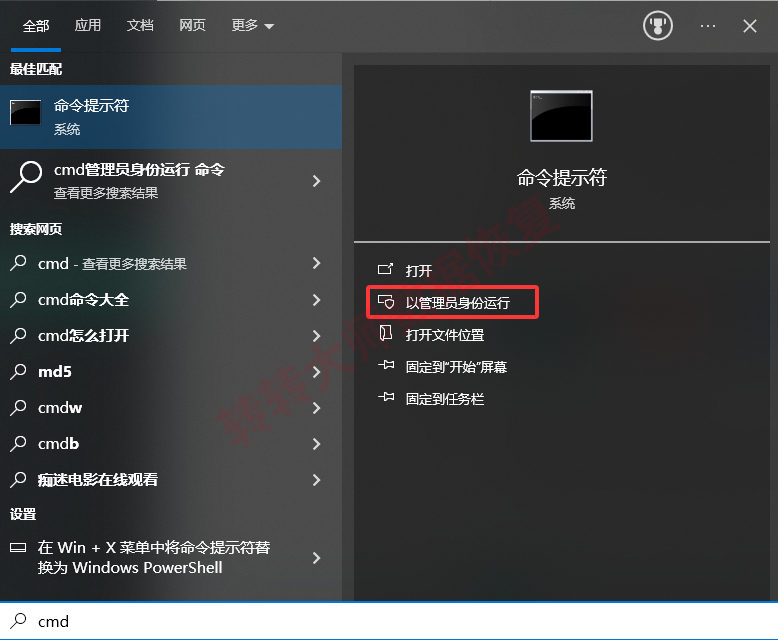
输入命令(替换
[用户名]为你的实际用户名):mklink /J "C:\Users\[用户名]\AppData\Local\Doubao" "D:\AppData\Doubao"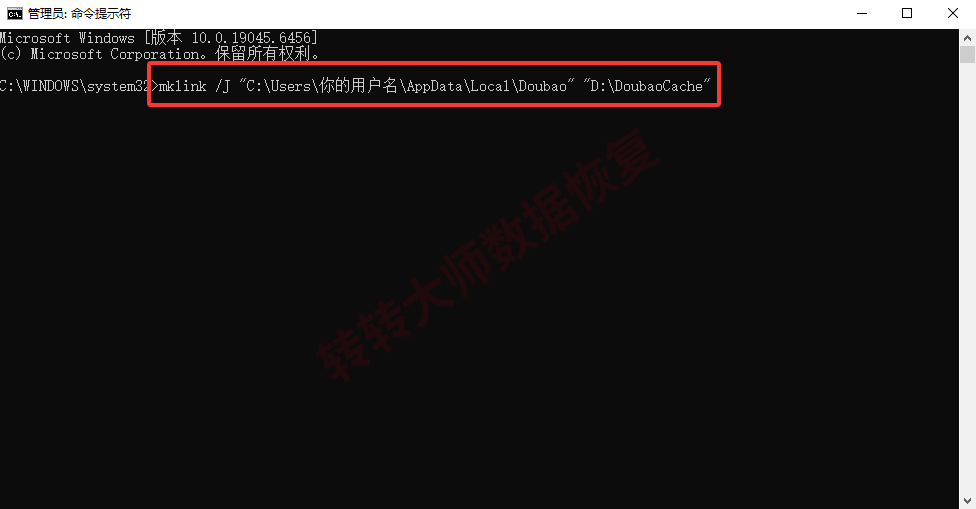
看到“为……创建的联接”提示即为成功
步骤4:验证
回到C盘原路径,会看到一个带小箭头的“Doubao”文件夹,双击跳转到D盘
重启豆包,正常使用即可
注意事项:
坑1:
mklink提示“拒绝访问” → 没有用管理员权限运行CMD。坑2:重启豆包后闪退 → 检查D盘目标路径是否正确。
迁移前建议备份整个原文件夹到其他盘,以防操作失误。
这个方法同样适用于微信(
WeChat Files)、钉钉等软件的缓存目录。
方法对比总结表
| 对比维度 | 方法一:豆包AI辅助手动清理 | 方法二:系统自带磁盘清理 | 方法三:mklink迁移缓存 |
|---|---|---|---|
| 价格 | 免费 | 免费 | 免费 |
| 易用性 | 中等,需核对路径 | 最简单,几步搞定 | 较难,需输入命令 |
| 清理效果 | 2~5GB | 5~15GB | 3~10GB+永久防重建 |
| 安全性 | 低风险(手动核对) | 零风险(微软官方) | 低风险(按步骤操作) |
| 持久性 | 短期(缓存会重建) | 中期(需定期执行) | 永久(一次配置终身生效) |
| 适用人群 | 第一次清理的电脑小白 | 所有用户,定期维护首选 | C盘频繁爆红的用户 |
风险警示:不踩雷才是真正的清理
翻车案例1:JDK被当垃圾删除
- 一位Java开发者授权豆包“工作任务·本地电脑”模式直接清理C盘,AI将
C:\Program Files\Java\jdk-17\temp判定为临时文件删除,整个Java开发环境报废。
翻车案例2:显卡驱动被误删
- 有用户授权AI批量清理
.tmp后缀文件,但NVIDIA显卡驱动的临时配置文件恰好是.tmp后缀,删除后屏幕分辨率变成800×600。
翻车案例3:微信聊天记录全清零
- 有用户授权AI清理“缓存”,AI将
WeChat Files目录一并删除,数年聊天记录全部消失。
保命原则:
AI只当顾问,绝不授权直接操作——所有删除动作必须自己手动确认
看到
System32、WinSxS、Program Files,绕着走——无论AI怎么说,都不要碰数据无价,备份优先——动手前把重要文件备份到U盘或网盘
优先使用Windows原生工具——
cleanmgr磁盘清理比AI安全得多
常见问题 FAQ
- 问:豆包如何清理C盘内存最安全?
- 让豆包出清理清单,你亲自核对后手动删除。绝对不要授权AI“一键清理”或“自动执行。”豆包对话框底部有「工作任务·本地电脑」「工作任务·云电脑」两个按钮,全程不要点击开启,只发纯文字提问即可。
- 问:为什么我用豆包清理后C盘空间反而变少了?
- 可能是误删了
pagefile.sys虚拟内存文件,系统重启后自动重建了更大的文件。建议只清理明确的Temp、Cache目录。 - 问:mklink迁移后软件还能正常更新吗?
- 能。对软件来说路径没变,只是实际存储位置改到了D盘,更新不受影响。
- 问:清理C盘多久做一次合适?
- 建议每月用磁盘清理扫一次,每季度手动清理一次第三方缓存,每年检查一次mklink迁移状态。
总结
豆包如何清理C盘内存的核心原则就三句话:AI只当顾问,执行必须亲手;System32文件夹永远别碰;操作前一定先备份。三种方法可以组合使用——先用方法二跑一遍磁盘清理,再用方法一让豆包帮你找第三方缓存,最后用方法三把豆包和微信的缓存目录迁移到D盘。
最好的C盘管理,是从源头控制缓存产生。把软件缓存路径提前设到D盘,才是真正的治本之策。
 怎么清理电脑c盘
 免费下载
免费下载