微信客服
微信客服
 QQ客服
QQ客服 电话:17306009113
 工作时间:08:30-22:00


 转转大师数据恢复软件
 微软office中国区合作伙伴
 微信
微信 微信
微信 QQ
QQ QQ
QQ QQ空间
QQ空间 QQ空间
QQ空间 微博
微博 微博
微博为您推荐相关教程
更多视频 >
 文章摘要
文章摘要
回收站删除的文件可通过四种科学方法恢复:一、系统自带还原,适用于未清空回收站且删除时间短的情况;二、文件历史记录,需提前开启备份功能;三、专业软件恢复,如转转大师,适合复杂场景;四、注册表编辑,需谨慎操作。数据恢复应遵循停止使用、备份优先和专业工具原则,以提高成功率。
摘要由平台通过智能技术生成 免费下载 |
"刚清空回收站就发现删错了年度总结?重要客户资料被一键永久删除?"——这种手滑瞬间,每个职场人都经历过!那么回收站删除的文件怎么恢复呢?别慌,本文将用10年软件测评经验,拆解4种科学恢复方案,覆盖电脑、U盘、相机、无人机全场景,连文件名乱码、文件打不开的"绝症"都能救!
一、系统自带还原:90%小白首选的"后悔药"
适用场景:回收站未清空、删除时间≤7天、文件未被覆盖
操作步骤:
- 双击桌面【回收站】图标
- 按【修改日期】排序→快速定位目标文件(如误删的PPT/视频)

- 右键点击文件→选择【还原】(或拖拽至原位置)
- 打开【废纸篓】→双击文件→点击【放回原处】
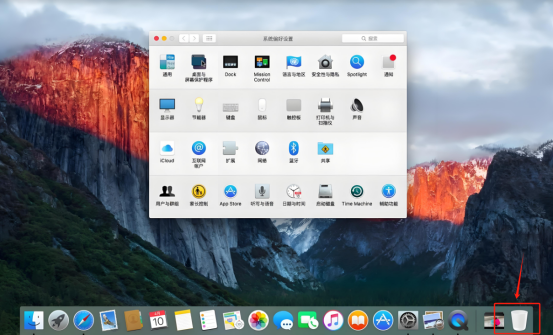
- 或右键文件→选择【放回】(需知道原路径)
⚠️注意:若回收站被设置"删除后不经过回收站"(如按住Shift+Delete删除),此方法失效。恢复前暂停所有磁盘写入操作(如下载/安装软件),避免数据覆盖。
二、文件历史记录:微软自带的"时空穿越术"
适用场景:有开启系统备份、文件版本历史、删除前有备份记录
Windows操作步骤:
- 1、打开【控制面板】→【系统和安全】→【文件历史记录】
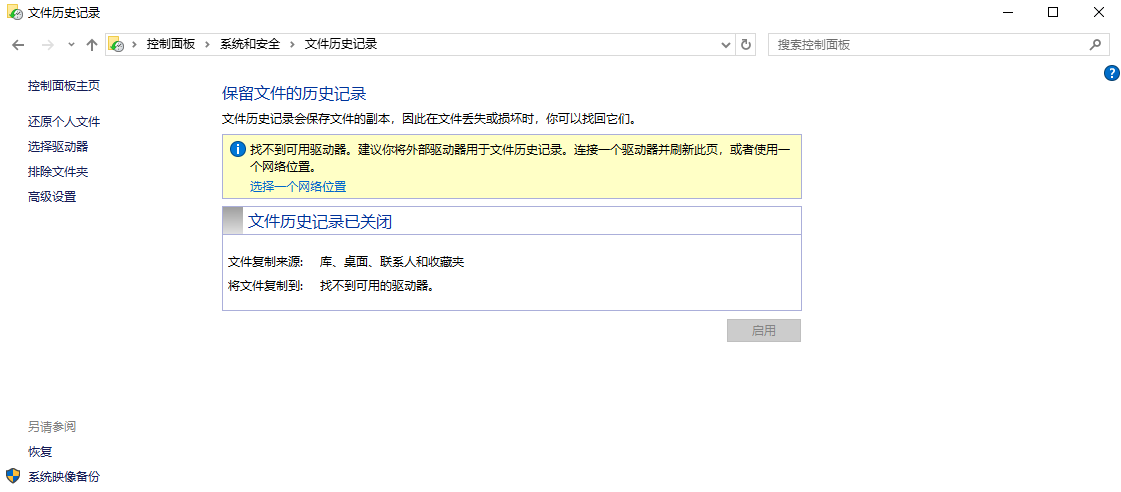
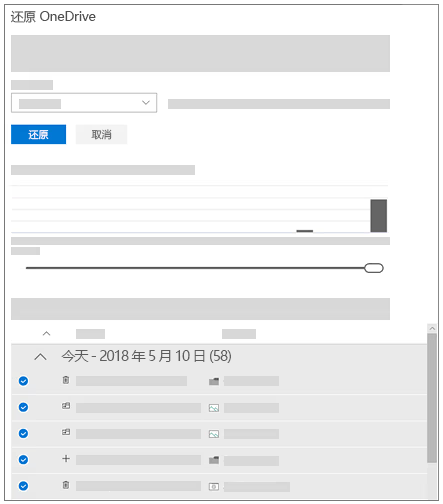
- 2、点击【还原个人文件】→用时间轴滑动至删除前的时间点
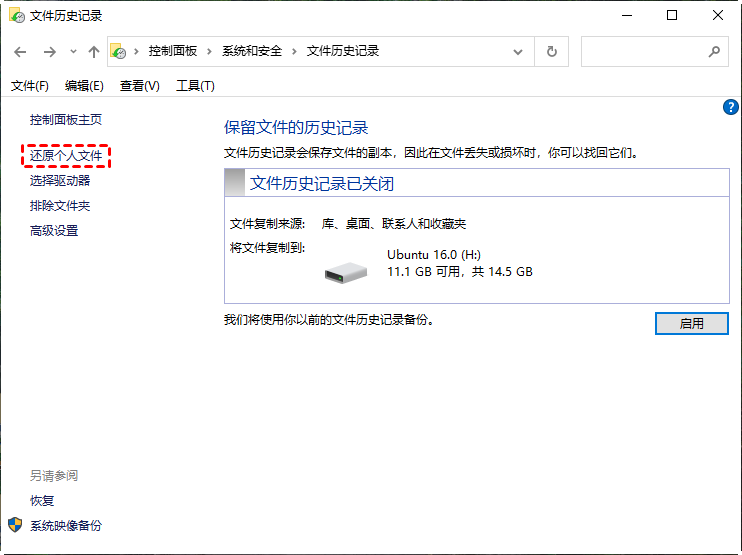
- 3、找到目标文件夹→右键【还原】(或双击预览后确认)
- 1、打开【时间机器】(Time Machine)→选择备份磁盘
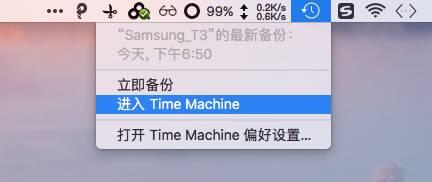
- 2、滑动时间轴至删除前→进入对应文件夹→点击【恢复】
| 维度 | 回收站还原 | 文件历史记录 |
| 时间范围 | 仅限未清空文件 | 可恢复30天内任意版本 |
| 文件状态 | 需文件未被覆盖 | 即使文件被修改也能找回旧版本 |
| 操作难度 | ⭐⭐ | ⭐⭐⭐(需提前开启备份) |
⚠️注意:需提前开启自动备份功能(Windows备份/Mac时间机器)恢复后检查文件完整性(双击播放视频/打开压缩包测试)
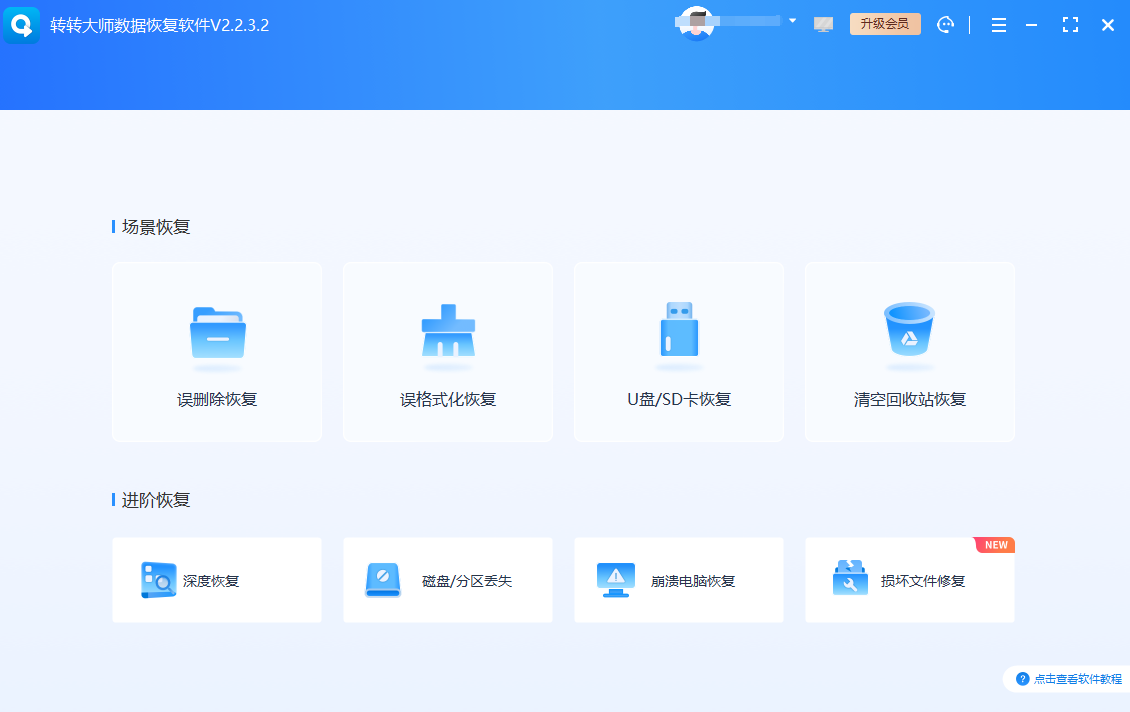
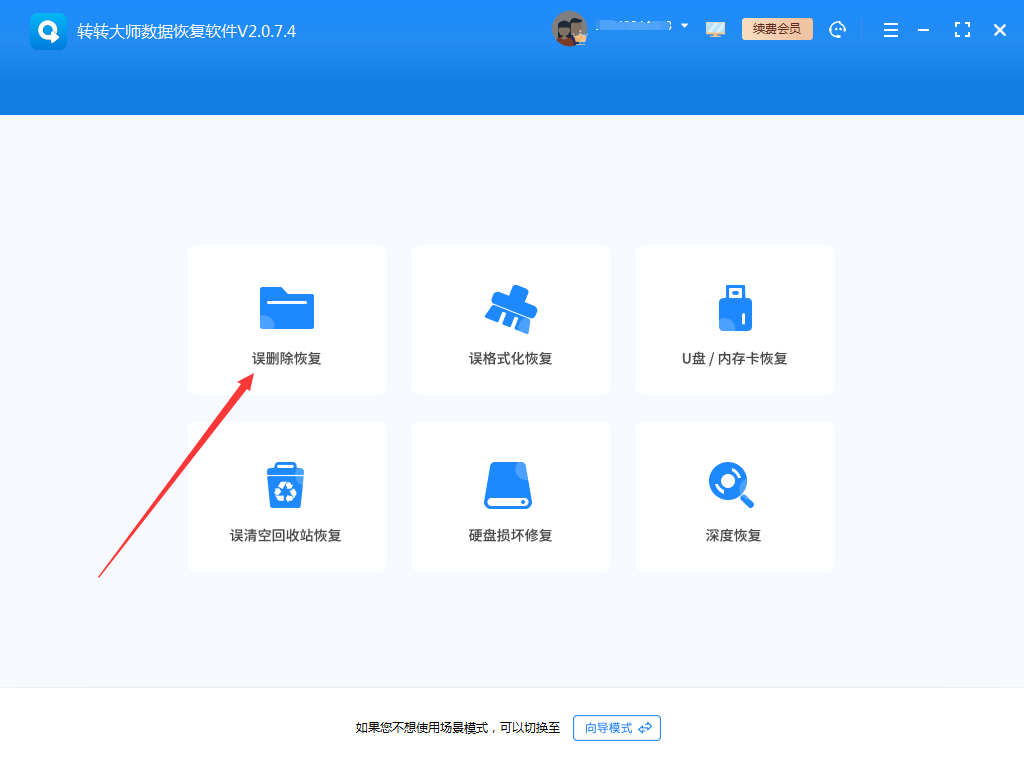
三、专业软件恢复:转转大师的"数据急救三步曲"
适用场景:回收站已清空、磁盘格式化、SD卡/U盘误删、文件乱码打不开
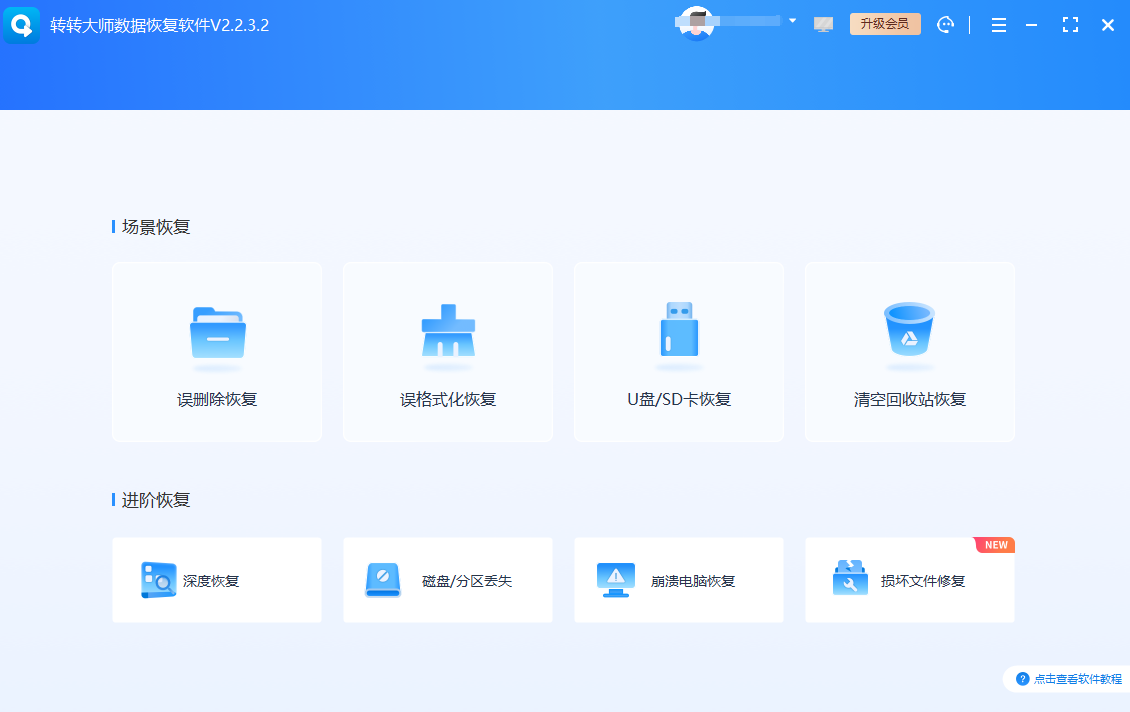
操作步骤(以转转大师为例):
- 插入U盘/连接相机→打开软件→选择【深度扫描】模式(比快速扫描多找回30%文件)
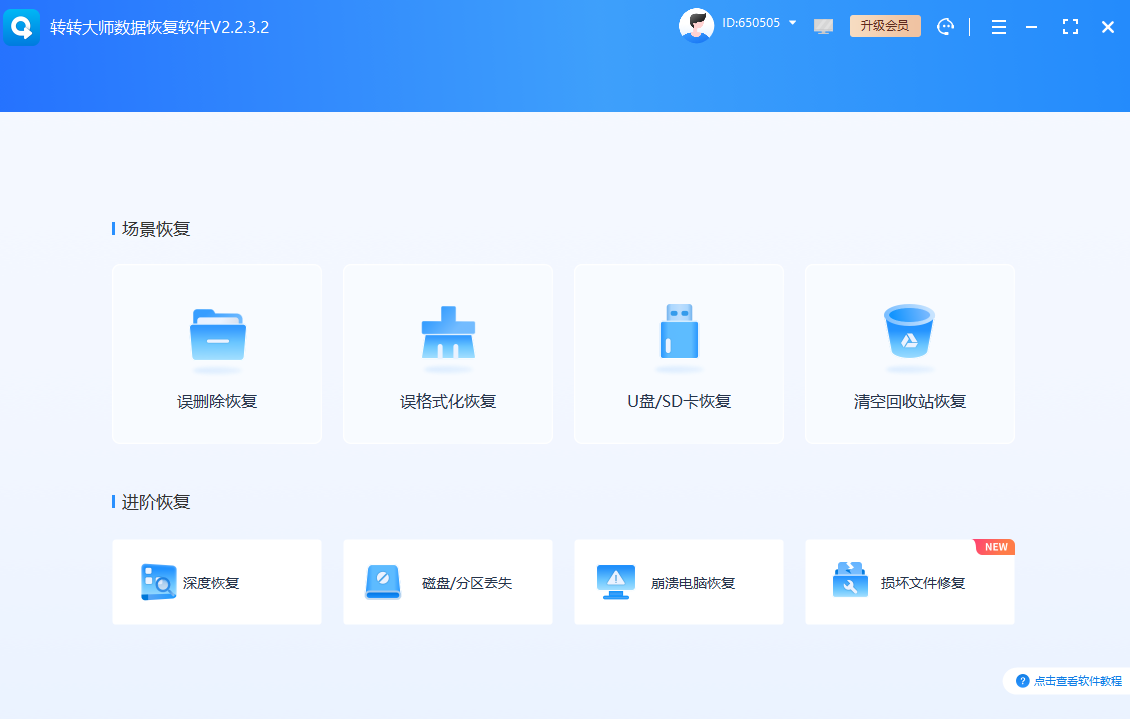
- 针对硬盘误删:选择对应盘符→勾选【扫描已删除文件】
- 按【文件类型/路径】定位→支持预览图片/视频/文档(避免恢复错误)
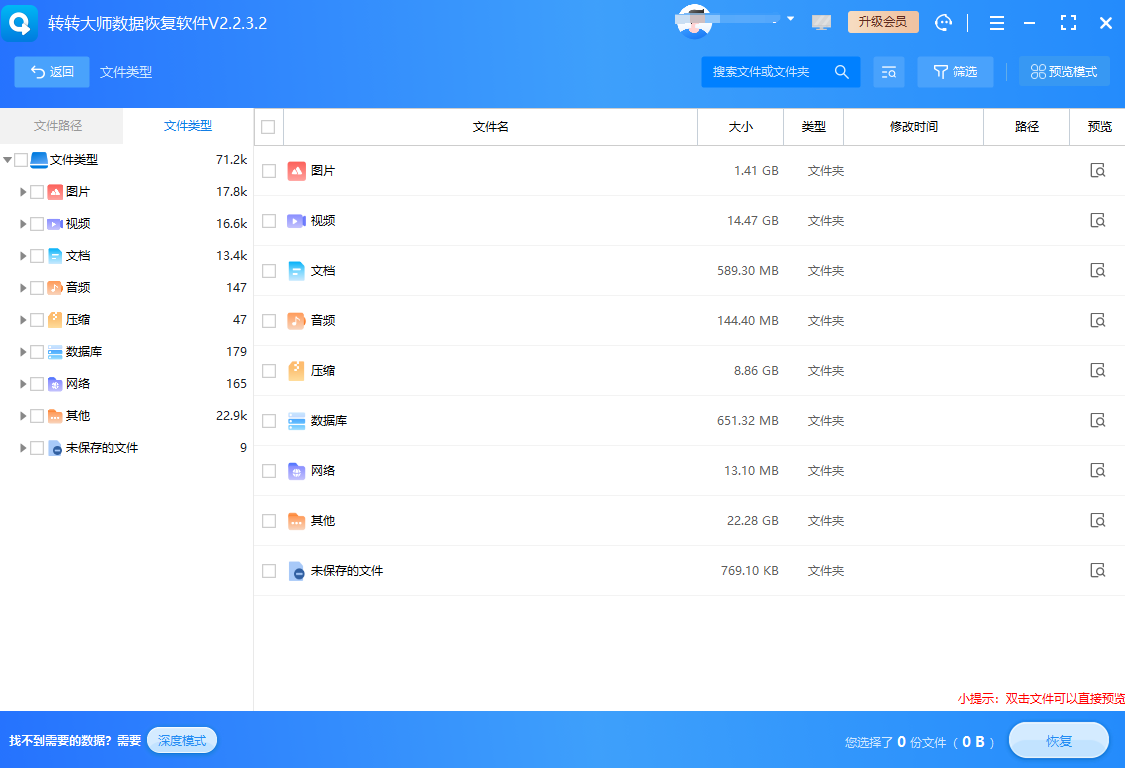
- 勾选需恢复文件(可多选)→点击【恢复】
- 选择非原路径保存(如桌面→D盘)→避免覆盖残留数据
- 等待进度条完成→检查文件完整性
⚠️注意:停止使用设备至恢复完成(如继续拍摄会覆盖数据)优先选择【深度扫描】模式(尤其针对格式化设备)
四、注册表编辑:极客玩家的"代码救赎"(慎用!)
适用场景:懂基础注册表操作、文件系统未损坏、无第三方软件环境
操作步骤:
- 按【Win+R】输入
regedit→打开注册表编辑器 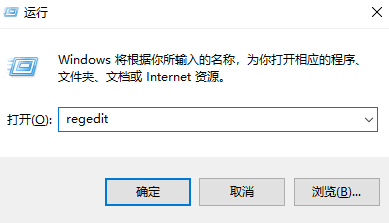
- 导航至:
HKEY_LOCAL_MACHINE\SOFTWARE\Microsoft\Windows\CurrentVersion\Explorer\DeskTop\NameSpace
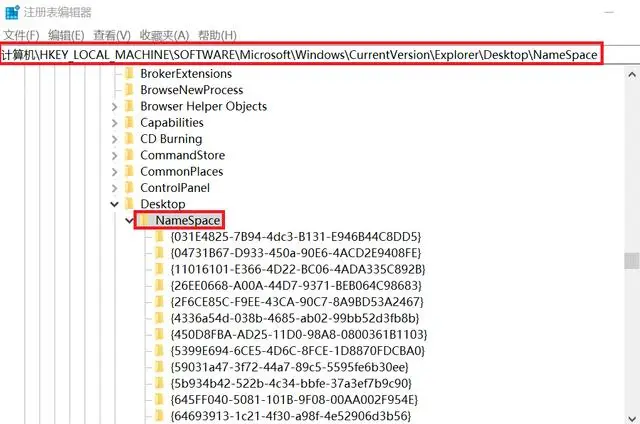
- 右键新建【项】→命名为
{645FF040-5081-101B-9F08-00AA002F954E}
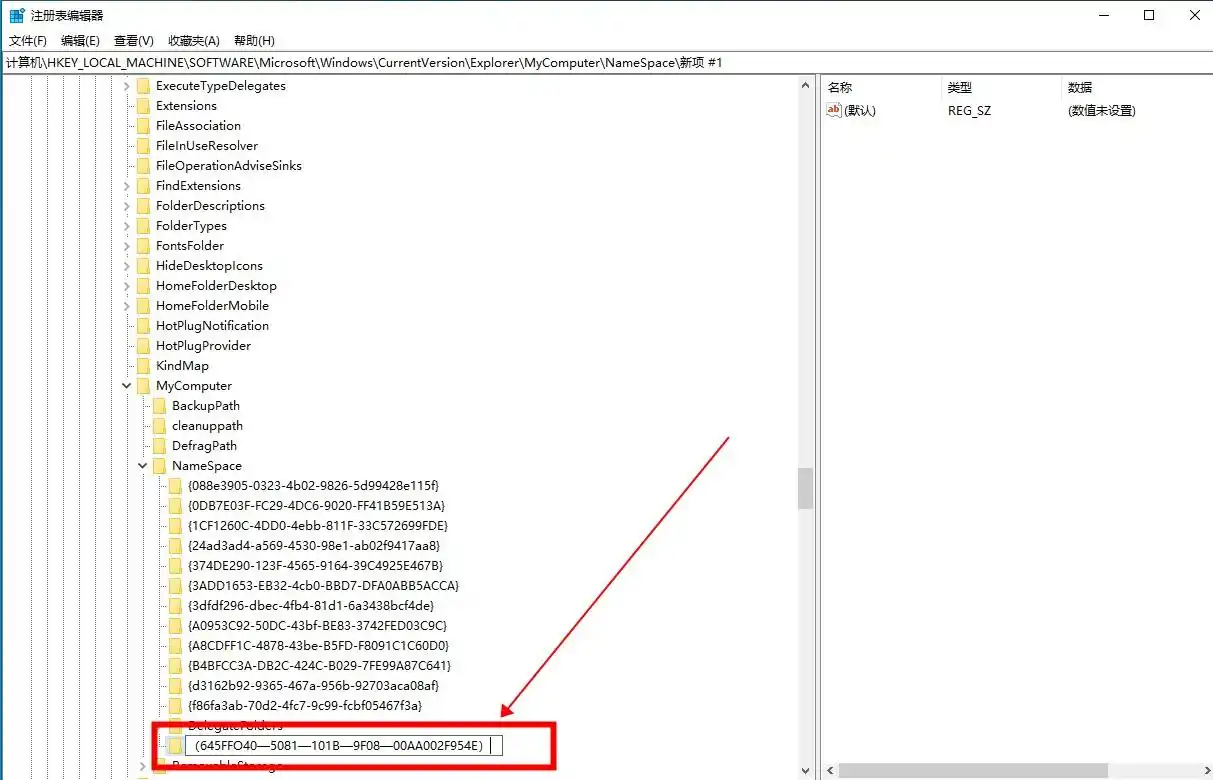
- 重启电脑后检查回收站
- 打开【终端】→输入
sudo rm -rf ~/.Trash/*
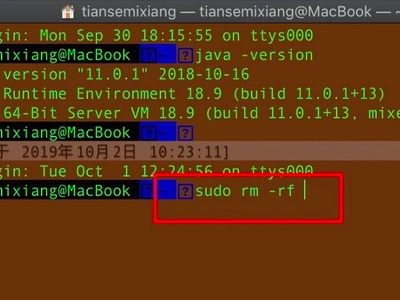
- 输入管理员密码→尝试从废纸篓恢复
⚠️风险提示:注册表操作错误可能导致系统崩溃(建议备份后操作)仅适用于文件属性被修改的情况(如误设为隐藏)
数据恢复的3条黄金法则
- 停止使用原则:发现误删后立即断电/拔卡,避免新数据覆盖
- 备份优先原则:重要文件遵循"3-2-1备份法"(3份副本,2种介质,1份异地)
- 专业工具原则:复杂场景直接用转转大师等专业软件,成功率比DIY高60%
总结
以上就是回收站删除的文件怎么恢复的全部介绍了,"数据无价,但恢复有术——掌握科学方法,才能把损失降到最低!"
[测评博主]持续输出[数据恢复]干货,喜欢可以点个关注,收藏、转发
 回收站删除的文件怎么恢复
 免费下载
免费下载