微信客服
微信客服
 QQ客服
QQ客服 电话:17306009113
 工作时间:08:30-22:00


 转转大师数据恢复软件
 微软office中国区合作伙伴
 微信
微信 微信
微信 QQ
QQ QQ
QQ QQ空间
QQ空间 QQ空间
QQ空间 微博
微博 微博
微博 文章摘要
文章摘要
C盘临时文件可以删除,且建议定期清理以释放空间、提升系统性能。临时文件包括系统更新缓存、浏览器缓存、缩略图等,多数为非必要数据。清理方法包括使用系统自带的磁盘清理工具和存储感知功能,手动清理特定文件夹,以及管理浏览器和软件缓存。注意避免删除系统核心文件,清理前关闭所有程序,确保安全。定期维护有助于保持系统流畅运行。
摘要由平台通过智能技术生成 免费下载 |
当您的Windows电脑C盘亮起“红色警报”,空间告急,系统开始卡顿,第一个被想到的清理目标往往是“临时文件”。它们就像日常使用中产生的“碎纸屑”,堆积如山却常被忽视。那么c盘临时文件可以删除吗?本文将彻底解答您的疑问,并提供一套安全、高效的清理方案。
一、临时文件是什么?可以删除吗?
明确答案:绝大多数可以,且应该定期删除。
临时文件,顾名思义,是系统和应用程序在运行过程中产生的中间数据。它们的主要使命是“临时”支撑某个操作,任务完成后就失去了存在价值。常见的临时文件包括:
- 系统更新缓存: Windows下载更新时留下的安装包。
- 已下载的程序文件: 通过浏览器下载的安装程序(安装后即可删除)。
- 临时Internet文件: 浏览器缓存,用于加快网页加载,但旧缓存会占用空间。
- 缩略图缓存: 图片、视频的预览图,重建即可。
- 错误报告和诊断文件: 系统故障时生成的日志文件。
- Windows临时文件夹: 路径为
C:\Windows\Temp和用户目录下的AppData\Local\Temp。
删除它们的好处:
- 释放宝贵空间: 直接缓解C盘空间压力,有时可清理出数GB甚至数十GB空间。
- 提升系统性能: 减少磁盘碎片,加快系统检索速度。
- 增强系统稳定性: 清除陈旧的、可能出错的缓存文件,减少潜在冲突。
- 保护隐私: 清除浏览器缓存等可能包含个人浏览痕迹的文件。
二、安全清理的“三重奏”方法(从易到难)
请务必按照以下顺序操作,优先使用系统自带工具,最为安全。
第一重:使用系统内置工具(推荐首选)
这是微软官方提供的最安全方法,能智能识别并清理非当前使用的临时文件。
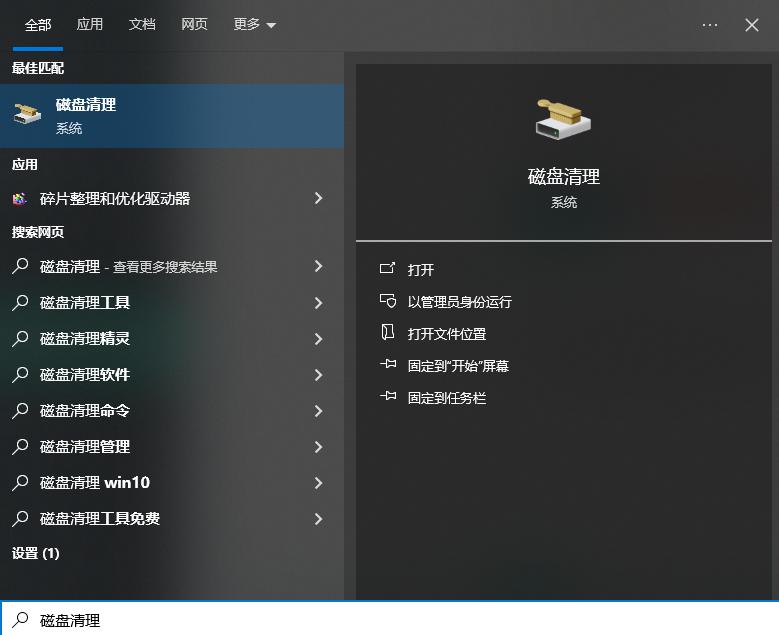
1、磁盘清理工具:
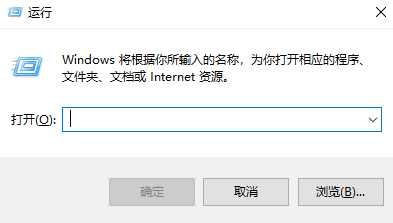
- 按下
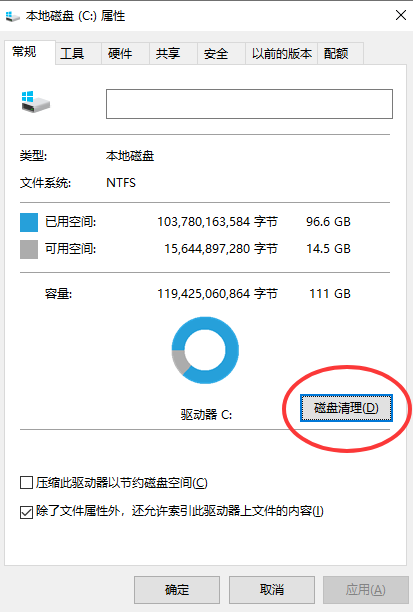
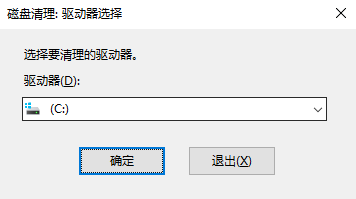
Win + R,输入cleanmgr,回车。 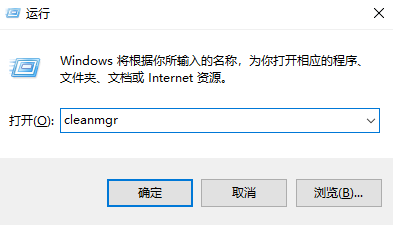
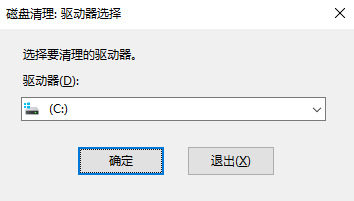
- 选择C盘,点击“确定”。
- 在列表里勾选“临时文件”、“Windows更新清理”、“临时Internet文件”、“缩略图”等选项。
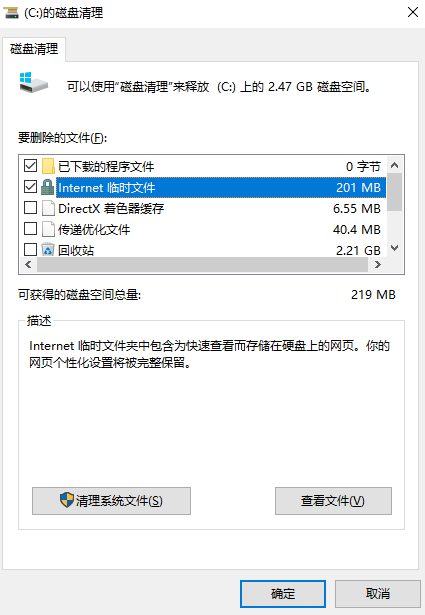
- 点击“清理系统文件”(可能需要再次选择C盘),会扫描出更多可清理项(如旧的Windows安装文件,可释放大量空间)。
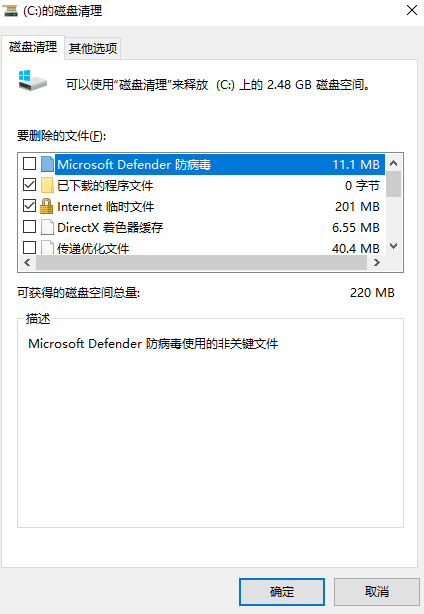
- 确认后点击“确定”删除。
2、现代设置中的存储感知:
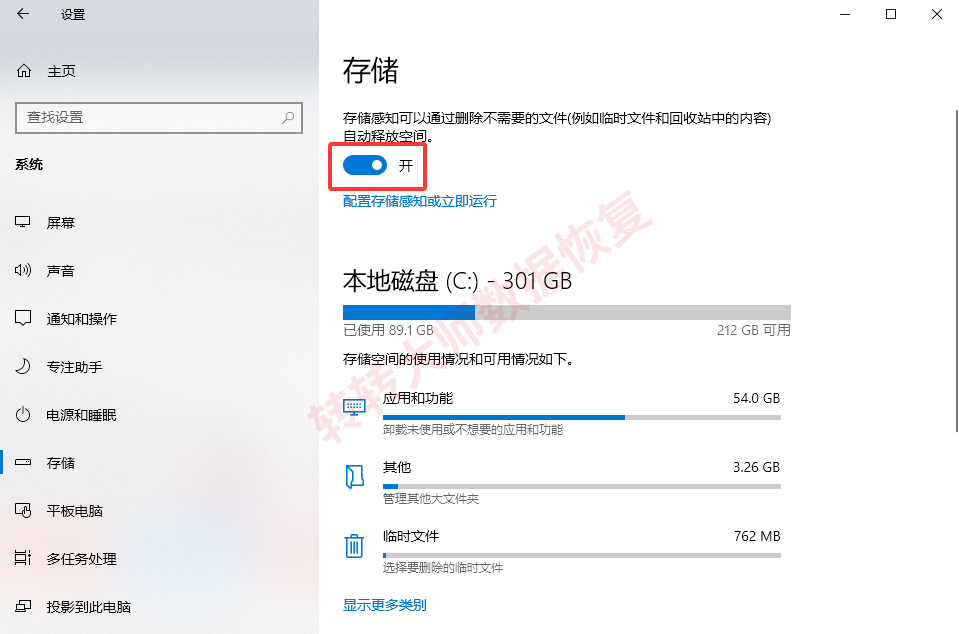
- 打开 设置 > 系统 > 存储。
- 开启“存储感知”,系统会在空间不足时或定期自动清理。
- 点击“临时文件”,进入后手动选择要删除的项目,然后点击“删除文件”。
第二重:手动清理(针对高级用户)
如果上述工具清理后空间仍紧张,可尝试手动清理几个常见文件夹:
- 打开“运行”(
Win + R),输入%temp%,回车。这会打开当前用户的临时文件夹(C:\Users\[你的用户名]\AppData\Local\Temp)。可以全选(Ctrl+A)并删除所有能删除的内容(少数正在使用的文件会提示无法删除,跳过即可)。 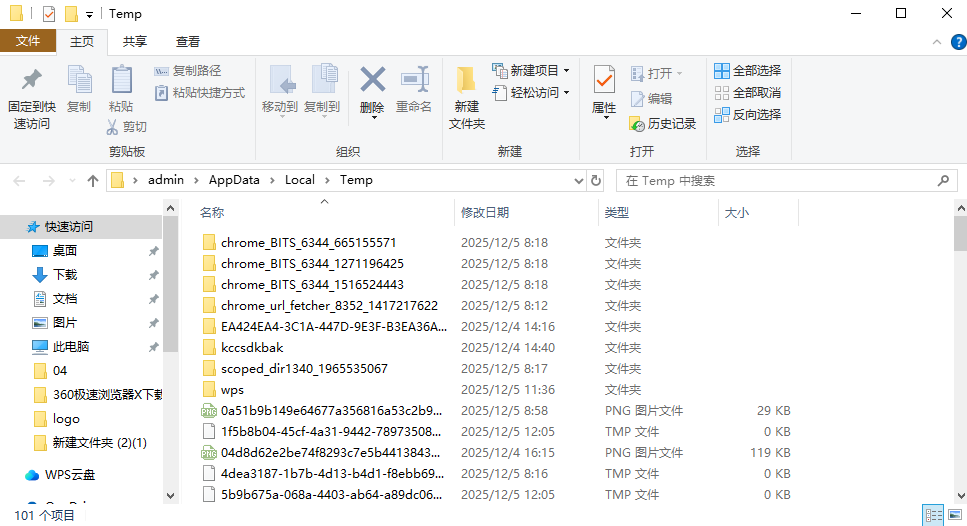
- 同样,打开“运行”,输入
temp,回车。这是系统级临时文件夹(C:\Windows\Temp),以管理员身份全选并删除能删的文件。
第三重:专项清理与习惯养成
- 浏览器缓存: 进入Chrome、Edge等浏览器的设置,找到“隐私和安全”或“清除浏览数据”,选择“缓存的图片和文件”进行清理。
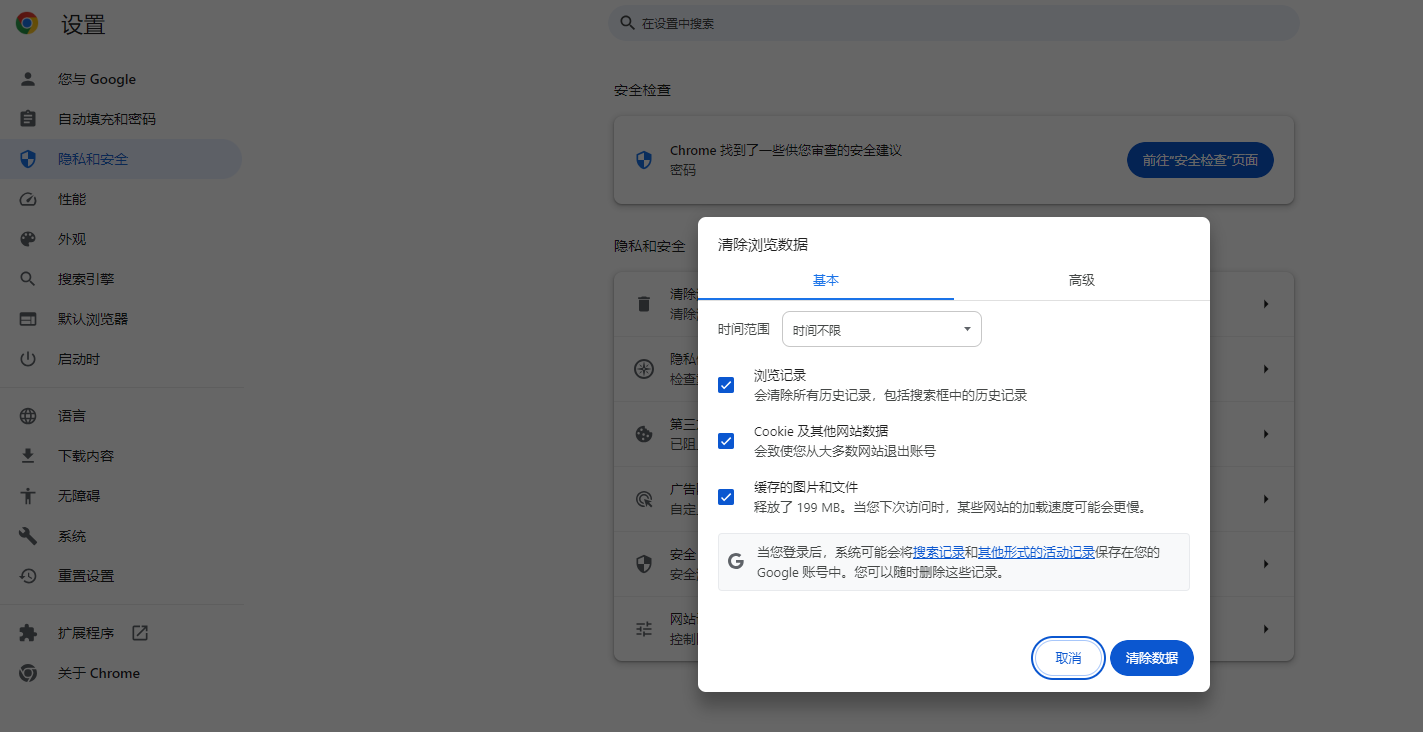
- 软件缓存: 许多软件(如微信、QQ、设计软件)有独立的缓存设置,可在其设置中查找“文件管理”或“缓存清理”选项。
- 改变安装习惯: 未来安装新软件时,尽量选择“自定义安装”,将路径从C盘改为D盘等其他分区。
三、重要警告与注意事项
- 切勿暴力删除: 不要直接格式化C盘或删除你不认识的文件夹,尤其是
C:\Windows、C:\Program Files等系统核心目录。 - 清理时机: 最好在没有任何重要工作运行时进行,并关闭所有应用程序,以避免因文件正在使用而无法删除。
- 更新后可清理: 在大版本Windows更新并确认系统稳定运行几天后,可以使用“磁盘清理”中的“Windows更新清理”和“以前的Windows安装”来安全删除旧版本文件(这将使您无法回退到上一版本)。
- 备份与还原点: 虽然清理临时文件风险极低,但如果你在进行任何重大系统更改前感到担忧,可以手动创建一个系统还原点作为备份。
总结
以上就是c盘临时文件可以删除吗的全部介绍了,C盘的临时文件,是典型的“可以且应该被清理的数字垃圾”。 定期使用Windows自带的磁盘清理和存储感知功能进行维护,是保持电脑健康、流畅运行的最佳实践。这就像定期为房间做一次大扫除,扔掉无用的杂物,让系统和您的工作环境都焕然一新。
记住这个原则:让系统工具做第一道扫把,手动清理作为补充,并养成良好的软件安装习惯,您的C盘将从此告别“红色警报”。
温馨提示:本文由转转数据恢复大师网站编辑出品转载请注明出处,违害必究(部分内容来源于网络,经作者整理后发布,如有侵权,请立刻联系我们处理)

 免费下载
免费下载